


Doriți o modalitate rapidă și ușoară de a vă extinde lista de abonați prin e-mail? Dacă aveți un site de eCommerce, o soluție este să adăugați clienți la GetResponse în timpul procesului de finalizare a comenzii.
Această platformă populară de marketing prin e-mail ajută la generarea de lead-uri, la creșterea conversiilor și la sporirea vânzărilor. Plugin-urile WordPress precum Easy Digital Downloads (EDD) vă permit să o integrați cu site-ul dvs. pentru a vă automatiza și optimiza fluxul de lucru.
În plus, durează doar câțiva pași simpli. Vă vom ghida prin fiecare pas pentru a face procesul fără efort.
🔎 În acest articol, vom acoperi:
De ce să folosiți GetResponse pe site-ul dvs. WordPress?
Dacă folosiți deja GetResponse, nu ezitați să săriți la secțiunea următoare! Altfel, s-ar putea să vă întrebați ce este și de ce ar trebui să-l folosiți pentru magazinul dvs. WordPress.
GetResponse poate ajuta afacerea dvs. online să-și extindă baza de clienți și să crească vânzările. Oferă o gamă largă de funcționalități, inclusiv autorespondere, pagini de destinație și webinarii.
GetResponse se concentrează, de asemenea, puternic pe livrabilitate. Ajută la asigurarea faptului că e-mailurile dvs. ajung în inbox-ul abonaților dvs. (în loc de spam sau coș de gunoi).
La fel ca WordPress, platforma de marketing prin e-mail este incredibil de ușor de utilizat. Există o mulțime de funcționalități pentru gestionarea campaniilor de e-mail și încurajarea utilizatorilor să se aboneze la newslettere.
Un alt beneficiu major este integrarea sa cu WordPress. Add-on-ul GetResponse de la Easy Digital Downloads vă permite să adăugați clienți la GetResponse pe pagina dvs. de finalizare a comenzii.
Acest lucru vă permite să colectați convenabil informațiile lor de contact în timp ce aceștia finalizează achiziția. Apoi le puteți folosi pentru a le oferi campanii și promoții personalizate, țintite, la care sunt cel mai probabil să răspundă.
Cum să adăugați clienți la GetResponse la finalizarea comenzii
Sunteți gata să începeți să adăugați clienți la GetResponse în timpul procesului de finalizare a comenzii? Mai jos, vă vom ghida printr-un tutorial pas cu pas despre cum să faceți acest lucru în WordPress.
Notă: Vom presupune că aveți deja un cont GetResponse. Dacă nu, puteți să vă înscrieți pentru un plan gratuit sau plătit pe site-ul lor web.
Pasul 1: Instalați și activați Easy Digital Downloads
Easy Digital Downloads (EDD) este o soluție completă de eCommerce pentru vânzarea de produse digitale și descărcări:

Este o alternativă populară la WooCommerce, ideală dacă oferiți cărți electronice, software, fișiere și alte active digitale. Pe lângă integrarea cu GetResponse, o puteți conecta cu Mailchimp și alte instrumente de automatizare a marketingului online.
Pentru a începe, selectați un plan de pe site-ul EDD. Există mai multe niveluri din care puteți alege. Un pass Personal vă oferă acces la toate extensiile de marketing prin e-mail, inclusiv GetResponse.
Vă recomandăm să achiziționați un EDD All Access Pass. Veți avea acces nelimitat la toate instrumentele, funcționalitățile și add-on-urile.
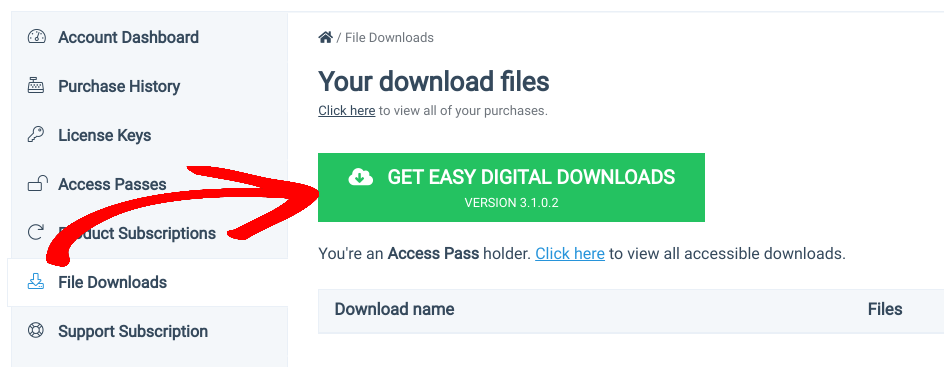
Din tabloul de bord al contului dvs., puteți descărca pluginul EDD sub Descărcări fișiere:
Încărcați-l pe site-ul dvs. WordPress accesând Pluginuri » Adăugare nou » Încărcare plugin » Alegeți fișierul:

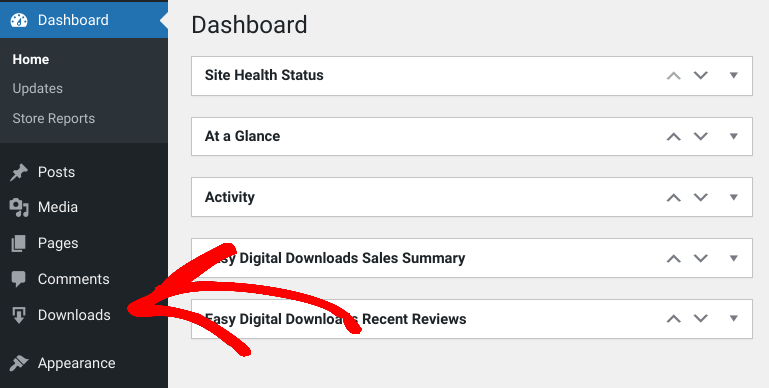
După selectarea fișierului zip EDD, instalați și activați pluginul. Un element de meniu Descărcări va fi adăugat la tabloul de bord de administrare.
Pasul 2: Adăugați extensia GetResponse
Următorul pas este să adăugați extensia GetResponse. Pentru a face acest lucru, accesați Descărcări » Extensii » Toate din tabloul de bord WordPress:
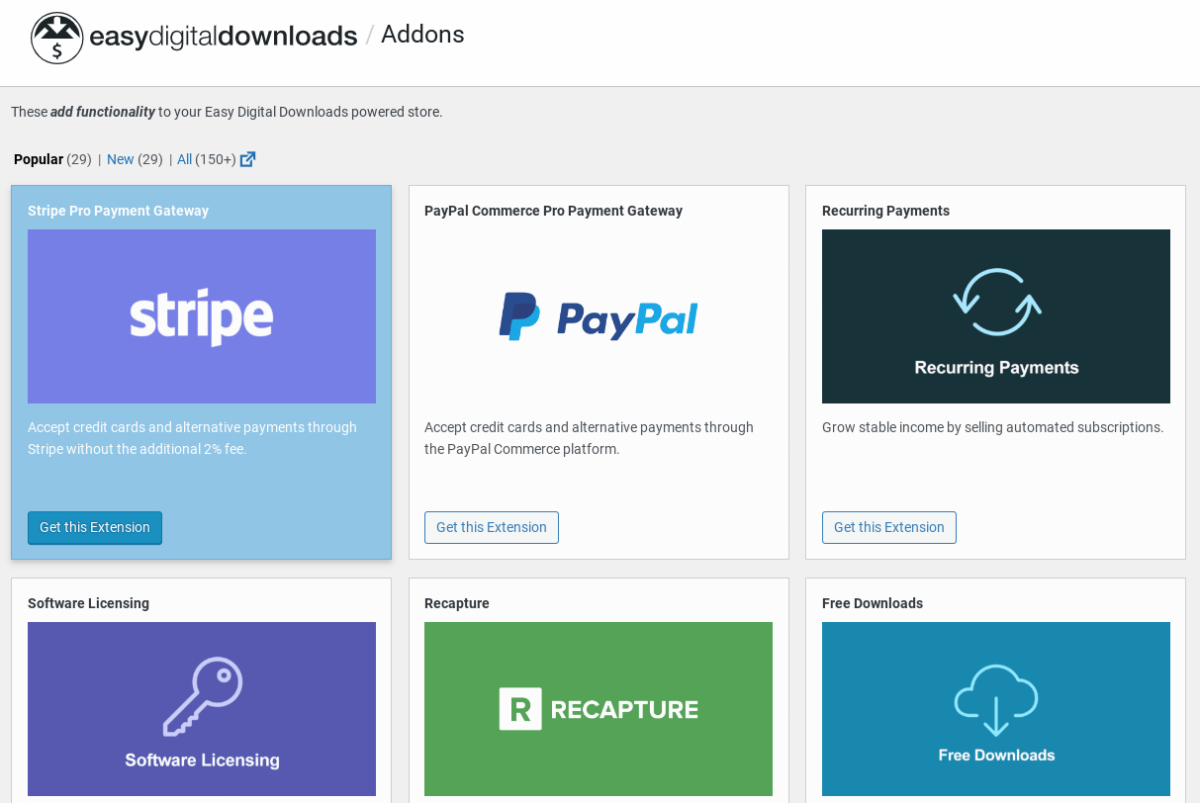
Căutați GetResponse, apoi faceți clic pe Descărcați acum:
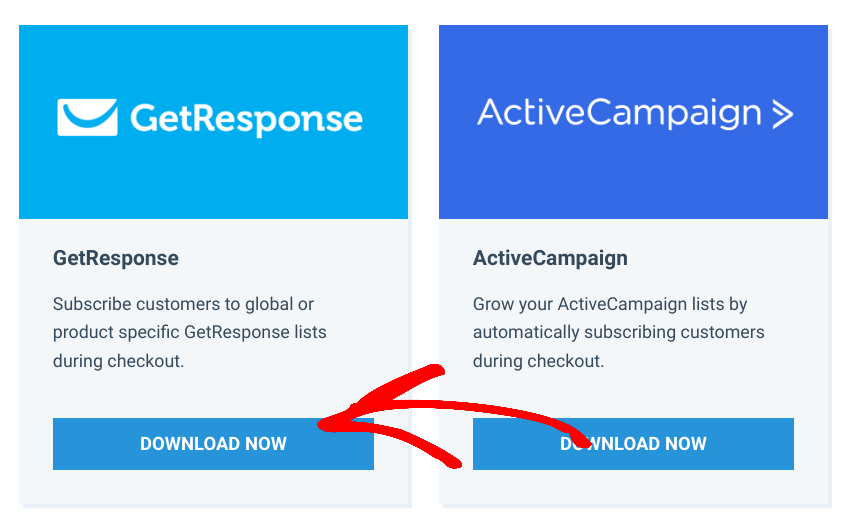
Încărcați extensia pe site-ul dvs. WordPress. Selectați butonul Instalați acum, urmat de Activați pluginul.
Pasul 3: Activați setarea pentru a adăuga clienți la GetResponse
Apoi, putem configura setările GetResponse pentru a adăuga clienți la finalizarea comenzii. Accesați Descărcări » Setări » Marketing » GetResponse:
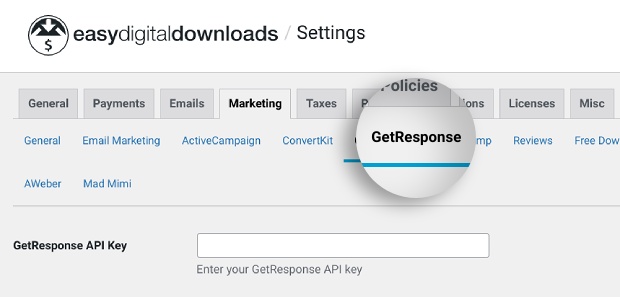
Mai întâi, introduceți cheia API GetResponse. O puteți obține din contul dvs. de pe site-ul GetResponse, la Integrări și API.
Copiați și lipiți cheia în pagina de setări WordPress. Apoi selectați butonul Salvați modificările:
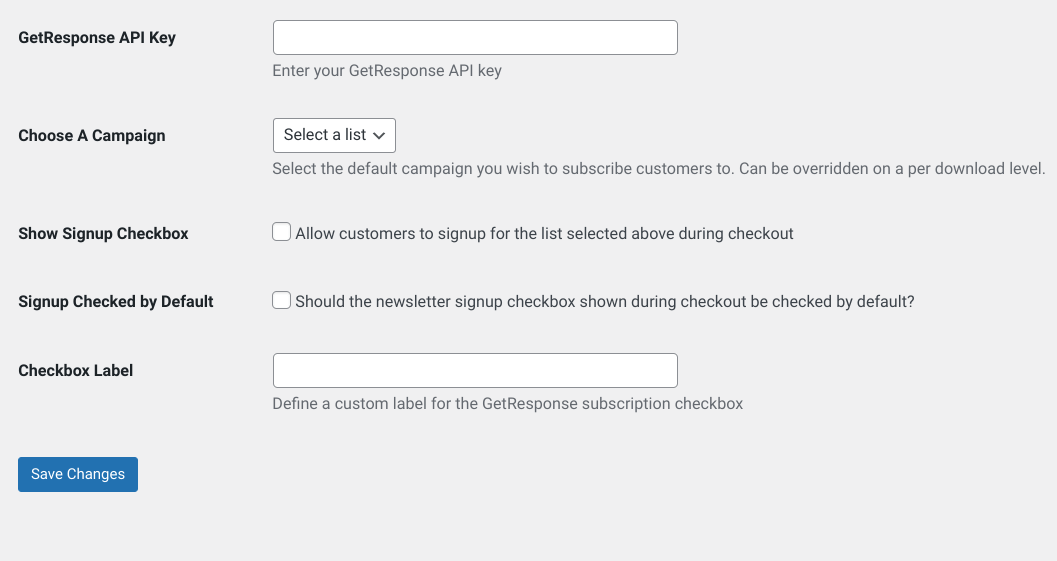
O listă a campaniilor dvs. GetResponse va fi populată în meniul derulant Alegeți o campanie:

Selectați campania de marketing la care doriți să abonați clienții pe pagina de finalizare a comenzii. Apoi, faceți clic pentru a activa opțiunea Afișați căsuța de bifat pentru înscriere:

Acest lucru permite clienților dvs. să se înscrie pe lista pe care ați selectat-o în timp ce finalizează comanda din magazinul dvs. EDD. Puteți, de asemenea, să bifați implicit căsuța de bifat pentru înscrierea la newsletter și să modificați eticheta căsuței de bifat. Lăsat așa cum este, textul va apărea ca „Înscrieți-vă la newsletter”.
Când ați terminat, faceți clic din nou pe Salvați modificările.
Puteți, de asemenea, să asociați descărcări/produse individuale cu o listă GetResponse. Pentru a face acest lucru, navigați la pagina de descărcare. Apoi localizați caseta meta GetResponse situată în dreapta:
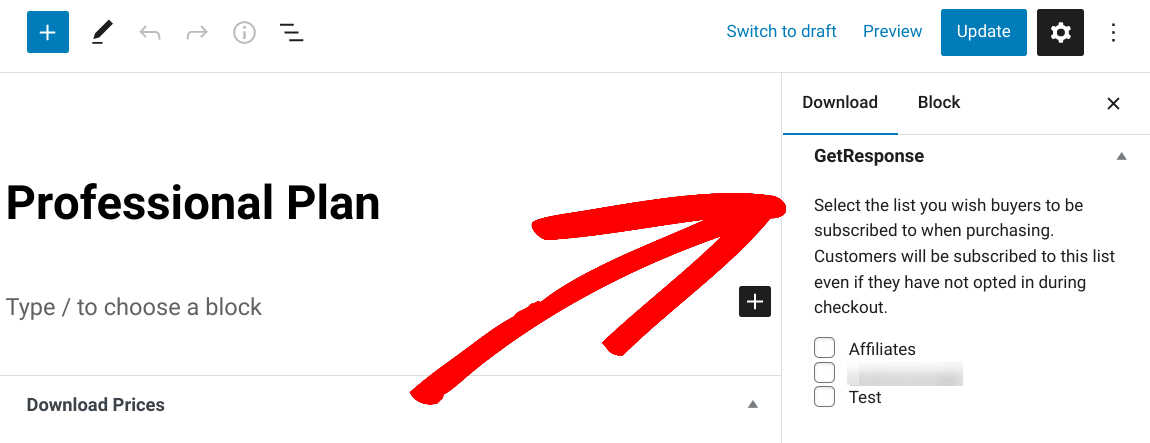
De aici, puteți selecta lista de e-mail la care doriți să adăugați clienții atunci când cumpără acel produs/descărcare specific.
Pentru a vedea cum va arăta acest lucru pentru cumpărătorii dvs., previzualizați site-ul. Adăugați un articol în coș, apoi accesați pagina de finalizare a comenzii:
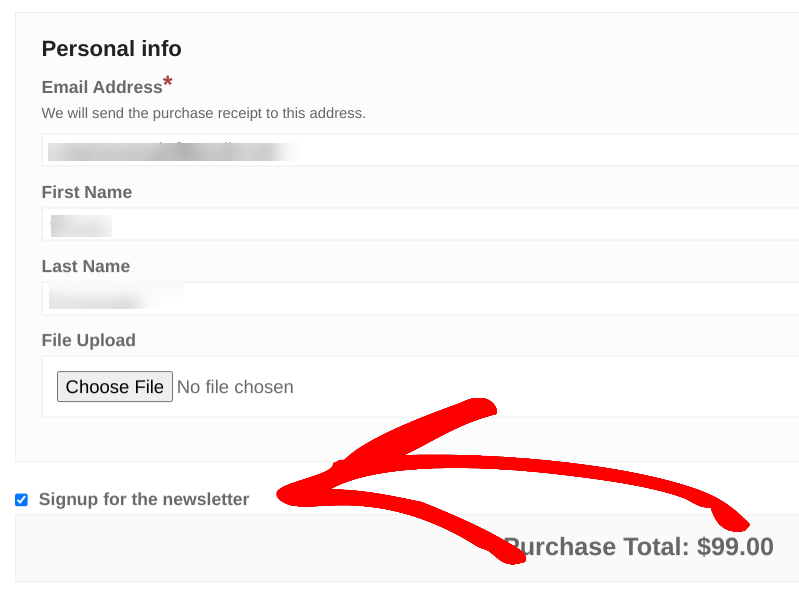
Acesta este! Pentru ghidare suplimentară, puteți consulta Documentația de configurare GetResponse.
Creșteți numărul de abonați cu GetResponse în WordPress
Instrumentele de marketing prin e-mail sunt incredibil de utile pentru creșterea conversiilor și a numărului de abonați. Dacă aveți un site de eCommerce, puteți adăuga cu ușurință clienți la GetResponse în timpul finalizării comenzii în WordPress.
Înscrieți-vă astăzi pentru un plan Easy Digital Downloads premium. Apoi adăugați și configurați extensia GetResponse în câteva minute! EDD vă permite, de asemenea, să vă integrați cu alte instrumente de marketing prin e-mail.
💡Pentru mai multe informații, consultați:
- Cum să adăugați clienți la ConvertKit în timpul finalizării comenzii în WordPress
- Cum să adăugați clienți la AWeber în timpul finalizării comenzii în WordPress
Asigură-te că te abonezi la newsletter-ul nostru și urmărește-ne pe Facebook sau Twitter pentru mai multe sfaturi și tutoriale WordPress!








