

WordPress limitează dimensiunea maximă a fișierelor pe care le puteți încărca. Majoritatea planurilor de găzduire stabilesc această limită undeva între 32MB și 256MB, în funcție de configurația serverului dvs.
Acest lucru este în regulă pentru PDF-uri și fișiere audio mici. Nu este în regulă pentru cursuri video, pachete software mari sau colecții foto de înaltă rezoluție.
Soluția este stocarea în cloud. Easy Digital Downloads (EDD) se integrează direct cu Amazon S3 și Dropbox, permițându-vă să stocați fișiere mari în afara serverului dvs. și să le livrați clienților fără nicio limită de dimensiune.
Acest ghid vă va ghida prin întreaga configurare: cum să alegeți între Amazon S3 și Dropbox, cum să vă conectați contul, cum să configurați EDD pentru livrarea fișierelor mari și cum să creați primul dvs. produs.
- Concluzii cheie
- De ce WordPress se luptă cu fișierele mari
- Pasul 1: Obțineți Easy Digital Downloads
- Pasul 2: Alegeți stocarea în cloud
- Pasul 3: Conectați contul de stocare
- Pasul 4: Setați metoda de descărcare
- Pasul 5: Încărcați fișierul și creați produsul
- Întrebări frecvente despre vânzarea fișierelor mari în WordPress
- Care este dimensiunea maximă a fișierului pe care o pot vinde în WordPress cu EDD?
- Costă Amazon S3 suplimentar pentru magazinele WordPress?
- Pot folosi Dropbox pentru a vinde produse digitale pe WordPress?
- Cum protejez descărcările de fișiere mari de partajarea neautorizată?
- Ce metodă de descărcare ar trebui să folosesc pentru fișiere mari în EDD?
- Începeți să vindeți fișiere mari pe site-ul dvs. WordPress
Concluzii cheie 💡
| Problema | WordPress limitează dimensiunile de încărcare a fișierelor, iar fișierele mari suprasolicită serverul la fiecare descărcare. |
| Soluția | Stocați fișierele în Amazon S3 sau Dropbox; EDD le livrează clienților direct din cloud. |
| Ce aveți nevoie | Un Easy Digital Downloads Extended Pass sau superior. Funcționalitățile de stocare în cloud nu sunt incluse în versiunea gratuită. |
| Setare descărcare | Utilizați metoda de livrare Redirect pentru fișiere mari. Aceasta menține serverul dvs. complet în afara procesului. |
De ce WordPress se luptă cu fișierele mari
Gazda dvs. WordPress stabilește o dimensiune maximă de încărcare a fișierelor. Majoritatea planurilor se încadrează undeva între 32MB și 256MB. Unii furnizori permit mai mult, dar limita există întotdeauna.
Chiar dacă ridicați acea limită, rutarea unui curs video de 2 GB sau a unui pachet software de 500 MB prin serverul dvs. la fiecare descărcare este o idee proastă. PHP trebuie să proxy-eze întregul fișier, ceea ce atinge limitele de timp de execuție pentru fișiere mari și poate întrerupe descărcarea în mijlocul transferului.
Stocarea în cloud elimină serverul dvs. din ecuație. Când un client face clic pentru a descărca, browserul său accesează direct Amazon S3 sau Dropbox. Serverul dvs. nu trimite nimic altceva decât o redirecționare.
Acest lucru contează cel mai mult dacă vindeți:
- Cursuri video și serii de tutoriale
- Colecții mari de audio și pachete de mostre
- Pachete de software și instalatori de aplicații
- Pachete de fotografii de stoc și ilustrații
- Resurse pentru jocuri și colecții de modele 3D
- Teme WordPress și pachete de pluginuri
Pasul 1: Obțineți Easy Digital Downloads
⚡ Aveți deja EDD cu un Extended Pass sau superior? Treceți la Pasul 2.
Funcționalitățile de stocare în cloud pentru Amazon S3 și Dropbox File Store sunt incluse cu un Easy Digital Downloads Extended Pass sau superior. Versiunea gratuită a Easy Digital Downloads nu le include pe niciuna.
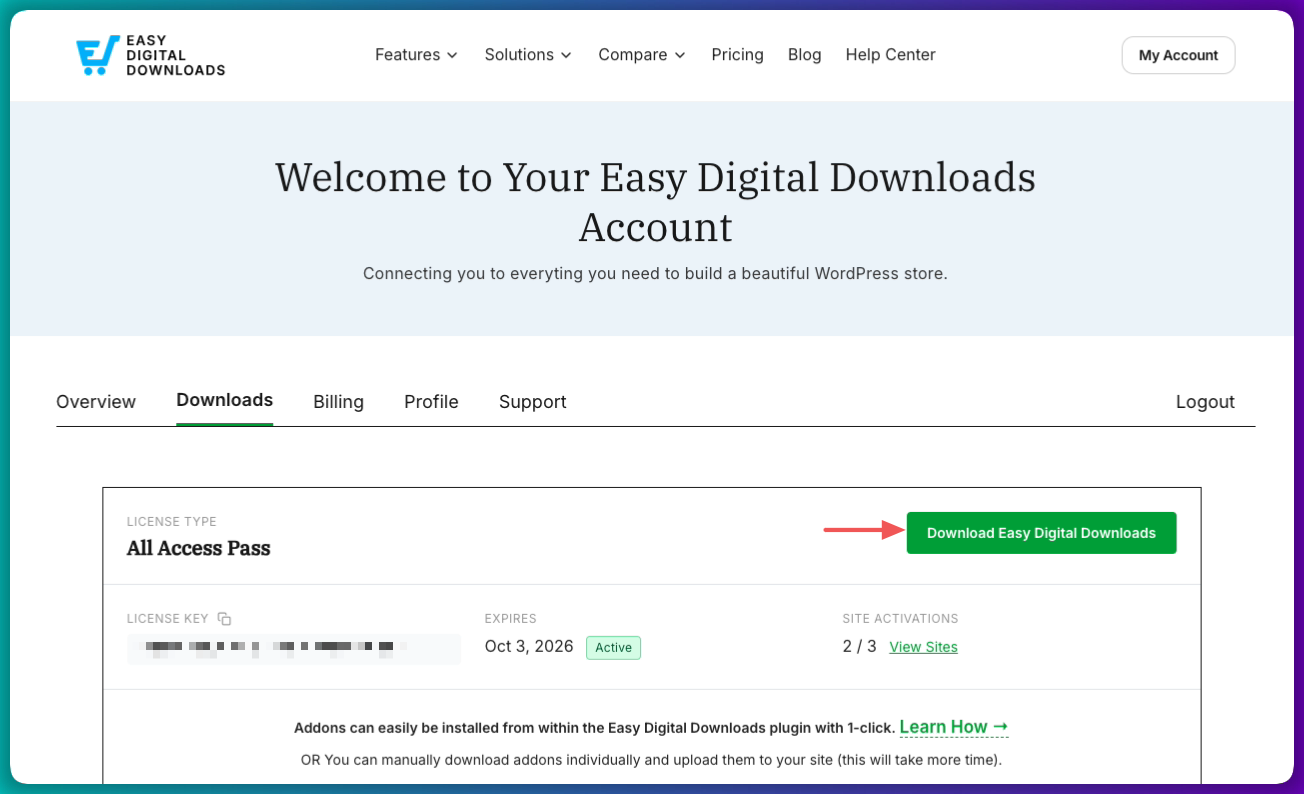
Pentru a începe, alegeți planul dvs. pe site-ul EDD. Odată ce achiziția este finalizată, conectați-vă la contul dvs. EDD și accesați fila Downloads pentru a descărca fișierul .zip al pluginului.
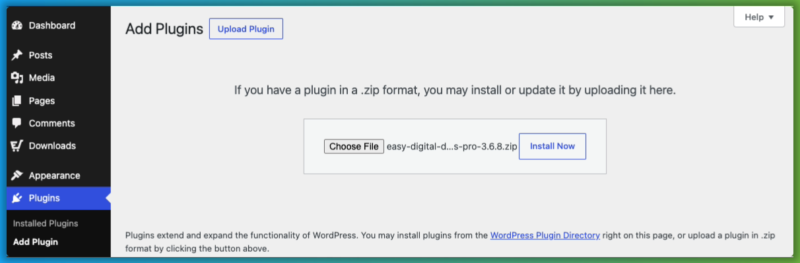
În tabloul de bord WordPress, accesați Plugins » Add Plugin » Upload Plugin. Alegeți fișierul .zip descărcat, faceți clic pe Install Now, apoi pe Activate.
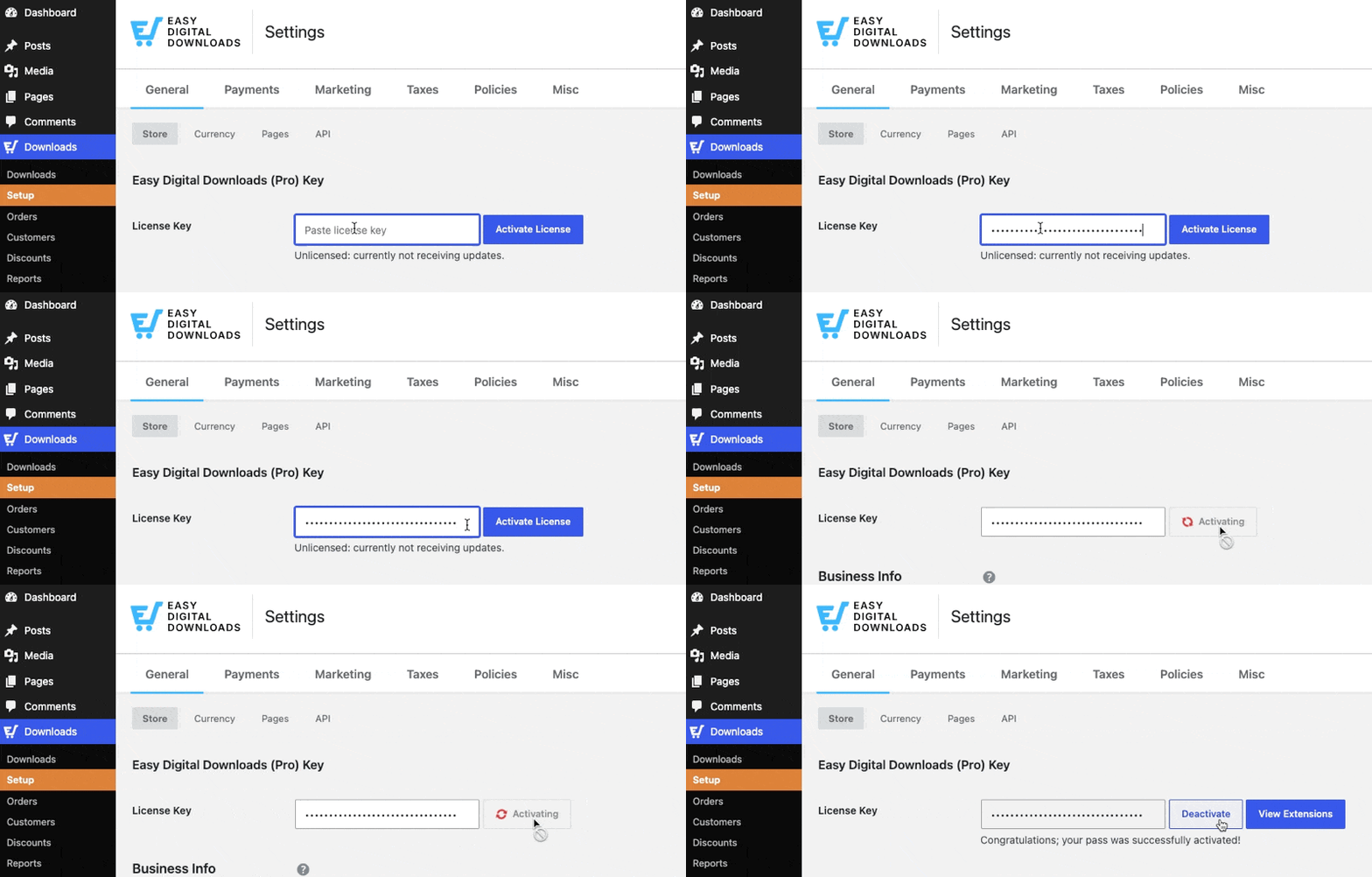
Când vi se solicită, introduceți cheia de licență din tabloul de bord al contului.
Expertul de configurare (Downloads » Setup » Get Started) vă ghidează prin elementele de bază: conectarea unui gateway de plată, configurarea monedei magazinului dvs. și configurarea primului dvs. produs.
Odată finalizate, ambele funcționalități de stocare în cloud sunt disponibile în contul dvs. EDD și gata de instalare.
Pasul 2: Alegeți stocarea în cloud
EDD se integrează nativ cu două opțiuni de stocare în cloud. Alegeți una mai întâi. Pașii de conectare sunt diferiți pentru fiecare, așa că alegeți înainte de a continua.
| Amazon S3 | Dropbox File Store | |
|---|---|---|
| Cel mai bun pentru | Fișiere foarte mari, expirare flexibilă a linkului | Fișiere sub 2 GB, configurare rapidă |
| Limită de dimensiune a fișierului | Fără limită practică | Până la 2 GB (server 64-bit) |
| Expirare link de descărcare | Configurabil (setat în minute) | Fixat la 4 ore (limită Dropbox) |
| Complexitate configurare | Moderată (necesită cont AWS și configurare IAM) | Rapidă (OAuth în doi pași) |
| Cost de stocare | Prețuri AWS plătite pe măsură ce le folosești | Inclus în planul tău Dropbox |
| Necesită plan EDD | Extended Pass sau superior | Extended Pass sau superior |
Alege Amazon S3 dacă vinzi fișiere foarte mari (cursuri video de mai mulți gigabytes, pachete mari de software sau pachete de resurse) și dorești control complet asupra duratei de valabilitate a linkurilor de descărcare. Amazon S3 nu are o limită practică de dimensiune a fișierelor, iar expirarea linkurilor este complet configurabilă.
Alege Dropbox dacă fișierele tale au sub 2 GB și dorești cea mai rapidă configurare posibilă. Dacă fișierele tale sunt deja salvate în Dropbox, conectarea durează doar câteva minute.
Pasul 3: Conectați contul de stocare
Opțiunea A: Conectați Amazon S3
În tabloul de bord WordPress, navighează la Descărcări » Setări » Extensii » Amazon S3.
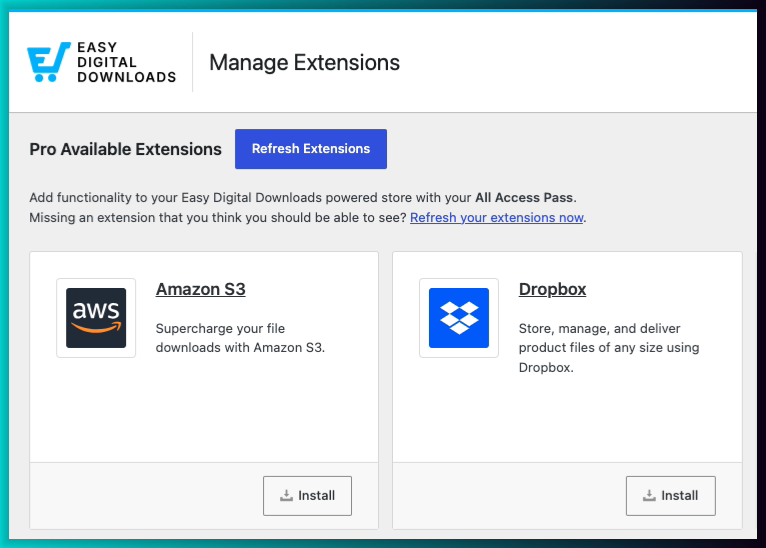
Odată ce selectezi Instalare, funcția se activează. Fă clic pe pictograma cu rotița dințată pentru a accesa setările.
Vei avea nevoie de două credențiale de la AWS: un ID cheie de acces și o Cheie secretă. Ambele provin de la un utilizator IAM cu politica AmazonS3FullAccess atașată. Introdu-le în câmpurile corespunzătoare din EDD, împreună cu numele Bucketului implicit.
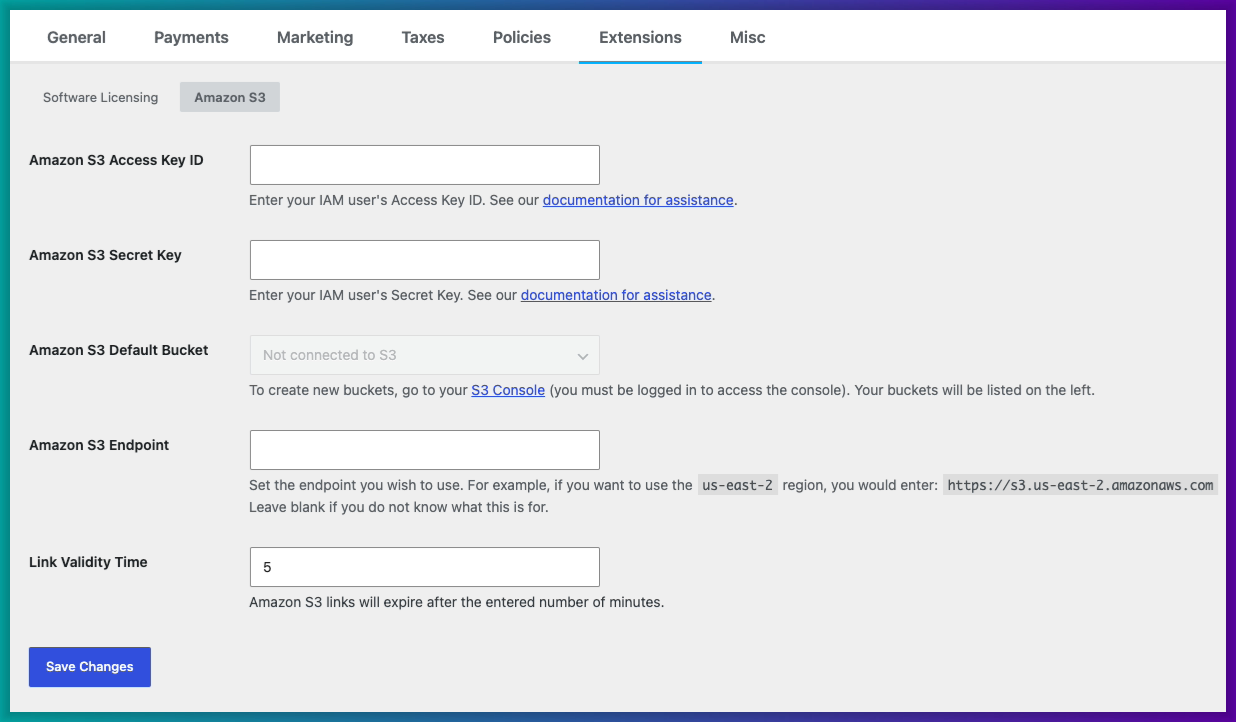
Câteva lucruri de reținut înainte de a salva:
- Numele bucketurilor trebuie să fie integral cu litere mici, fără spații sau caractere speciale.
- Activează „Blocare acces public” pe bucketul tău S3 în AWS. EDD generează URL-uri semnate temporar, deci accesul public nu este necesar.
- Fișierele Amazon S3 folosesc întotdeauna livrarea prin Redirecționare, indiferent de setarea implicită a metodei de Descărcare a magazinului tău.
- Nu lipi un URL de fișier direct din biblioteca ta S3 în câmpul URL fișier. Folosește fila Biblioteca Amazon S3 din editorul de produse în schimb. Lipirea directă a URL-ului cauzează o eroare de acces refuzat.
Odată ce credențialele tale sunt salvate, ești gata să începi atașarea fișierelor S3 la produsele tale.
⚙️ Pentru ghidul complet de configurare, inclusiv crearea pas cu pas a utilizatorului IAM și configurarea bucketului, vezi documentul nostru Configurare Amazon S3.
Opțiunea B: Conectați Dropbox
Mergi la Descărcări » Setări » Extensii și instalează opțiunea Dropbox. Apoi fă clic pe pictograma cu rotița dințată odată ce este activată pentru a accesa ecranul de setări.
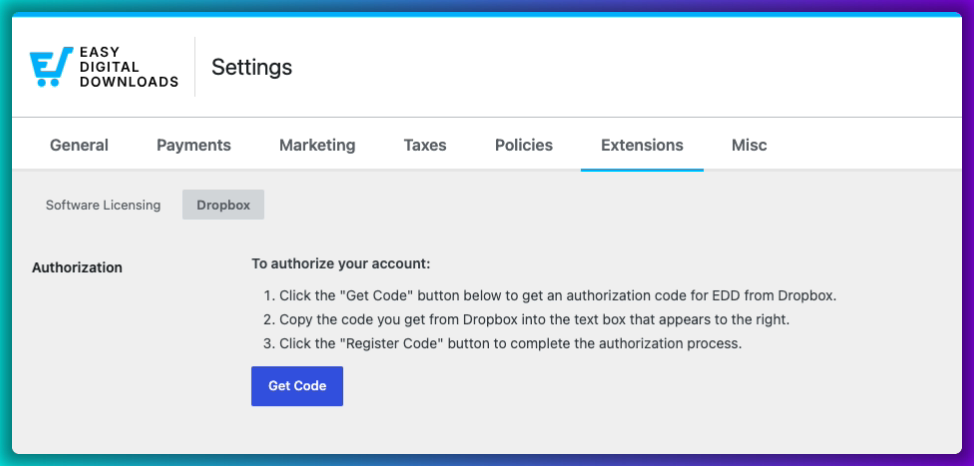
Fă clic pe Obține cod. O pagină de autorizare Dropbox se deschide într-o fereastră nouă.
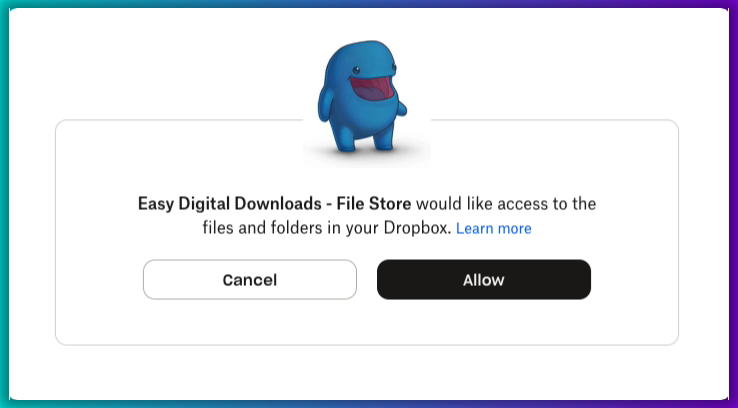
Fă clic pe Permite pentru a acorda acces EDD, copiază codul de autorizare pe care ți-l oferă Dropbox, lipește-l în câmpul din WordPress și fă clic pe Înregistrează cod.
⚠️ O limitare de știut dinainte: URL-ul temporar al fișierului pe care îl generează Dropbox expiră după 4 ore. Aceasta este o limitare Dropbox și nu poate fi extinsă. Se resetează de fiecare dată când un client folosește linkul de chitanță EDD. Atâta timp cât linkul de chitanță este încă activ, clienții îl pot accesa din nou pentru a obține un URL de descărcare proaspăt.
⚙️ Pentru un ghid complet de conectare Dropbox, vezi documentul nostru Configurare Stocare Fișiere Dropbox.
Pasul 4: Setați metoda de descărcare
Navighează la Descărcări » Setări » Diverse » Descărcări fișiere.
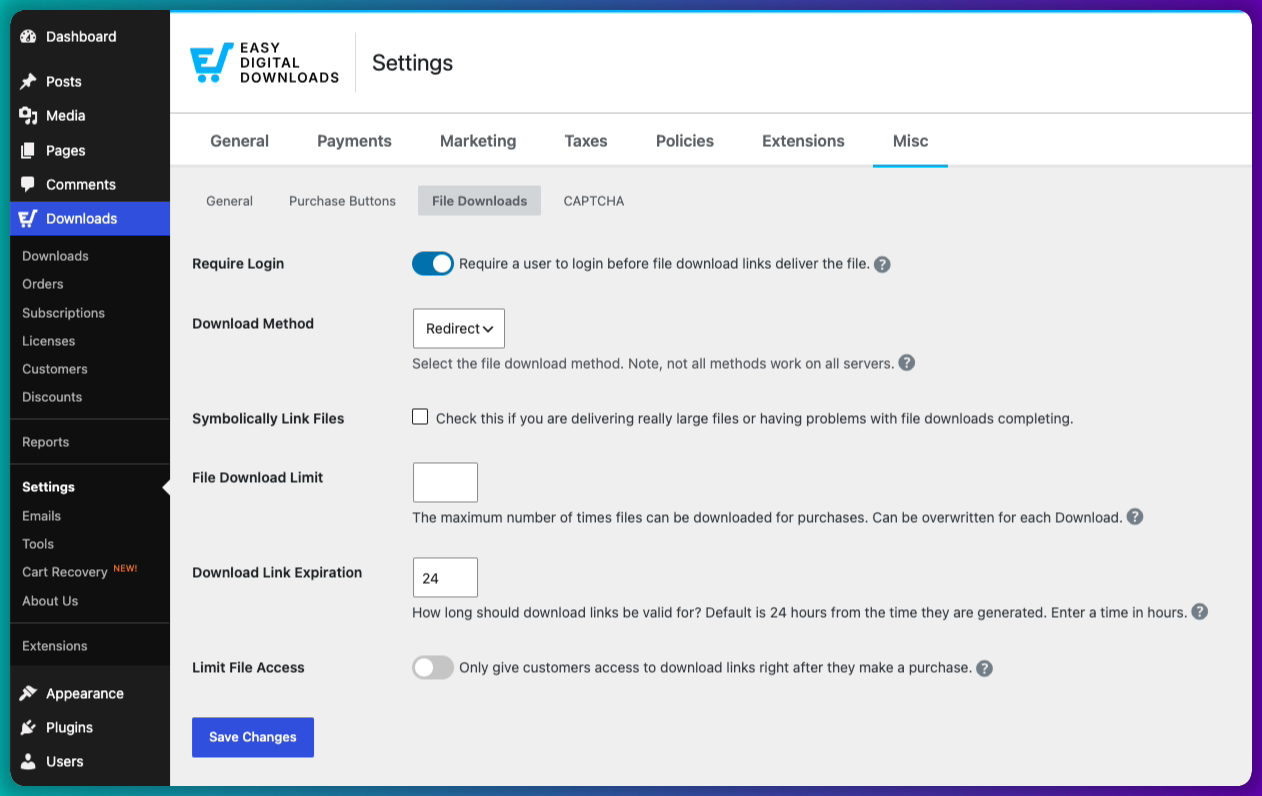
Setați Metoda de descărcare la Redirecționare.
Cu Redirecționare, EDD spune browserului clientului unde se află fișierul, iar descărcarea se face direct din stocarea dvs. cloud. Serverul dvs. este complet în afara jocului.
Metoda implicită Forțată împarte fișierele în bucăți și le proxy prin PHP. Acest lucru funcționează bine pentru fișiere mici, dar atinge limitele de timp de execuție pentru cele mari și poate cauza descărcări eșuate pe parcurs. Nu o folosiți pentru fișiere mari găzduite în S3 sau Dropbox.
Expirarea linkului de descărcare controlează cât timp rămâne activ linkul de descărcare de pe chitanța de achiziție după finalizarea comenzii. Implicit este de 24 de ore. Măriți-o dacă clienții dvs. probabil vor descărca în mai multe sesiuni sau micșorați-o dacă doriți controale de acces mai stricte.
Nu uitați să salvați modificările.
⚙️ Aflați mai multe în documentul nostru despre setările de fișiere pentru descărcare Fișiere de descărcare.
Pasul 5: Încărcați fișierul și creați produsul
Accesați Descărcări » Adăugare descărcare pentru a crea un produs nou.
Adăugați titlul produsului, descrierea și prețul. Apoi derulați la secțiunea Detalii descărcare » Fișiere și faceți clic pe câmpul fișierului.
Veți vedea diferite file de încărcare, în funcție de opțiunea de stocare pe care ați conectat-o.
Dacă ați conectat Amazon S3:
- Încărcare pe Amazon S3: selectați un fișier de pe computerul dvs. și EDD îl încarcă direct în bucket-ul dvs. S3
- Bibliotecă Amazon S3: selectați un fișier deja stocat în bucket-ul dvs. S3
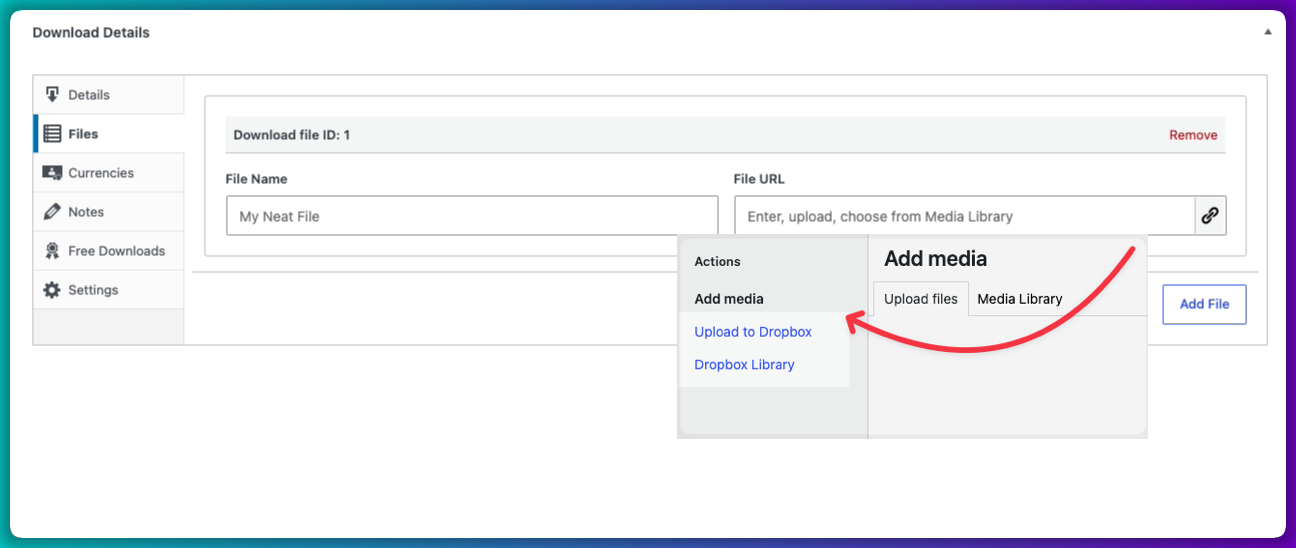
Dacă ați conectat Dropbox:
- Încărcare pe Dropbox: încărcați un fișier de pe computerul dvs. în contul dvs. Dropbox prin WordPress
- Bibliotecă Dropbox: selectați un fișier deja salvat în folderul dvs. Dropbox
⚠️ O notă rapidă despre numele fișierelor Amazon S3: folosiți litere mici și evitați caracterele speciale. S3 este strict în privința acestui aspect. Caracterele speciale din numele fișierelor pot cauza erori de acces atunci când clienții încearcă să descarce.
Setați orice limite de descărcare per produs doriți, apoi faceți clic pe Publicare.
După ce un client finalizează comanda, acesta primește o chitanță de achiziție cu un link de descărcare securizat și limitat în timp. Fișierul se descarcă direct din stocarea dvs. cloud. Serverul dvs. nu trimite niciun byte.
Pentru mai multe informații, consultați Crearea produselor în Easy Digital Downloads.
Întrebări frecvente despre vânzarea fișierelor mari în WordPress
Să încheiem răspunzând la câteva întrebări frecvente pe care utilizatorii le au despre cum să vândă fișiere mari de pe site-ul lor WordPress.
Care este dimensiunea maximă a fișierului pe care o pot vinde în WordPress cu EDD?
Easy Digital Downloads nu stabilește o dimensiune maximă a fișierului pentru vânzare. Limita provine de la capacitatea de încărcare a serverului dvs. web, de obicei între 32MB și 256MB, în funcție de gazda dvs. Cu Amazon S3 sau Dropbox File Store, acea limitare nu se mai aplică. Fișierele se află în cloud, deci nu există nicio limită de încărcare pe server de atins. Rețineți că Dropbox limitează fișierele individuale la 2 GB pe serverele pe 64 de biți. Dacă fișierele dvs. sunt mai mari decât atât, Amazon S3 este o alegere mai bună.
Costă Amazon S3 suplimentar pentru magazinele WordPress?
Amazon S3 este un serviciu plătit pe măsură ce îl folosești prin AWS. Plătești pentru stocare (aproximativ 0,023 USD per GB pe lună pentru stocare standard) și costuri de transfer de date. Pentru majoritatea magazinelor de produse digitale, acest lucru înseamnă doar câțiva dolari pe lună, în funcție de dimensiunea fișierelor și volumul de descărcări. Funcția EDD Amazon S3 este inclusă cu un Extended Pass sau un nivel superior, fără costuri suplimentare.
Pot folosi Dropbox pentru a vinde produse digitale pe WordPress?
Da. Funcția EDD Dropbox File Store conectează contul tău Dropbox la magazinul tău WordPress prin OAuth. Odată conectat, poți încărca fișiere în Dropbox prin WordPress sau poți selecta fișiere deja existente în contul tău Dropbox pentru a le atașa produselor tale. Clienții primesc un link de descărcare securizat și limitat în timp în chitanța de achiziție. Un lucru de știut: URL-ul temporar de descărcare generat de Dropbox expiră după 4 ore, dar clienții pot reutiliza linkul din chitanța EDD pentru a obține unul nou.
Cum protejez descărcările de fișiere mari de partajarea neautorizată?
EDD generează linkuri de descărcare unice pentru fiecare achiziție. Linkurile expiră în funcție de setarea ta de Expirare Link Descărcare (găsită la Descărcări » Setări » Diverse), iar tu poți seta o limită de număr de descărcări per produs pentru a limita de câte ori un fișier poate fi accesat. Cu livrarea prin Redirecționare, URL-ul real al fișierului din S3 sau Dropbox nu este niciodată expus clientului. Pentru mai multe informații despre controalele de acces, vezi Cum să restricționezi descărcările de fișiere în WordPress.
Ce metodă de descărcare ar trebui să folosesc pentru fișiere mari în EDD?
Folosește Redirecționare. Metoda Forțată face ca EDD să redirecționeze întregul fișier prin serverul tău, ceea ce depășește limitele de memorie PHP și timpul de execuție pentru fișiere mari și poate cauza descărcări eșuate sau incomplete. Cu Redirecționare, browserul clientului descarcă direct de la Amazon S3 sau Dropbox. Serverul tău nu gestionează deloc fișierul.
Începeți să vindeți fișiere mari pe site-ul dvs. WordPress
Amazon S3 și Dropbox se conectează direct la EDD, iar odată ce setezi metoda de Redirecționare, serverul tău este complet ieșit din ecuație. Fișierele mari nu mai sunt un impediment și devin un avantaj competitiv.
Poți vinde un pachet de cursuri de 10 GB, un pachet masiv de mostre sau un instalator complet de software la fel de ușor ca un PDF de 5 MB.
Dacă nu ai obținut încă pass-ul tău Easy Digital Downloads, de acolo trebuie să începi.
📣 P.S. Asigurați-vă că vă abonați la newsletter-ul nostru și ne urmăriți pe Facebook, Twitter/X sau LinkedIn pentru mai multe resurse WordPress!