

Stocarea fișierelor Dropbox vă permite să stocați fișierele produselor dvs. în Dropbox și să le livrați clienților de acolo, în loc de pe serverul dvs. web. Acest lucru păstrează fișierele mari în afara contului dvs. de hosting și le plasează undeva unde știți deja cum să le gestionați.
Stocarea fișierelor Dropbox necesită o licență Extended Pass sau superioară. Pentru a o instala, accesați Produse descărcabile » Extensii, căutați Dropbox și faceți clic pe Instalare. Dacă aveți nevoie de ajutor, consultați cum se instalează o extensie.
Nu aveți nevoie de un cont de dezvoltator Dropbox sau de propriile credențiale ale aplicației. Stocarea fișierelor Dropbox se conectează prin aplicația Dropbox înregistrată a Easy Digital Downloads, așa că pur și simplu vă conectați la contul dvs. Dropbox existent și aprobați accesul. Conturile Dropbox Business funcționează, de asemenea.
Conectarea contului dvs. Dropbox
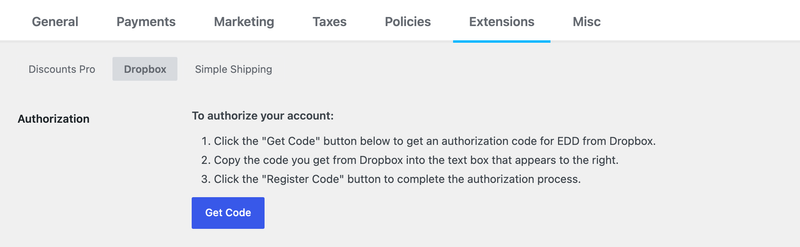
Pasul 1: Accesați Produse descărcabile » Setări » Extensii și deschideți secțiunea Dropbox. Faceți clic pe Obțineți cod.
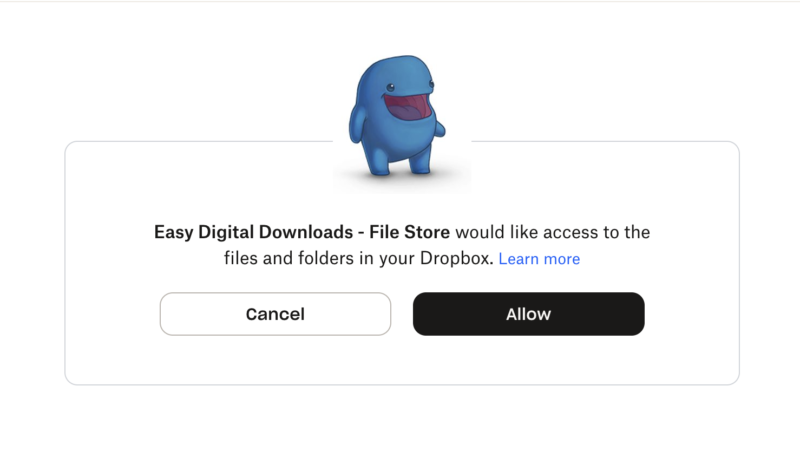
Pasul 2: Dropbox se deschide într-o filă nouă. Conectați-vă dacă vi se solicită, apoi faceți clic pe Permiteți pentru a permite aplicației Easy Digital Downloads File Store să acceseze fișierele și folderele din contul dvs. Dropbox.
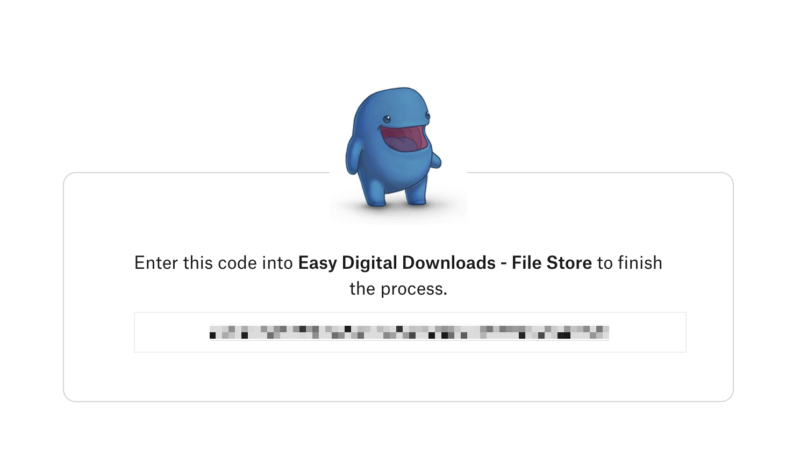
Pasul 3: Dropbox vă afișează un cod de autorizare. Copiați-l.
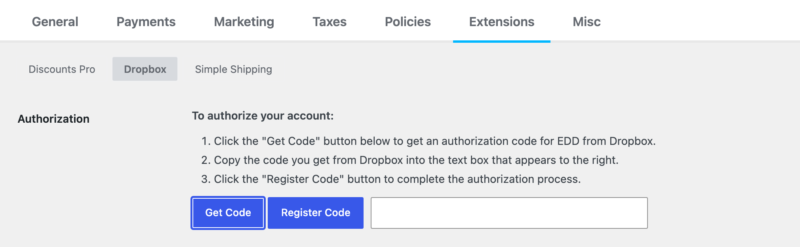
Pasul 4: Reveniți la fila WordPress. O casetă de text și un buton Înregistrați codul apar acum lângă Obțineți cod. Lipiți codul în casetă și faceți clic pe Înregistrați codul.
Casetă ascunde ceea ce lipiți, la fel cum face un câmp de parolă. Deci, nu vă îngrijorați dacă codul nu apare după ce îl lipiți.
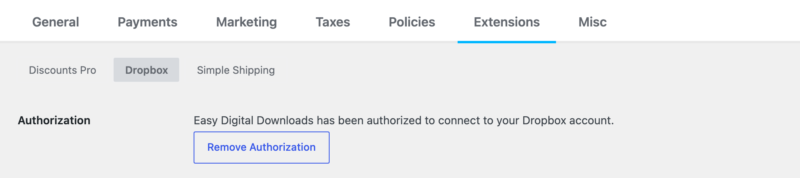
Odată ce funcționează, pagina de setări afișează Easy Digital Downloads a fost autorizat să se conecteze la contul dvs. Dropbox.
Codul funcționează o singură dată și expiră rapid. Dacă primiți o eroare la înregistrarea acestuia, faceți clic pe Obțineți cod din nou și utilizați noul cod.
Pentru a deconecta Dropbox mai târziu sau pentru a conecta un cont diferit, reveniți la aceeași pagină de setări și faceți clic pe Eliminați autorizarea.
Adăugarea fișierelor Dropbox la un produs descărcabil
Odată ce ați conectat contul, deschideți produsul descărcabil pe care doriți să îl editați. În caseta Detalii produs descărcabil, deschideți fila Fișiere, apoi faceți clic pe pictograma de link de lângă câmpul URL fișier.
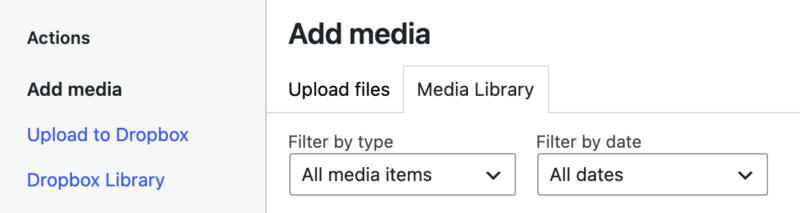
Se deschide fereastra Adăugare media. În stânga, sub Acțiuni, veți vedea două opțiuni noi: Încărcați în Dropbox și Bibliotecă Dropbox. Acestea apar doar după ce contul dvs. Dropbox este conectat.
Utilizarea unui fișier existent în Dropbox
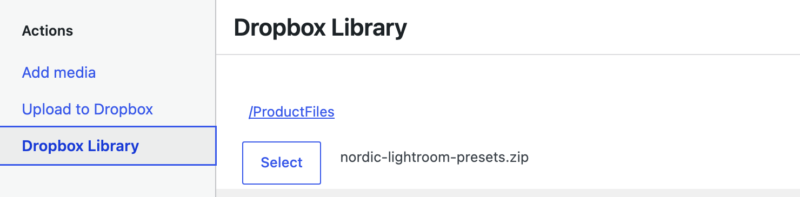
Alegeți Biblioteca Dropbox dacă fișierul se află deja în contul dvs. Dropbox. Aceasta vă afișează folderele Dropbox, începând de la nivelul superior.
Faceți clic pe un folder pentru a-l deschide sau faceți clic pe ../ pentru a reveni înapoi. Când găsiți fișierul dorit, faceți clic pe Selectați din stânga numelui fișierului.
Dacă utilizați un cont Dropbox Business, puteți selecta fișiere din folderele echipei, precum și din cele personale.
Aceasta este cea mai bună opțiune pentru fișiere mari. Fișierul trece direct din contul dvs. Dropbox la descărcarea dvs., iar limita de încărcare a site-ului dvs. nu intervine niciodată.
Încărcarea unui fișier nou în Dropbox
Alegeți Încărcați în Dropbox pentru a trimite un fișier de pe computerul dvs. în Dropbox fără a părăsi WordPress.
- Navigați prin foldere până la cel în care doriți să fie salvat fișierul. Linia Director curent arată unde vă aflați.
- Faceți clic pe butonul de fișier și selectați fișierul de pe computerul dvs.
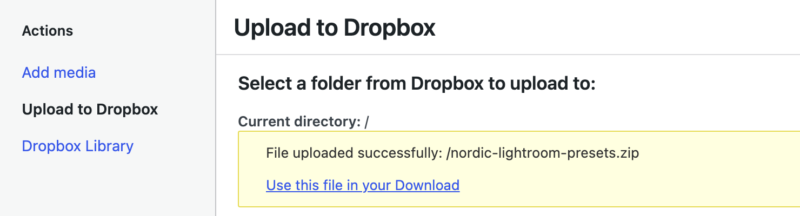
- Faceți clic pe Încărcați și așteptați finalizarea. Când este gata, veți vedea Fișier încărcat cu succes.
- Faceți clic pe Utilizați acest fișier în descărcarea dvs. pentru a atașa fișierul.
Notă: Dacă folderul conține deja un fișier diferit cu același nume, încărcarea nu va reuși și veți vedea A apărut o eroare la încercarea de a încărca fișierul dvs. Redenumiți fișierul sau alegeți un alt folder și încercați din nou.
Salvarea produsului descărcabil
Indiferent de opțiunea pe care o utilizați, fișierul este adăugat la descărcarea dvs. odată ce fereastra media se închide. Faceți clic pe Actualizați pentru a salva modificările. De atunci, clienții descarcă acel fișier direct din contul dvs. Dropbox.
Cum funcționează linkurile de descărcare Dropbox
Fișierele Dropbox folosesc două niveluri de protecție:
- Linkul de descărcare al magazinului dvs. Acesta este linkul pe care clienții îl primesc în chitanța și istoricul achizițiilor lor. Acesta respectă setarea dvs. Expirarea linkului de descărcare din Descărcări » Setări » Diverse » Descărcări de fișiere (24 de ore implicit), împreună cu orice limite de descărcare pe care le-ați setat.
- Un link temporar Dropbox. De fiecare dată când un client face clic pe un link valid al magazinului, Dropbox File Store creează un link Dropbox nou-nouț și îl trimite către acesta. Dropbox face ca acel link să expire după patru ore și nu poate fi modificat.
Deci, chiar dacă un client partajează linkul Dropbox, acesta încetează rapid să funcționeze. Și, deoarece un link nou este creat la fiecare clic, clienții plătitori nu întâlnesc niciodată unul expirat.
Fișierele Dropbox sunt livrate întotdeauna prin redirecționare, deci setarea dvs. Metoda de descărcare nu se aplică acestora. În funcție de tipul fișierului și de browser, unele fișiere, cum ar fi PDF-urile sau videoclipurile, se pot deschide în browser în loc să fie descărcate.
Depanare
Reconectarea contului dvs. Dropbox
Există două moduri în care conexiunea dvs. Dropbox poate înceta să funcționeze.
Vedeți un anunț de reautorizare. WordPress poate afișa acest mesaj în partea de sus a paginilor dvs. de administrare:
Dropbox pentru Easy Digital Downloads trebuie să-și reautorizeze conexiunea la contul dvs. Dropbox. Vă rugăm să vizitați pagina de setări pentru a remedia acest lucru.
Aceasta apare dacă magazinul dvs. a fost conectat la Dropbox cu o versiune mai veche a funcționalității. Dropbox folosește acum un tip mai nou de conexiune, deci trebuie să vă conectați încă o dată. Notificarea apare o singură dată, deci dacă ați ratat-o, veți vedea butonul Obține cod pe pagina de setări în loc de mesajul de conectare.
Accesul a fost eliminat din partea Dropbox. De exemplu, ați eliminat aplicația Easy Digital Downloads File Store din aplicațiile conectate din setările contului dvs. Dropbox. Nu există nicio notificare în acest caz, iar clienții nu vă pot descărca fișierele Dropbox până nu vă reconectați.
Pagina de setări poate indica în continuare că sunteți conectat timp de aproximativ patru ore. După aceea, va apărea din nou butonul Obține cod. Dacă știți deja că accesul a fost eliminat, nu trebuie să așteptați. Faceți clic pe Eliminare autorizație, apoi reconectați-vă imediat.
În ambele cazuri, soluția este aceeași. Accesați Descărcări » Setări » Extensii » Dropbox și repetați pașii din Conectarea contului dvs. Dropbox.
Descărcările dvs. își păstrează fișierele Dropbox. Funcționalitatea salvează fiecare fișier după calea folderului său, deci reconectarea aceluiași cont Dropbox continuă exact de unde ați rămas. Dacă conectați un cont diferit, fișierele trebuie să fie în aceleași căi acolo, sau va trebui să le adăugați din nou la descărcări.
Erori de cod de autorizare
Dacă înregistrarea eșuează, veți vedea un mesaj care începe cu A apărut o eroare în timpul încercării de finalizare a procesului de autorizare cu Dropbox folosind codul furnizat, urmat de motivul de la Dropbox.
Cea mai frecventă cauză este un cod vechi. Codurile expiră rapid și funcționează o singură dată, deci faceți clic pe Obține cod din nou și încercați noul cod înainte de a face altceva.
Eroare de certificat la înregistrare
Dacă vedeți Imposibil de comunicat cu Dropbox din cauza unui pachet de certificate lipsă, serverul dvs. nu poate stabili conexiuni securizate cu Dropbox. Contactați furnizorul dvs. de găzduire și rugați-i să se asigure că este configurat un pachet global de certificate SSL pentru PHP și cURL.
Pentru orice altă eroare de conexiune, activați înregistrarea erorilor WordPress, încercați din nou și trimiteți jurnalul către gazda dvs. WPBeginner are un ghid despre cum să configurați jurnalele de erori WordPress.
Dimensiunea maximă de încărcare
Încărcare în Dropbox trimite fișierul dvs. mai întâi prin intermediul site-ului dvs. web, deci este limitat de dimensiunea maximă de încărcare a gazdei dvs. Pentru a o verifica, accesați Media » Adăugare fișier media și căutați nota Dimensiunea maximă de încărcare a fișierului.
Fișierele foarte mari pot, de asemenea, să atingă limita de memorie PHP a serverului dvs., deoarece întregul fișier este încărcat înainte de a fi trimis către Dropbox.
Dacă fișierul produsului dvs. este prea mare, aveți două opțiuni:
- Creșteți limita. WPBeginner explică cum să creșteți dimensiunea maximă de încărcare a fișierelor.
- Puneți fișierul în Dropbox dvs., folosind aplicația sau site-ul web Dropbox, apoi adăugați-l cu Biblioteca Dropbox. Aceasta omite complet limitele site-ului dvs.
Erori la încărcarea imaginilor
Încărcările de imagini eșuează uneori în WordPress, adesea din cauza limitelor de dimensiune a fișierelor. WPBeginner acoperă cele mai comune soluții în cum să remediezi problemele de încărcare a imaginilor în WordPress.
De asemenea, puteți salva imaginea pe Dropbox personal și o puteți adăuga cu Dropbox Library, ceea ce evită complet problemele de încărcare în WordPress.



