

Acest document oferă o prezentare generală a
gateway-ului de plată Braintree pentru Easy Digital Downloads.
Cerințe
Pentru a utiliza Braintree cu Easy Digital Downloads, veți avea nevoie de:
- ID comerciant – https://articles.braintreepayments.com/control-panel/important-gateway-credentials#merchant-id
- ID cont comerciant – https://articles.braintreepayments.com/control-panel/important-gateway-credentials#merchant-account-id
- Cheie publică – https://articles.braintreepayments.com/control-panel/important-gateway-credentials#public-key
- Cheie privată – https://articles.braintreepayments.com/control-panel/important-gateway-credentials#private-key
Deși nu este necesar pentru a utiliza Braintree, un certificat SSL este foarte recomandat. Puteți citi mai multe despre acest subiect în documentația Braintree. Asigurați-vă că consultați și ghidul nostru despre configurarea unui SSL.
1. Introduceți cheile API
Odată ce extensia este
instalată și activată, în magazinul dvs. EDD, accesați Downloads → Settings → Payments și găsiți secțiunea Braintree. Va arăta astfel:
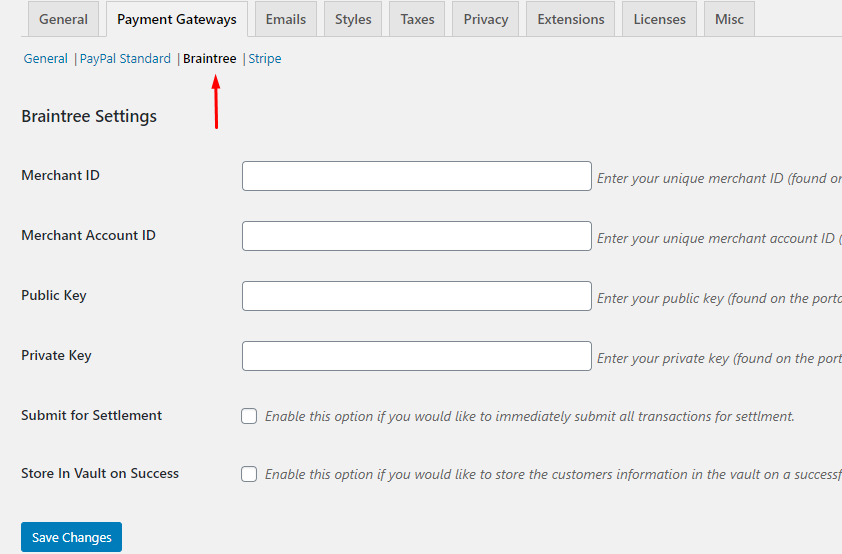
Odată ce aveți toate informațiile API din pasul 1, le puteți adăuga în casetele necesare și, odată finalizat, faceți clic pe butonul
Save Changes din partea de jos.
Notă: dacă aveți activată opțiunea
Test Mode, asigurați-vă că introduceți cheile API din contul dvs. sandbox Braintree. Cheile API live nu vor funcționa atunci când Test Mode este activat.
Opțional, puteți activa „Submit for Settlement” pentru a trimite imediat toate tranzacțiile spre decontare sau „Store In Vault on Success” pentru a stoca toate cardurile de credit în seiful dvs. în urma unei achiziții reușite.
2. Activați gateway-ul de plată
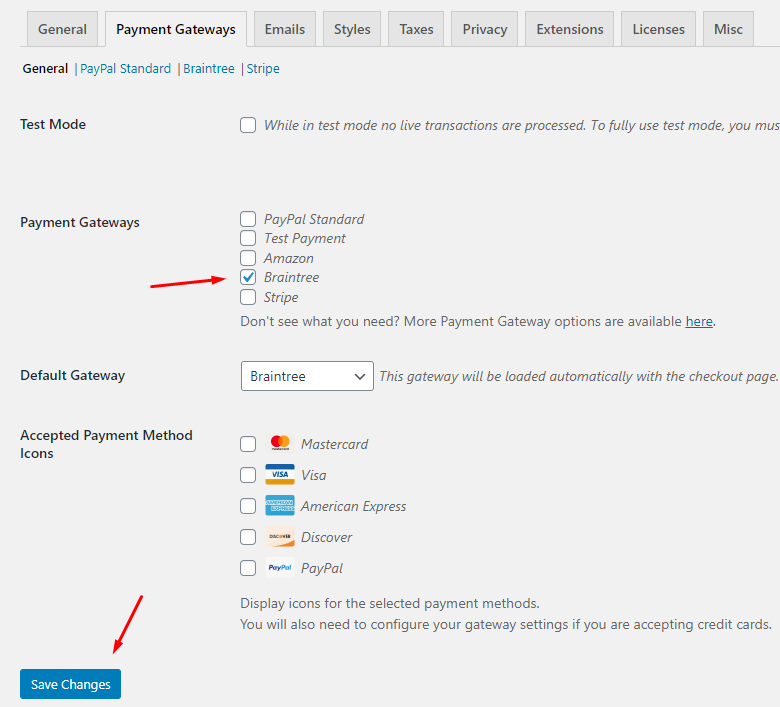
Odată ce Braintree Gateway este instalat, activat și cheile API au fost introduse, va trebui să îl activați ca gateway de plată accesând
Downloads → Settings → Payments și selectând Braintree din lista de gateway-uri disponibile. Odată bifată căsuța, faceți clic pe butonul Save Changes din partea de jos a paginii.
Testarea unei achiziții
Pentru a testa dacă contul dvs. Braintree este conectat corect la Easy Digital Downloads, urmați acești pași:
- Activați Test Mode în Downloads → Settings → Payments → General

- Introduceți credențialele API în Downloads → Settings → Payments (dacă nu ați făcut-o deja)

- Adăugați un articol în coș și continuați spre pagina de finalizare a comenzii
- Completați formularul de finalizare a comenzii și utilizați un număr de card de credit de test din pagina de documentație Braintree.
- Finalizați achiziția. Dacă sunteți redirecționat către pagina de confirmare a achiziției, totul a funcționat corect.
- Asigurați-vă că dezactivați Test Mode înainte de a începe să acceptați achiziții reale.

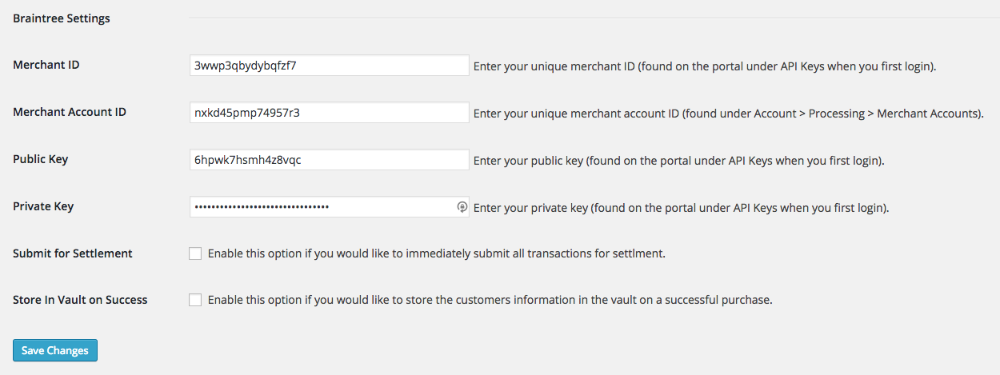
Notă: pentru a adăuga suport pentru CVV-uri pe formularul cardului de credit, trebuie să ajustați setările de gestionare a fraudelor din Braintree. Conectați-vă la tabloul de bord Braintree, treceți cu mouse-ul peste pictograma de setări din dreapta sus și selectați „Gestionare fraude”.
Găsiți secțiunea „CVV” și faceți clic pe „Opțiuni”. Puteți apoi configura opțiunile CVV după cum doriți. Activarea uneia dintre aceste opțiuni va face ca câmpul CVV să apară pe formularul cardului. Dacă toate opțiunile sunt debifate, atunci câmpul CVV nu va apărea.
Răspunsuri la întrebările frecvente
Acest Gateway de Plată Braintree suportă extensia Plăți Recurente?
Nu, nu în acest moment, dar va fi adăugată în viitor.
Ce țări suportă Braintree?
Braintree este disponibil în multe țări și se extinde constant către mai multe. Pentru a vedea dacă țara dvs. este suportată, vizitați
secțiunea Internațională a FAQ.
Braintree necesită ca site-ul meu să aibă un certificat SSL?
Da, un certificat SSL ar trebui utilizat întotdeauna cu Braintree. Toate paginile care includ un formular de plată ar trebui să fie prefixate cu https://, nu http://.
Acest gateway suportă plățile PayPal prin Braintree?
Nu, acest gateway de plată nu suportă plăți prin PayPal.



