

Doriți să adresați o întrebare clienților dvs. la finalizarea comenzii și să păstrați răspunsul împreună cu comanda lor? Managerul Câmpurilor de Finalizare a Comenzii vă permite să adăugați propriile câmpuri la finalizarea comenzii Easy Digital Downloads. Apoi decideți unde este stocat fiecare răspuns, cine îl poate vedea și ce se întâmplă dacă un client vă cere să îl ștergeți.
Înainte de a începe, asigurați-vă că Easy Digital Downloads și funcționalitatea Managerului Câmpurilor de Finalizare a Comenzii sunt instalate și activate pe site-ul dvs. WordPress.
⚠️ Cerințe: Managerul Câmpurilor de Finalizare a Comenzii este o funcționalitate Easy Digital Downloads Pro și necesită o licență Professional Pass sau superioară.
- Construirea Formularului de Finalizare a Comenzii
- Alegerea Locului unde sunt Stocate Datele Câmpurilor
- Setarea Opțiunilor de Confidențialitate pentru Fiecare Câmp
- Configurarea Setărilor Managerului Câmpurilor de Finalizare a Comenzii
- Afișarea Răspunsurilor pe Confirmarea Achiziției
- Vizualizarea și Editarea Datelor Trimise
- Exportarea și Importarea Formularului Dvs.
- Lucrul cu Alte Funcționalități
- Întrebări Frecvente despre Configurarea Managerului Câmpurilor de Finalizare a Comenzii
Construirea Formularului de Finalizare a Comenzii
Pentru a începe, vom deschide constructorul de formulare și vom adăuga o întrebare proprie.
Odată ce Managerul Câmpurilor de Finalizare a Comenzii este activ (Descărcări » Extensii), un nou element Formular de Finalizare Comandă apare aproape de sfârșitul meniului dvs. Descărcări. Pentru a deschide constructorul, accesați Descărcări » Formular de Finalizare Comandă.
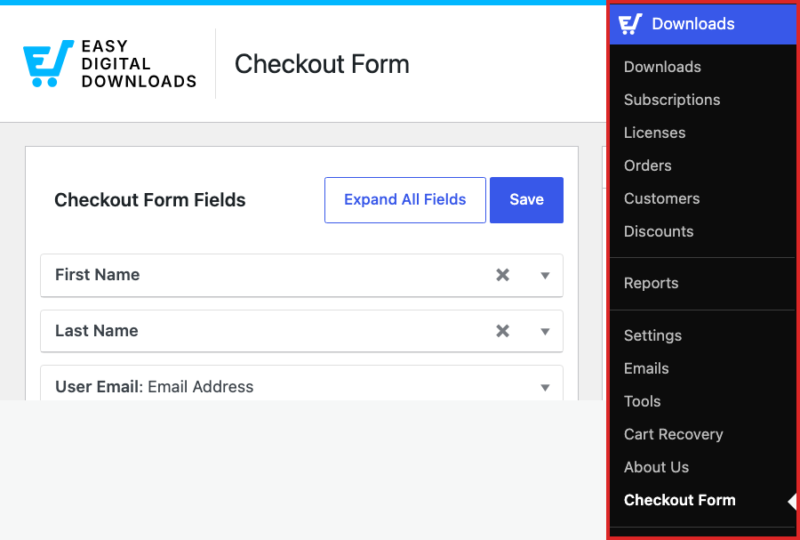
Constructorul este împărțit pe mijloc. Câmpurile dvs. curente de finalizare a comenzii sunt listate în coloana din centru. Tipurile de câmpuri pe care le puteți adăuga se află în panoul Adăugați câmpuri personalizate din dreapta.
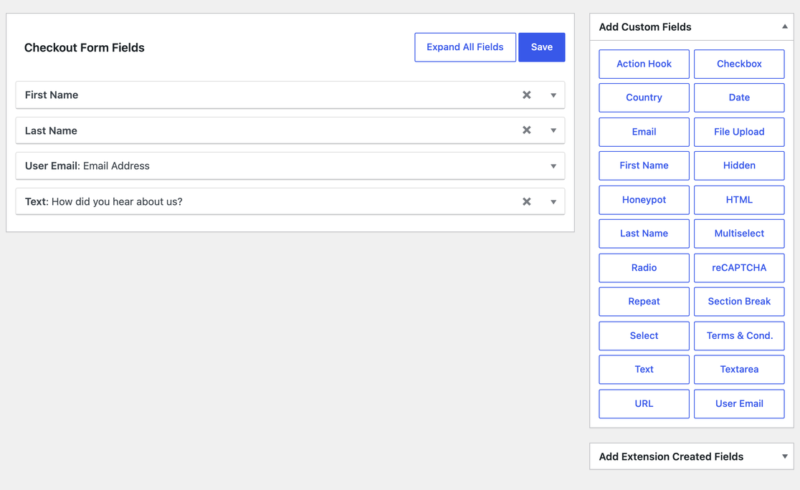
Fiecare magazin nou începe cu 3 câmpuri necesare pentru ca Easy Digital Downloads să poată procesa o comandă: Prenume, Nume și Adresă de e-mail. Le puteți reordona trăgându-le, dar nu le puteți elimina.
Panoul din dreapta oferă 22 de tipuri de câmpuri, de la text simplu și liste derulante până la încărcări de fișiere, reCAPTCHA și un honeypot pentru capturarea roboților.
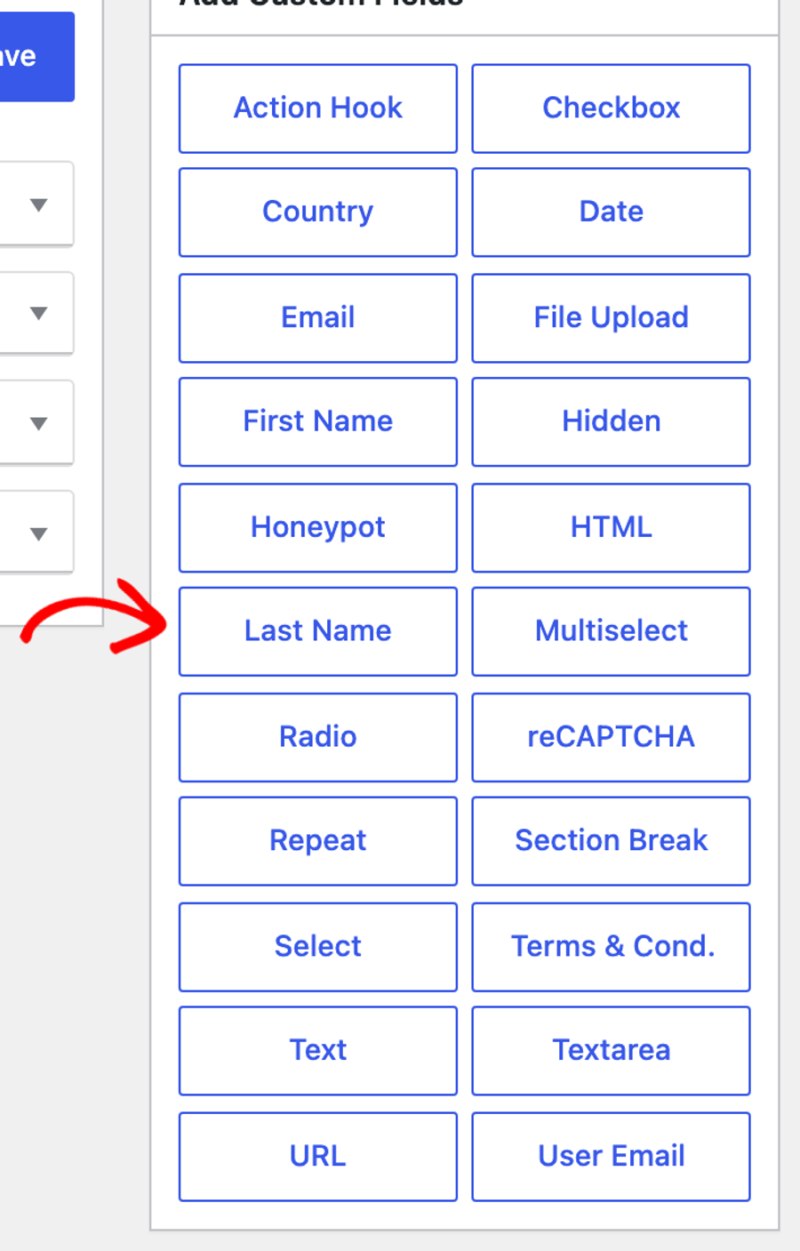
Pentru o descriere completă a ceea ce face fiecare tip și când să-l utilizați, consultați documentul Tipuri de câmpuri ale managerului de câmpuri de finalizare a comenzii.
Adăugarea unui Câmp
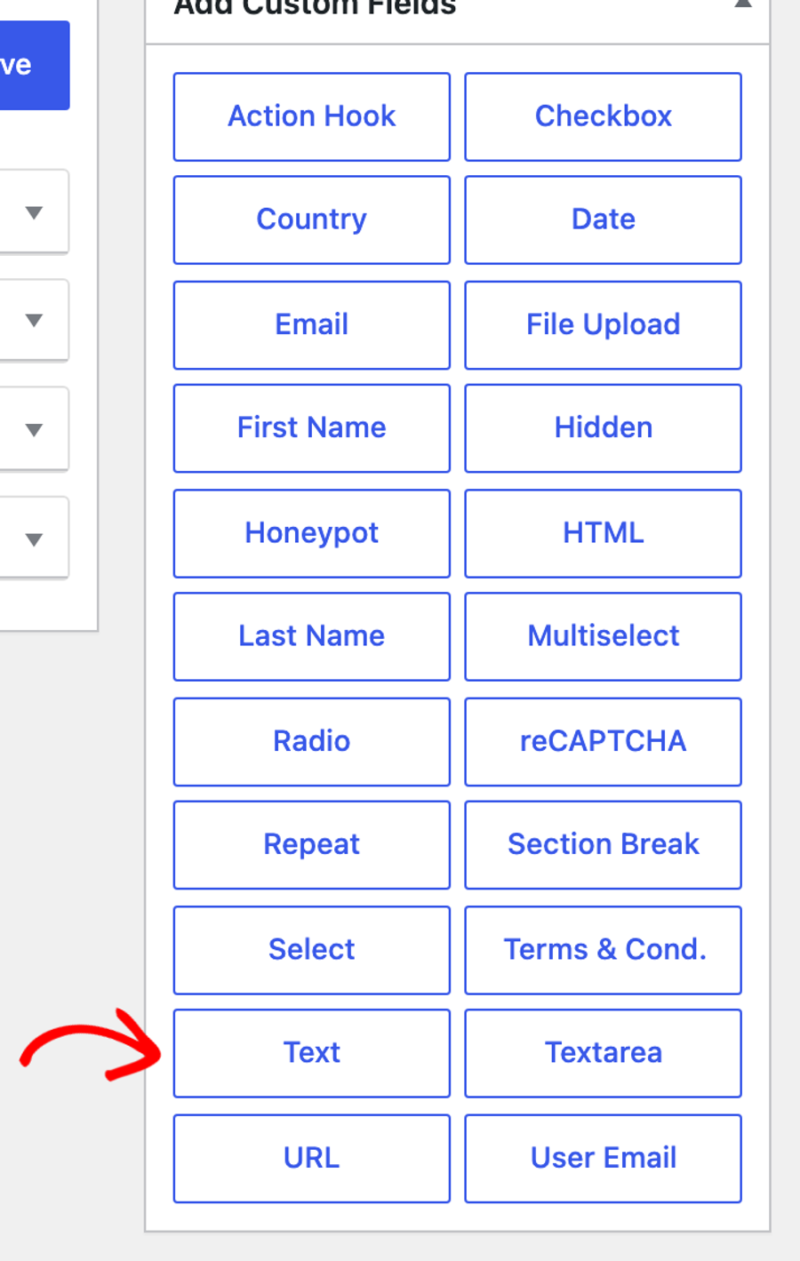
Pentru a adăuga un câmp, faceți clic pe tipul său în panoul Adăugați câmpuri personalizate. Câmpul este adăugat la sfârșitul formularului dvs. și se deschide gata de configurare.
Fiecare câmp are același set de opțiuni de bază. Eticheta câmpului este textul pe care îl vede clientul dvs., Text de ajutor apare sub acesta, iar Dimensiune setează lățimea câmpului de introducere. Comutați Obligatoriu la Da dacă un client nu își poate finaliza comanda fără a răspunde.
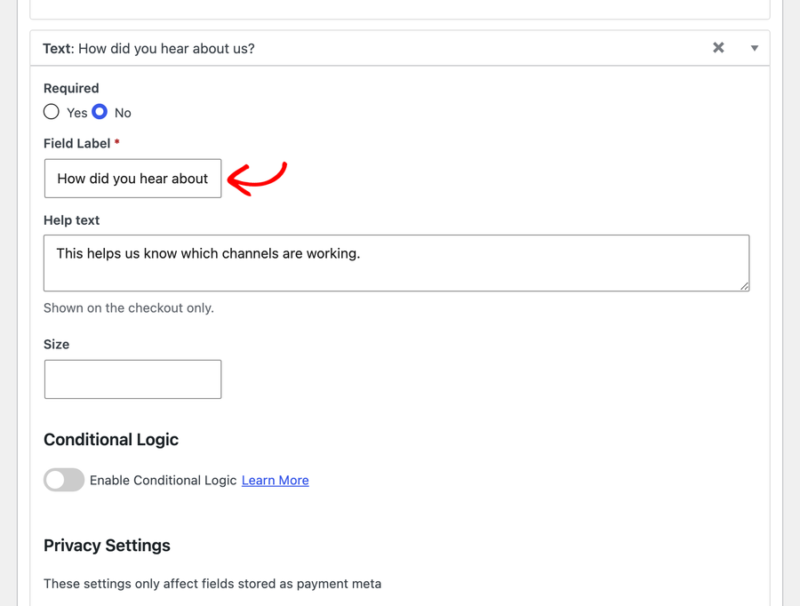
Când ați adăugat tot ce aveți nevoie, faceți clic pe Salvare în partea de sus a formularului.

Câmpul dvs. este acum activ pe pagina de finalizare a comenzii. Înainte de a părăsi constructorul, mai există o decizie care schimbă modul în care răspunsul se comportă pentru tot restul vieții sale.
Alegerea Locului unde sunt Stocate Datele Câmpurilor
Mai multe dintre cele mai utile opțiuni ale câmpului se află în spatele unei dezvăluiri, mai degrabă decât în panoul principal. În interiorul oricărui câmp, derulați la Setări avansate și faceți clic pe el pentru a-l extinde.
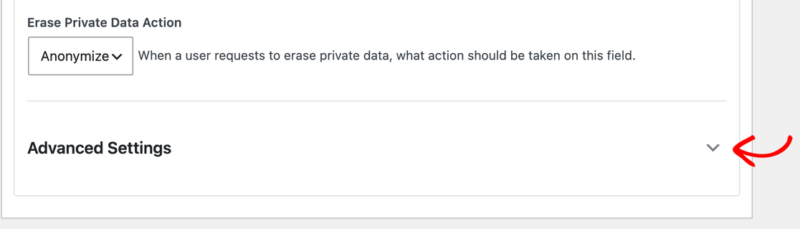
Extinderea acestuia dezvăluie încă cinci opțiuni. Două dintre ele sunt Cheia meta a câmpului și Numele clasei CSS. Restul controlează dacă acesta apare pe interfața frontală, dacă apare în exporturi și unde sunt stocate datele sale.
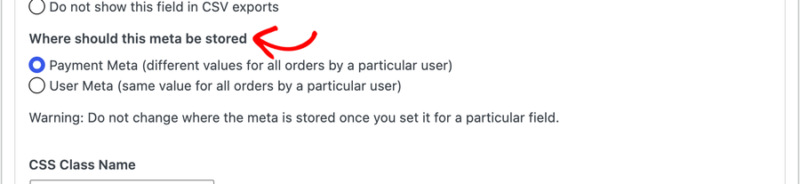
Unde ar trebui stocată această meta este opțiunea care decide cum se comportă răspunsul în timp.
Meta de plată atașează răspunsul la o singură comandă. Acest lucru se potrivește oricărui lucru care poate diferi de la o achiziție la alta, cum ar fi o notă despre produs sau un număr de comandă. Este implicit și alegerea corectă de cele mai multe ori.
Meta utilizator atașează răspunsul la contul clientului în schimb. Acest lucru se potrivește detaliilor care rămân aceleași la fiecare comandă, cum ar fi un număr de telefon sau o adresă de e-mail secundară. Stocată în acest mod, valoarea apare în registrul clientului și este pre-completată data viitoare când cumpără. Clienții o pot actualiza, de asemenea, singuri prin intermediul scurtăturii editorului de profil.
Activarea Opțiunii Meta Utilizator
Dacă nu vedeți deloc o opțiune Meta utilizator, este pentru că clienții din magazinul dvs. pot finaliza comanda fără un cont. Fără un cont, nu există nimic la care să se atașeze răspunsul.
Pentru a schimba asta, accesați Descărcări » Setări » Plăți » Finalizare comandă. Schimbați Înregistrarea clienților în Clienții trebuie să se autentifice sau să creeze un cont pentru a cumpăra.
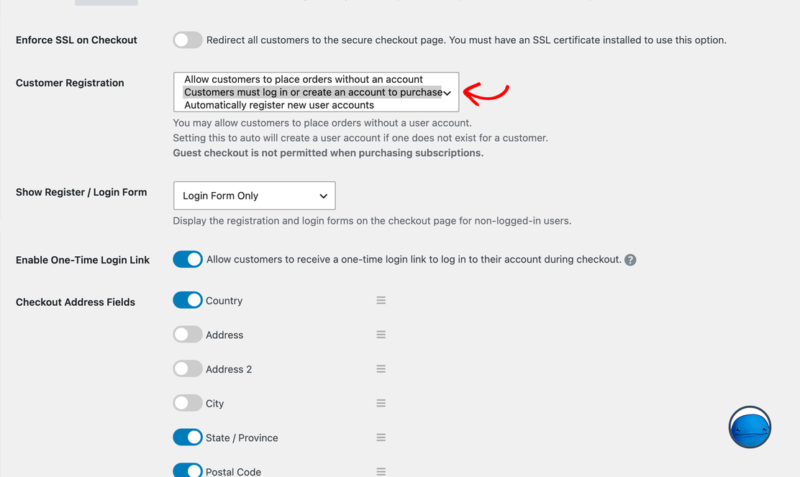
⚠️ Cerințe: Doar Clienții trebuie să se autentifice sau să creeze un cont pentru a cumpăra deblochează stocarea datelor utilizatorului (User Meta). Înregistrați automat conturi noi de utilizator creează conturi, dar nu face opțiunea disponibilă.
Excluderea unui Câmp din Exporturile Dvs.
Tot în Setări avansate, Afișați în CSV-uri exportate controlează dacă răspunsurile câmpului sunt incluse atunci când exportați comenzile. Dezactivarea sa este utilă pentru câmpurile pe care nu doriți niciodată să le aveți într-un tabel, cum ar fi un honeypot sau o notă internă.
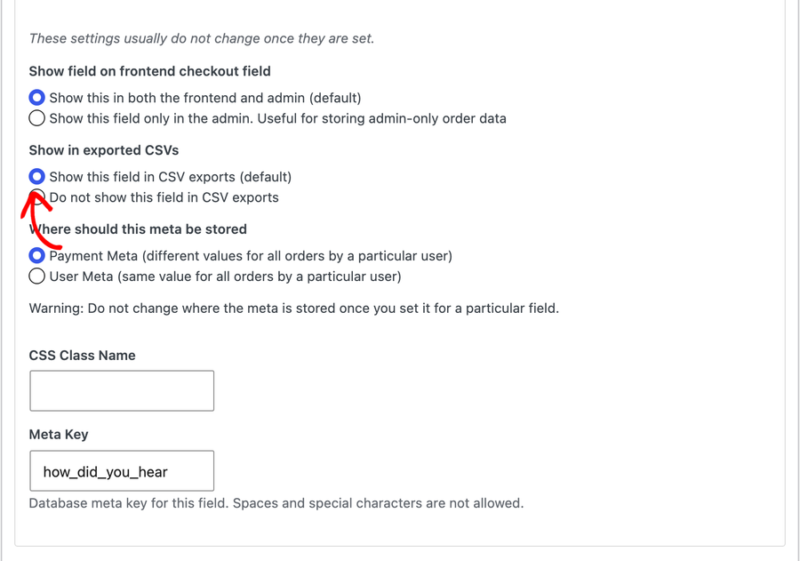
Pentru mai multe informații despre exportul în sine, consultați documentul exportarea datelor de plată.
Setarea Opțiunilor de Confidențialitate pentru Fiecare Câmp
Fiecare câmp are propriul bloc Setări de confidențialitate. Acesta controlează modul în care sunt gestionate datele câmpului atunci când un client își exercită drepturile de confidențialitate prin instrumentele încorporate ale WordPress.
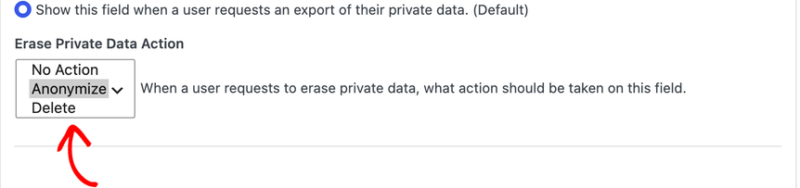
Afișați câmpul în Exportul de confidențialitate decide dacă răspunsul este inclus atunci când un client solicită o copie a datelor sale personale. Este activat implicit.
Acțiune Ștergere Date Private decide ce se întâmplă atunci când un client solicită ștergerea. Anonimizare este implicită și înlocuiește valoarea cu una echivalentă, amestecată, ceea ce menține rapoartele intacte. Ștergere elimină valoarea complet, iar Nicio Acțiune o lasă neatinsă.
Unele câmpuri conțin informații personale, cum ar fi Numele de familie sau Adresa de e-mail. Pe acestea, controalele sunt predefinite și apar ca o scurtă explicație, mai degrabă decât o setare editabilă.
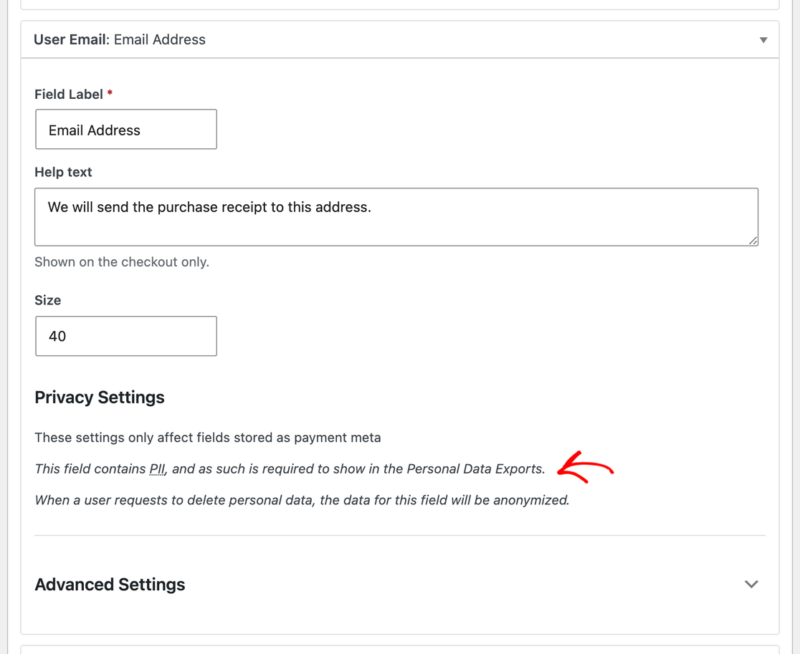
ℹ️ Notă: Setările de confidențialitate se aplică câmpurilor stocate ca Date de plată (Payment Meta). Câmpurile stocate ca Date utilizator (User Meta) sunt acoperite de gestionarea proprie a datelor utilizatorilor de către WordPress.
Configurarea Setărilor Managerului Câmpurilor de Finalizare a Comenzii
Pe lângă constructorul de formulare, Managerul de Câmpuri pentru Finalizarea Comenzii adaugă propria secțiune de setări. Pentru a o găsi, accesați Descărcări » Setări » Extensii și faceți clic pe Manager Câmpuri Finalizare Comandă.

Secțiunea acoperă ceea ce văd clienții după ce cumpără, plus cheile dvs. reCAPTCHA.
Configurarea reCAPTCHA
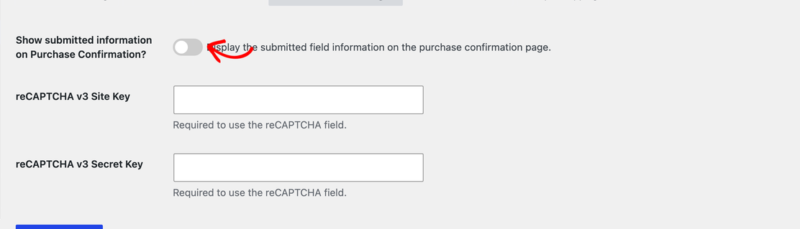
Câmpul reCAPTCHA necesită o pereche de chei înainte de a funcționa. Lipiți-le în Cheie Site reCAPTCHA v3 și Cheie Secretă reCAPTCHA v3, apoi salvați.
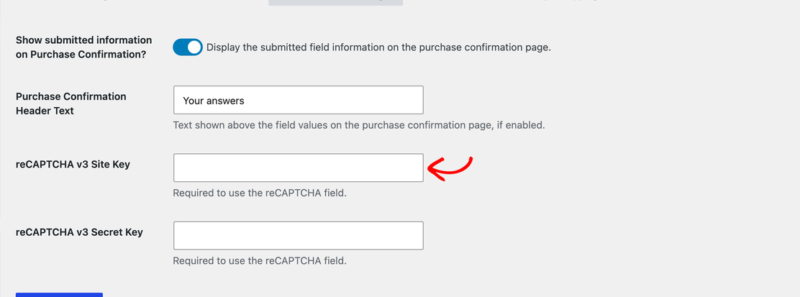
Managerul de Câmpuri pentru Finalizarea Comenzii folosește reCAPTCHA v3, așa că asigurați-vă că selectați v3 atunci când creați cheile cu Google. Versiunea 3 evaluează traficul silențios în fundal, ceea ce înseamnă că câmpul reCAPTCHA nu apare niciodată la finalizarea comenzii pentru clienții reali. Este, de asemenea, omis pentru gateway-urile care preiau plata pe propriul site, cum ar fi PayPal.
ℹ️ Notă: Dacă magazinul dvs. are încă o pereche de chei v2 mai veche salvată, acele câmpuri rămân vizibile până când adăugați ambele chei v3. Odată ce salvați o pereche v3, cheile mai vechi sunt eliminate pentru dvs.
Afișarea Răspunsurilor pe Confirmarea Achiziției
În mod implicit, clienții dvs. nu își văd propriile răspunsuri după ce finalizează achiziția. Pentru a le afișa, activați Afișați informațiile trimise la Confirmarea Achiziției? în setările Managerului Câmpurilor de Finalizare Achiziție.
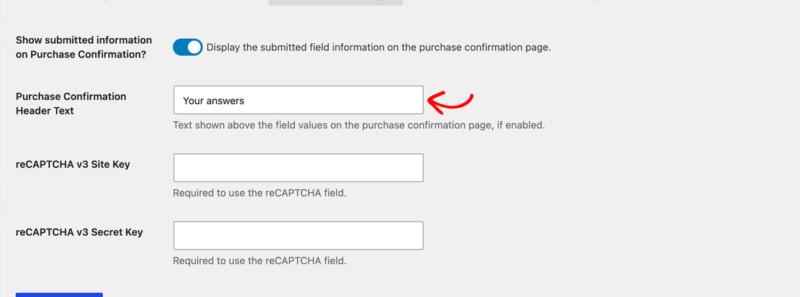
Activarea acestuia dezvăluie o a doua setare, Text Antet Confirmare Achiziție, care este titlul afișat deasupra răspunsurilor. Acesta afișează Informații decât dacă îl schimbați.
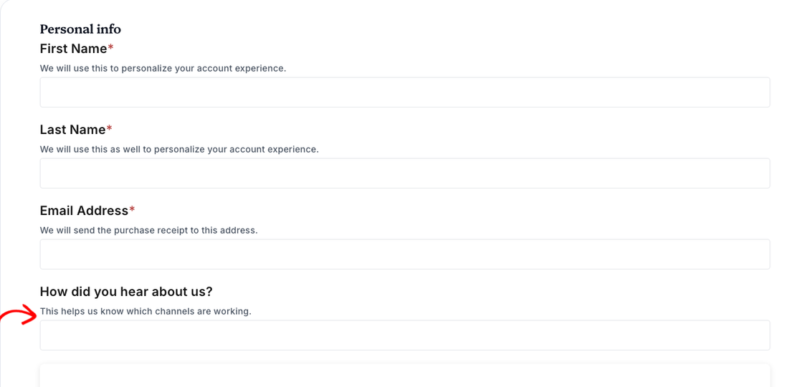
Câmpul dvs. personalizat apare acum pe pagina de finalizare a achiziției pentru ca clienții să îl completeze.
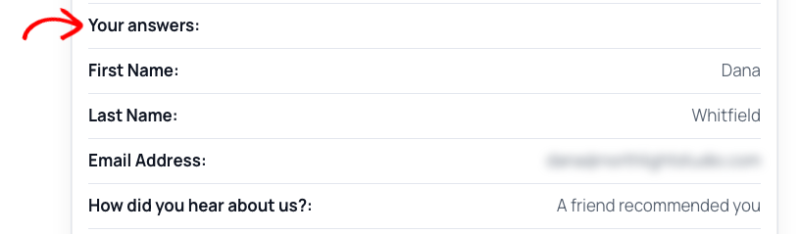
După ce cumpără, răspunsurile lor apar sub titlul dvs.
ℹ️ Notă: 7 tipuri de câmpuri sunt omise intenționat de la confirmare. Ele nu conțin răspunsuri care merită afișate clientului: ascuns, HTML, pauză de secțiune, reCAPTCHA, hook de acțiune, honeypot și Termeni și Condiții.
Vizualizarea și Editarea Datelor Trimise
Răspunsurile stocate ca Metadate de Plată apar pe comandă în sine. Pentru a le găsi, accesați Descărcări » Comenzi și deschideți o comandă.
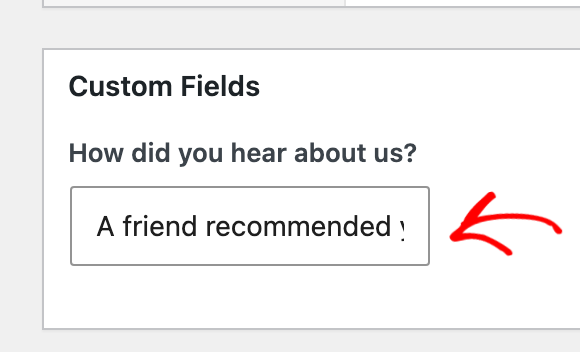
Aceste valori sunt editabile, nu doar vizibile, astfel încât puteți corecta greșelile de scriere ale unui client fără a-i cere să plaseze comanda din nou. Schimbați valoarea și salvați comanda.
Răspunsurile stocate ca Metadate Utilizator apar în schimb la client, sub Descărcări » Clienți, și în editorul de profil pe care clienții îl folosesc ei înșiși.
Adăugarea Răspunsurilor în E-mailurile Dvs.
Fiecare răspuns al câmpului este disponibil pentru chitanțele de achiziție și notificările de vânzare pentru administratori ca etichetă de șablon. Eticheta este Cheia de Metadate a câmpului înfășurată în acolade, deci un câmp cu o cheie de metadate de company_name devine {company_name} .
Cheia de metadate a fiecărui câmp se află în Setările Avansate, alături de opțiunea de stocare. Dacă ați lăsat-o goală când ați creat câmpul, Managerul Câmpurilor de Finalizare Achiziție a generat una din eticheta câmpului dvs.
ℹ️ Notă: Evitați să schimbați o cheie de metadate după ce clienții au început să răspundă la câmp. Răspunsurile salvate sub cheia veche nu vor mai fi găsite.
Exportarea și Importarea Formularului Dvs.
Odată ce formularul dvs. este construit, nu trebuie să îl reconstruiți manual nicăieri altundeva. Pentru a muta sau a face backup unui formular, accesați Descărcări » Instrumente » Manager Câmpuri Finalizare Achiziție.
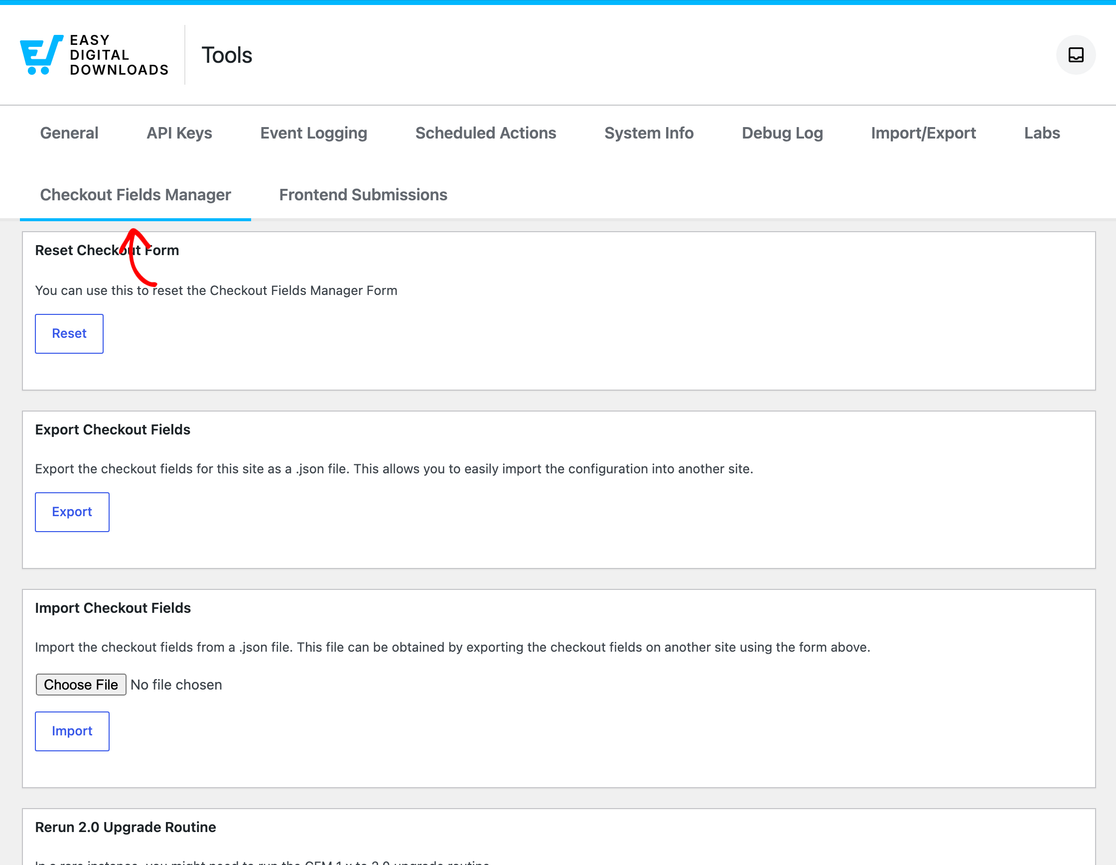
Export Câmpuri Finalizare Achiziție descarcă întregul dvs. formular ca fișier JSON, iar Import Câmpuri Finalizare Achiziție încarcă unul înapoi. Împreună, acestea sunt cea mai rapidă modalitate de a muta un formular finalizat de pe un site de test pe unul live. Exportul servește și ca backup înainte de a face modificări majore.
Resetare Formular Finalizare Achiziție returnează formularul dvs. la cele 3 câmpuri cu care a început. De asemenea, rezolvă cazul rar în care checkout-ul dvs. raportează că nu este setat niciun formular.
Reexecutare Rutină de Upgrade 2.0 reexecută upgrade-ul care a mutat datele mai vechi ale Managerului Câmpurilor de Finalizare Achiziție în formatul său curent. În mod normal nu veți avea nevoie de el, iar echipa noastră de suport vă va spune dacă este necesar.
Pentru mai multe detalii, consultați documentul importarea și exportarea câmpurilor.
Lucrul cu Alte Funcționalități
Funcționalitatea Amazon S3 modifică locația unde sunt trimise fișierele încărcate. Cu aceasta activată, fișierele pe care un client le încarcă printr-un câmp de Încărcare fișier sunt stocate într-un folder numit cfm în interiorul bucket-ului dvs. S3.
Acesta este tot! Acum puteți adăuga propriile câmpuri la finalizarea comenzii, puteți alege unde să fie stocată fiecare răspuns și puteți decide cine îl vede. De asemenea, puteți afișa sau ascunde un câmp în funcție de ce se află în coș sau cine cumpără. Pentru aceasta, consultați documentația logica condițională a managerului de câmpuri de finalizare a comenzii în continuare.
Notă: Managerul de câmpuri de finalizare a comenzii nu suportă funcționalitatea Descărcări gratuite.
Întrebări Frecvente despre Configurarea Managerului Câmpurilor de Finalizare a Comenzii
De ce nu există opțiunea Meta Utilizator pe câmpul meu?
Magazinul dvs. permite clienților să finalizeze comanda fără cont, deci nu există un cont în care să fie stocat răspunsul. Pentru a remedia acest lucru, accesați Descărcări » Setări » Plăți » Finalizare comandă. Schimbați Înregistrarea clientului la Clienții trebuie să se conecteze sau să creeze un cont pentru a cumpăra. Alegerea Înregistrarea automată a conturilor noi de utilizator nu este suficientă de una singură.
Unde a dispărut setarea Cheie Meta?
Este în interiorul Setărilor avansate ale fiecărui câmp, împreună cu numele clasei CSS, opțiunea de export și alegerea stocării. Pentru a le afișa, faceți clic pe Setări avansate în cadrul câmpului.
De ce lipsesc unele dintre câmpurile mele din confirmarea achiziției?
7 tipuri de câmpuri nu apar niciodată acolo: ascuns, HTML, separator de secțiune, reCAPTCHA, hook de acțiune, honeypot și Termeni și Condiții. Niciunul dintre ele nu conține un răspuns care să fie relevant pentru a fi afișat unui client.
Pot edita răspunsul unui client după ce a comandat?
Da. Pentru a face acest lucru, deschideți comanda sub Descărcări » Comenzi, schimbați valoarea și salvați. Aceasta este cea mai rapidă modalitate de a corecta o greșeală de scriere fără a cere clientului să comande din nou.
Am nevoie și de chei reCAPTCHA v2, pe lângă cele v3?
Nu. Managerul Câmpurilor de Finalizare a Achiziției folosește v3, deci o singură pereche de chei v3 este tot ce aveți nevoie. Dacă magazinul dvs. are salvate chei v2 mai vechi, acestea sunt eliminate odată ce salvați o pereche v3.
Răspunsul meu nu a apărut imediat după finalizarea comenzii. S-a pierdut?
Nu. Pagina de confirmare își afișează antetul imediat ce pagina se încarcă, apoi completează răspunsurile odată ce procesarea comenzii este finalizată. Acest lucru poate lăsa un scurt decalaj. Răspunsurile apar, de asemenea, pe chitanță și pe comanda din administratorul dvs.



