

Funcționalitatea de Restricționare a Conținutului pentru Easy Digital Downloads adaugă o secțiune la ecranul de editare al postărilor, paginilor, tipurilor de postări personalizate și forumurilor/topicurilor bbPress numită „Restricționare a Conținutului”. Secțiunea vă permite să specificați produsele pe care clienții trebuie să le fi achiziționat pentru a accesa conținutul.
Acest ghid acoperă ambele modalități de restricționare a conținutului, scurtcodurile disponibile, cum se comportă conținutul restricționat în bbPress, cine ocolește restricțiile automat și cum să configurați setările globale.
Activarea Restricționării Conținutului
Restricționarea Conținutului este o funcționalitate pe care o adăugați la Easy Digital Downloads, disponibilă cu pachetul Extended sau superior.
Odată ce ați instalat și activat funcționalitatea sub Downloads » Extensions, nu este necesar niciun pas suplimentar de configurare.
Secțiunea Restricționare a Conținutului apare automat pe ecranul de editare pentru postări, pagini, tipuri de postări personalizate și forumuri și topicuri bbPress, gata de utilizare cu oricare dintre metodele de restricționare acoperite mai jos.
Restricționarea Conținutului
Odată activată, Restricționarea Conținutului oferă două modalități de a restricționa accesul la conținut:
- Prin restricționarea întregii pagini sau postări folosind setările Restricționare a Conținutului din cadrul postării sau paginii.
- Folosind scurtcodul
[edd_restrict].
Restricționarea Conținutului folosește o condiție SAU pentru produse, deci dacă selectați Produs X și Produs Y, conținutul va fi accesibil clienților care au achiziționat Produsul X sau care au achiziționat Produsul Y.
Puteți, de asemenea, să restricționați conținutul pentru clienții verificați ai oricărui produs din magazinul dvs. selectând opțiunea Oricare. Notă: Aceasta este specifică opțiunii de restricționare prin scurtcod.
Restricționarea unei Pagini sau Postări Complete
Restricționați pagina sau postarea completă folosind setările de Restricționare Conținut de sub editorul de conținut.
- Selectați Restricționează această pagină pentru a vedea opțiunile.
- În meniul derulant Descărcare, selectați o descărcare specifică sau Clienți care au achiziționat orice Descărcare.
- Dacă Produsul conține variații, puteți selecta o anumită variație sau Toate prețurile în coloana Variație Produs.
- Produse Suplimentare pot fi adăugate folosind butonul Adaugă Produs Nou.
Mesaj personalizat pentru această pagină: Aceeași secțiune de Restricționare a Conținutului include un câmp editor de text îmbogățit pentru un mesaj de restricționare personalizat. Orice introduceți aici suprascrie mesajul global de restricționare (setat la Setări) doar pentru această pagină sau postare specifică. Folosiți-l când doriți mesaje diferite pentru o bucată de conținut, de exemplu, direcționând un vizitator către o cale de upgrade specifică, în loc să vă bazați pe același mesaj generic pe întregul site.
Setări Globale
Setările globale de Restricționare a Conținutului se găsesc sub Downloads → Settings → Extensions → Content Restriction.
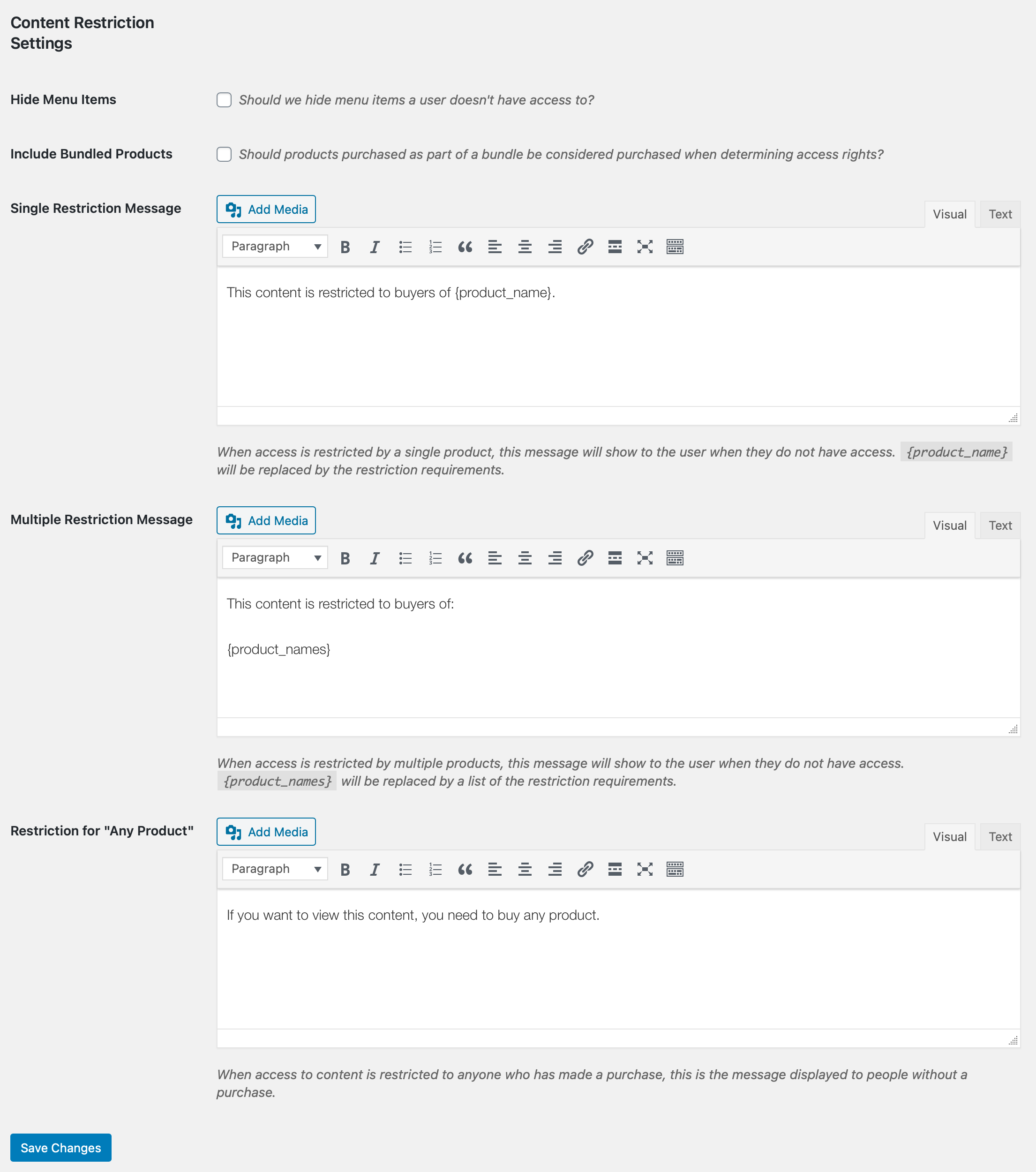
Ascunderea elementelor din meniu: Restricționarea Conținutului vă permite să ascundeți elementele din meniul de navigare de la clienții care nu au achiziționat produsele necesare pentru a vizualiza conținutul. Cu acest element bifat, orice element din meniul de navigare la care clientul nu are acces va fi eliminat automat din meniurile site-ului dvs. atunci când acel client este conectat.
Această setare afectează doar elementele din meniul de navigare, adică elementele din meniurile create sub Aspect → Meniuri care fac legătura direct cu o pagină restricționată. Nu ascunde conținutul restricționat în sine (acesta este controlat de setările de restricție ale paginii sau ale shortcode-ului) și nu are niciun efect asupra legăturilor către conținutul restricționat care apar în altă parte decât într-un meniu de navigare.
Include Produse Incluse: Dacă este activat, produsele incluse într-un pachet vor fi considerate achiziționate la determinarea drepturilor de acces la Restricția de Conținut. Acest lucru înseamnă că un client care a cumpărat un pachet ce conține Descărcarea necesară obține acces la conținutul restricționat, chiar dacă nu a achiziționat niciodată direct acea Descărcare.
Mesaje pentru un singur produs, mai multe produse și oricare produs: Utilizați aceste câmpuri pentru a edita mesajele care apar vizitatorilor care nu au acces la conținutul restricționat.
Fiecare câmp acceptă doi placeholderi pe care îi puteți utiliza pentru a insera automat numele relevant(e) al produsului în mesajul dvs., în loc să scrieți text static:
{product_name}: inserează numele produsului unic necesar.{product_names}: inserează numele tuturor produselor necesare, pentru conținutul restricționat la mai mult de o Descărcare.
De exemplu: „Trebuie să achiziționați {product_name} pentru a vizualiza acest conținut.” va afișa automat numele corect al produsului pentru fiecare pagină restricționată.
Shortcoduri
Inclus în plugin este și un shortcode care vă va permite să restricționați porțiuni de conținut. De exemplu, pentru a restricționa un paragraf doar pentru cumpărătorii unei anumite descărcări, puteți face acest lucru:
[edd_restrict id="#"]This content is restricted.[/edd_restrict]
Numărul # este înlocuit cu ID-ul produsului Descărcare.
Shortcode-ul acceptă acești parametri:
- id: Aceasta este o listă separată prin virgulă a numerelor ID ale descărcărilor. Rețineți că puteți pune și cuvântul „any” pentru a permite orice achiziție.
- price_id: Acesta este numărul ID al prețului pentru care doriți să restricționați conținutul.
- message: Acesta este textul afișat non-cumpărătorilor.
- class: Adaugă o clasă CSS personalizată div-ului wrapper al shortcode-ului, astfel încât să puteți stiliza secțiunile restricționate diferit de restul conținutului dvs.
Dacă doriți să restricționați conținutul pentru cumpărătorii mai multor descărcări, puteți folosi shortcode-ul astfel, ceea ce va rezulta în restricționarea conținutului la ID-ul de descărcare 23 sau 254:
[edd_restrict id="23,254"]This content is restricted.[/edd_restrict]Dacă doriți să restricționați o descărcare la un ID de preț anume, folosiți:
[edd_restrict id="23" price_id="2"]This content is restricted.[/edd_restrict]Notă: Pentru a găsi ID-ul prețului, accesați descărcarea dvs. și numărați de sus în jos opțiunile de preț. Prima opțiune de preț este ID=1, a doua este ID=2 și așa mai departe.
Dacă doriți să restricționați o descărcare la orice produs achiziționat, faceți următoarele:
[edd_restrict id="any"]This content is restricted.[/edd_restrict]Dacă doriți să adăugați o clasă personalizată pentru a stiliza wrapper-ul restricționat:
[edd_restrict id="23" class="my-custom-class"]This content is restricted.[/edd_restrict]Există, de asemenea, un shortcode pe care îl puteți utiliza pentru a afișa conținutul unei persoane care nu a achiziționat un anumit produs. Îl puteți utiliza în același mod ca shortcode-ul de mai sus, inclusiv parametrul class. Shortcode-ul este [edd_cr_no_access] și poate fi utilizat astfel:
[edd_cr_no_access id="#"]Preview of locked content here[/edd_cr_no_access]Afișarea paginilor restricționate accesibile după achiziție
Când aveți postări, pagini sau tipuri de postări personalizate restricționate la produse, o listă a acestor pagini va fi afișată automat pe pagina de confirmare a achiziției, pentru a fi ușor și simplu pentru clienții dvs. să găsească conținutul la care tocmai au achiziționat acces.
Puteți, de asemenea, să plasați eticheta de șablon {page_list} în chitanța de achiziție prin e-mail pentru a afișa lista în chitanța trimisă prin e-mail.
Puteți, de asemenea, să plasați shortcode-ul [edd_restricted_pages] pe orice pagină pentru a afișa o listă a postărilor și paginilor la care are acces clientul conectat. Acesta acceptă, de asemenea, același parametru class ca și celelalte shortcode-uri pentru stilizare personalizată.
Iată ce văd clienții când vizitează o pagină cu acest shortcode:
- Clienți cu acces: Lista este grupată pe produse. Numele fiecărui produs achiziționat apare ca un titlu, urmat de lista paginilor deblocate de acea achiziție.
- Vizitatori deconectați: Văd mesajul „Trebuie să fiți conectat pentru a accesa conținutul achiziționat.”
- Clienți conectați fără achiziții: Văd mesajul „Nu ați achiziționat acces la niciun conținut.”
Integrări
Plăți Recurente
Content Restriction nu are propria logică de abonament încorporată. În schimb, funcția Recurring Payments se integrează cu Content Restriction pentru a adăuga suport pentru abonamente. Când Recurring Payments este activ, extinde verificarea accesului, astfel încât un client are nevoie de un abonament activ, nu doar de o achiziție anterioară, pentru a vizualiza conținutul restricționat la un Download de abonament.
Consultați Recurring Payments – Integrare Content Restriction pentru detalii.
Licențiere software
Opțiunea Necesită o cheie de licență validă? apare pentru fiecare produs pe care îl adăugați în lista de restricții. Activați-o pentru a limita accesul clienților cu o cheie de licență activă pentru acel produs.
- Dezactivat (implicit): Accesul se bazează pe istoricul achizițiilor. Oricine a cumpărat vreodată Download-ul necesar poate vizualiza conținutul, indiferent dacă licența lor este încă activă sau nu.
- Activat: Accesul necesită o cheie de licență activă în prezent pentru Download-ul necesar. Dacă licența unui client a expirat sau a fost dezactivată, acesta pierde accesul la conținutul restricționat, chiar dacă apare în continuare ca având-o achiziționată.
Această distincție contează cel mai mult pentru conținutul legat de valoare continuă, cum ar fi documentația premium, jurnalele de modificări sau linkurile de descărcare pentru un produs licențiat. Dacă doriți ca accesul să expire odată cu expirarea licenței, activați acest comutator. Dacă cumpărătorii din trecut ar trebui să păstreze întotdeauna accesul, lăsați-l dezactivat.
Când este activată, această setare are efect doar asupra produselor care au activată licențierea software. Dacă o altă Descărcare/produs selectat nu utilizează chei de licență, comutarea opțiunii nu schimbă nimic. Cerința se aplică doar per-Descărcare.
bbPress
Content Restriction funcționează și cu forumurile și subiectele bbPress. Integrarea depășește simpla ascundere a unui forum. În funcție de locul unde apare un forum sau un subiect restricționat, vizitatorii neautorizați vor vedea un comportament diferit:
- Lista forumurilor: Forumurile restricționate apar în continuare în lista forumurilor, dar formularele „subiect nou” și „răspuns nou” sunt ascunse pentru utilizatorii neautorizați.
- Lista subiectelor: Listele de subiecte dintr-un forum restricționat sunt ascunse de utilizatorii neautorizați.
- În interiorul unui subiect: Conținutul răspunsurilor dintr-un subiect restricționat este filtrat pentru utilizatorii neautorizați.
- Mesaje de permisiune: Oriunde bbPress ar afișa în mod normal mesajul său implicit de permisiune, Content Restriction îl înlocuiește cu mesajul de restricție configurat de dvs. în schimb.
Dacă configurați Content Restriction pe un forum bbPress, merită să previzualizați fiecare dintre aceste vizualizări (lista forumurilor, lista subiectelor, în interiorul unui subiect) ca vizitator deconectat și ca client fără achiziția necesară, astfel încât să știți exact ce va vedea fiecare tip de vizitator.
Cine Poate Ocoli Restricțiile
Câteva grupuri văd automat conținut restricționat, indiferent de istoricul achizițiilor:
- Autorii postărilor văd întotdeauna propriul conținut restricționat. Acest lucru îi împiedică pe autori să se blocheze accidental în afara propriilor postări sau pagini.
- Autorii produselor văd întotdeauna conținutul restricționat de propriile produse.
- Moderatorii bbPress ocolesc toate restricțiile legate de bbPress.
Acest lucru este deosebit de util de știut pe site-urile cu mai mulți autori: dacă un autor raportează că poate vedea conținut pe care un abonat spune că este blocat, acest comportament de ocolire este motivul.
Întrebări frecvente
Cum ordonează eticheta de șablon de e-mail {page_list} paginile deblocate?
Paginile afișate la utilizarea {page_list} sunt ordonate în funcție de ordinea în care articolele au fost adăugate în coș de către client. Dacă există mai multe pagini care sunt deblocate datorită achiziționării unui anumit produs, ordinea în care ați configurat acele restricții este ordinea în care sunt afișate de acolo.
Iată un exemplu pentru a ajuta la ilustrarea ordinii:
- Creați „Pagina 1” și setați-o să fie restricționată la „Produsul A” pe 1 ianuarie 2027.
- Creați „Pagina 2” și setați-o să fie restricționată la „Produsul A” pe 2 ianuarie 2027.
- Creați „Pagina 3” și setați-o să fie restricționată la „Produsul B” pe 3 ianuarie 2027.
Dacă clientul pune mai întâi „Produsul B” în coș, apoi adaugă „Produsul A” după aceea și apoi finalizează achiziția, ordinea în care {page_list} va afișa paginile va fi:
- Pagina 3
- Pagina 1
- Pagina 2



