

Funcționalitatea ConvertKit conectează Easy Digital Downloads (EDD) la contul tău ConvertKit, astfel încât să îți poți crește lista de email și să etichetezi clienții în funcție de ceea ce cumpără.
Există două moduri separate prin care oamenii se abonează și acestea funcționează diferit:
- Formular global (necesită bifare): Clienții se înscriu în formularul tău implicit ConvertKit doar dacă bifează căsuța de abonare la finalizarea comenzii.
- Formulare și etichete per produs (automat): Dacă atribui un formular sau o etichetă unui produs specific, toți cei care cumpără acel produs sunt abonați sau etichetați automat. Căsuța de abonare de la finalizarea comenzii nu are niciun efect asupra acestui aspect.
Înțelegerea acestei diferențe este importantă înainte de a configura orice, mai ales dacă vinzi clienților din regiuni cu legi privind consimțământul prin email, cum ar fi GDPR în Europa. Restul acestui ghid te va ghida prin configurare, unde se aplică fiecare tip de abonament și cum să depanezi problemele comune.
Configurarea ConvertKit
Înainte de a configura funcționalitatea, asigură-te că ConvertKit este activat sub Downloads » Extensions. Caută funcționalitatea, apoi apasă Install. Într-un tab separat, conectează-te la contul tău ConvertKit.
Pasul 1: Introdu Credențialele API ConvertKit
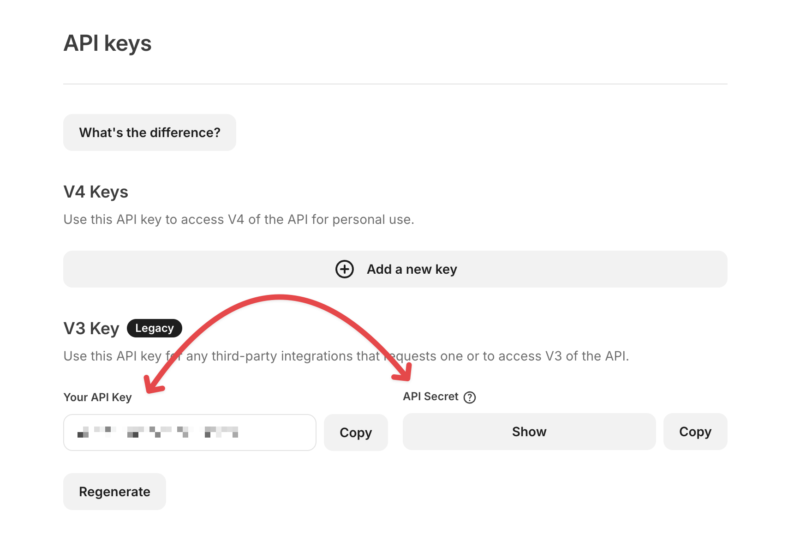
În contul tău ConvertKit, mergi la Settings » Developer » API pentru a găsi API Key și API Secret.
În administratorul tău WordPress, mergi la Downloads » Settings » Marketing » ConvertKit. Introdu API Key și API Secret în câmpurile corespunzătoare.
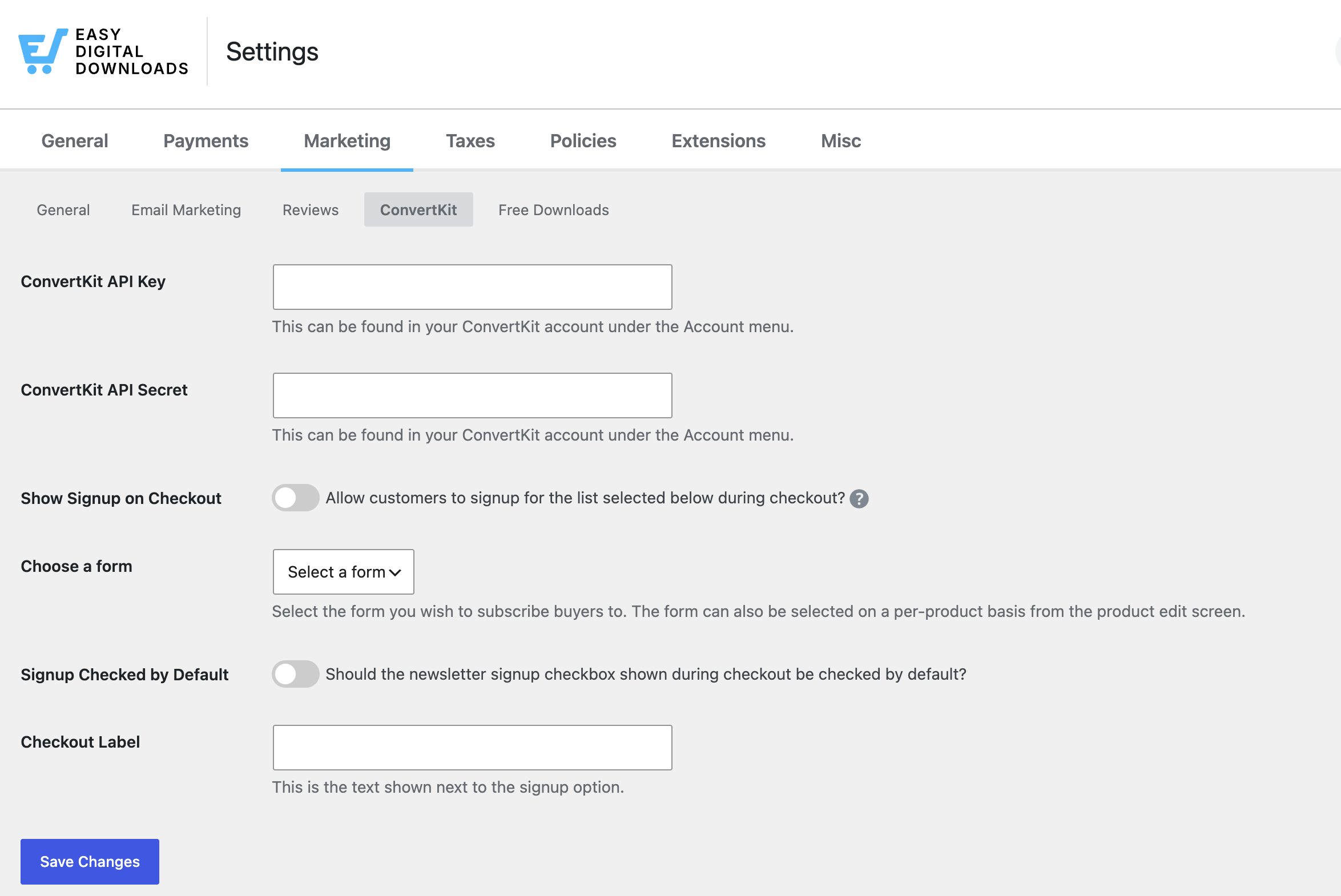
Când ai terminat, apasă Save Changes. Acest lucru conectează extensia la contul tău ConvertKit și încarcă formularele și etichetele tale, astfel încât să le poți selecta în pașii următori.
Pasul 2: Configurează Formularul de Înscriere
Apoi, selectează formularul la care dorești să se înscrie clienții din meniul derulant Choose a Form. Acesta este formularul utilizat pentru căsuța de abonare de la finalizarea comenzii.
Activează Show Signup on Checkout. Această setare este dezactivată implicit. Dacă o sari, nicio căsuță de abonare nu va apărea la finalizarea comenzii, indiferent de ce altceva ai configurat.
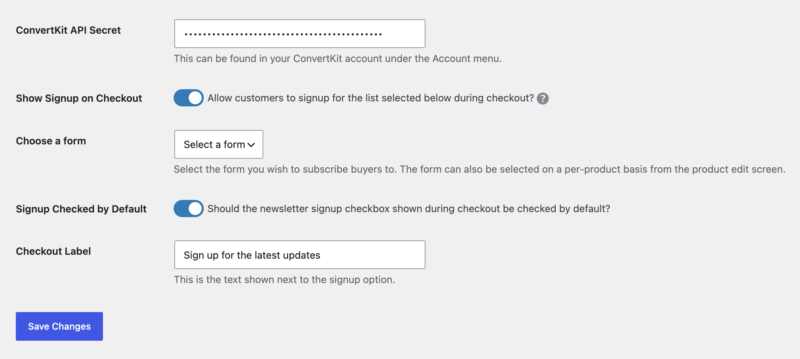
Activează Signup Checked by Default dacă dorești ca bifa să fie preselectată pentru clienți în mod implicit.
Căsuțele de abonare pre-bifate s-ar putea să nu îndeplinească cerințele de consimțământ prin email în unele țări, inclusiv sub GDPR în Europa. Verifică cerințele locale înainte de a activa această setare.
Introdu textul pe care dorești să îl afișezi lângă căsuța de abonare în câmpul Checkout Label. Textul implicit este „Sign up for the newsletter.”
Atribuirea Formularelor și Etichetelor Produselor Individuale
Dincolo de formularul global, puteți atribui un formular sau o etichetă ConvertKit specifică oricărui produs individual din ecranul de editare al acelui produs.
Important: Formularele și etichetele atribuite produselor individuale se aplică automat fiecărui client care cumpără acel produs. Caseta de selectare de înscriere la checkout controlează doar formularul global din pașii de configurare de mai sus. Nu afectează formularele sau etichetele per produs.
Etichetele trebuie să existe deja în contul dvs. ConvertKit înainte de a le putea aplica unui produs aici. Odată aplicate, funcțiile de automatizare ale ConvertKit pot folosi aceste etichete pentru a declanșa secvențe de urmărire, a vă segmenta audiența sau a vedea ce produse generează noi abonați.
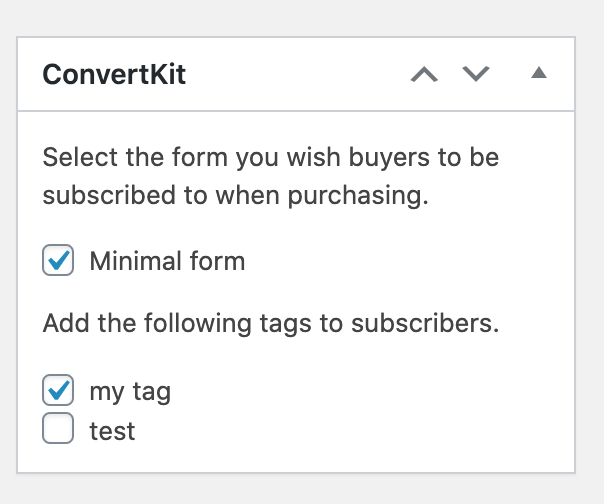
[Captură de ecran: ecranul de editare a produsului care arată câmpurile formularului și etichetei ConvertKit]
Urmărirea achizițiilor și atribuirea veniturilor
De fiecare dată când un client abonat finalizează o achiziție, extensia trimite automat detaliile tranzacției către ConvertKit, inclusiv produsele achiziționate, totalul comenzii, reducerea, taxa și moneda.
Nu este nevoie să configurați nimic pentru acest lucru. Se întâmplă automat pentru fiecare achiziție în care clientul a fost abonat. Aceste date alimentează rapoartele de atribuire a veniturilor integrate ale ConvertKit, astfel încât să puteți vedea cum abonații dvs. prin e-mail se traduc în vânzări direct în ConvertKit.
Depanare
Caseta de selectare de înscriere nu apare la checkout
Accesați Descărcări » Setări » Marketing » ConvertKit și asigurați-vă că Afișare înscriere la checkout este activată. Salvați pagina de setări după activarea acesteia.
Un client a fost abonat sau etichetat, dar nu s-a înscris niciodată
Acesta este un comportament așteptat. Dacă un formular sau o etichetă este atribuită produsului pe care l-au achiziționat, aceștia sunt abonați sau etichetați automat. Formularele și etichetele per produs se aplică fiecărui cumpărător, indiferent de caseta de selectare de înscriere la checkout.
Un formular sau o etichetă nouă pe care am creat-o în ConvertKit nu apare în lista derulantă
Extensia salvează în cache formularele și etichetele dvs. timp de până la 4 ore, pentru a evita contactarea prea frecventă a serverelor ConvertKit. Pentru a reîmprospăta imediat, accesați Descărcări » Setări » Marketing » ConvertKit și faceți clic pe Salvare modificări. Acest lucru șterge cache-ul și preia cele mai recente formulare și etichete imediat.
Abonații nu apar în ConvertKit
Verificați Jurnalul de depanare EDD la Descărcări » Instrumente » Jurnal de depanare pentru mesaje de eroare. Cauzele comune includ o cheie API sau un secret API incorect, sau un formular ConvertKit care a fost șters sau arhivat.



