

Mergi la Descărcări > Clienți și apoi dă clic pe numele unui client sau pe linkul Editare te va aduce la ecranul de detalii al acelui client. Iată un exemplu:
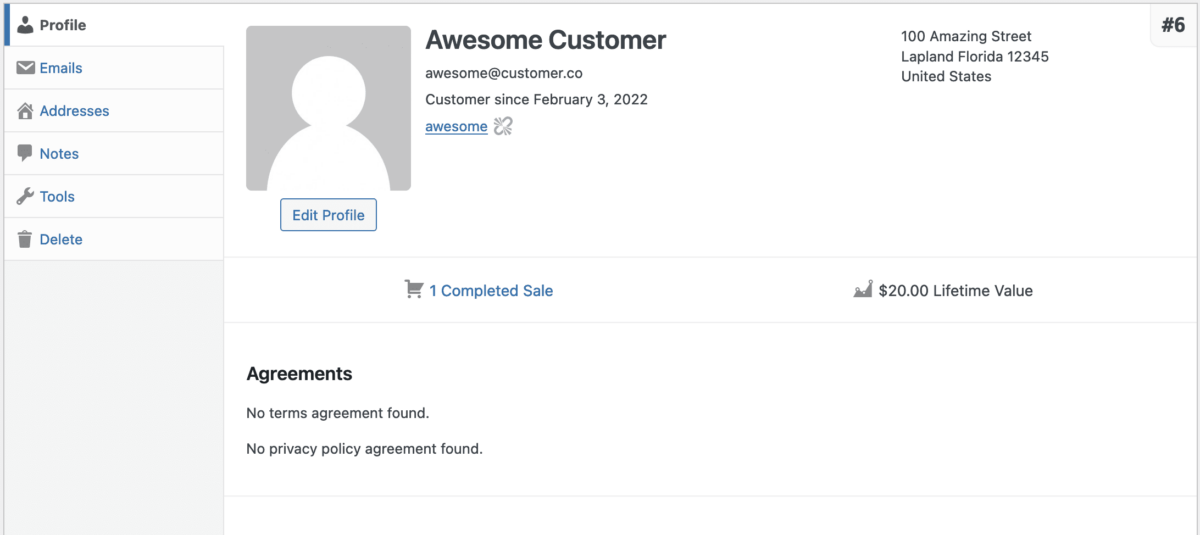
Poți ajunge și la această pagină atunci când vizualizezi o comandă individuală și dai clic pe linkul „Vezi înregistrarea clientului” din secțiunea Client.
Imagine personală
Imaginea provine din profilul utilizatorului WordPress. În acest caz, utilizatorul nu are una setată, așa că folosește pictograma gravatar de rezervă a WordPress.
Informații personale EDD
Lângă imagine vedem numele clientului. Mai jos este adresa sa de e-mail și de cât timp este client.
În final, în această secțiune, vedem un ID utilizator. Acesta este ID-ul utilizatorului WordPress. În partea dreaptă sus a Detaliilor clientului vei vedea un alt număr (#6 în exemplul de mai sus). Acel număr este numărul clientului EDD. ID-ul clientului și ID-ul utilizatorului WordPress pot fi diferite.
Lângă ID-ul utilizatorului se află un link pentru Deconectare utilizator. Acesta disociază ID-ul utilizatorului WordPress de acest client EDD.
Adresa clientului
În dreapta informațiilor personale EDD se află adresa clientului. Aceste date reprezintă adresa fizică a clientului dacă a fost adăugată în profilul său în orice moment în timpul achiziției. De exemplu, dacă taxele sunt activate, clientul va trebui să introducă locația sa în timpul achiziției, iar apoi acele detalii vor deveni informațiile sale de Adresă principală.
Activitate EDD
Sub Informațiile clientului, vei vedea o secțiune Vânzări finalizate și o secțiune Valoare pe viață. Când dai clic pe linkul Vânzări finalizate, vei fi redirecționat către pagina de istoric a comenzilor, cu un filtru aplicat automat pentru a afișa doar comenzile de la acel client anume.
Sub această secțiune (nu este prezentată în exemplul de mai sus) se află o listă a comenzilor recente, rambursărilor și o listă a descărcărilor achiziționate.
Editarea unui client
Sub imaginea profilului clientului, poți da clic pe butonul „Editare profil”, care îți va permite să editezi detaliile profilului său fără a reîncărca pagina.
Note
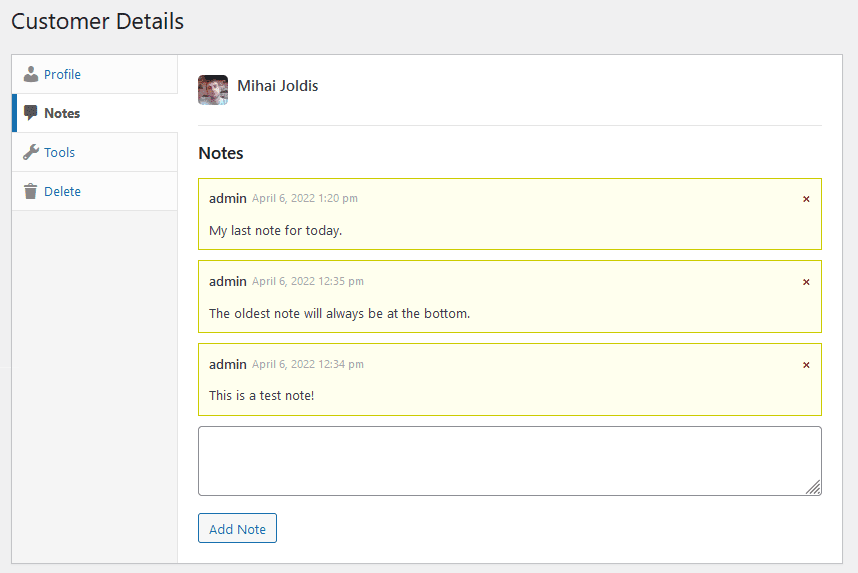
Aceste note nu sunt niciodată dezvăluite nimănui, cu excepția administratorului magazinului. Clientul nu le vede niciodată, partea frontală a site-ului nu le vede niciodată. Sunt exclusiv pentru administrator, pentru a-și aminti lucruri despre client.
Ștergere
Pentru a șterge un client, mergi la Descărcări > Clienți și dă clic pe Editare sub contul clientului pe care dorești să îl ștergi. Pe partea stângă, dă clic pe opțiunea Ștergere.
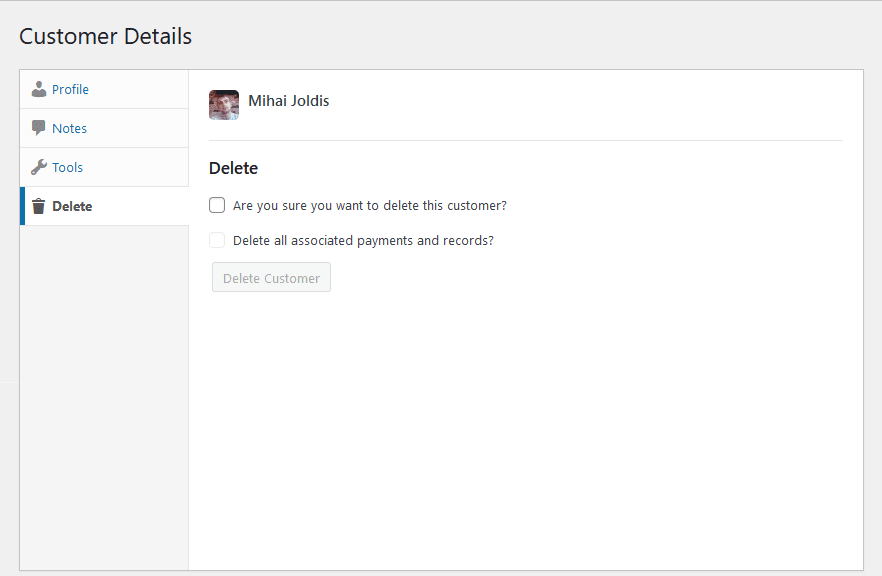
Vei fi întrebat dacă ești sigur că dorești să ștergi acest client, apoi ai posibilitatea de a șterge toate plățile și înregistrările asociate. Dacă alegi această opțiune, tot istoricul plăților/descărcărilor pentru acest client specific va fi șters.
NOTĂ: acest lucru nu va elimina un utilizator WordPress asociat, doar înregistrarea clientului EDD este ștearsă.
Alte Opțiuni
Pe partea stângă a ecranului Detalii client, există o colecție de file pe care le poți folosi pentru a deschide funcționalități suplimentare, care vor fi acoperite în alte documente.



