

Ați dori ca pagina dvs. de casă de marcat să arate ca restul magazinului dvs., în loc de un formular implicit? Easy Digital Downloads funcționează cu constructorul de pagini Elementor, astfel încât să puteți restiliza fiecare parte a casei de marcat fără a atinge codul.
Acest ghid vă ghidează prin blocul de casă de marcat EDD, widgetul de casă de marcat EDD în Elementor și widgeturile individuale de casă de marcat pe care le utilizați pentru a restiliza și rearanja pagina.
Cerințe: Widgeturile Elementor de mai jos necesită pluginul Elementor instalat și activat, iar funcționalitatea Container setată la Activă în ecranul Elementor Editor » Setări » Funcționalități.
Pornind de la un șablon de casă de marcat
Dacă nu doriți să creați un formular de finalizare a comenzii de la zero, puteți importa un șablon de finalizare a comenzii gata făcut și apoi să îl editați cu tot ce este mai jos. Fiecare șablon importat plasează cele patru widgeturi de finalizare a comenzii pentru dvs., astfel încât pașii de stilizare și reordonare din acest ghid se aplică direct acestuia.
Șabloanele vin cu titluri placeholder și text de exemplu în jurul câmpurilor de plată live, astfel încât înlocuirea acestui text cu propriul dvs. este de obicei prima editare pe care o veți face.
Configurarea blocului de casă de marcat EDD
Pagina de casă de marcat este creată pentru dvs. atunci când activați Easy Digital Downloads. Aceasta se află în lista dvs. de pagini WordPress ca Casă de marcat și utilizează blocul de casă de marcat EDD.
Notă: Blocul de casă de marcat EDD și setările sale sunt disponibile pentru toți utilizatorii, indiferent dacă folosiți sau nu Elementor.
Deschideți pagina de casă de marcat și setările blocului apar în dreapta.
Începeți cu setarea Previzualizare ca oaspete, care vă permite să verificați experiența atât a vizitatorilor pentru prima dată, cât și a clienților care revin. De asemenea, obțineți o previzualizare în timp real a paginii de casă de marcat și a formularului de card de credit chiar în editor.
Alegeți unul dintre produsele dvs. din meniul Selectați un produs descărcabil pentru a vedea cum arată formularul cu ceva în coș.
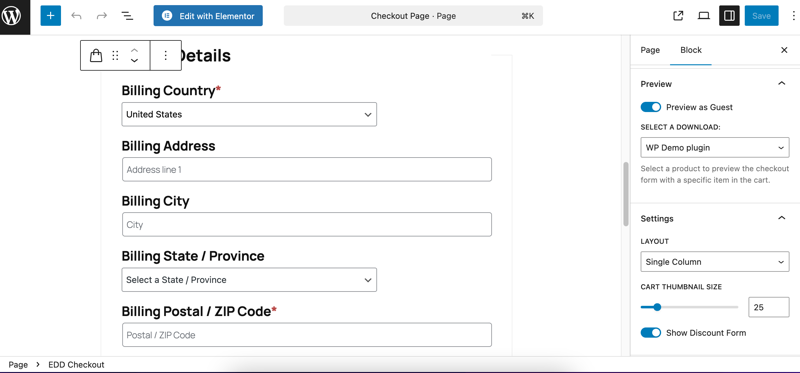
Setările proprii ale blocului vă permit să schimbați aspectul, să ajustați dimensiunea miniaturi coșului și să afișați sau să ascundeți formularul de reduceri.
Editarea casei de marcat cu Elementor
Elementor creează propriul său widget EDD Checkout, care vă oferă un control mult mai profund asupra designului decât blocul singur.
Accesarea editorului Elementor
Cu pluginul Elementor instalat și activat, pagina dvs. de casă de marcat oferă o opțiune Editați cu Elementor.
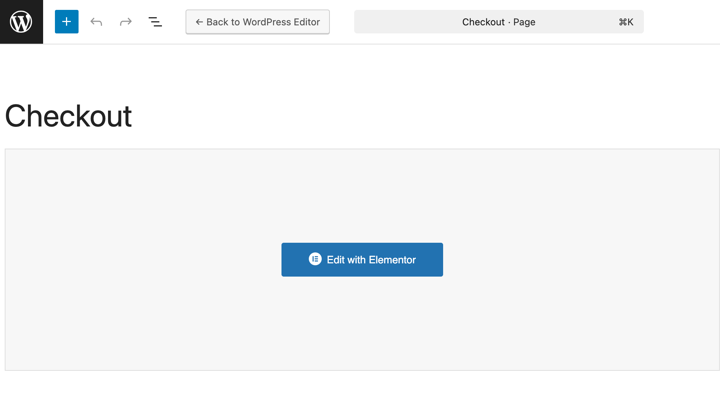
Selectarea acesteia deschide editorul Elementor.
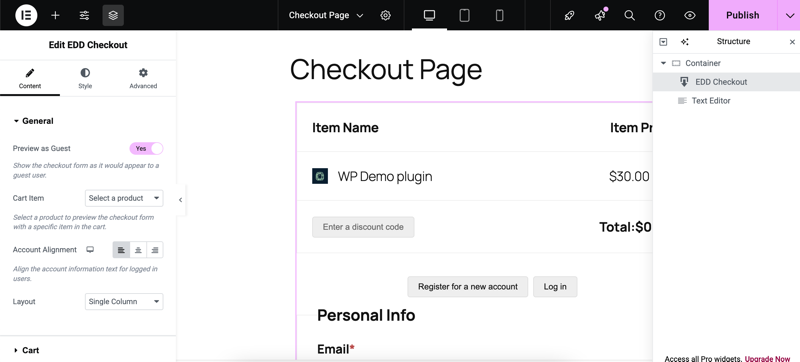
Adăugarea widgetului EDD Checkout
În panoul de elemente din stânga, căutați EDD Checkout, apoi trageți-l pe pagina dvs.
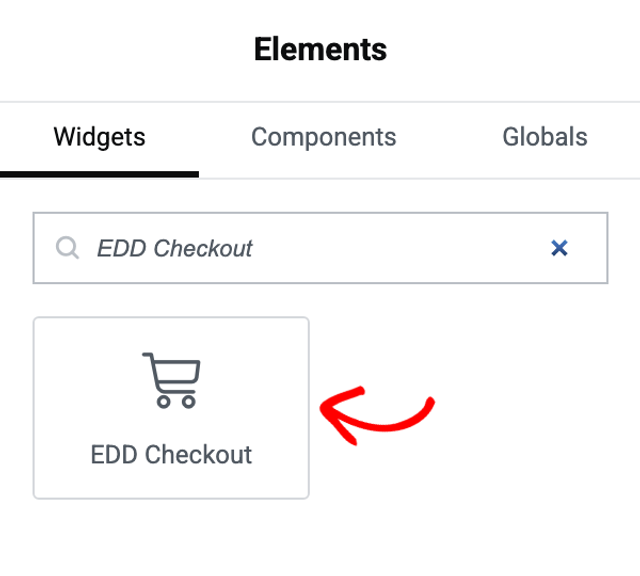
Un widget nou adăugat rămâne gol până când alegeți un aspect, care este pasul următor. Odată ce ați făcut acest lucru, acesta redă o previzualizare live a formularului dvs. de coș, astfel încât să puteți vedea modificările pe măsură ce le faceți, în loc să publicați și să verificați front-end-ul.
Acest widget este containerul pentru întregul dvs. coș. Propriile sale setări se află sub trei file: Aspect, Stil și Avansat.
Alegerea unui aspect al coșului
Pe fila Aspect, deschideți Aspect coș. Aveți cinci aranjamente gata făcute din care puteți alege, acoperind designuri pe o coloană și pe două coloane, și comutatoare pentru a afișa sau ascunde coșul și formularul de reducere.
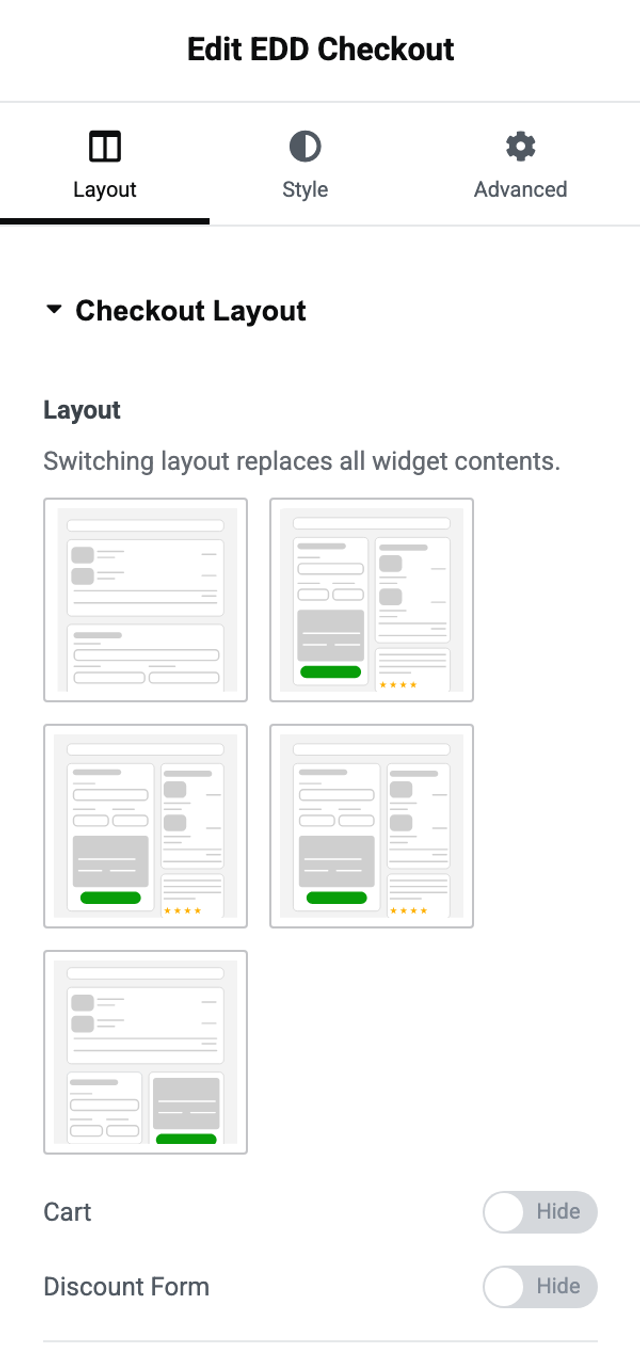
Notă: Elementor vă avertizează că schimbarea aspectului înlocuiește tot conținutul widgetului. Alegeți aspectul înainte de a investi timp în stilizare, astfel încât munca dvs. să fie păstrată.
Stilizarea containerului coșului
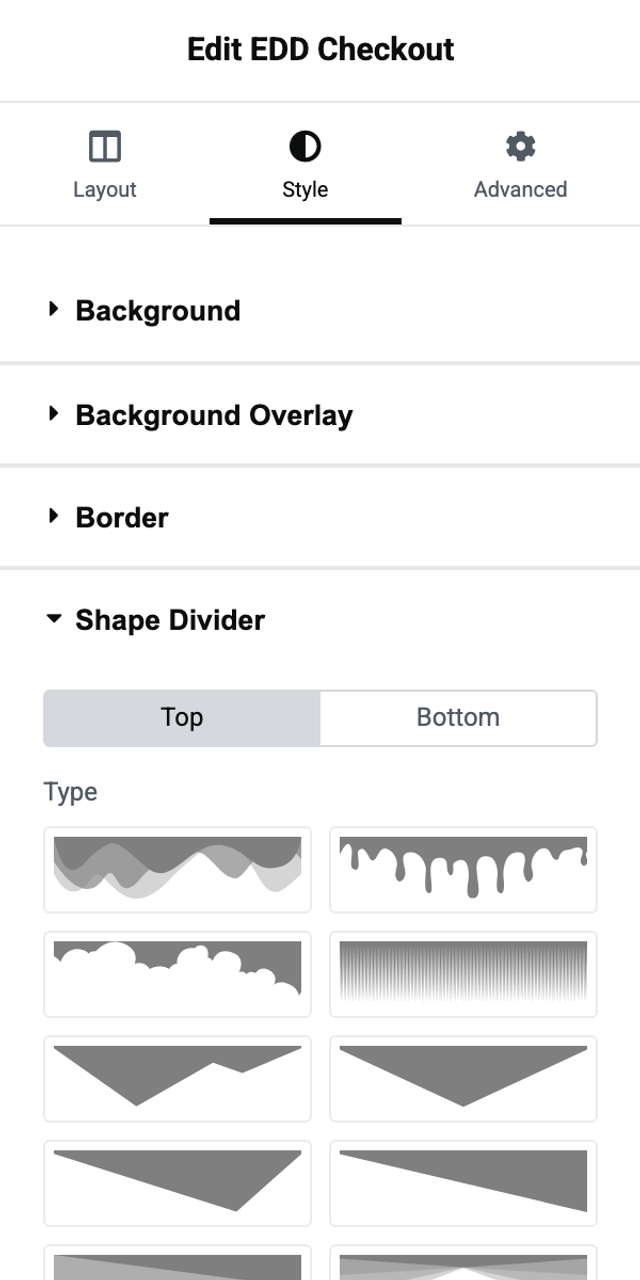
Fila Stil gestionează coșul în ansamblu, cu secțiuni pentru Fundal, Suprapunere fundal, Bordură, Separator de formă și Elemente formular.
Separator de formă este cel demn de știut, deoarece adaugă o formă decorativă la marginea de sus sau de jos a coșului dvs. în loc de o graniță plată. Alegeți o margine, apoi alegeți o formă.
Personalizarea widgeturilor individuale ale coșului
Coșul dvs. este construit din patru widgeturi separate: coșul, informațiile personale, informațiile de plată și formularul de reducere. Fiecare dintre ele își poartă propriile setări, ceea ce vă permite să stilizați o parte a coșului fără a deranja restul.
Nu veți găsi aceste patru în panoul de elemente, deoarece nu le adăugați manual. Ele sosesc ca parte a widgetului EDD Checkout. Pentru a accesa setările acestora, selectați piesa dorită direct pe pagină.
Widgetul coș
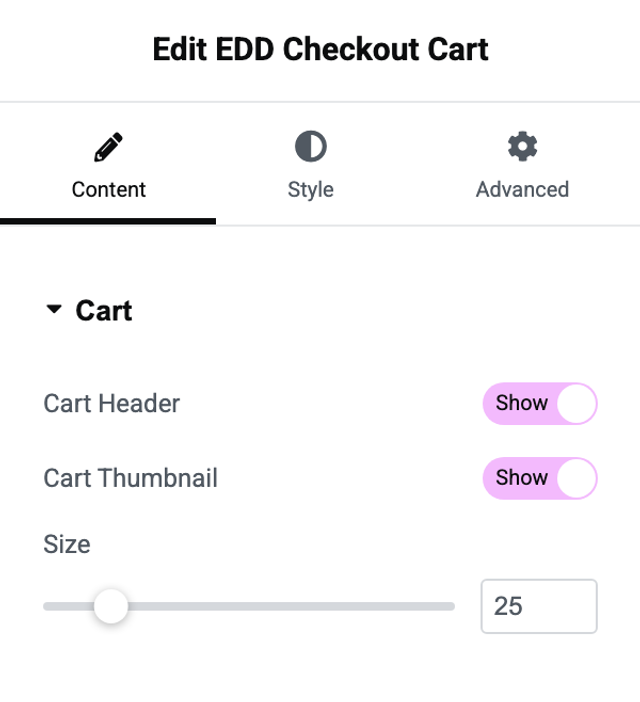
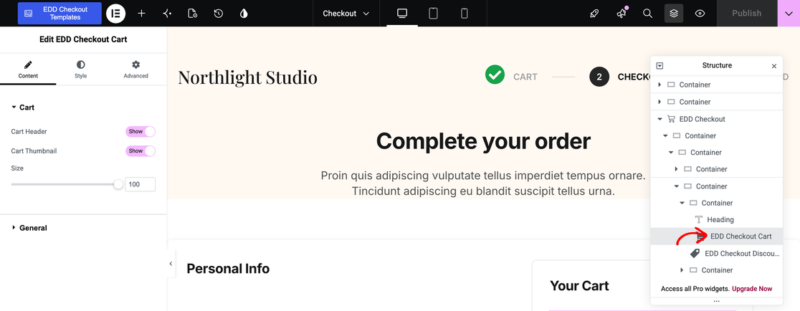
În fila Conținut, coșul vă oferă un comutator Antet coș, un comutator Miniatură coș și un glisor Dimensiune pentru acele miniaturi.
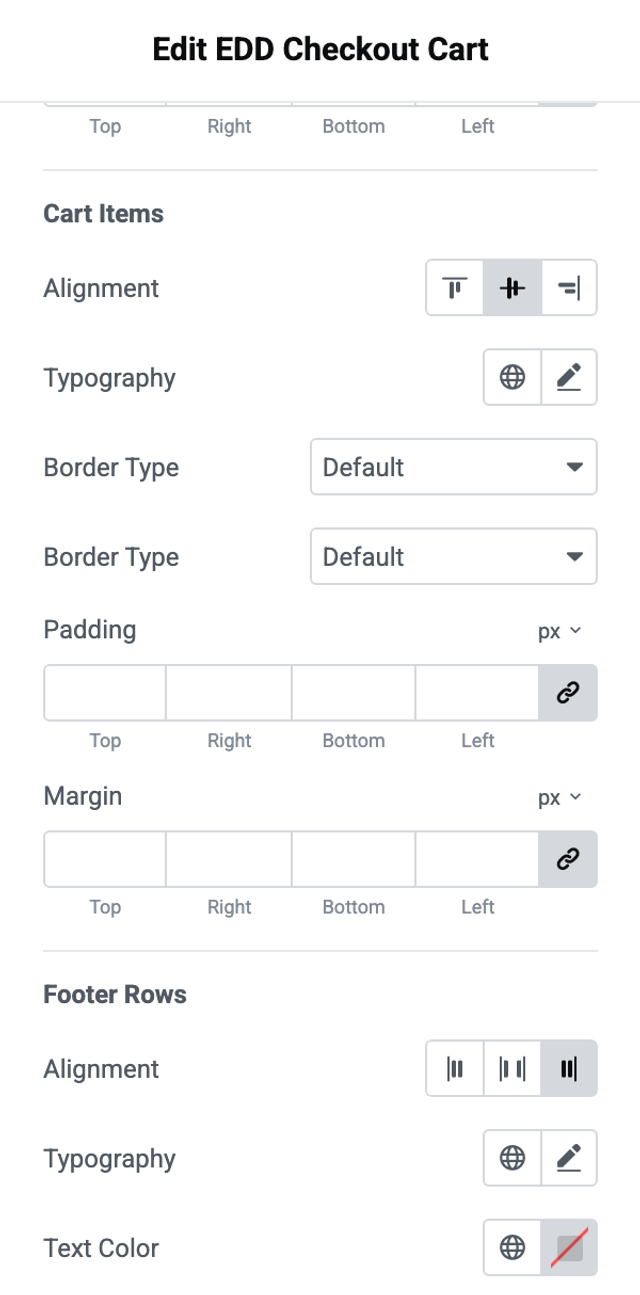
Fila sa Stil este cea mai profundă dintre cele patru. Controalele sunt grupate în Antet coș, Articole coș și Rânduri subsol, astfel încât să puteți stiliza totalurile diferit de articolele de mai sus.
Widgetul informații personale
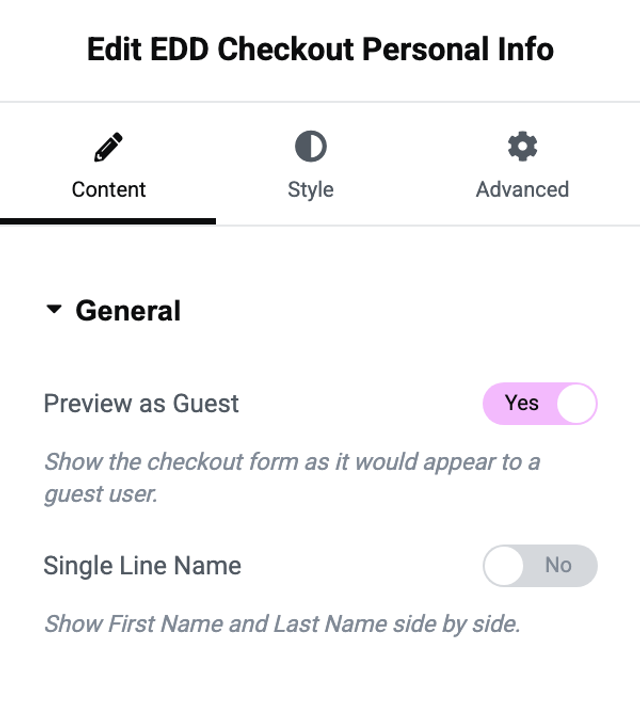
Acest widget acoperă câmpurile pentru nume și e-mail, plus linkurile de conectare și înregistrare. Fila sa Conținut include Previzualizare ca invitat,Aliniere cont și o opțiune Nume pe o singură linie care plasează prenumele și numele de familie pe un singur rând.
Widgetul informații de plată
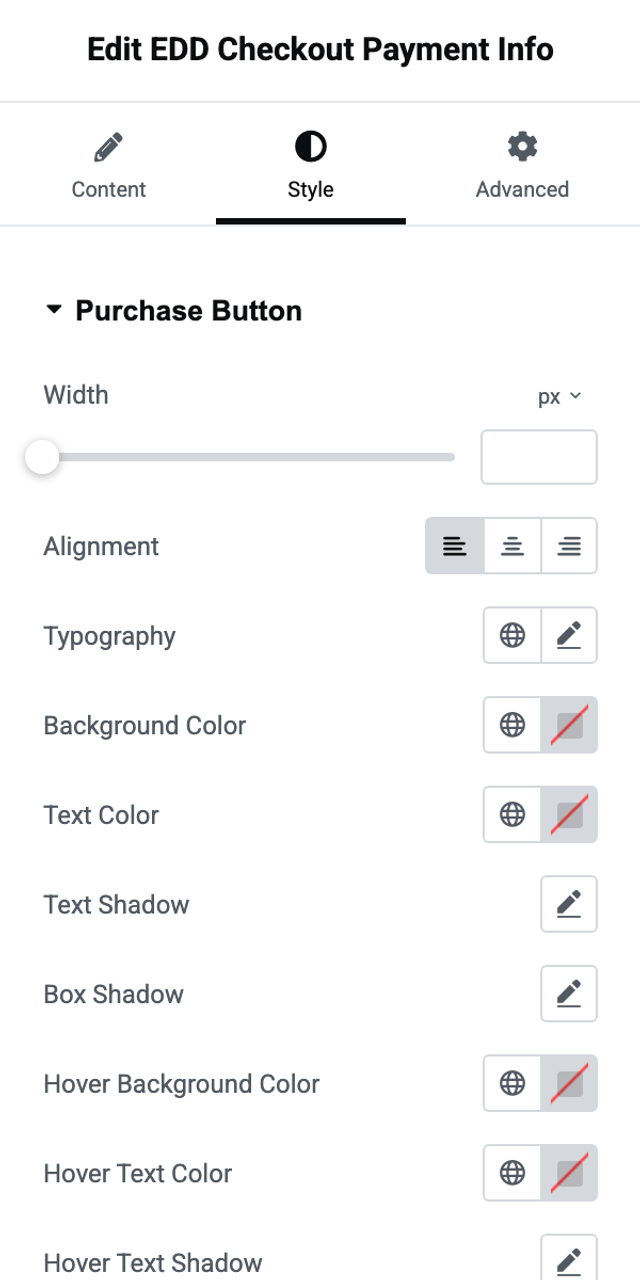
Acesta deține zona de plată. Fila sa Stil grupează controalele în Buton de achiziție, Selector gateway, Metodă de plată și Detalii card, astfel încât butonul pe care clienții dvs. îl accesează să poată fi stilizat individual.
Widgetul formular de reducere
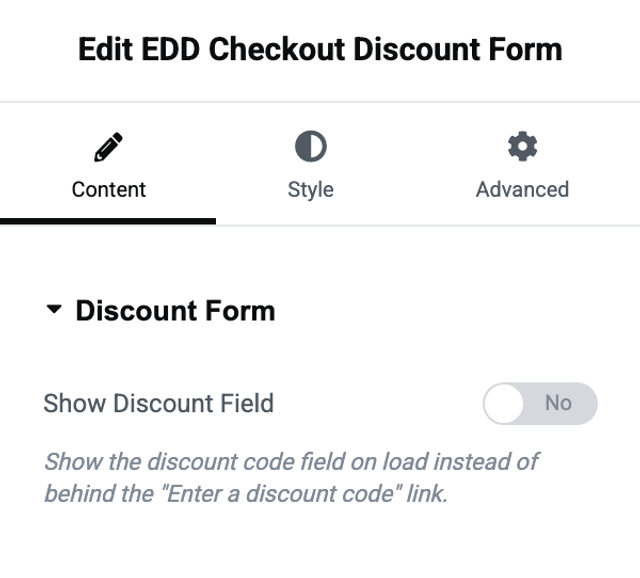
Formularul de reducere are o singură setare de conținut, Afișare câmp reducere, și o filă Stil profundă care acoperă linkul de comutare, câmpul în sine și butonul de aplicare.
Rearanjarea coșului dvs.
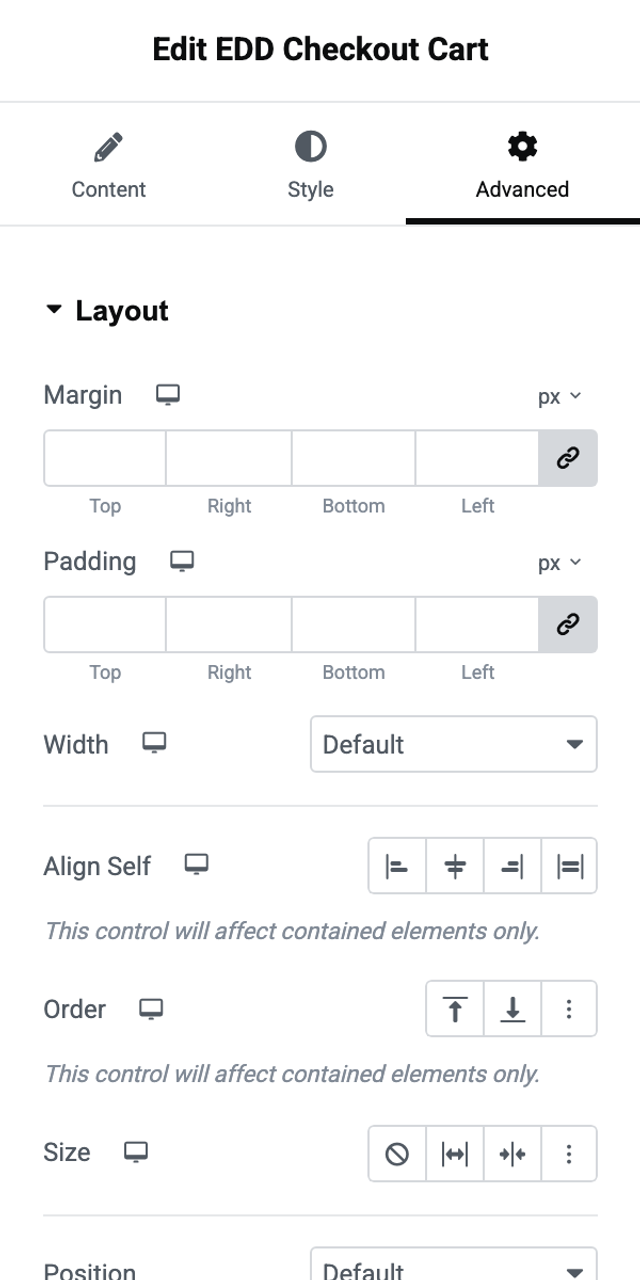
Deoarece fiecare parte a procesului de checkout este propriul său widget, puteți schimba ordinea în care apar lucrurile. Selectați un widget, deschideți fila Avansat, apoi deschideți Aspect. Controlul Ordine mută acel element la începutul sau la sfârșitul containerului său, iar o opțiune personalizată vă permite să setați o poziție exactă.
Cel mai rapid mod de a selecta piesa dorită este panoul Structură al Elementor, care listează fiecare element de pe pagină. Selectarea unuia de acolo îl evidențiază pe pânză și încarcă setările acestuia.
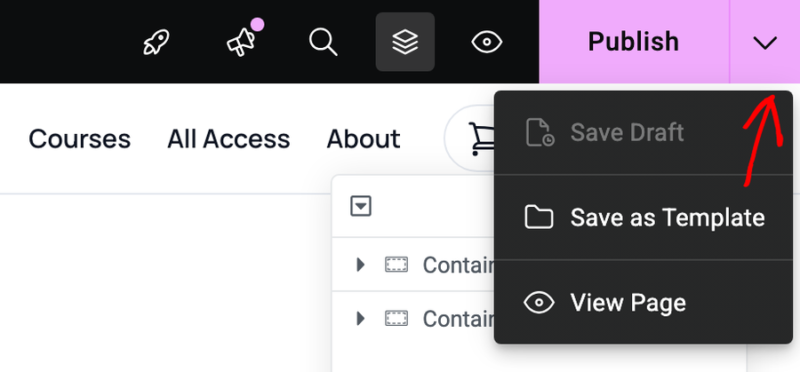
Când sunteți mulțumit de rezultat, selectați săgeata de lângă Publicare, apoi alegeți Salvare ciornă, Salvare ca șablon sau Vizualizare pagină. Selectați Publicare în sine pentru a face modificările live.
Depanare
Dacă nu vedeți blocul EDD Checkout sau setările widgetului descrise mai sus, există câteva opțiuni de încercat.
Prima este să verificați dacă experimentul Container Flexbox al Elementor este activat. Accesați Elementor » Editor » Setări » Funcționalități și asigurați-vă că opțiunea Container este setată la Activ.
De asemenea, asigurați-vă că pluginul dvs. Easy Digital Downloads este actualizat. Verificați actualizările sub Panou de control » Actualizări.
Widgeturile individuale de checkout și selectorul de layout necesită Easy Digital Downloads 3.7.0 sau o versiune mai recentă. Widgeturile proprii ale Elementor necesită Elementor 3.35.0 sau o versiune mai recentă. Altfel, este posibil să vedeți un widget numit EDD Checkout (Legacy). Acesta continuă să funcționeze, iar setările sale sunt grupate într-un singur widget, în loc să fie împărțite între cele patru descrise mai sus. Adăugați widgetul curent EDD Checkout într-o pagină pentru a trece la setările mai noi.
Pentru orice specificitate legată de controalele proprii ale Elementor, baza de cunoștințe despre widgeturile Elementor le acoperă în detaliu.
Întrebări frecvente: Personalizarea EDD Checkout cu Elementor
Iată răspunsuri la câteva întrebări frecvente despre personalizarea checkout-ului EDD în Elementor.
Am nevoie de versiunea plătită a Elementor?
Nu. Pluginul gratuit Elementor este suficient pentru widgetul EDD Checkout și pentru toate setările acoperite aici.
De ce nu găsesc formularul de coș sau de reducere în panoul de elemente?
Aceste patru widgeturi nu sunt adăugate manual. Ele vin ca parte a widgetului EDD Checkout, așa că accesați setările lor selectându-le pe pagină, mai degrabă decât trăgându-le.
Schimbarea aspectului coșului îmi va anula stilizarea?
Poate. Elementor avertizează că schimbarea aspectului înlocuiește tot conținutul widgetului, așa că alegeți aspectul mai întâi și apoi stilizați-l.
Pot schimba ordinea secțiunilor coșului?
Da. Selectați widgetul pe care doriți să îl mutați, apoi folosiți controlul Ordine din fila Avansat, sub Aspect.
Coșul funcționează în continuare fără Elementor?
Da. Blocul EDD Checkout gestionează coșul dvs. de sine stătător, iar setările sale sunt disponibile fiecărui utilizator. Elementor adaugă controlul designului peste acesta.



