

Coșul de cumpărături afișat pe pagina de finalizare a comenzii, ilustrat în imaginea de mai jos, poate fi personalizat foarte ușor, datorită sistemului de șabloane din Easy Digital Downloads.
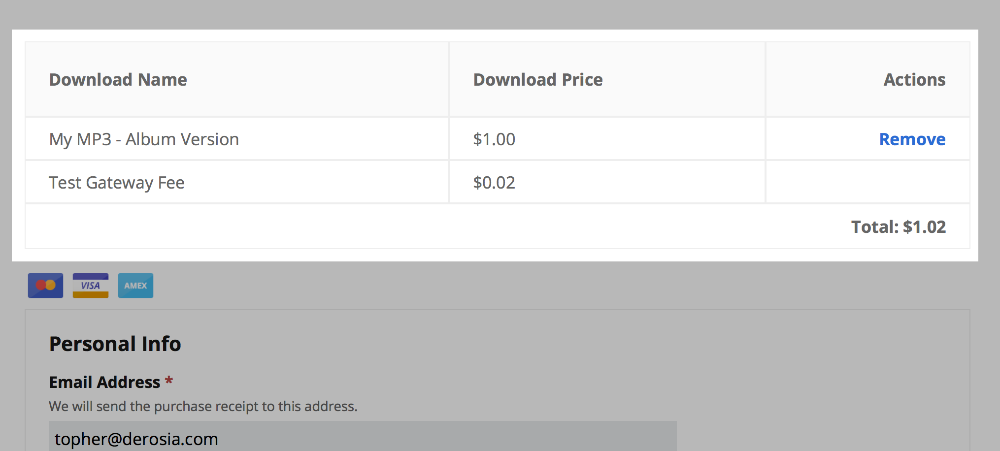
Coșul de cumpărături de la finalizarea comenzii este evidențiat mai sus. Modificarea constă în utilizarea cuvântului „Download” în antetele coloanelor în locul cuvântului „Item”.
Există două metode diferite pentru a schimba ieșirea șablonului de finalizare a comenzii.
- Scrierea de cod care modifică șablonul pe baza hook-urilor
- Copierea șablonului original în tema dvs. și editarea acestuia acolo.
Utilizarea Hook-urilor
Șablonul de finalizare a comenzii are multe hook-uri la care vă puteți conecta cu propriul cod. Puteți
citi mai multe despre acest proces general în WordPress Codex.
Iată o listă a hook-urilor existente:
- edd_checkout_table_header_first
- edd_checkout_table_header_last
- elemente din coșul de cumpărături
- edd_checkout_table_body_first
- edd_checkout_table_body_last
- elemente din coșul de cumpărături
- elemente din coșul de cumpărături
- Butoane pentru coșul de cumpărături
- Subtotal
- Subtotal
- Reducere
- Reducere
- Taxă
- Taxă
- edd_checkout_table_footer_first
- edd_checkout_table_footer_last
Editarea unui fișier șablon
Pentru a modifica direct acest șablon, putem copia șablonul din folderul de șabloane EDD într-un folder din tema dvs.
Mai întâi, să creăm un folder nou numit
edd_templates în interiorul folderului temei dvs. active în prezent.
Apoi, localizați fișierul
checkout_cart.php din easy-digital-downloads/templates și copiați-l (nu-l mutați) în folderul nou creat edd_templates din tema dvs.
Odată ce ați copiat fișierul în folderul temei dvs., îl puteți modifica în siguranță oricât doriți.
Fișierul
checkout_cart.php folosit pentru a reda coșul modificat de mai sus arată astfel:



