

Rapoarte Avansate este un instrument de raportare care vă permite să creați rapoarte detaliate pentru câștiguri, taxe și vânzări, bazate pe activitatea magazinului dvs.
În loc să căutați prin date brute ale comenzilor, obțineți o defalcare clară și vizuală a modului exact în care funcționează magazinul dvs. pe orice perioadă de timp alegeți.
Acest document vă ghidează prin activarea funcționalității, configurarea primului raport, înțelegerea fiecărei opțiuni din Seria de Rapoarte și citirea rezultatelor odată ce raportul dvs. este activ.
Activarea Rapoartelor Avansate
Notă: Rapoartele Avansate necesită un All Access Pass.
Pentru a instala și activa această funcționalitate, accesați Descărcări » Extensii din tabloul de bord WordPress. Căutați Rapoarte Avansate, apoi faceți clic pe Instalare.
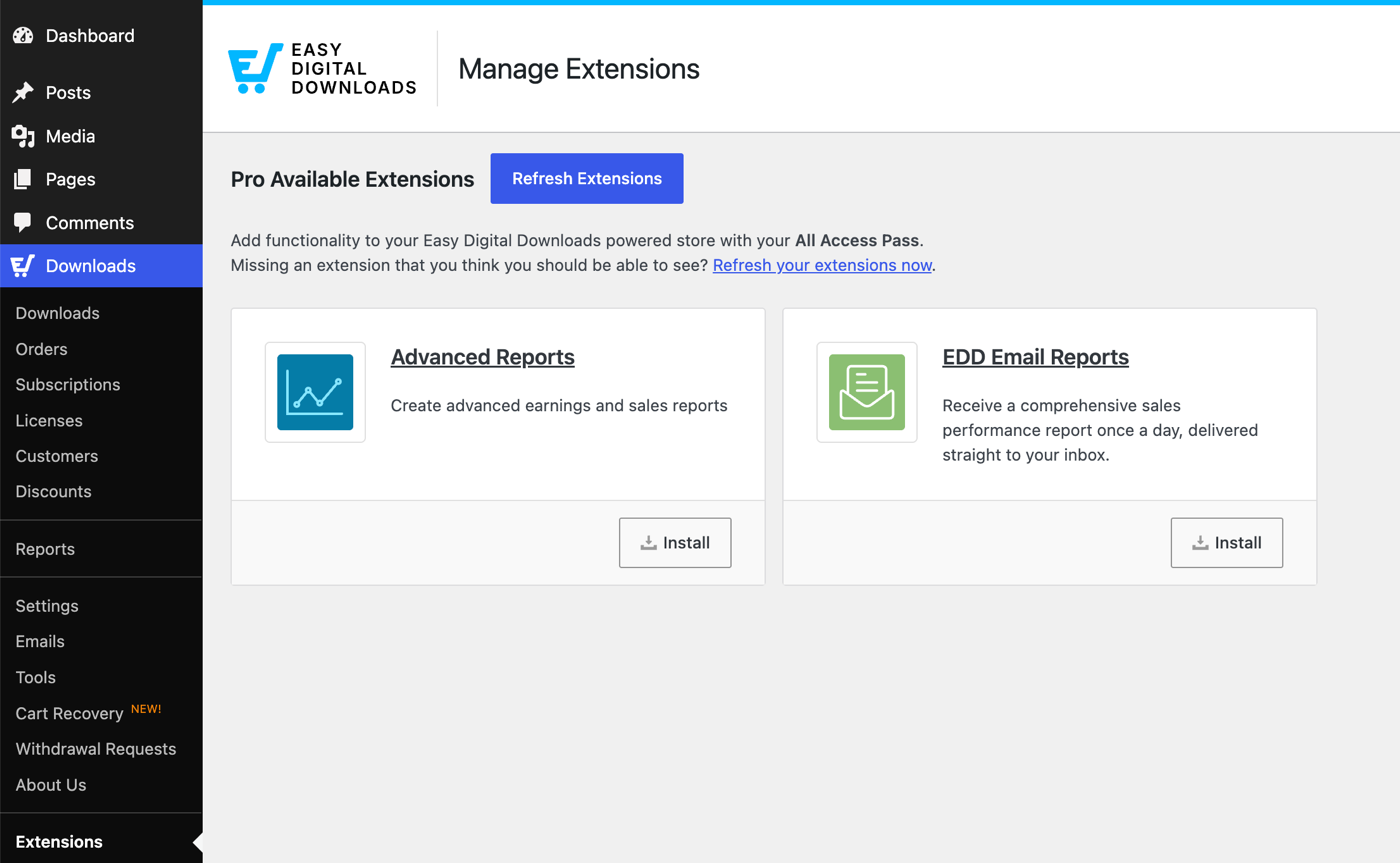
După activarea funcționalității, o nouă filă Rapoarte Avansate apare sub Descărcări » Rapoarte.
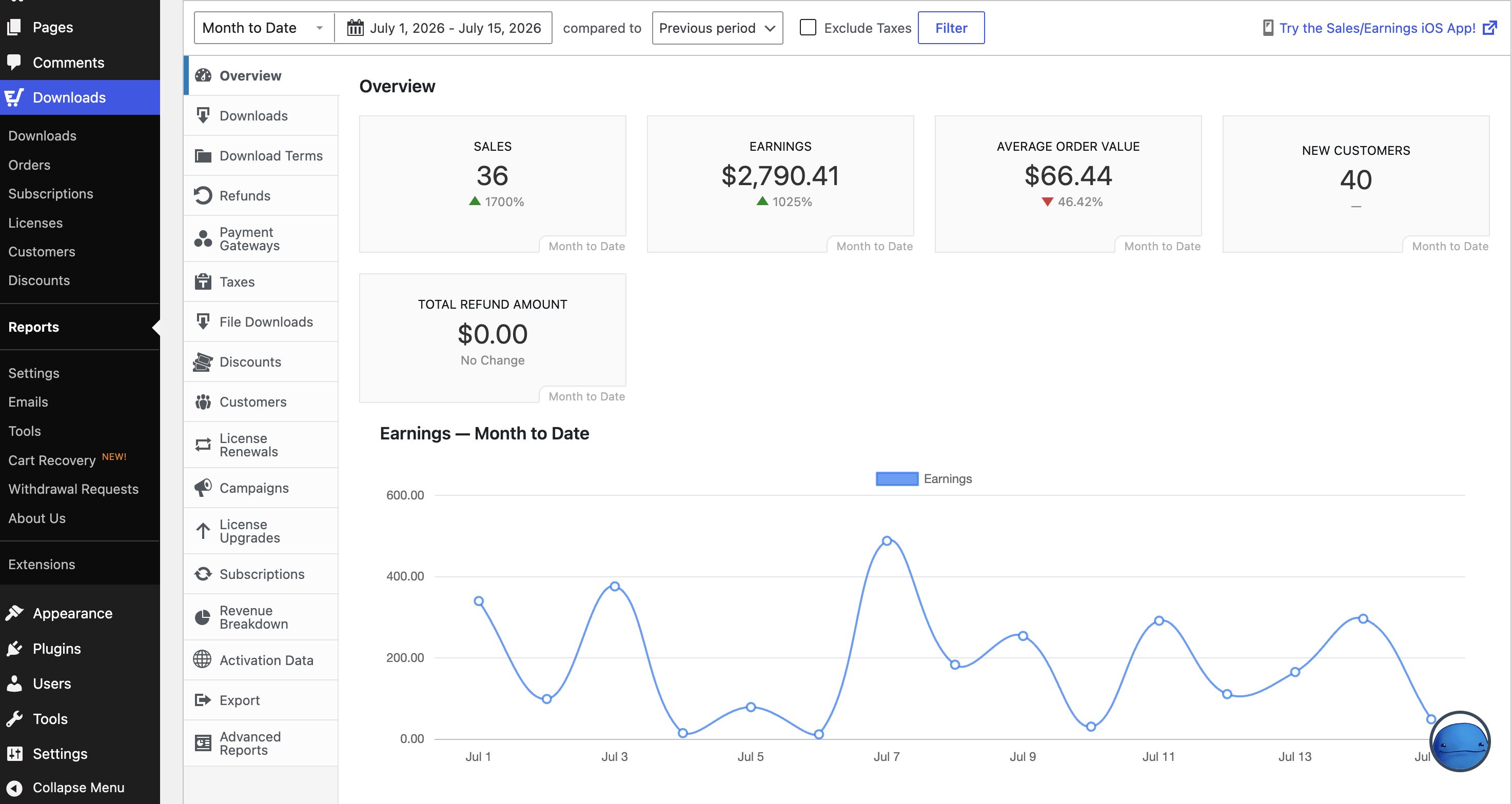
Fiecare raport pe care îl creați este salvat automat și apare în lista dvs. de rapoarte, astfel încât să vă puteți întoarce la el oricând, fără a-l reconstrui de la zero.
Crearea unui Raport Personalizat
Puteți crea oricâte rapoarte avansate doriți, la fel cum ați face cu o postare sau o pagină.
Navigați la Descărcări » Rapoarte » Rapoarte Avansate și selectați Creați Primul Raport (sau Gestionați Rapoarte » Adăugați Raport Nou pentru rapoarte suplimentare).
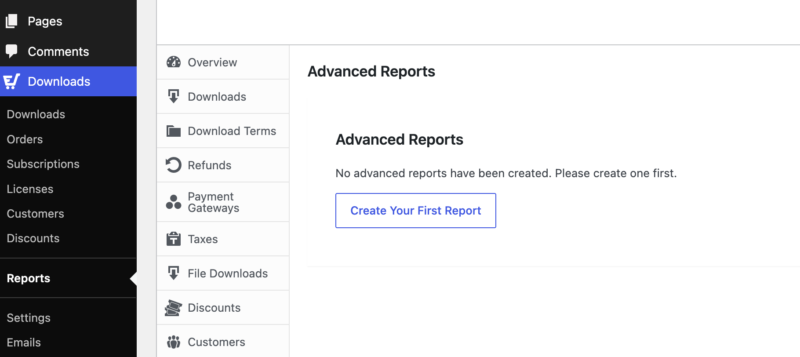
Rapoartele conțin următoarele câmpuri:
- Titlu: Identifică raportul pentru referințe viitoare
- Interval de date: Afișează datele începând de la data curentă înapoi (de ex., ultimele 90 de zile)
- Afișare în Tablou de Bord: Fixează rapoartele în Tabloul de Bord WordPress
- Seria de Rapoarte: Creează rapoarte granulare prin selectarea datelor specifice de afișat
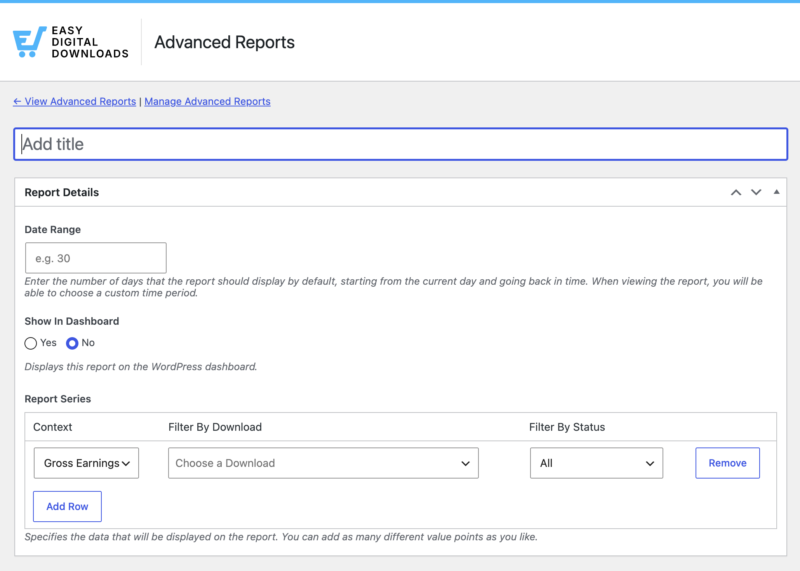
Serii de Raport
Fiecare raport suportă serii nelimitate, fiecare serie reprezentând un set de date pentru grupuri similare de informații.
Când adăugați o serie, selectați un context din aceste opțiuni:
- Câștiguri brute: Suma totală câștigată din vânzări
- Câștiguri nete: Venitul din vânzări minus taxele
- Taxe: Suma colectată pentru obligațiile fiscale
- Vânzări: Numărul de ori când un articol a fost vândut
Filtrarea Seriilor
Filtrați fiecare serie pentru un control mai granular folosind opțiunile disponibile.
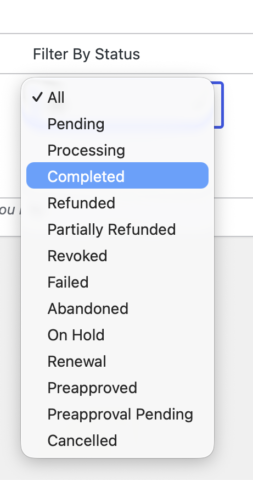
Selectați Filtrare după stare pentru a afișa doar plățile cu o anumită stare, inclusiv:
- Toate
- Complet
- În curs de procesare
- Rambursat
- În așteptare
- Abandonat
- Revocat
Utilizați Filtrare după descărcare pentru a restrânge rezultatele la produse specifice.
Vizualizarea Rapoartelor Avansate
Odată ce ați creat rapoartele avansate, accesați-le sub Descărcări » Rapoarte » Rapoarte Avansate. Utilizați selectorul de rapoarte din dreapta sus pentru a comuta între diferite rapoarte.
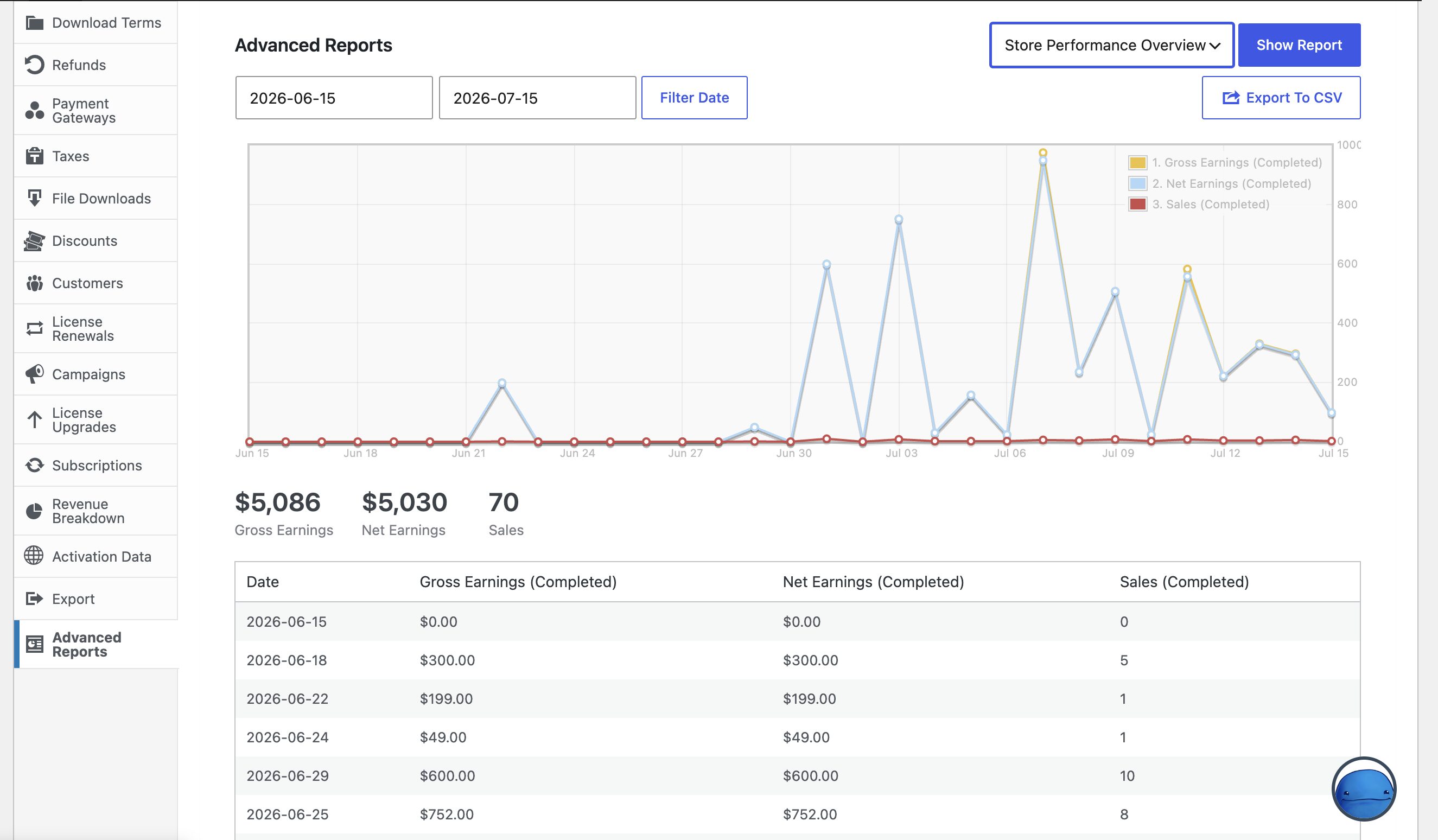
Fiecare raport arată trei lucruri:
- Grafic liniar care plotează toate seriile în timp
- Rezumat totaluri cu un card pentru fiecare serie, arătând totalul agregat.
- Tabel detaliat cu date pe zi, sub grafic.
Intervalul inițial de date afișează înapoi de la astăzi, în funcție de setarea câmpului Interval de date.
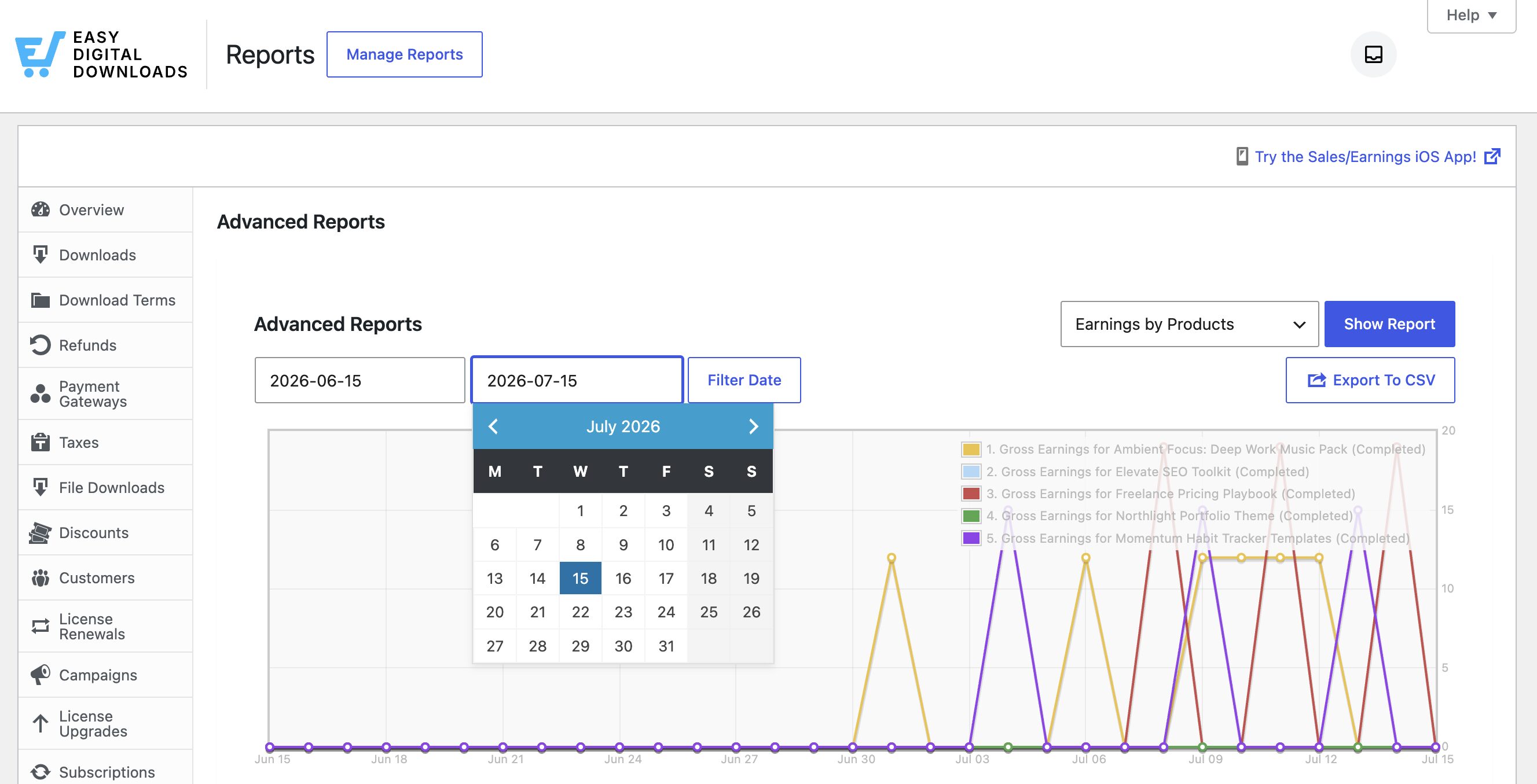
Pentru a vizualiza un alt interval, folosiți selectorul de date de deasupra graficului pentru a seta o dată personalizată de început și de sfârșit. Aceasta suprascrie intervalul de date implicit al raportului până când îl modificați din nou.
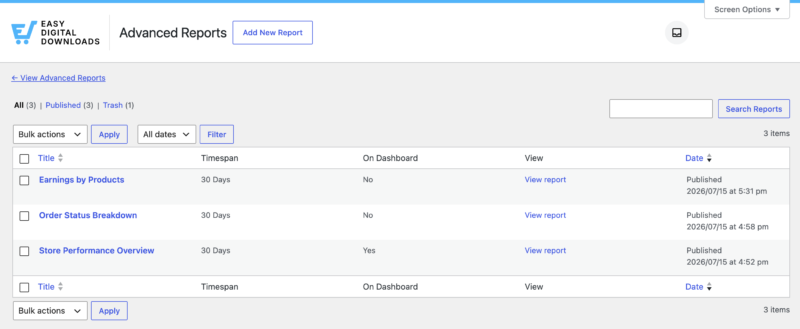
Faceți clic pe Gestionare Rapoarte în partea de sus pentru a vizualiza toate Rapoartele Avansate create.
Exportarea Rapoartelor
Puteți exporta oricare dintre rapoartele dvs. avansate făcând clic pe butonul Export în CSV situat în dreapta filtrului de date.
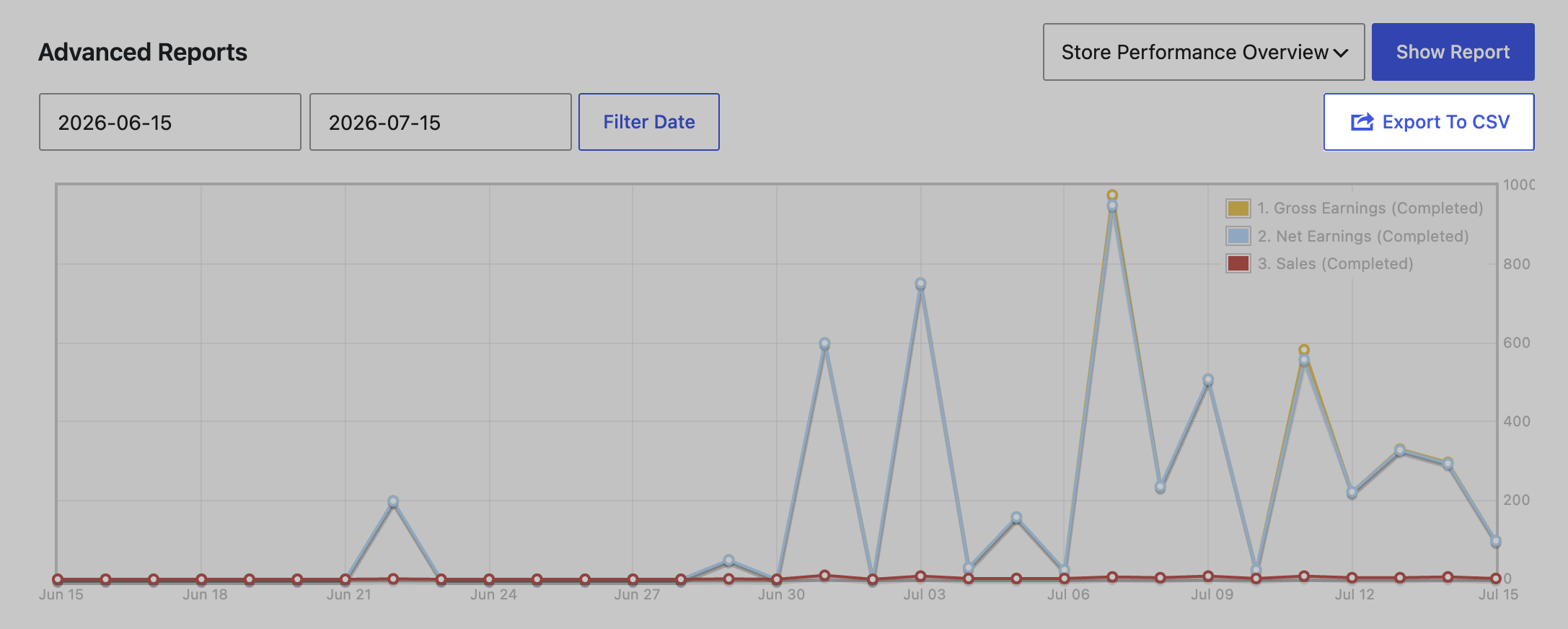
Veți putea descărca raportul într-un fișier CSV delimitat prin punct și virgulă, pe care îl puteți apoi deschide în Microsoft Excel pentru a vă gestiona în continuare datele.
Rapoartele exportate vor avea același format ca tabelul afișat sub grafic.
Fixare în Panoul de Control
Selectați Afișare în Panoul de Control la crearea sau editarea rapoartelor pentru a le adăuga ca widget-uri individuale în panoul de control. Rapoartele din panoul de control afișează datele de astăzi înapoi pentru numărul specificat de zile.
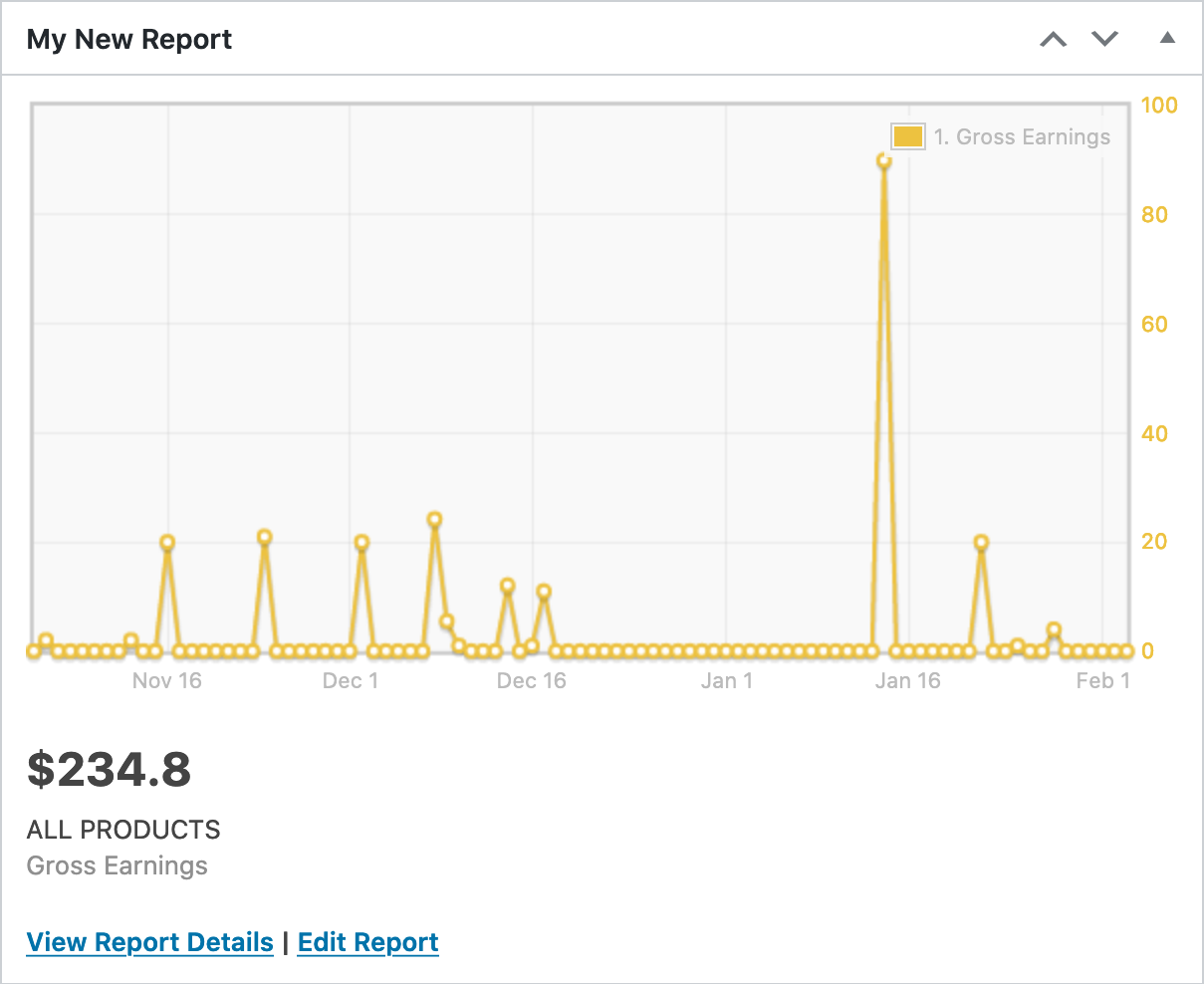
Fiecare widget din panoul de control include un grafic al seriilor raportului, un rezumat al totalurilor și două linkuri:Vizualizare Detalii Raport pentru a deschide raportul complet și Editare Raport pentru a-i modifica setările.



