Funcționalitatea Facturi permite clienților dvs. să creeze facturi bazate pe HTML, pe care le pot apoi imprima sau descărca în format PDF și le pot folosi pentru conformitatea cu TVA. Dacă magazinul permite, clientul poate introduce numele, adresa și TVA-ul (toate câmpurile sunt opționale) din factura generată.
În acest ghid, vom acoperi:
Configurare Facturi
Vizualizare Facturi
Opțiuni Facturi
Includerea unei facturi în chitanțele de achiziție
Configurare
Pentru a utiliza Facturi, trebuie să aveți instalat EDD(PRO) pe site-ul dvs. web. Pentru un ghid despre cum să instalați și să activați versiunea dvs. EDD(PRO), consultați acest articol.
Odată ce aveți EDD PRO activat, accesați Downloads > Settings > Payments > Invoices și configurați opțiunile facturii.
1. Creați o pagină pentru facturi
a. Creați o pagină nouă (poate numită „Factură”) și adăugați [edd_invoices] în conținutul principal.
b. Selectați pagina dvs. de Facturi în Setările Facturii (Downloads > Settings > Payments > Invoices).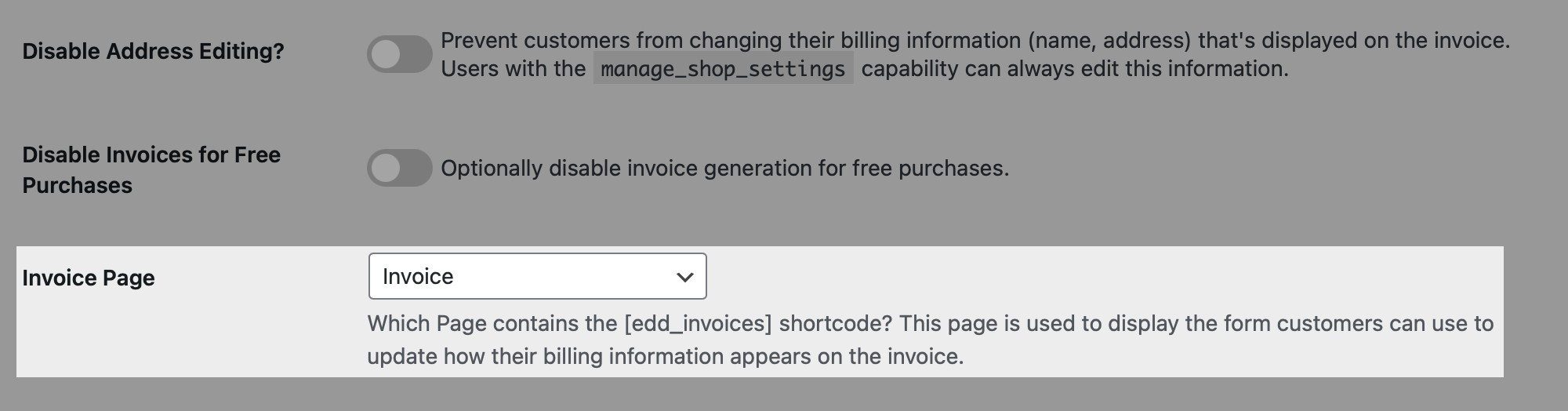
2. Configurați Opțiunile
Opțiunile rămase sunt opționale.
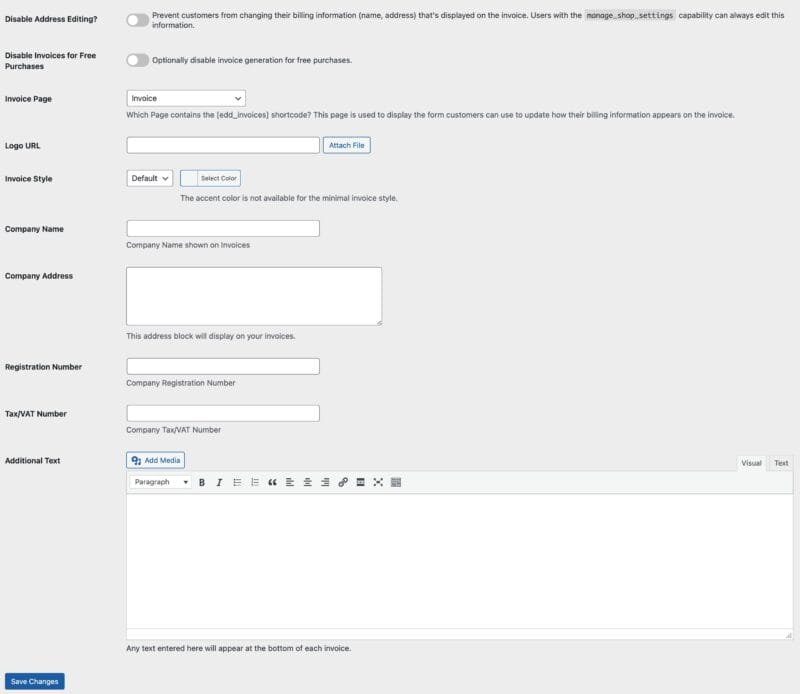
Dezactivare Editare Adresă?: Acest lucru împiedică clientul să aibă posibilitatea de a adăuga și/sau edita adresa de facturare care apare pe factură atunci când generează factura.
Dezactivare Facturi pentru Achiziții Gratuite: Activarea acestei opțiuni va bloca utilizatorii să genereze o factură dacă comanda are o valoare totală de 0.
Pagină Factură: Pagina de pe site-ul dvs. utilizată pentru a afișa facturile. Această pagină trebuie să conțină shortcode-ul [edd_invoices], altfel facturile nu vor funcționa.
URL Siglă: URL-ul pentru sigla care apare pe facturile generate de clienți.
Stil Factură: Selectați șablonul facturii și culoarea de accent.
Nume și Adresă Companie: Numele și adresa magazinului/companiei pe care doriți să le afișați pe facturile clienților.
Număr de Înregistrare: Utilizat dacă magazinul/compania dvs. are un număr de înregistrare pe care doriți să îl afișați pe facturile clienților. Acesta poate fi lăsat necompletat dacă nu aveți un număr pe care doriți să îl utilizați aici.
Număr de Taxă / TVA: Adăugați un număr de taxă / TVA al companiei, dacă doriți ca acesta să apară pe facturile clienților.
Text Suplimentar: Orice text suplimentar pe care doriți să îl afișați la sfârșitul fiecărei facturi.
Vizualizare Facturi
Clienții vor putea acum să genereze o factură din pagina lor de istoric achiziții.

Administratorii pot accesa facturile prin intermediul comenzii (Downloads > Orders) trecând cu mouse-ul chiar sub numărul comenzii:

Sau, în detaliile comenzii, accesând Downloads > Orders > Open Order > Email (tab) și faceți clic pe View Invoice.
Opțiuni Facturi
Factura conține mai multe butoane pentru a permite clientului să gestioneze, să imprime sau să descarce factura.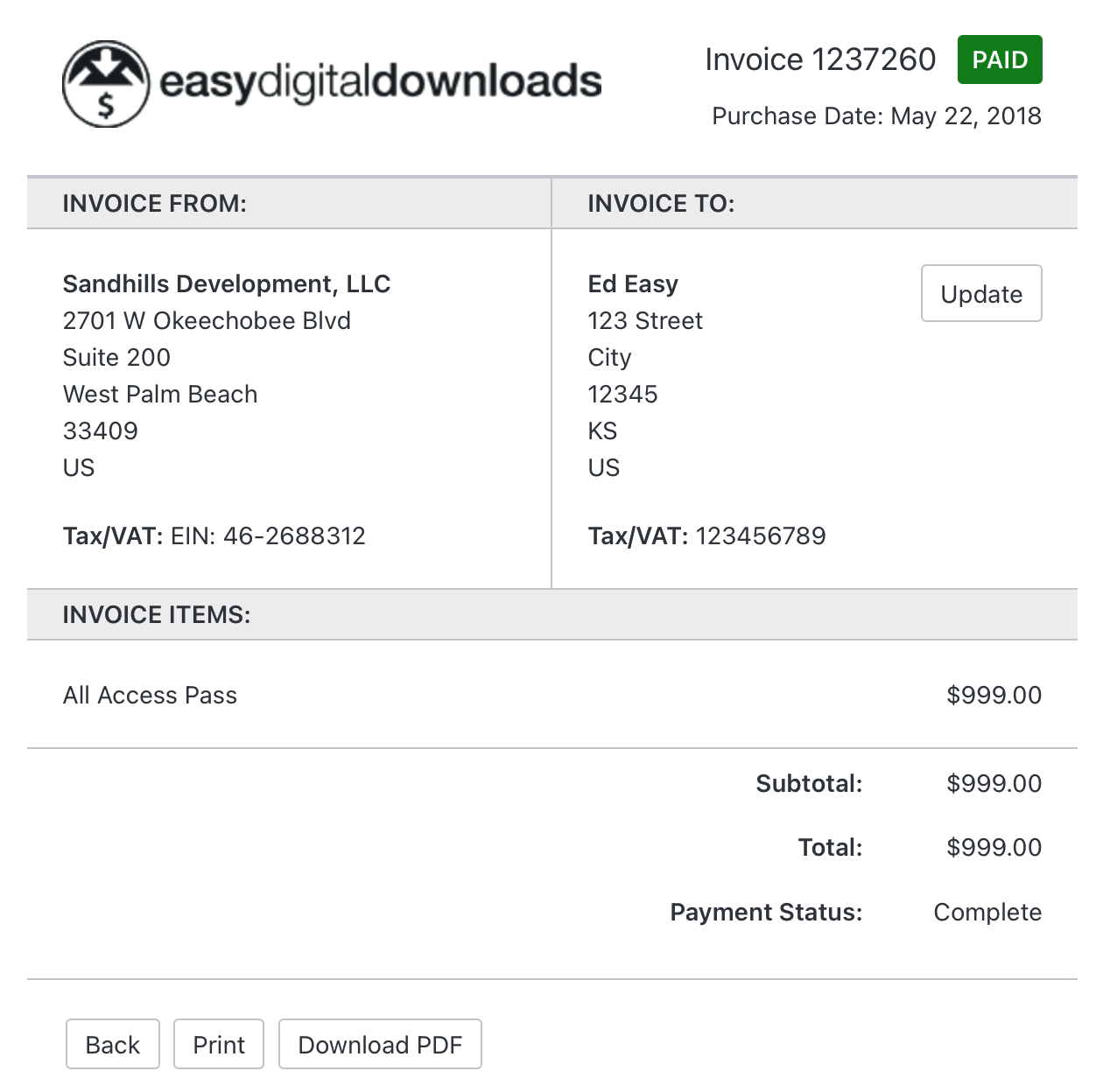
Actualizare: Permite clientului să actualizeze Numele, Adresa și Numărul de Taxă/TVA. Acest buton nu va apărea dacă opțiunea Dezactivare Editare Adresă? este bifată în setările facturii.
Înapoi: Revine la pagina anterioară.
Imprimare: Deschide setările de imprimare ale browserului.
Descărcare PDF: Descarcă factura într-un fișier PDF.
Chitanțe de achiziție
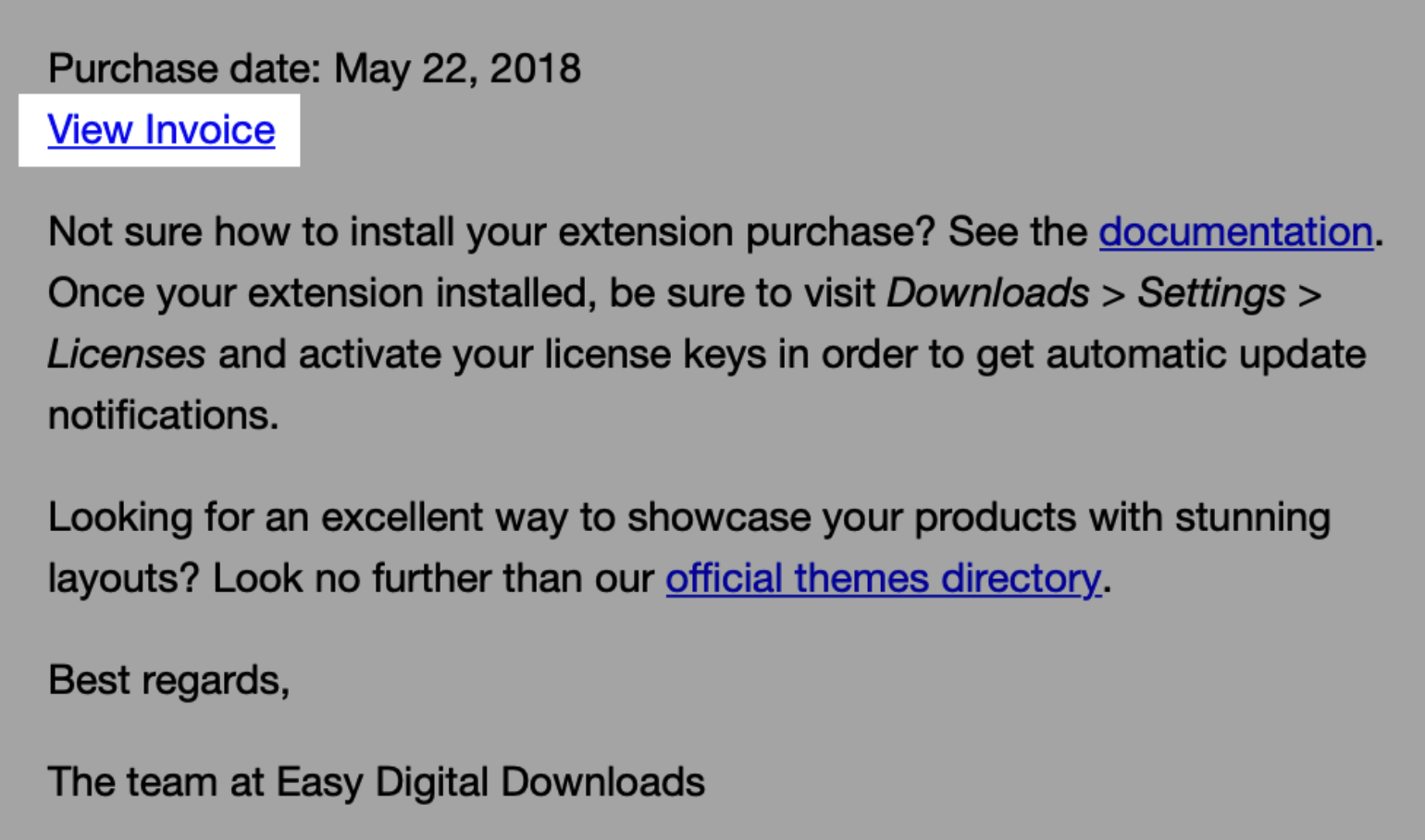
Dacă doriți să adăugați un link către generatorul de facturi în chitanțele de achiziție trimise prin e-mail, accesați
Descărcări → Setări → E-mailuri, selectați vizualizarea Text și adăugați eticheta {edd_invoice} la chitanța de achiziție. Aceasta va conține un „Vizualizare factură” care permite clienților să deschidă factura direct din chitanța prin e-mail.