

Extensia EDD Message pentru Easy Digital Downloads vă permite să trimiteți e-mailuri direct clienților de pe tabloul de bord WordPress.
După ce ați instalat și activat extensia EDD Message, puteți găsi zona de setări navigând la Downloads → Settings → Extensions → EDD Message.
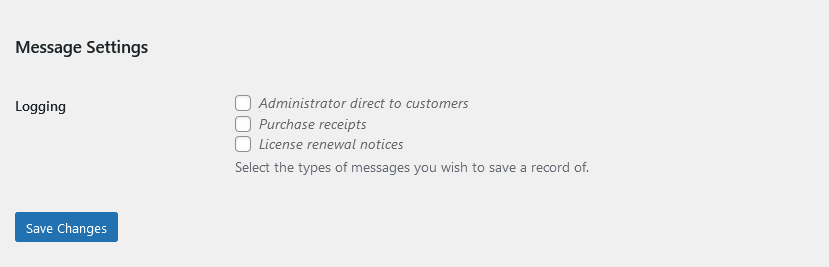
Setările de înregistrare vă permit să păstrați o evidență a e-mailurilor trimise între diferiți utilizatori de pe site. Implicit, nu este activată nicio înregistrare.
Când extensia Frontend Submissions este, de asemenea, activă, pagina de setări are câteva opțiuni suplimentare:
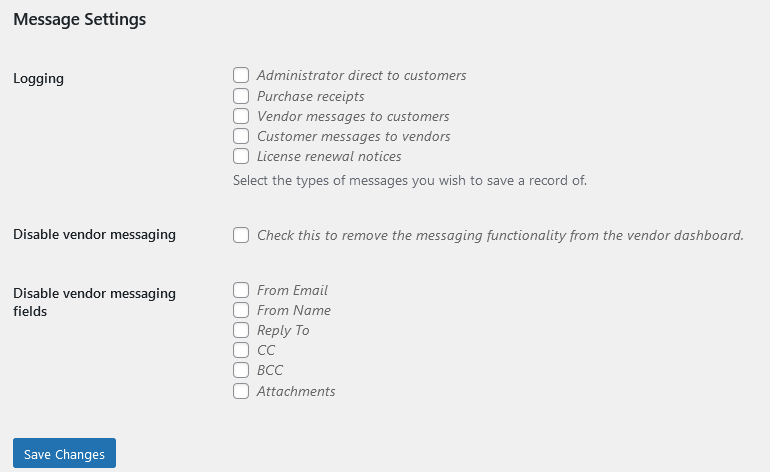
Noile setări vă permit să dezactivați comunicarea între furnizor și client pe pagina Vendor Dashboard și, de asemenea, să dezactivați câteva câmpuri din formularul de mesaj.
Cuprins
Utilizare
Trimiterea de mesaje către clienți
Cu EDD Message, este simplu să trimiteți e-mailuri direct clienților de pe tabloul de bord WordPress. Pur și simplu urmați acești pași:
1. Conectați-vă pe site-ul dvs. și accesați Downloads → Customers.
2. Faceți clic pe numele unui client.
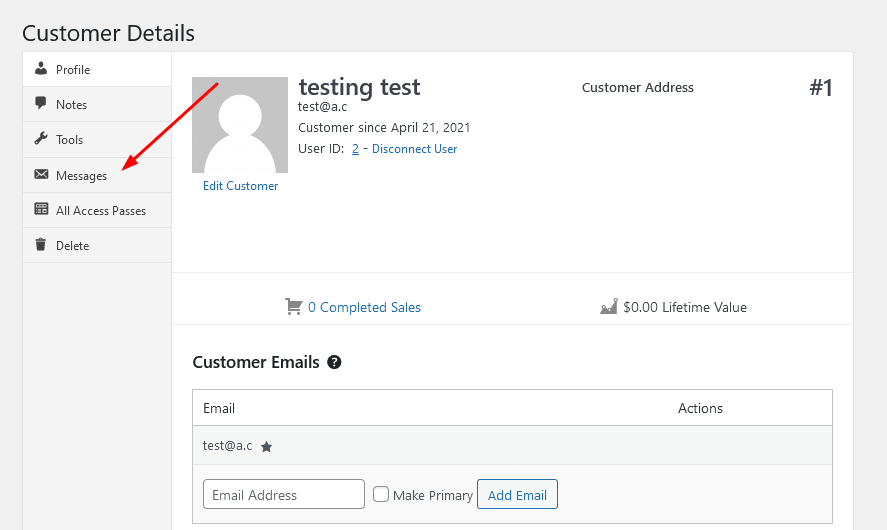
3. În partea stângă a paginii, căutați pictograma Mesaje și faceți clic pe ea:
4. Completați orice câmpuri aplicabile.
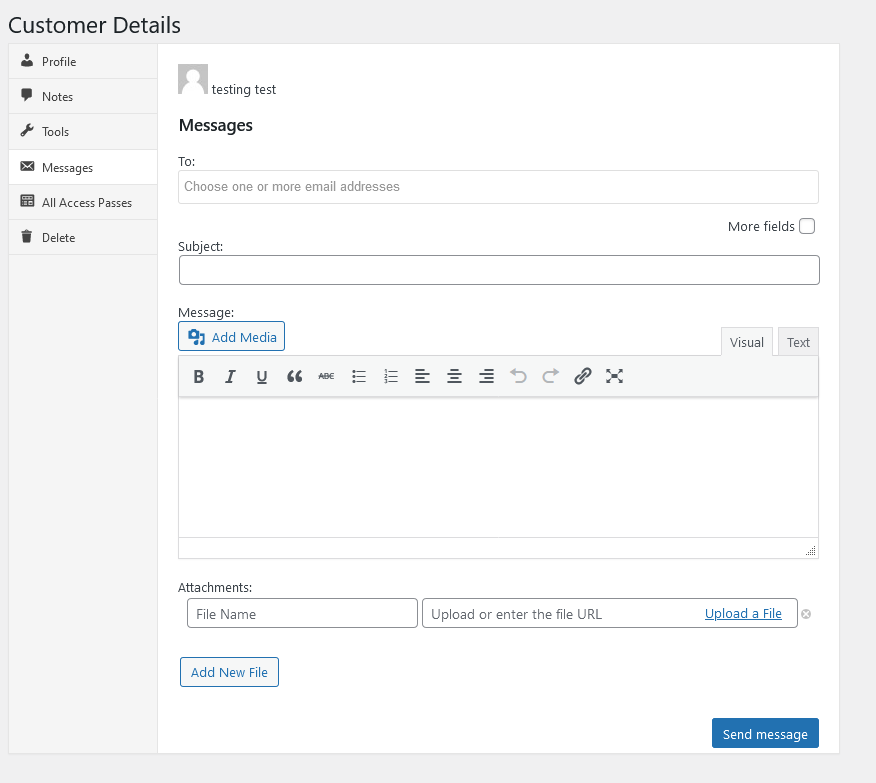
5. Faceți clic pe Trimite mesaj.
- Doar câmpurile „Către”, „Subiect” și „Mesaj” sunt obligatorii. Restul folosesc valorile implicite ale magazinului sau pur și simplu nimic.
- Câmpul „Către” va fi completat automat cu opțiuni, care sunt toate adresele de e-mail asociate cu clientul.
- Formatul și șablonul mesajului vor folosi aceleași setări ca cele definite în Downloads → Settings → Emails.
Integrare Frontend Submissions – Trimiterea de mesaje către furnizori
Când extensia Frontend Submissions este activă, extensia EDD Message permite, de asemenea, administratorului magazinului să trimită un mesaj unui furnizor de pe tabloul de bord de administrare.
Pentru a trimite mesaje unice direct furnizorilor în Frontend Submissions, pur și simplu urmați acești pași:
1. Accesați EDD FES → Vendors.
2. Faceți clic pe numele unui furnizor.
3. Faceți clic pe pictograma Message Vendor din meniul lateral stânga, apoi completați toate câmpurile necesare pentru mesajul pe care doriți să îl trimiteți. Doar „Către”, „Subiect” și „Mesaj” sunt obligatorii.
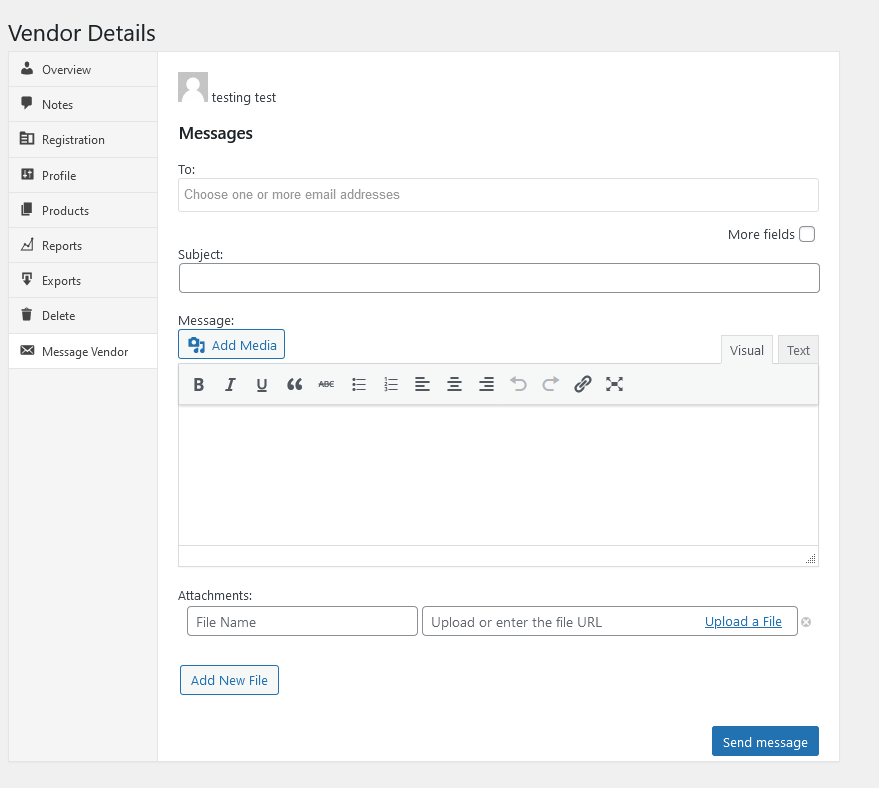
După ce ați trimis mesajul furnizorului, conținutul și detaliile e-mailului vor fi înregistrate în partea de jos a paginii formularului de mesaj.
Integrare Frontend Submissions – Furnizorii trimit mesaje clienților
Când extensia Frontend Submissions este activă, extensia EDD Message permite furnizorilor să trimită un mesaj direct clientului care a achiziționat un produs de la ei.
1. Conectați-vă ca Furnizor și accesați pagina Vendor Dashboard.
2. Faceți clic pe fila Comenzi.
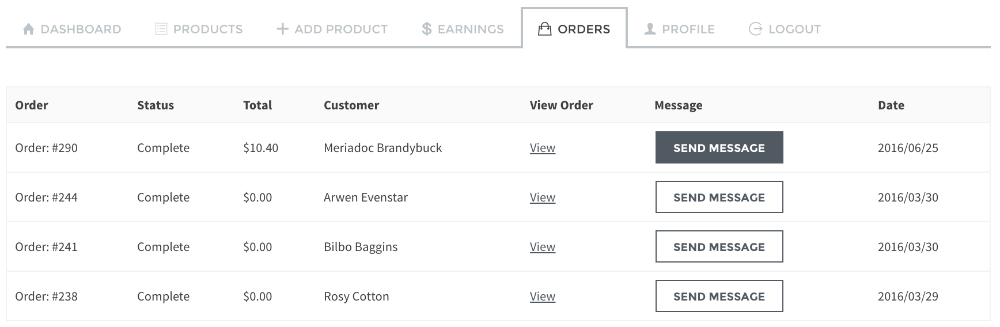
3. Localizați comanda cu un client căruia doriți să îi trimiteți un mesaj și faceți clic pe butonul Trimite mesaj.
4. Completați câmpurile care se aplică mesajului unic. Sunt necesare doar „Către”, „Subiect” și „Mesaj”.
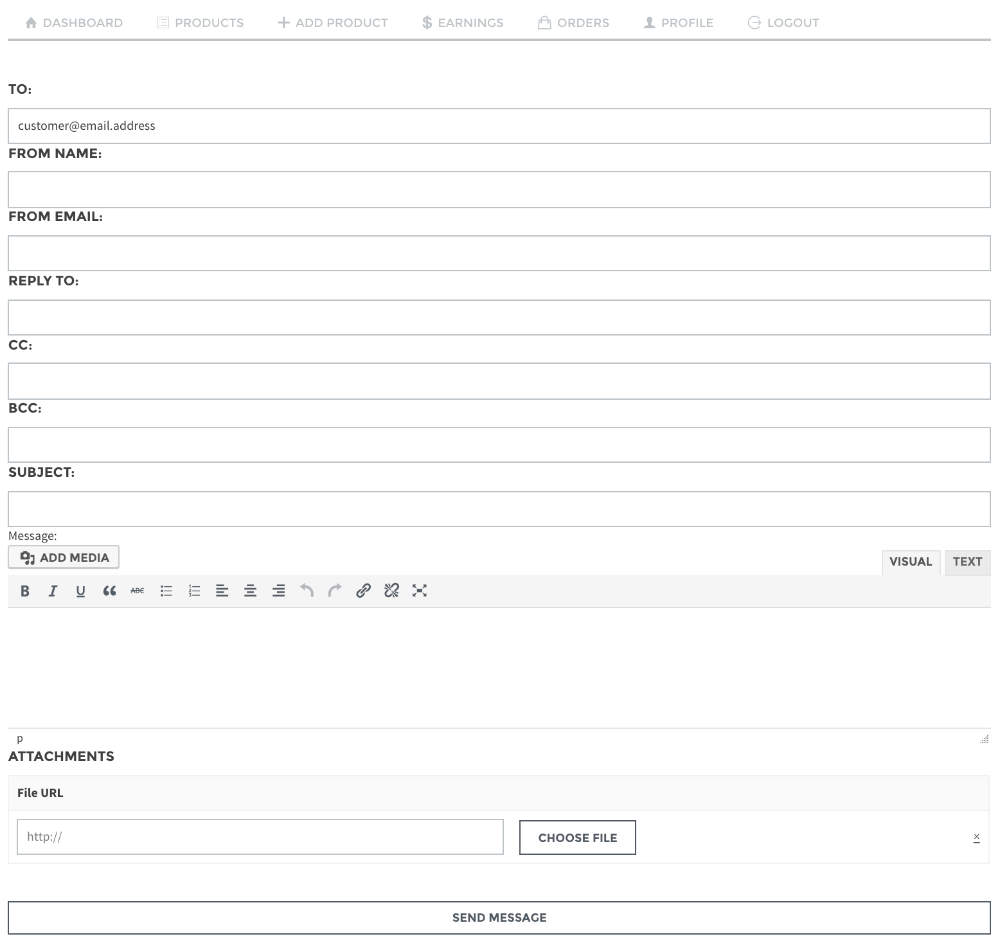
5. Faceți clic pe butonul Trimite mesaj.
Notă: Mesajele trimise de vânzători către clienți nu sunt salvate. Doar mesajele trimise de administratori către vânzători sau clienți prin interfețele de administrare sunt înregistrate.



