

EDD Wallet permite clienților dvs. să depună o sumă pe site-ul dvs. și apoi să folosească acei bani pentru a cumpăra lucruri în viitor. EDD Wallet este tratat ca o Poartă de Plată, astfel încât, atunci când clientul ajunge la finalizarea comenzii, poate alege să plătească cu portofelul său.
Un avantaj al EDD Wallet pentru proprietarul magazinului sunt costurile de tranzacție reduse. Dacă un client cumpără credit în valoare de 20 USD, aceasta este o singură tranzacție. Dacă apoi efectuează patru achiziții de 5 USD folosind portofelul lor, niciuna dintre aceste achiziții nu trece printr-o altă poartă de plată, deci nu există comisioane.
Activarea EDD Wallet
Activare Portofel
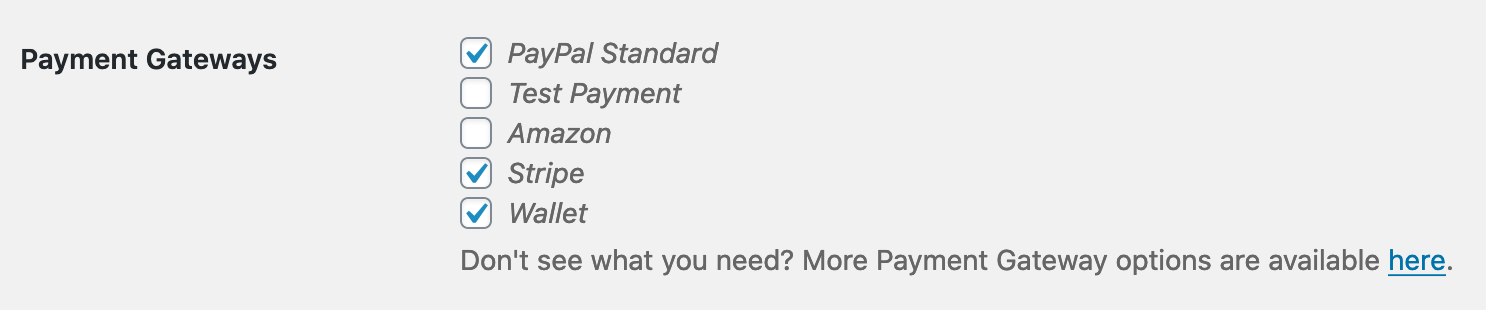
Așa cum am menționat mai sus, EDD Wallet acționează ca o poartă de plată. Odată ce extensia în sine este activată, trebuie să accesați
Descărcări → Setări → Porți de Plată și să o activați ca poartă de plată.
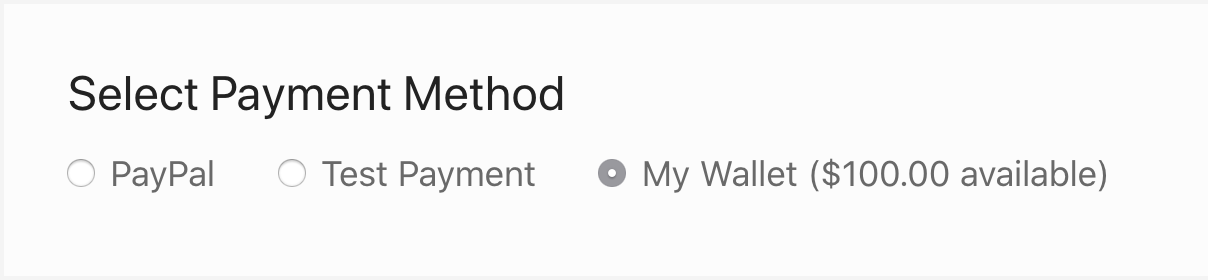
Apoi, când cineva ajunge pe pagina de finalizare a comenzii, va vedea Portofelul meu ca o opțiune, presupunând că soldul portofelului său este mai mare decât suma datorată.
Setări EDD Wallet
Odată ce EDD Wallet este instalat, ar trebui să îl configurați în locațiile enumerate mai jos:
Setări generale
Sub
Descărcări → Setări → Porți de Plată → Portofel veți găsi Setările Portofelului.
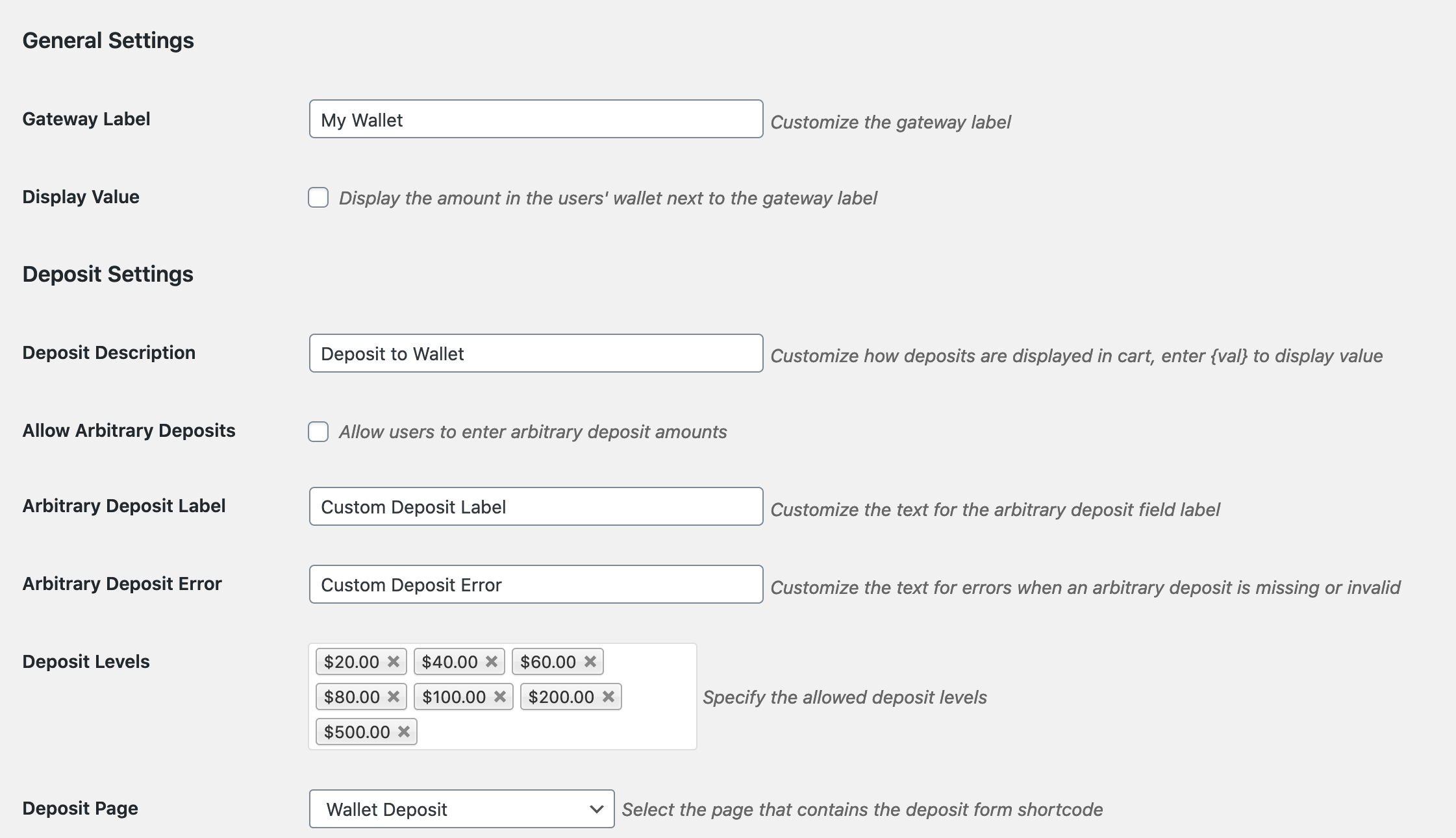
Aveți opțiunea de a denumi Poarta de Plată Portofel așa cum doriți.
Aveți opțiunea de a afișa valoarea portofelului utilizatorului lângă eticheta porții de plată.
Puteți schimba Descrierea Depozitului.
Trebuie să aveți cel puțin un Nivel de Depozit, dar puteți avea oricâte doriți.
Puteți permite sume arbitrare de depozit, precum și o etichetă și un mesaj de eroare personalizate.
Pagina de Depozit este o pagină de pe site-ul dvs. unde se află shortcode-ul
[edd_deposit].
Setări de Stimulare
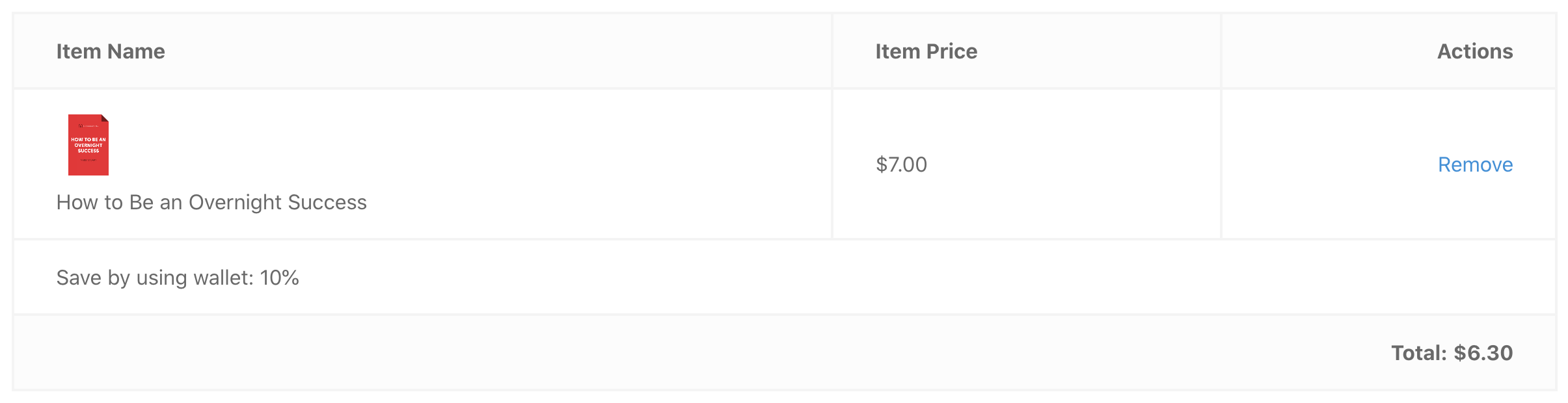
Aici puteți alege să oferiți stimulente dacă clienții folosesc soldul portofelului lor (reducere procentuală sau fixă), precum și să permiteți aplicarea stimulentelor la mai multe descărcări.
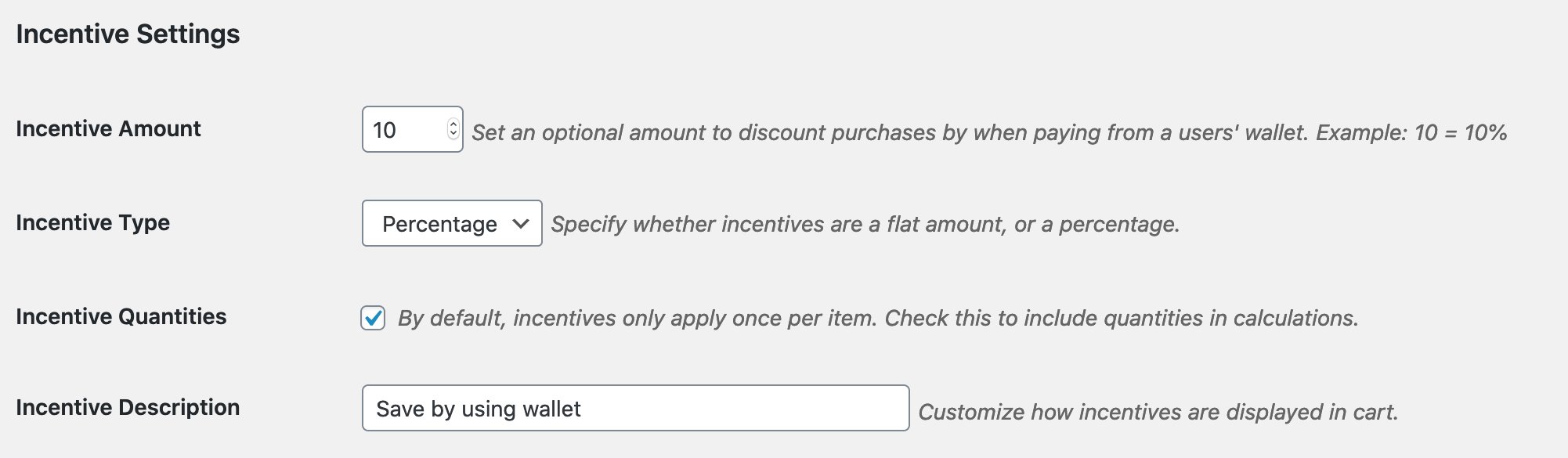
Dacă folosiți stimulente, „Descrierea Stimulentului” va apărea pe ecranul de finalizare a comenzii, precum și reducerea care este oferită.
Setări Email
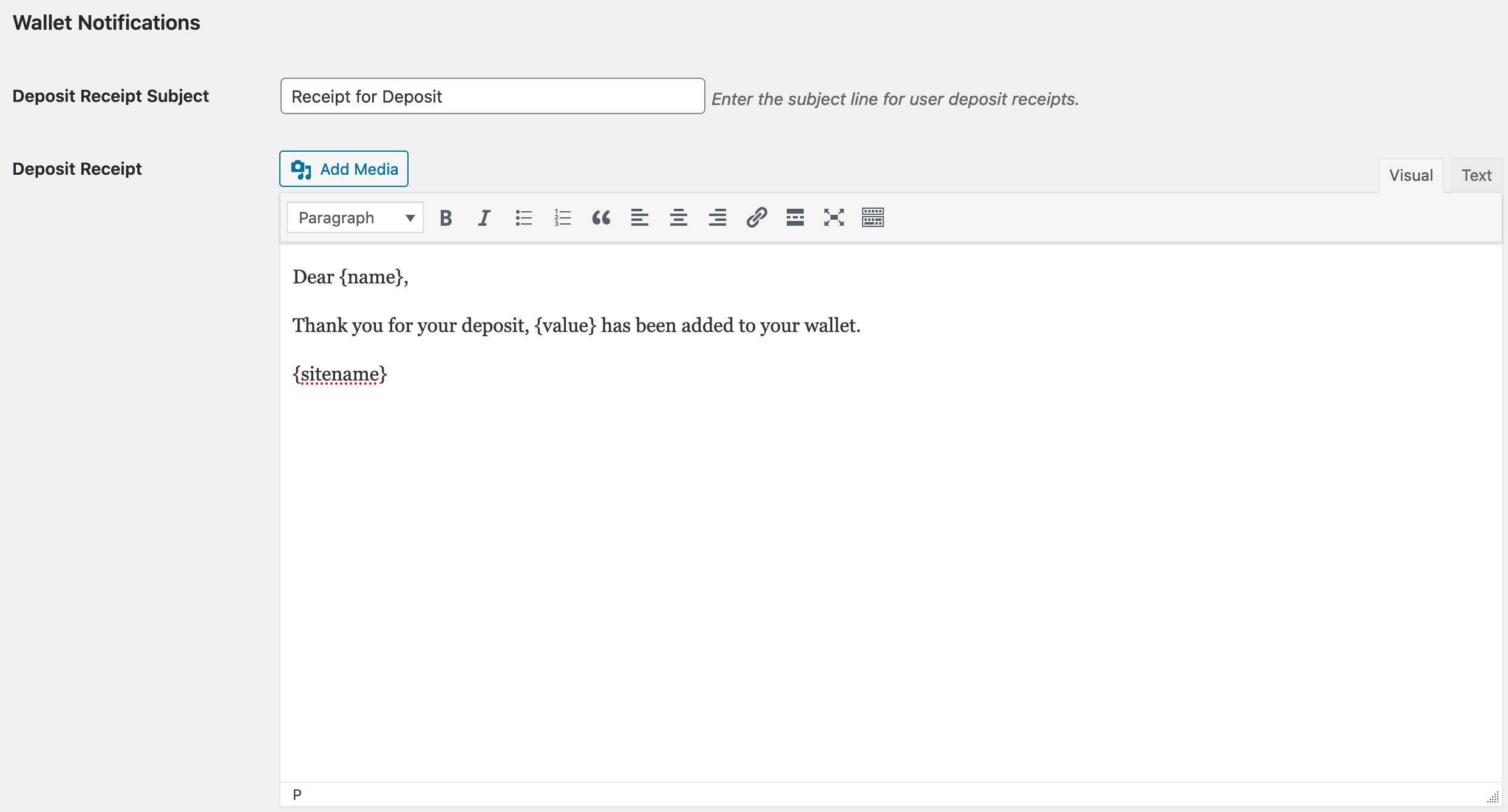
Sub Descărcări → Setări → Emailuri → General veți găsi șablonul pentru chitanța prin email care este livrată clientului atunci când depune fonduri în portofelul său, precum și notificările administrative.
Setări Stil
Sub Descărcări → Setări → Stiluri, stilurile portofelului pot fi dezactivate separat de stilurile EDD.

Configurare Pagina de Depozit Client
EDD Wallet oferă un shortcode pentru redarea formularului de depozit. Plasați
[edd_deposit] pe orice pagină și veți obține un formular similar celui de mai jos.
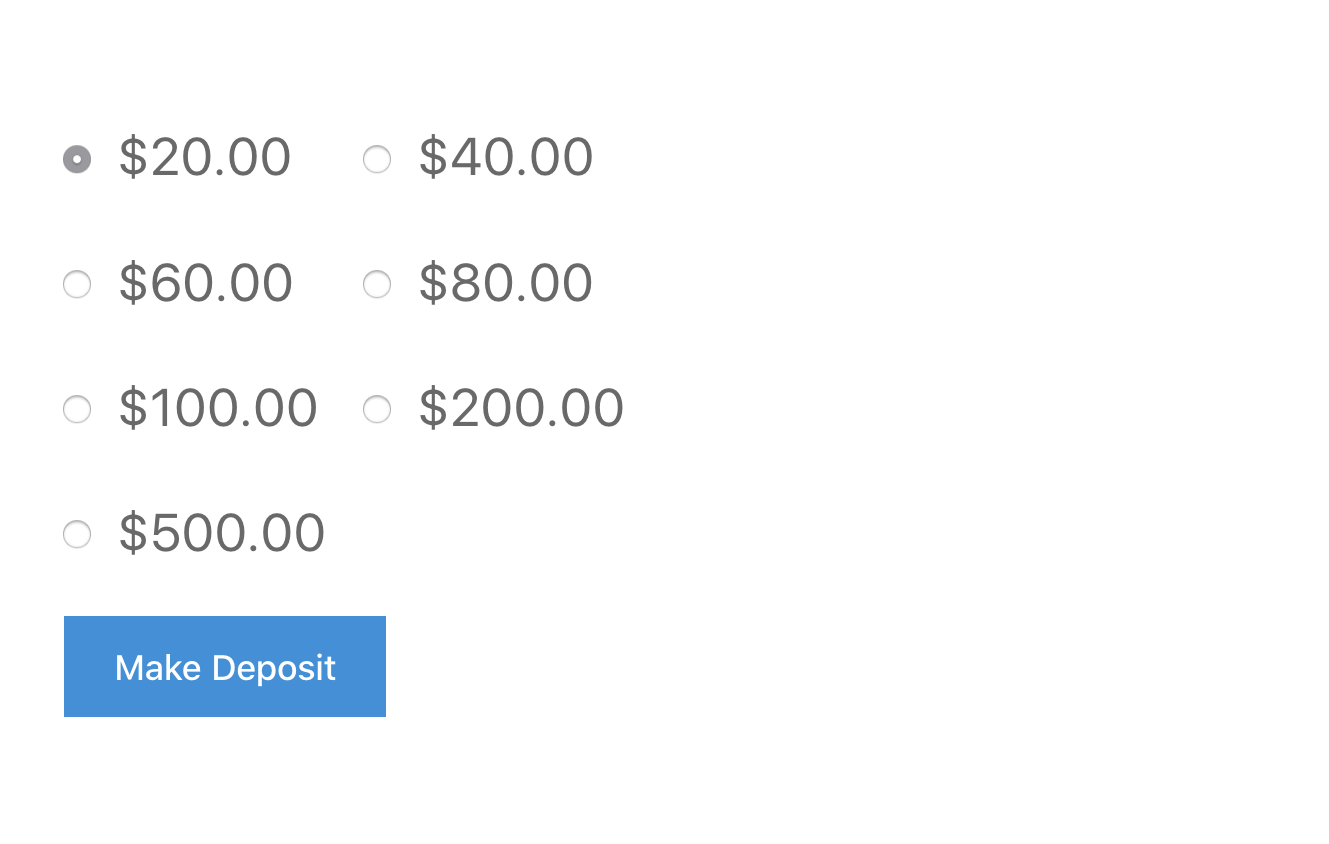
Nivelurile prezentate acolo reflectă opțiunile create sub
Descărcări → Setări → Porți de Plată → Portofel.
Gestionare Cont Client
Sub Descărcări → Clienți veți găsi o filă Portofel în stânga atunci când vizualizați Detaliile Clientului.
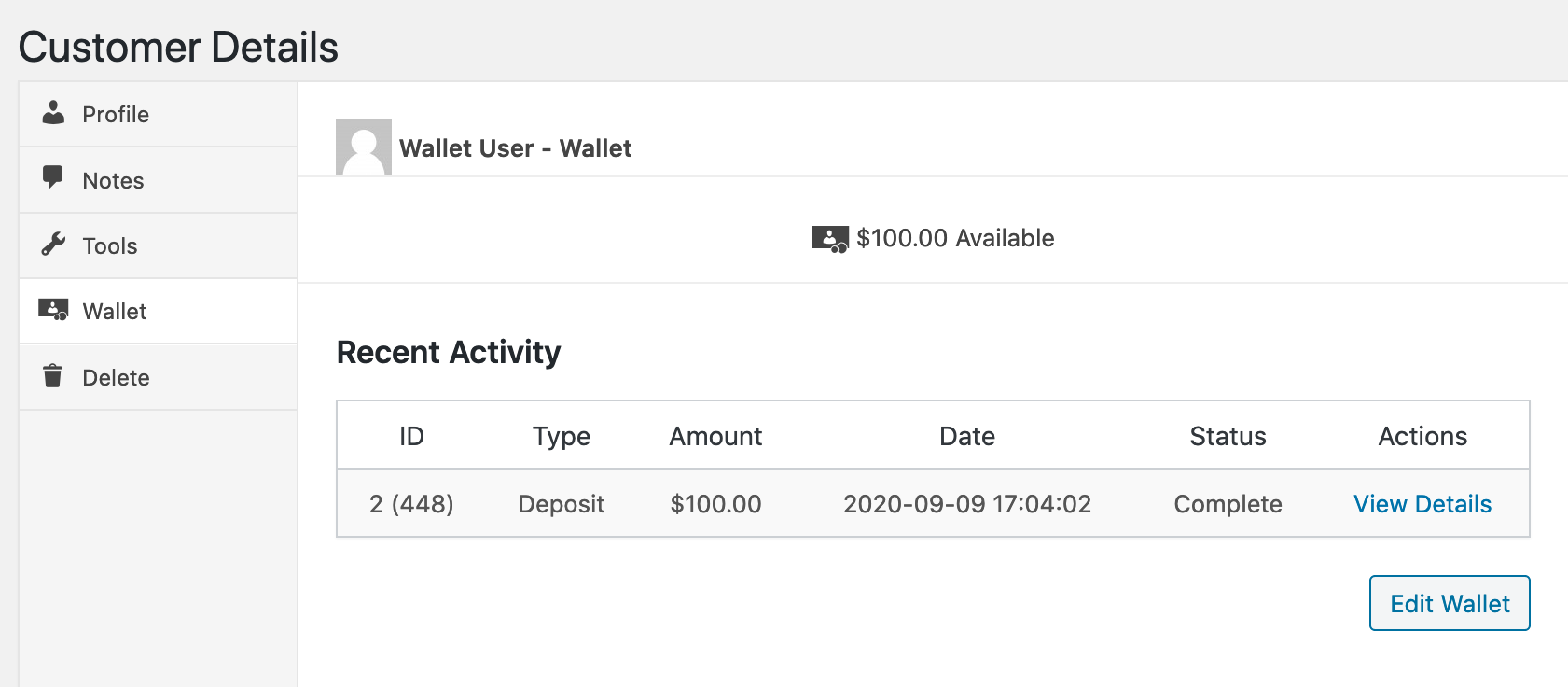
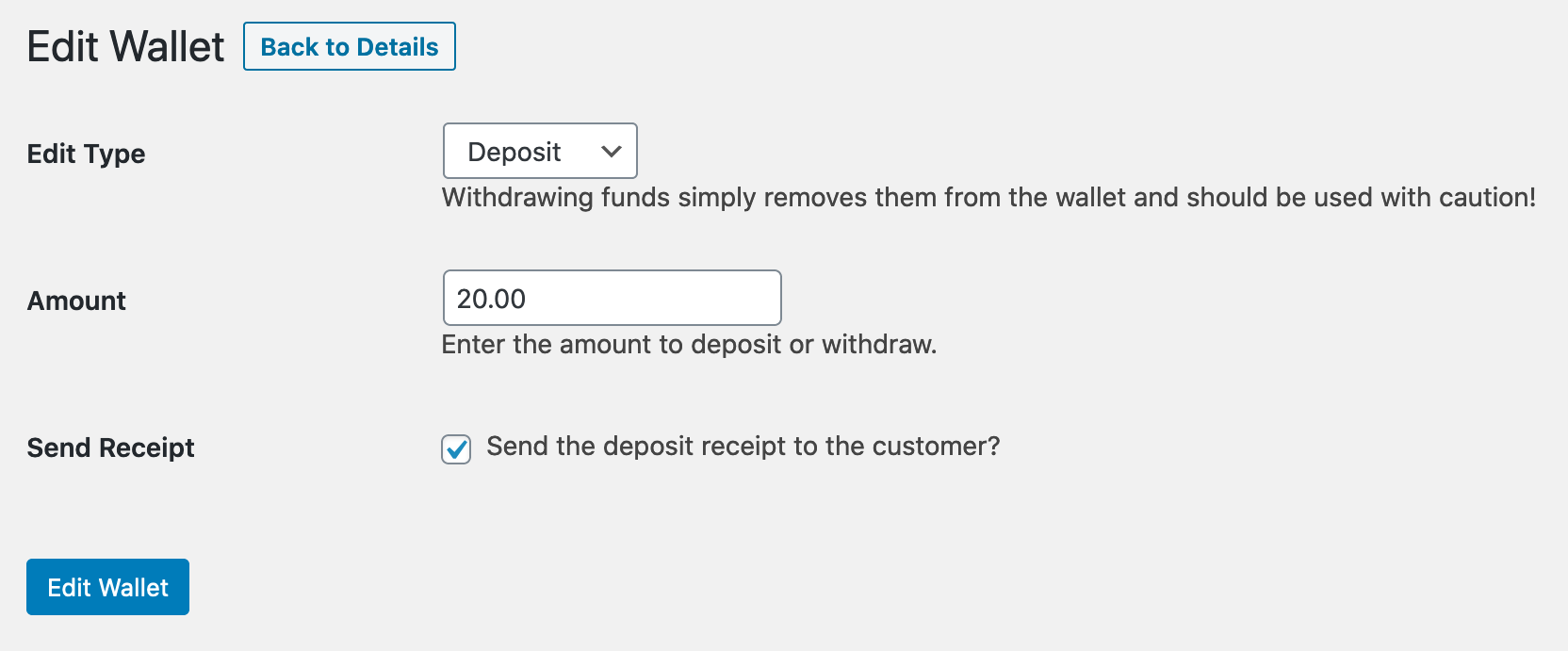
Dacă faceți clic pe Editați Portofelul, puteți adăuga sau elimina credit din acel portofel și, opțional, le puteți trimite o chitanță pentru acea tranzacție.
Shortcoduri
Portofelul vine cu shortcode-ul [edd_wallet_value] care va afișa suma curentă din portofelul unui utilizator.
Shortcode-ul [edd_deposit] poate fi utilizat pe orice pagină unde doriți să fie afișat formularul de depunere.
Note importante
- Clientul trebuie să aibă un cont pe site pentru a utiliza EDD Wallet.
- Clientul trebuie să aibă suficiente fonduri în portofel pentru ca acesta să poată fi utilizat.
- Portofelul poate fi utilizat doar pentru achiziții integrale, achizițiile parțiale nu funcționează.



