

Extensia Liste de dorințe pentru Easy Digital Downloads oferă clienților posibilitatea de a salva și partaja produsele preferate pe site-ul dvs.
Configurare
După ce ați instalat și activat extensia Liste de dorințe, puteți găsi zona de setări navigând la Descărcări → Setări → Extensii → Liste de dorințe.
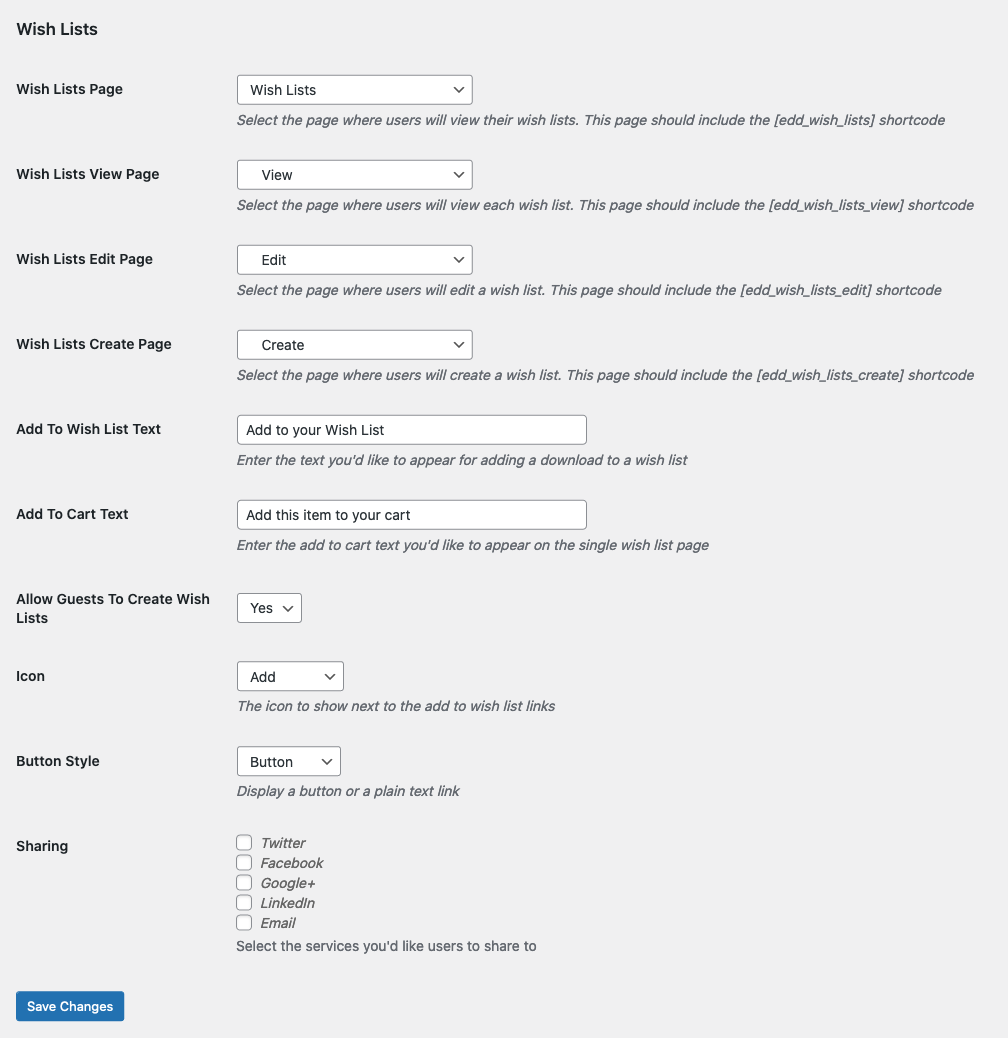
Pagina Liste de dorințe: Aceasta este pagina unde utilizatorii își vor vizualiza propriile liste de dorințe. Această pagină trebuie să includă shortcode-ul [edd_wish_lists].
Pagina Vizualizare Liste de dorințe: Aceasta este pagina unde utilizatorii vor vizualiza fiecare listă de dorințe. Această pagină trebuie să includă shortcode-ul [edd_wish_lists_view].
Pagina Editare Liste de dorințe: Aceasta este pagina unde utilizatorii vor edita o listă de dorințe pe care o dețin. Această pagină trebuie să includă shortcode-ul [edd_wish_lists_edit].
Pagina Creare Liste de dorințe: Aceasta este pagina unde utilizatorii vor crea o listă de dorințe. Această pagină trebuie să includă shortcode-ul [edd_wish_lists_create].
Text Adăugare în Lista de dorințe: Acesta este textul care va apărea pe butonul sau link-ul pentru a indica faptul că clientul poate face clic pentru a adăuga articolul. Implicit este „Adaugă în lista de dorințe”.
Text Adăugare în Coș: Când vizualizați o Listă de dorințe, fiecare articol are un buton pentru a permite adăugarea acelui articol în coș. Acest câmp permite proprietarului magazinului să indice ce text trebuie utilizat. Implicit este „Adaugă în coș”.
Permite Oaspeților să Creeze Liste de dorințe: Alegeți dacă oaspeții (utilizatorii nelogați) pot crea Liste de dorințe. Dacă nu, atunci doar utilizatorii înregistrați pot crea liste de dorințe.
Iconiță: Butonul „Adaugă” poate folosi o selecție de iconițe diferite, pe lângă textul „Adaugă”, inclusiv un semn plus, un semn de carte, un cadou, o inimă, o stea sau nicio iconiță.
Stil Buton: Alegeți dacă mecanismul „Adaugă” va fi un buton sau un link.
Partajare: Clienții cu Liste de dorințe pot partaja listele lor prin următoarele platforme:
- Google+
Utilizare
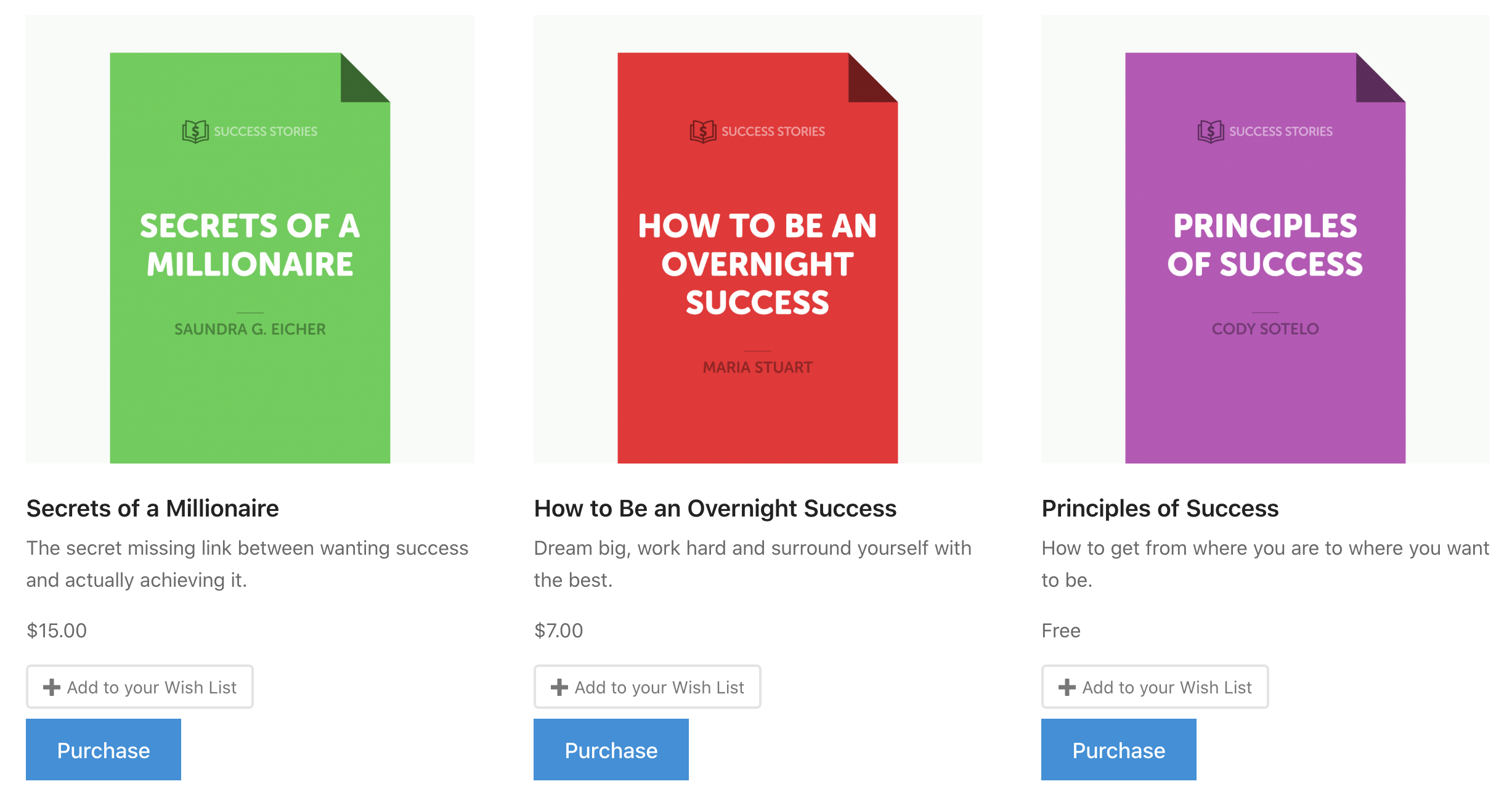
După configurare, fiecare produs va avea un link sau un buton (la alegerea proprietarului magazinului) care comunică clientului că poate adăuga produsul într-o listă de dorințe.
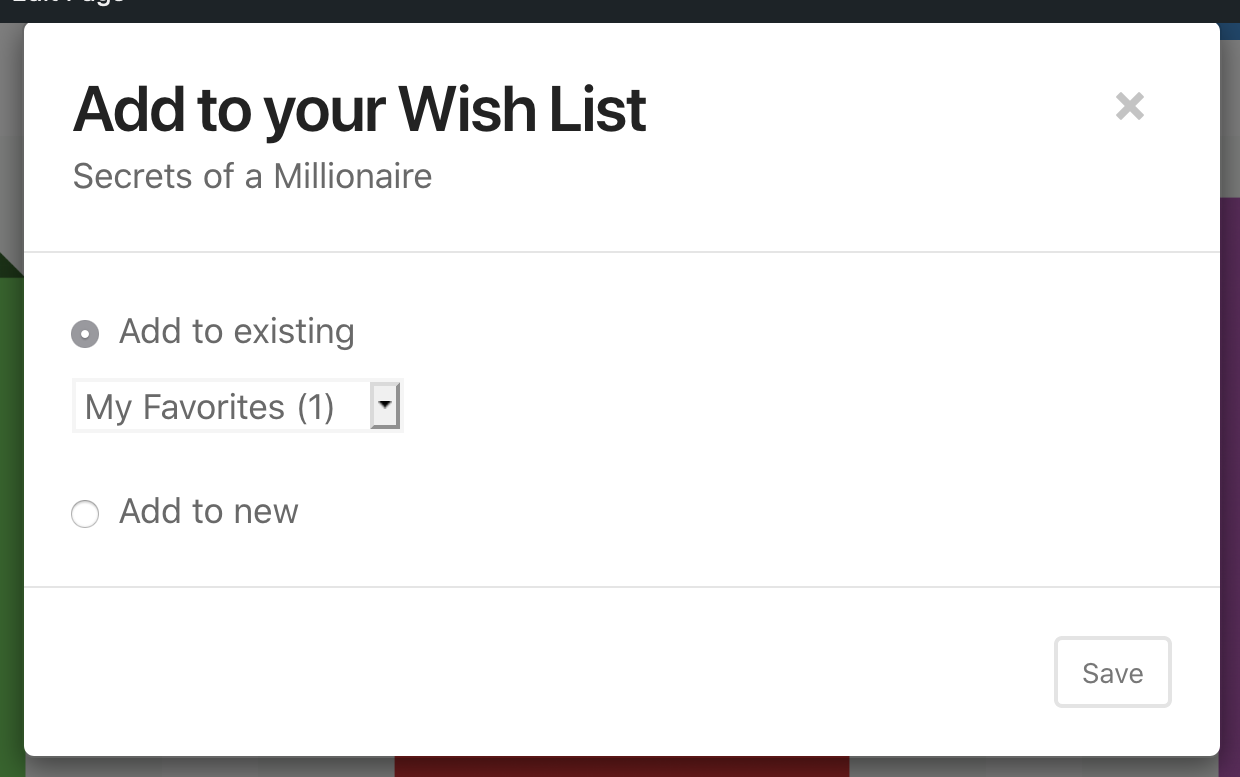
După ce butonul/link-ul este apăsat, apare o fereastră modală în care clientul este întrebat dacă dorește să adauge articolul într-o listă existentă sau să creeze o listă nouă.
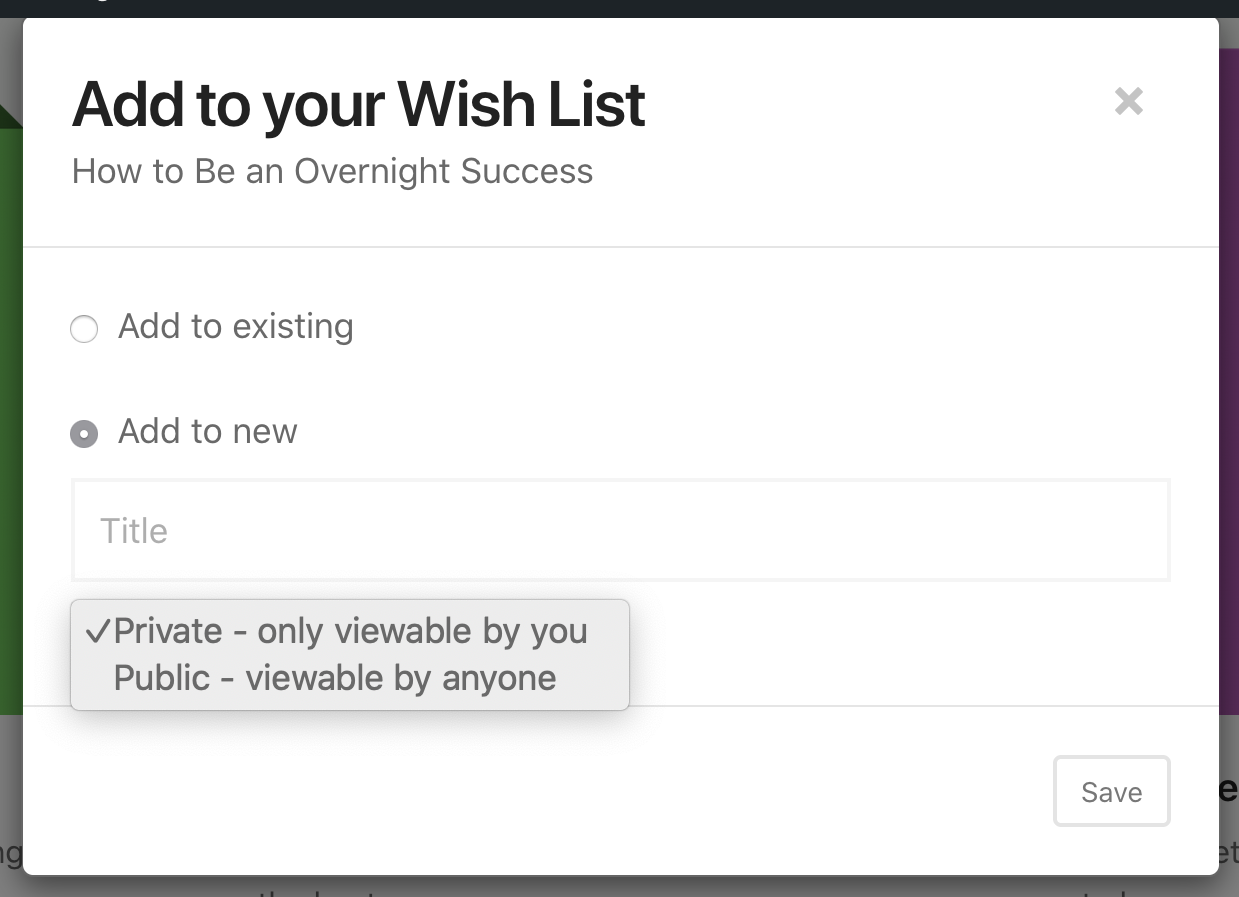
Dacă selectează „Adaugă la nou”, utilizatorului i se va oferi opțiunea de a denumi lista, precum și de a alege dacă lista este Publică sau Privată (vizibilă doar de către utilizator).
Gestionare Liste
Pagina Listei de dorințe
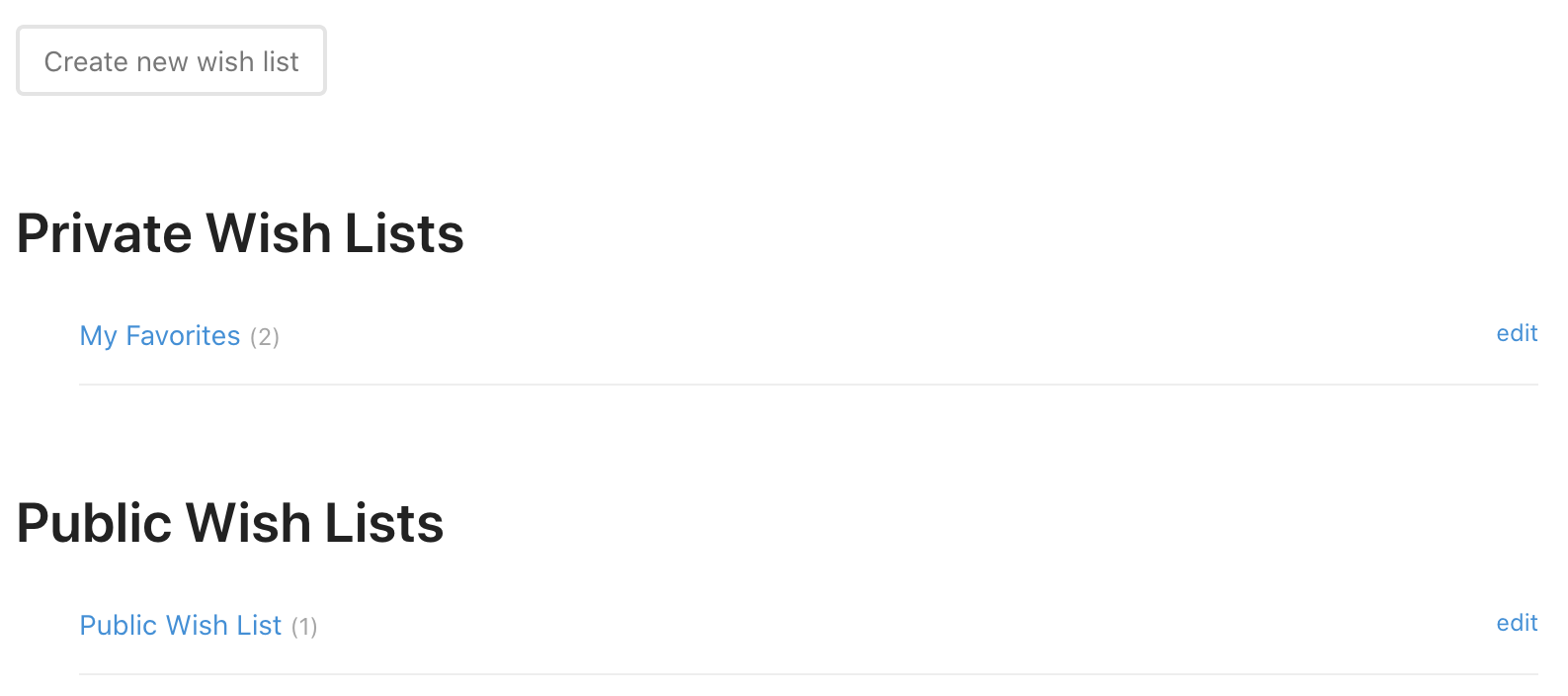
Pagina principală de gestionare a Listei de dorințe afișează doar conținutul legat de clientul conectat în prezent sau de clientul care a creat liste în sesiunea curentă. Oferă un buton pentru a crea o listă nouă și apoi afișează fiecare listă creată de client.
Crearea unei Liste
Când se află pe pagina principală de gestionare a listelor de dorințe, clientul poate face clic pe butonul Creare listă de dorințe nouă. Acest lucru va duce clientul la o nouă pagină unde i se va cere Numele listei, Descrierea listei și va avea opțiunea de a face lista Publică sau Privată.
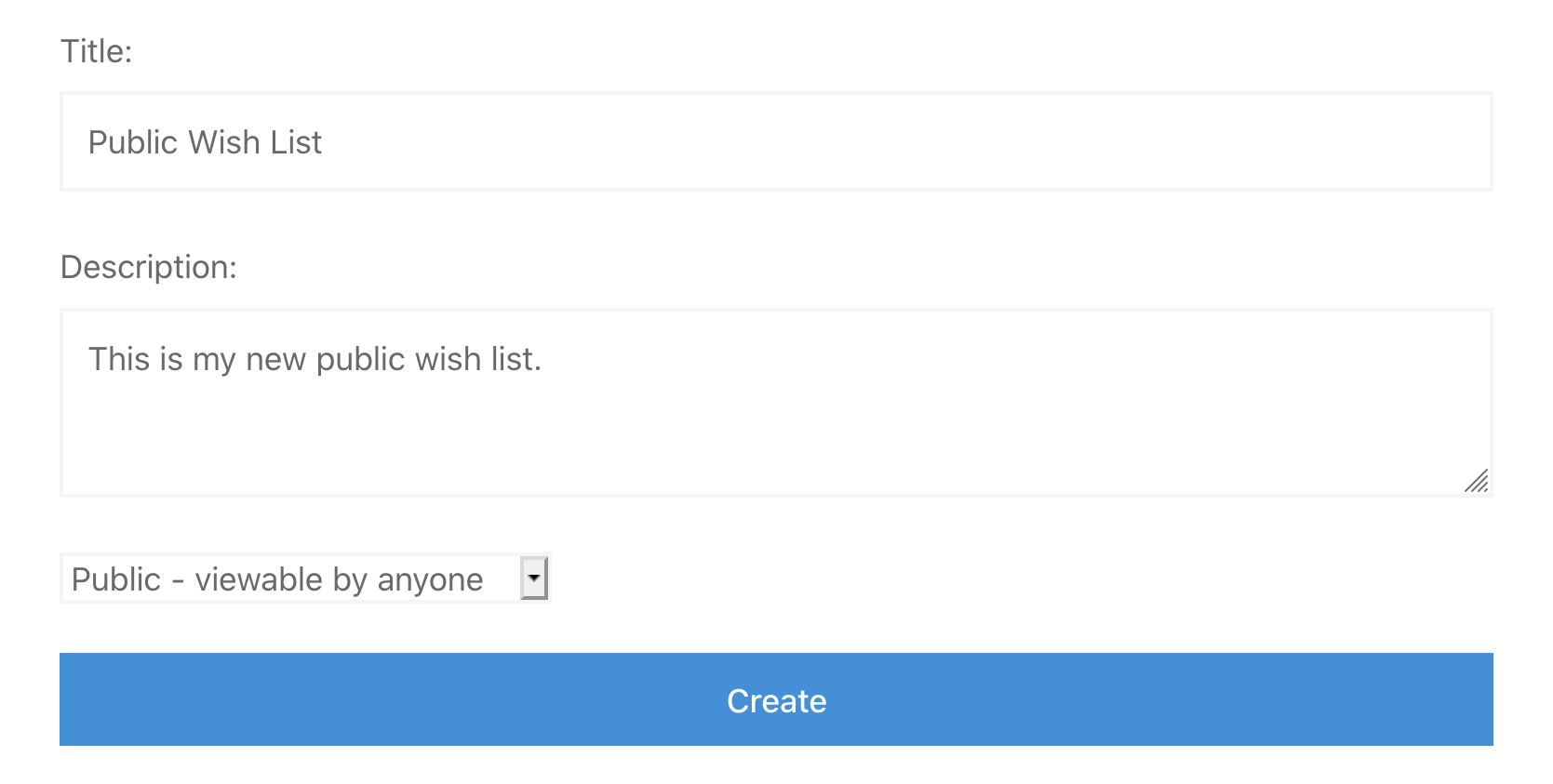
Clientul poate, de asemenea, crea o nouă listă imediat după ce face clic pe un buton sau un link Adăugare la lista de dorințe de pe pagina principală a listărilor magazinului.
Editarea unei liste
Când se află pe pagina principală a listelor de dorințe, în dreapta fiecărei liste se află un link editare.

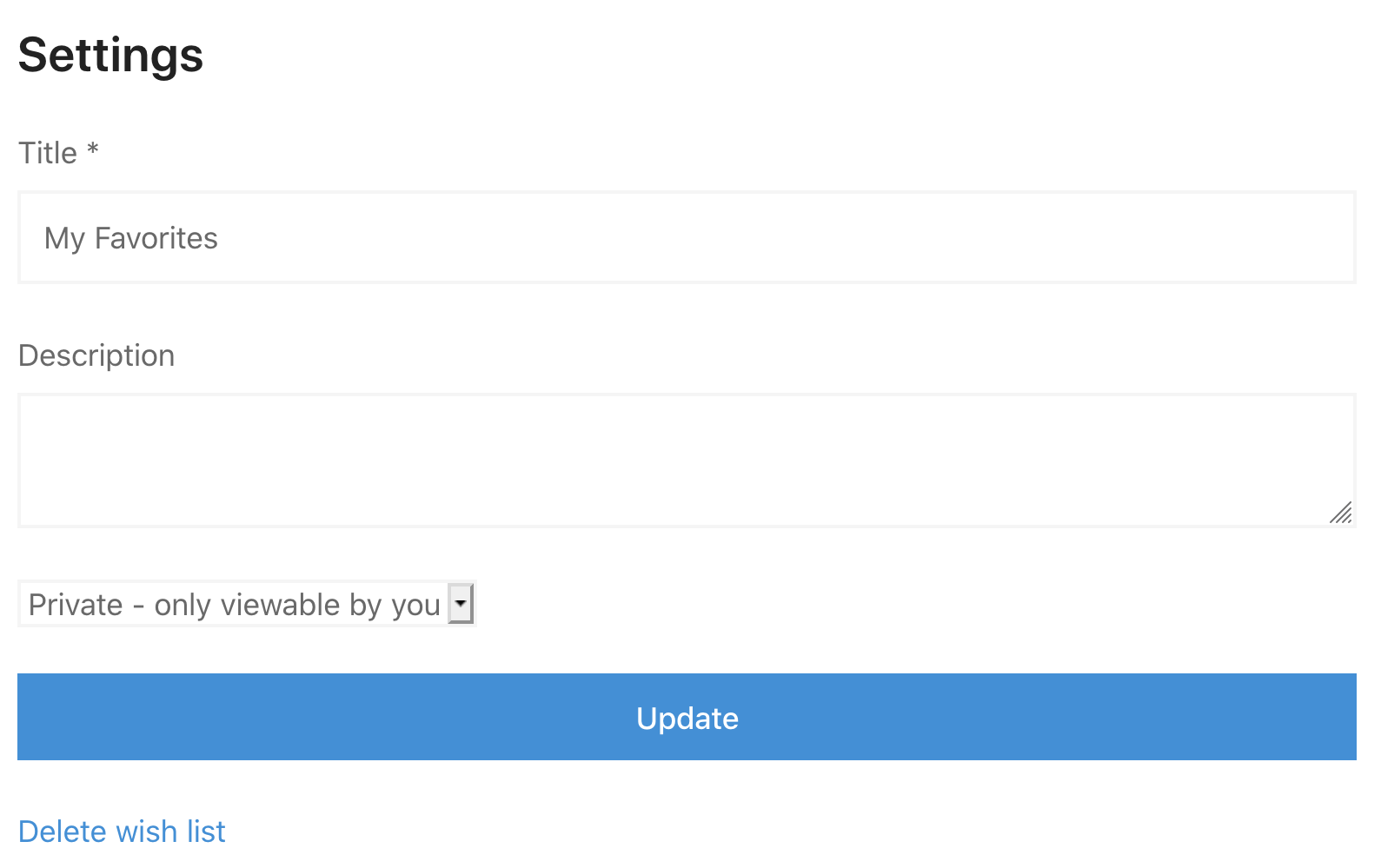
Făcând clic pe acel link, clientul va fi direcționat către o pagină unde poate redenumi lista, schimba descrierea, schimba permisiunile de vizibilitate sau șterge lista.
Ștergerea unei liste
Ecranul de editare are, de asemenea, un link Ștergere listă de dorințe, așa cum se vede în captura de ecran imediat de mai sus. Făcând clic pe el, se va deschide o fereastră modală, întrebând clientul dacă este sigur că dorește să șteargă lista.
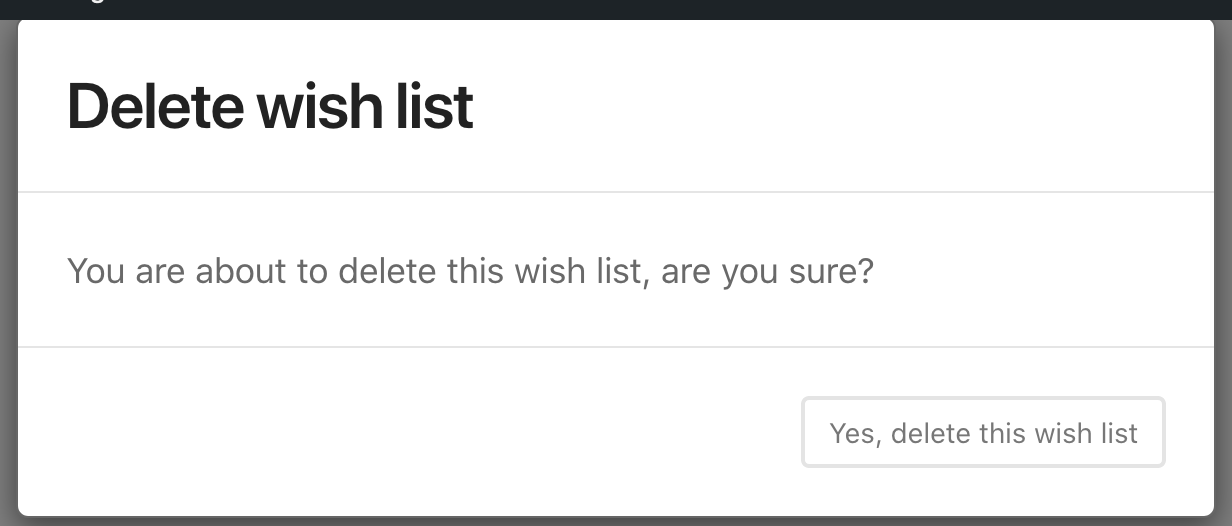
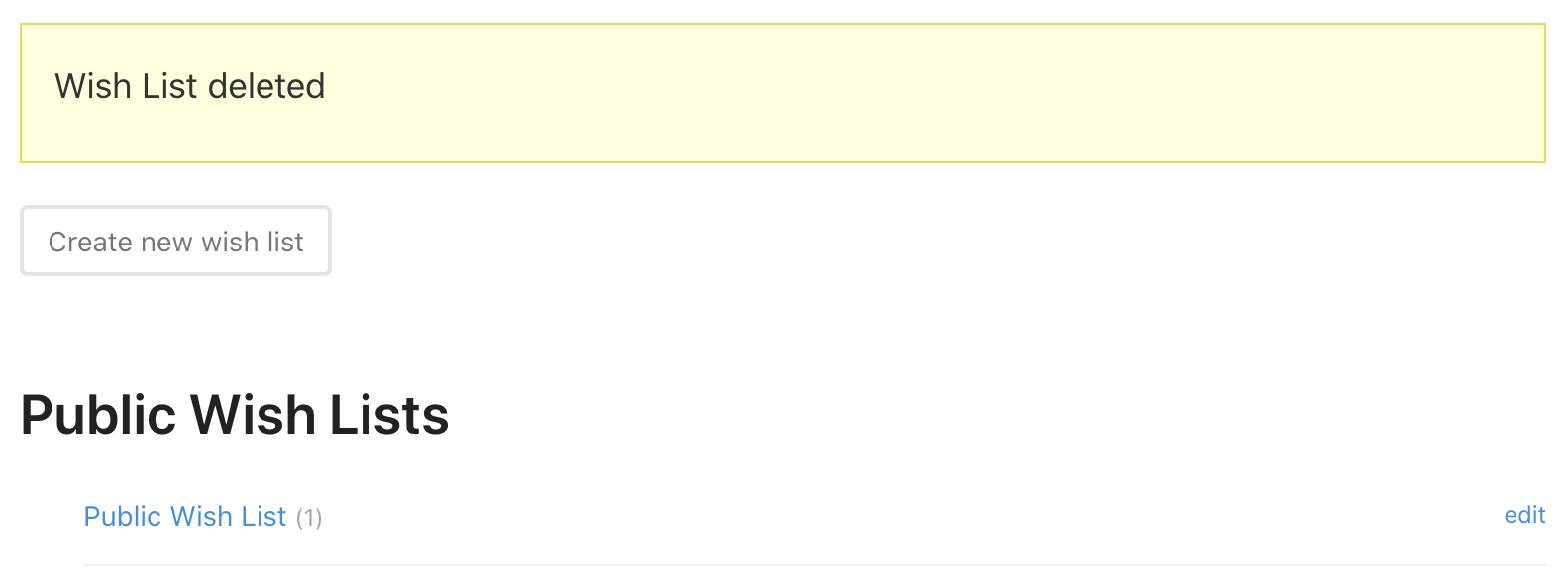
Odată ce clientul confirmă ștergerea, lista este eliminată. Clientul este returnat pe pagina principală de gestionare a listelor de dorințe și este afișată un mesaj care indică faptul că lista a fost ștearsă.
Șabloane
EDD Wish Lists are 4 șabloane pe care le puteți edita, situate în folderul de șabloane al pluginului, la fel ca EDD. Copiați fiecare șablon în folderul edd_templates al temei copil și editați corespunzător.
Notă: Nu editați șabloanele din folderul pluginului, deoarece modificările dvs. se vor pierde la actualizarea pluginului.
Faceți clic aici pentru a citi documentația despre cum să mutați corect șabloanele.
- wish-lists.php
Pagina principală a listelor de dorințe unde utilizatorii își văd toate listele. - wish-list-view.php
Pagina unde utilizatorii vizualizează/partajează o listă de dorințe individuală. - wish-list-edit.php
Formularul pentru editarea unei liste de dorințe - wish-list-create.php
Formularul pentru crearea unei liste de dorințe.
Modificări
Schimbarea etichetelor implicite
În mod implicit, eticheta singulară standard în extensia Listelor de dorințe este „Listă de dorințe”, iar pluralul este „Liste de dorințe”. S-ar putea să doriți să schimbați aceste etichete pentru a reprezenta mai bine site-ul dvs. web.
Exemplul de mai jos arată cum puteți schimba atât etichetele singulare, cât și cele plurale în „Cutie de lumini” și „Cutii de lumini” – Perfect dacă vindeți fotografii de stoc.
Modificarea mesajului implicit
Este posibil să schimbați mesajele implicite care apar pe tot parcursul EDD Wish Lists.
Copiați și lipiți următoarea funcție (fiți atenți la eticheta PHP de deschidere) în fișierul functions.php al temei copil sau în pluginul personalizat și modificați fiecare dintre mesaje corespunzător.
 <?php

function sumobi_edd_wl_messages( $messages ) {

	$messages = array(
		'must_login'                   => sprintf( __( 'Sorry, you must login to create a %s', 'edd-wish-lists' ), edd_wl_get_label_singular( true ) ),
		'list_updated'                 => sprintf( __( '%s updated', 'edd-wish-lists' ), edd_wl_get_label_singular() ),
		'list_created_guest'           => sprintf( __( '%s created and saved for 30 days. If you wish to keep it longer, please create an account.', 'edd-wish-lists' ), edd_wl_get_label_singular() ),
		'list_created'                 => sprintf( __( '%s created', 'edd-wish-lists' ), edd_wl_get_label_singular() ),
		'list_deleted'                 => sprintf( __( '%s deleted', 'edd-wish-lists' ), edd_wl_get_label_singular() ),
		'no_lists'                     => sprintf( __( 'You currently have no %s', 'edd-wish-lists' ), edd_wl_get_label_plural( true ) ),
		'list_delete_confirm'          => sprintf( __( 'You are about to delete this %s, are you sure?', 'edd-wish-lists' ), edd_wl_get_label_singular( true ) ),
		'no_downloads'                 => sprintf( __( 'Nothing here yet, how about adding some %s?', 'edd-wish-lists' ), edd_get_label_plural( true ) ),
		'lists_included'               => __( 'This item has already been added to: ', 'edd-wish-lists' ),
		'modal_option_save'	           => __( 'Save', 'edd-wish-lists' ),
		'modal_option_close'           => __( 'Great, I'm done', 'edd-wish-lists' ),
		'modal_option_add_new'         => __( 'Add to new', 'edd-wish-lists' ),
		'modal_option_add_to_existing' => __( 'Add to existing', 'edd-wish-lists' ),
		'modal_option_title'           => __( 'Title', 'edd-wish-lists' ),
		'modal_delete_title'           => sprintf( __( 'Delete %s', 'edd-wish-lists' ), edd_wl_get_label_singular( true ) ),
		'modal_button_delete_confirm'  => sprintf( __( 'Yes, delete this %s', 'edd-wish-lists' ), edd_wl_get_label_singular( true ) ),
		'modal_share_title'	           => sprintf( __( 'Share this %s', 'edd-wish-lists' ), edd_wl_get_label_singular( true ) ),
		'modal_share_success'          => __( 'Successfully shared', 'edd-wish-lists' ),
		'list_option_private'          => __( 'Private - only viewable by you', 'edd-wish-lists' ),
		'list_option_public'           => __( 'Public - viewable by anyone', 'edd-wish-lists' ),
		'list_title_required'          => __( 'You need to enter a title', 'edd-wish-lists' ),
		'item_already_purchased'       => __( 'Already purchased', 'edd-wish-lists' ),
	);

    return $messages;
}
add_filter( 'edd_wl_messages', 'sumobi_edd_wl_messages' );
Schimbarea poziției pictogramei
În addon-ul Wish Lists, iată cum puteți schimba global poziția pictogramei pentru a apărea în dreapta textului pe toate linkurile de adăugare la lista de dorințe.
Mutarea butonului listei de dorințe în widgetul detalii descărcare din tema Marketify
Dacă utilizați tema Marketify cu EDD Wish Lists, există o modalitate de a muta butonul „adăugare la lista de dorințe” din locația sa implicită și de a-l poziționa în interiorul widgetului „Detalii descărcare” al EDD.
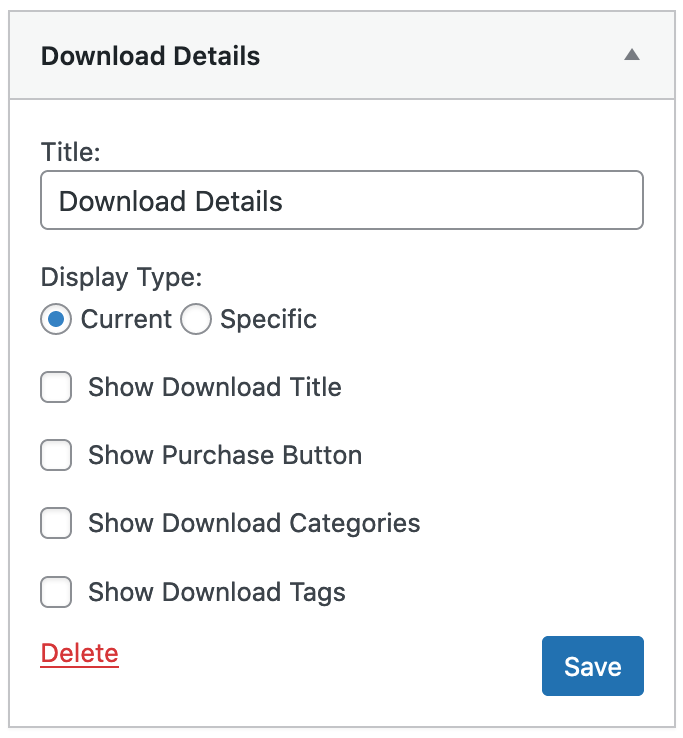
Acesta este widgetul pe care îl veți obține, pe care îl puteți poziționa acum liber în bara laterală.

Trageți widgetul „Detalii descărcare” în zona widgetului „Bara laterală descărcare unică” unde doriți să apară. Ștergeți toate opțiunile dacă nu aveți nevoie de ele.
Acesta este!



