

Important: Funcționalitatea de export TVA UE necesită o cheie de licență Easy Digital Downloads (Pro) activă și ca pluginul EDD Pro să fie instalat și activat. Nu aveți Easy Digital Downloads (Pro)? Obțineți-l astăzi!
Easy Digital Downloads (Pro) include mai multe rapoarte și instrumente de export pentru a facilita descărcarea datelor necesare pentru a depune declarațiile MOSS UE TVA. Înainte de a începe, asigurați-vă că site-ul dvs. are versiunea actualizată a EDD Pro. Pentru ajutor la început, citiți ghidul nostru despre cum să configurați TVA UE.
Notă: Informațiile din acest articol nu constituie consultanță fiscală. Acestea sunt furnizate pentru a ajuta la înțelegerea instrumentelor disponibile cu Easy Digital Downloads pentru a vă asista în depunerea declarațiilor MOSS TVA. Toate informațiile trebuie verificate cu un consultant fiscal.
Există trei metode pentru a exporta datele MOSS TVA din Easy Digital Downloads:
- Export rezumat TVA UE. Aceasta este cea mai ușoară opțiune. Este cea mai bună atunci când moneda principală a magazinului dvs. este aceeași cu moneda pe care ați setat-o în declarația MOSS TVA.
- Sisteme de contabilitate terțe. Cel mai bun dacă utilizați un sistem precum Xero sau QuickBooks și ați adăugat TVA-ul colectat din fiecare țară.
- Export comenzi EDD. Cel mai bun dacă moneda principală a magazinului dvs. diferă de moneda utilizată în declarația MOSS TVA și nu utilizați un sistem terț.
Export TVA UE: Raport rezumat
Easy Digital Downloads (Pro) oferă un raport care va rezuma tot TVA-ul colectat. Exportul va fi furnizat în același format pe care îl veți avea nevoie atunci când încărcați/introduceți în declarația fiscală MOSS. Acest lucru vă permite să vă depuneți declarațiile rapid și ușor.
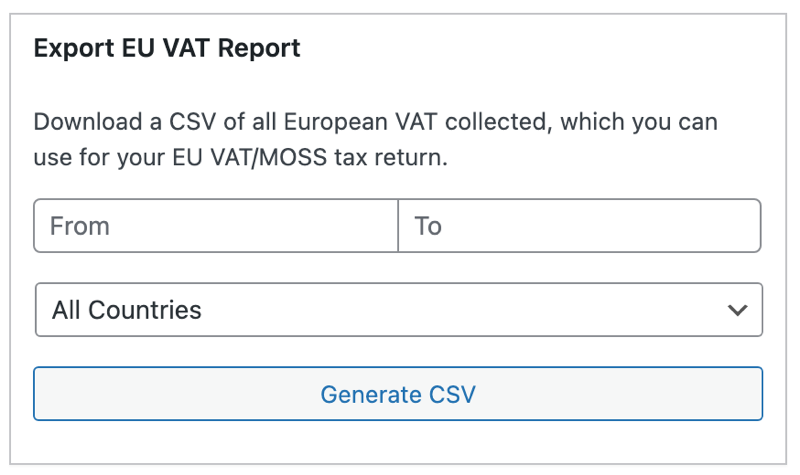
Ce conține acest raport?
Raportul rezumat TVA UE conține toate informațiile necesare pentru declarația dvs. MOSS, pe țări. Acestea includ:
- Țară
- Cota standard de TVA
- Valoarea articolelor (fără TVA)
- TVA
Acest CSV este formatat pentru a se potrivi exact cu modul în care îl solicită declarația dvs. MOSS TVA.
Exportarea rezumatului TVA UE
- Accesați Descărcări » Rapoarte » Exporturi.
- Derulați în jos la exportul Export TVA UE.
- Selectați Datele de început și de sfârșit pentru perioada pentru care raportați.
- Faceți clic pe Generare CSV.
- Când Exportul este gata, un fișier CSV va fi descărcat automat pe computerul dvs..
- Deschideți fișierul CSV utilizând orice software de calcul tabelar (Google Sheets și Microsoft Excel funcționează excelent).
- Acest tabel va conține toate informațiile pe care trebuie să le introduceți în declarația dvs. MOSS TVA, separate pe țări.
Informații importante despre monedă
Exportul rezumat TVA UE este furnizat pe baza monedei magazinului Easy Digital Downloads, găsită la Descărcări » Setări » General » Monedă. Dacă utilizați pluginul nostru Multi Currency, nu sunt necesari pași suplimentari, deoarece toate informațiile despre prețuri pentru fiecare plată sunt salvate în moneda principală a magazinului dvs.
Dacă moneda magazinului dvs. nu corespunde monedei în care trebuie să depuneți declarația MOSS VAT, atunci ar trebui să utilizați o metodă diferită.
Taxa colectată în țara dvs.
Dacă vă aflați în UE, este posibil să observați că raportul nu include detalii despre taxa colectată pentru țara dvs. de origine. Acest lucru este intenționat, deoarece raportul generat este informația de care aveți nevoie pentru declarația dvs. fiscală UE VAT, care nu ar trebui să conțină taxa colectată în țara dvs. de origine. Taxa colectată în țara dvs. de origine ar trebui depusă în declarațiile fiscale locale.
Sisteme de contabilitate terțe
Mulți oameni folosesc Easy Digital Downloads împreună cu o platformă electronică de contabilitate, cum ar fi Xero, QuickBooks sau Sage. Dacă adăugați toate vânzările dvs. (inclusiv taxa colectată și detaliile țării clientului) într-un sistem separat – fie prin import manual, fie prin integrarea sistemului dvs. de contabilitate cu EDD – atunci puteți utiliza acest sistem pentru a genera un raport care enumeră tot TVA-ul UE pe care l-ați colectat într-o anumită perioadă. Puteți utiliza acest raport pentru a crea declarația dvs. trimestrială MOSS.
Pentru instrucțiuni despre cum să generați rapoarte MOSS VAT folosind această metodă, vă rugăm să consultați documentația sistemului dvs. de contabilitate ales.
Export comenzi EDD
Puteți utiliza exportul de comenzi Easy Digital Downloads pentru a obține informațiile de care aveți nevoie pentru declarația MOSS VAT.
1. Accesați Descărcări » Rapoarte » Export.
2. În instrumentul Export comenzi, selectați datele pentru perioada pentru care trebuie să depuneți o declarație fiscală. Faceți clic pe butonul pentru a descărca înregistrările comenzilor pentru 'Toate stările'.
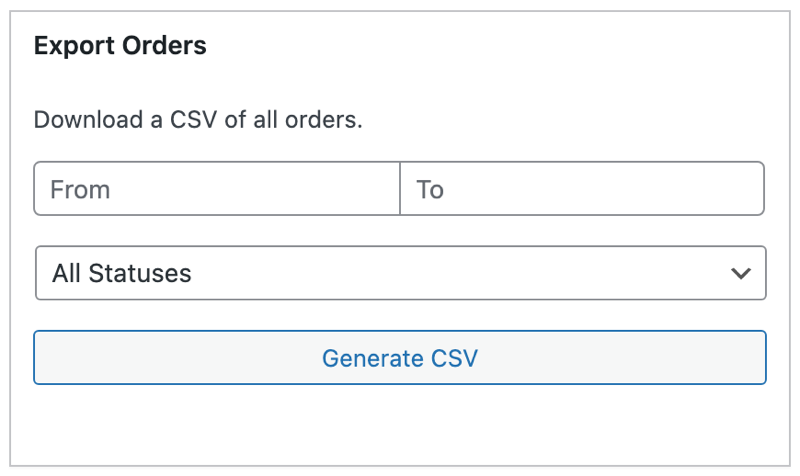
3. Aceasta va salva un fișier CSV pe computerul dvs. Deschideți-l folosind orice software de foi de calcul (de ex., Excel, Numbers sau Google Sheets).
4. Reformatați foaia de calcul după cum urmează (pentru instrucțiuni despre cum să sortați coloanele etc., vă rugăm să consultați documentația software-ului dvs. de foi de calcul):
- Ștergeți toate coloanele, cu excepția 'Nume țară', 'Sumă', 'Taxă' și 'Dată'.
- Sortați foaia de calcul după coloana 'Taxă' și eliminați toate înregistrările pentru care nu s-a plătit TVA, deoarece nu trebuie să le raportați.
- Sortați foaia de calcul după coloana 'Stare' și ștergeți toate stările pe care nu trebuie să le raportați. De exemplu, ar trebui să eliminați 'rambursat', 'abandonat' (dacă utilizați un plugin pentru coșuri abandonate), 'eșuat', 'anulat' etc. Dacă utilizați extensia Plăți recurente, atunci ar trebui să păstrați toate plățile cu stările 'complet' și 'edd\_subscription', deoarece vânzările noi și plățile de reînnoire ar trebui incluse în declarația dvs. fiscală UE VAT.
- Apoi, sortați foaia de calcul după coloana 'Nume țară'.
- Dacă compania dvs. este înregistrată în UE sau Marea Britanie – Ștergeți toate plățile de la clienții din țara dvs., deoarece veți depune o declarație fiscală domestică separată pentru aceasta și nu trebuie să o includeți în declarația dvs. MOSS. (De exemplu, dacă sunteți în Regatul Unit, atunci ar trebui să eliminați toate vânzările din Marea Britanie și să le depuneți în declarația fiscală din Marea Britanie în schimb.)
- Inserează un rând nou între plățile pentru fiecare țară.
- Acum folosește mouse-ul pentru a evidenția coloana „Taxă” pentru toate plățile referitoare la prima țară din tabel (de ex. Belgia).
- Dacă moneda principală a magazinului tău nu este Euro, atunci ar trebui să cauți cursul de schimb publicat de Banca Centrală Europeană în ultima zi de raportare a trimestrului MOSS TVA (sau dacă este weekend sau sărbătoare legală, în următoarea zi disponibilă) și să convertești totalurile pentru fiecare țară în Euro. Acest lucru este esențial deoarece trebuie să depui declarația MOSS în Euro și nu în moneda ta de bază.
Folosește funcția SUM pentru a calcula prețul total și TVA-ul colectat pentru acea țară. Aceasta este informația pe care trebuie să o introduci în declarația MOSS TVA.
Întrebări frecvente despre exporturile de rapoarte TVA UE
Când trebuie să depun declarațiile MOSS TVA?
Când colectezi TVA de la clienții din UE, în general se sugerează să depui declarația TVA până pe data de 20 a lunii următoare sfârșitului fiecărui trimestru. Aceasta înseamnă că până pe 20 aprilie, vei depune datele pentru perioada 1 ianuarie – 31 martie.
De asemenea, se recomandă utilizarea sistemului Mini-One-Stop-Shop (MOSS) pentru a gestiona depunerea unei singure declarații fiscale și a unei singure plăți pentru întreaga UE; acesta îți permite să te înregistrezi pentru un număr european de TVA, indiferent de locația ta.
Ce se întâmplă dacă rata TVA a unei țări s-a modificat în perioada acoperită de declarația mea?
Țările UE își modifică în mod normal ratele TVA la sfârșitul unei perioade de raportare, deci este puțin probabil să se întâmple acest lucru. Dacă se întâmplă vreodată, atunci raportul va afișa cea mai recentă rată TVA dacă aceasta s-a modificat. Suma colectată va fi corectă, atâta timp cât păstrezi Easy Digital Downloads actualizat.
Dacă ai activat „Rate TVA automate”, EDD se va ocupa de actualizarea automată a ratelor de impozitare.
Cum descarc o listă de vânzări CE?
Pe lângă declarația fiscală MOSS, dacă te afli într-o țară UE, este posibil să fie necesar să depui o listă a tuturor vânzărilor tale pentru care TVA-ul a fost inversat.
Easy Digital Downloads include și un export în acest scop.
Pentru a crea raportul, mergi la Descărcări » Rapoarte » Export și găsește raportul Export Listă Vânzări CE. Poți apoi selecta data de început și de sfârșit pentru care raportezi și descărca datele într-un fișier CSV.
Raportul conține toate informațiile necesare pentru Lista de Vânzări CE. Îl poți deschide folosind orice software de calcul tabelar.



