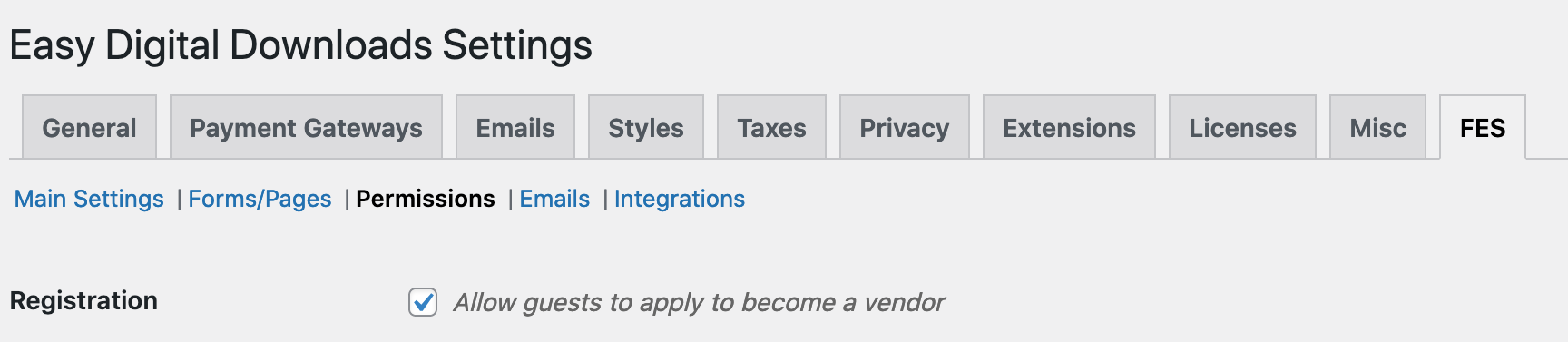
Cu Submiteri Frontend, dacă doriți să permiteți vânzătorilor să își înregistreze conturi, va trebui să activați funcționalitatea din pagina de setări. Opțiunea de activare sau dezactivare a înregistrărilor de vânzători poate fi găsită navigând la Downloads > Settings > FES > Permissions.
Dacă înregistrarea Vanzatorului este deschisă tuturor, atunci utilizatorul final se poate duce la Pagina de Înregistrare a Vanzatorului pentru a se înscrie. Când cineva se înscrie ca Vanzator, i se va atribui rolul de utilizator de Abonat, cu excepția cazului în care avea deja un cont de utilizator WordPress cu un rol de utilizator diferit.
Înregistrare
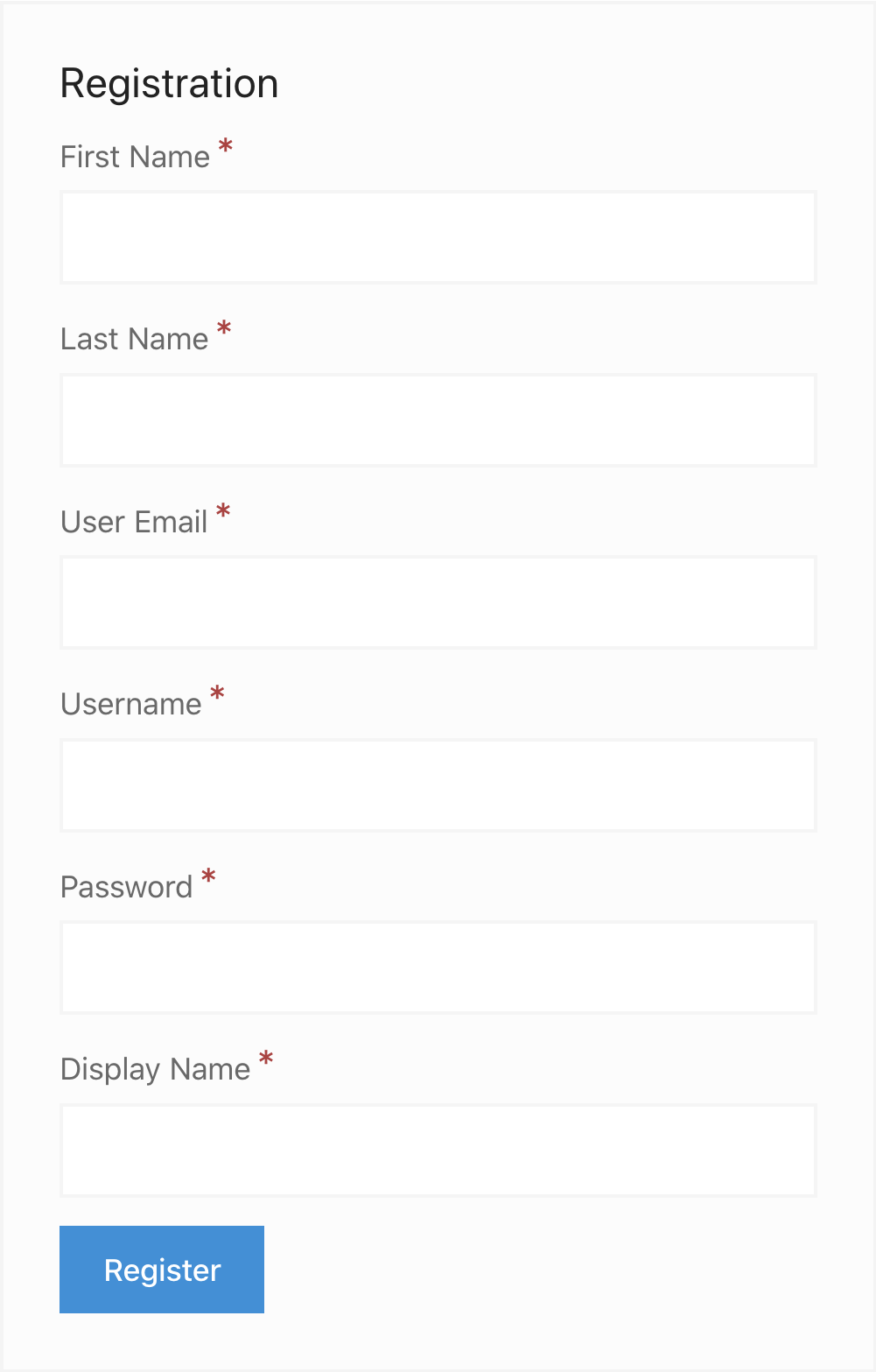
Dacă utilizatorul final nu este conectat ca utilizator WordPress, acesta este formularul pe care îl va vedea:
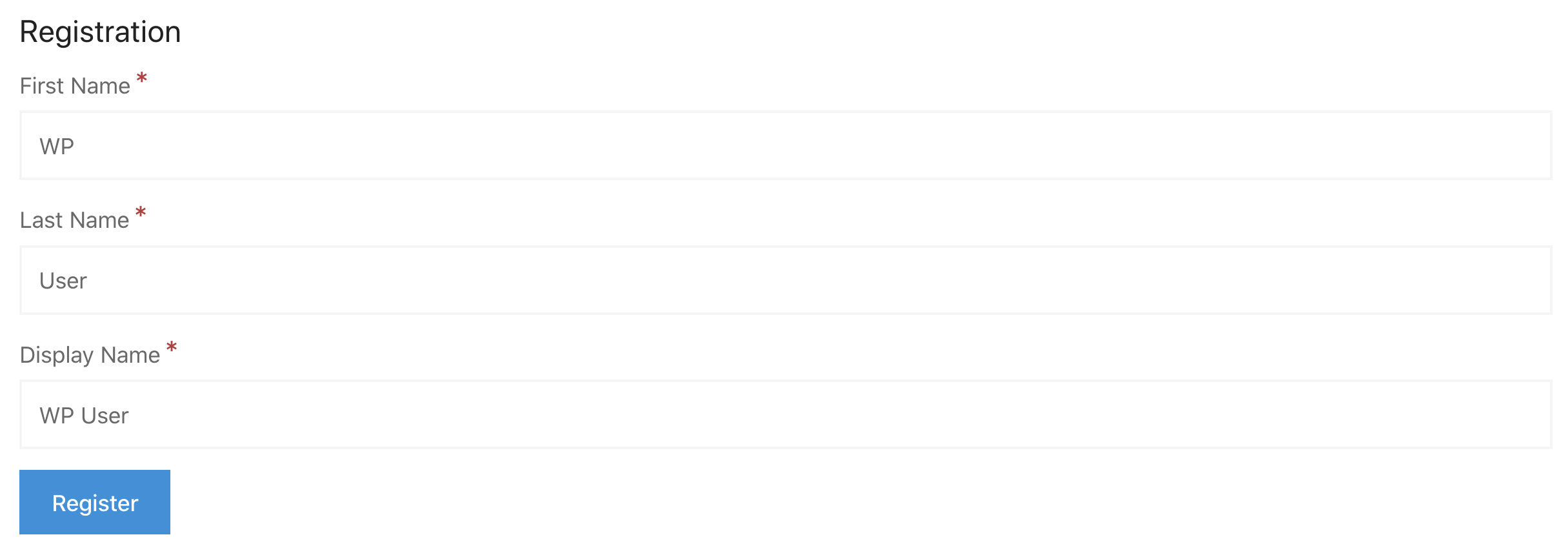
Dacă utilizatorul final este deja conectat ca utilizator WordPress, acesta este formularul pe care îl va vedea. Acest formular este mult mai simplu, deoarece preia informații existente de la utilizatorul WordPress:
După Înregistrare
După completarea formularului de înregistrare, noul Vanzator va vedea una dintre următoarele două lucruri:
- Dacă aveți aprobarea automată activată pornită, atunci aceștia sunt trimiși direct la Panoul Vânzătorului, unde pot începe să adauge produse.
- Dacă aveți aprobarea automată dezactivată, atunci vor vedea un mesaj care spune „Cererea dvs. este în așteptare”. Administrația magazinului va primi un e-mail care îi va alerta cu privire la faptul că o nouă înregistrare de Vanzator necesită aprobare.
Acordare Manuală a Statutului de Vanzator
Pentru a transforma manual orice utilizator WordPress într-un Vanzator FES, accesați pagina profilului lor WordPress. Găsiți secțiunea intitulată „Easy Digital Downloads Frontend Submissions.” În acea secțiune există un link intitulat Fă Vanzator. Simplul clic pe acel link va transforma acel utilizator într-un Vanzator.
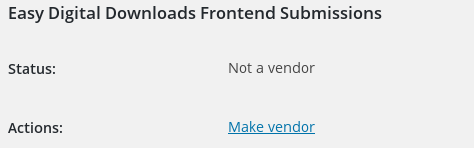
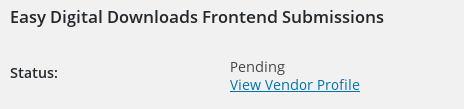
Aceeași zonă poate fi folosită pentru a vedea că un utilizator este un Vanzator în Așteptare și pentru a accesa Profilul Vanzatorului. În Profilul Vanzatorului, un utilizator poate fi Arobat ca Vanzator.
Gestionarea Furnizorilor
Puteți gestiona Vanzatorii navigând la Downloads > Vendors. Notă, acest titlu poate fi diferit dacă ați schimbat textul „Vendors” cu altceva.
Aici veți vedea o listă a tuturor Vanzatorilor de pe site-ul web. Trecând cu mouse-ul peste numele unui Vanzator vă va permite să Vizualizați, Aprobați sau Respingeți cererea, precum și opțiuni pentru a Suspendă sau Șterge Vanzatorii activi.
Dacă faceți clic pe linkul Vizualizare, veți fi direcționat către pagina Detalii Vanzator. Zona de informații a Vanzatorului folosește o interfață cu file, cu filele pe partea stângă.
Statut Vanzator
În așteptare: În timp ce se află în statut de așteptare, un vânzător nu poate trimite produse pe piață.
Aprobat: Un vânzător aprobat poate trimite produse pe piață.
Suspendat: Un vânzător suspendat nu poate trimite produse. Orice produse ale acestuia care sunt Live vor fi setate la Ciornă atunci când rolul său este setat la Suspendat. Vânzătorii pot fi readuși la Aprobat în orice moment de către administratorul magazinului. Orice produse ale acestora care au fost anterior live vor fi readuse la Live.
Prezentare Generală Vanzator
Prima filă este Prezentarea Generală a Vanzatorului.
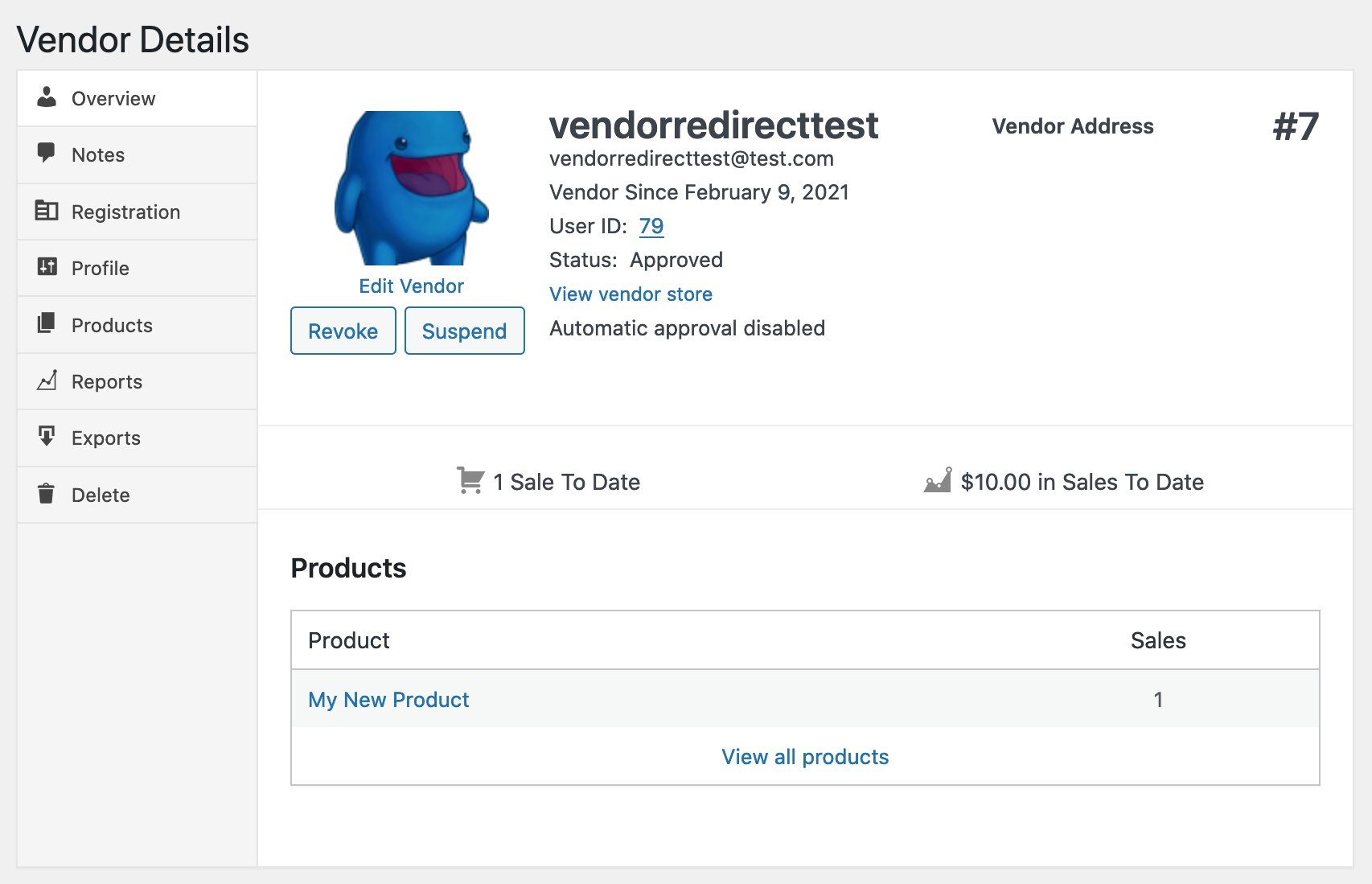
Fila Prezentare Generală Vanzator conține:
- Nume Vanzator
- Email Vanzator
- Data înregistrării vânzătorului
- ID utilizator WordPress
- Stare vânzător
- Adresa poștală a vânzătorului (dacă este cazul)
- Număr de vânzări
- O listă de produse
- Un buton pentru a șterge acest vânzător
- Un buton pentru a suspenda acest vânzător
- Un link pentru a edita informațiile din acest panou
Note vânzător
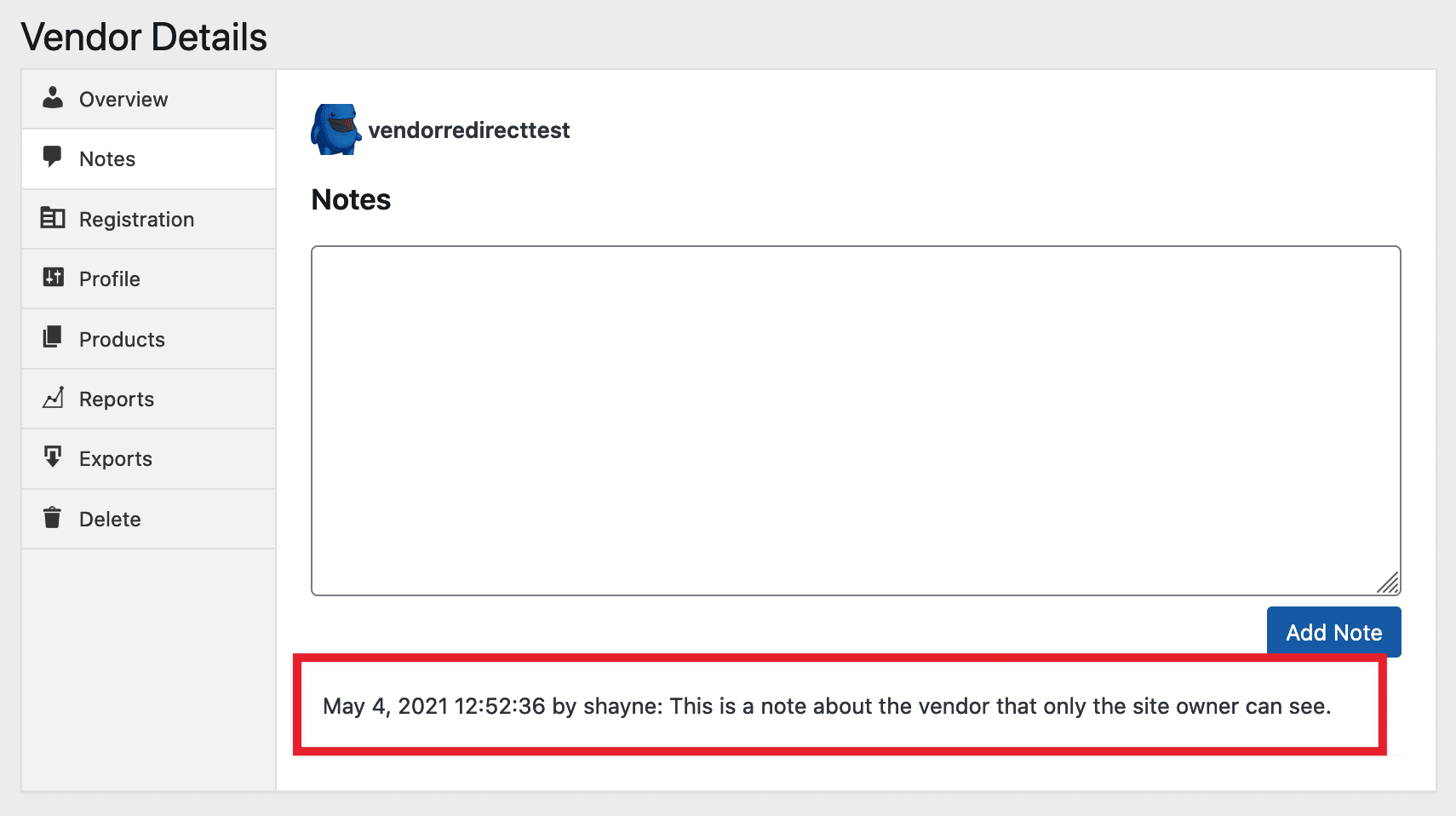
Tab-ul Note vânzător este conceput pentru ca administratorii site-ului să facă note private despre vânzători. Aceste note sunt vizibile DOAR administratorilor site-ului. Mai jos este un exemplu cu o notă.
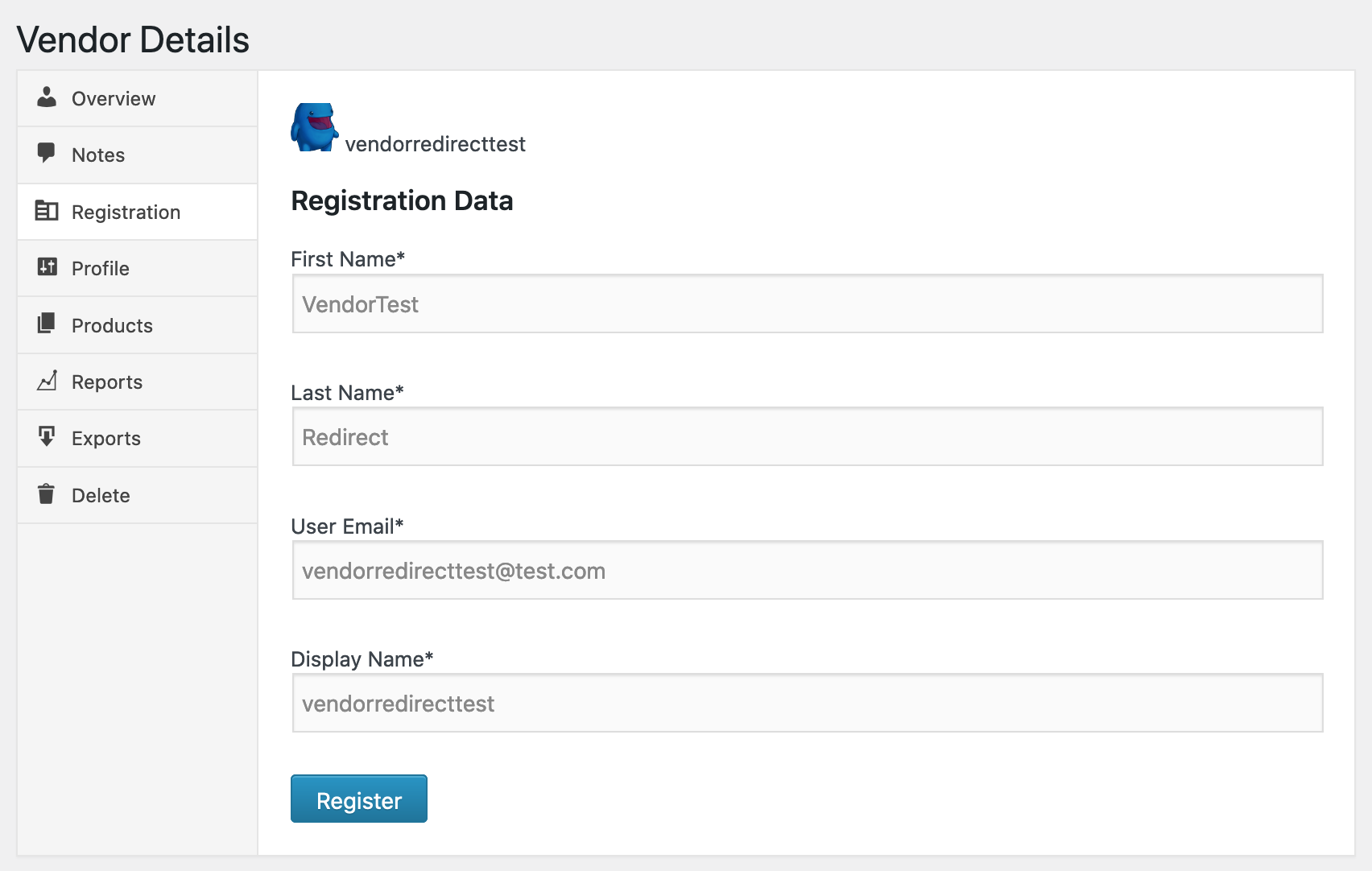
Înregistrare vânzător
Acest tab permite administratorilor site-ului să modifice informațiile vânzătorului, inclusiv următoarele:
- Prenume
- Nume de familie
- Adresă de e-mail
- Nume afișat
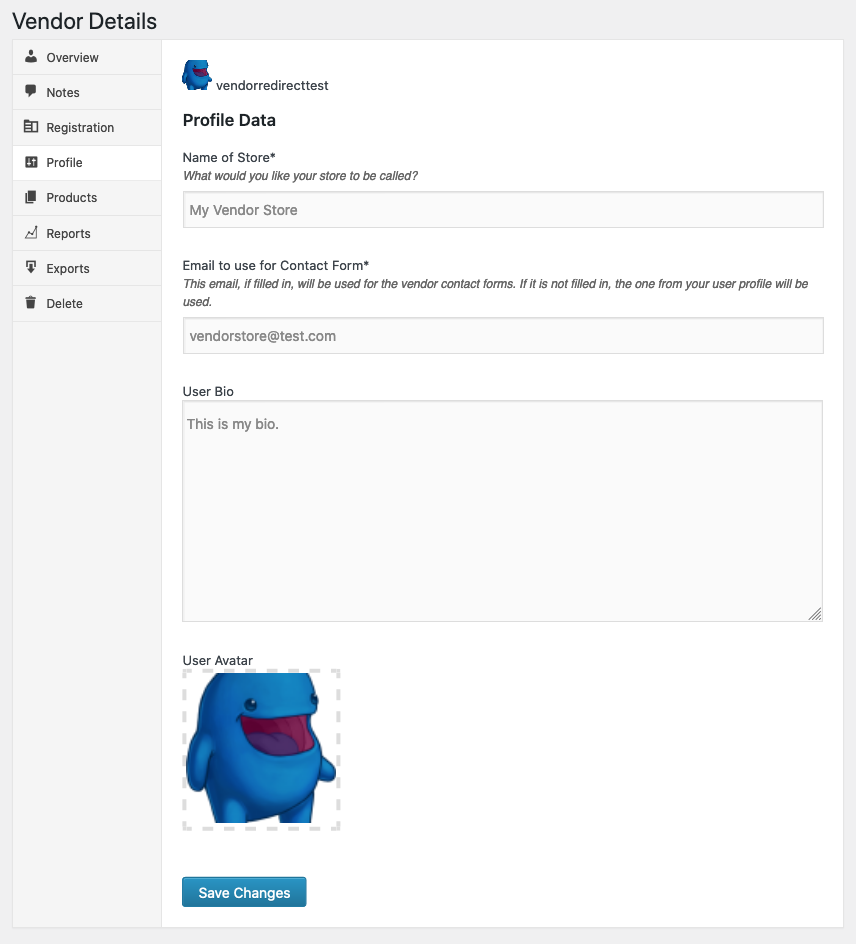
Profil vânzător
Acest tab setează numele magazinului vânzătorului, permițând în același timp o adresă de e-mail personalizată pentru formularul de contact al vânzătorului. Dacă nu este furnizată nicio adresă de e-mail, va fi utilizată adresa din profilul utilizatorului WordPress. Alte câmpuri disponibile în formularul de profil sunt, de asemenea, editabile în această zonă.
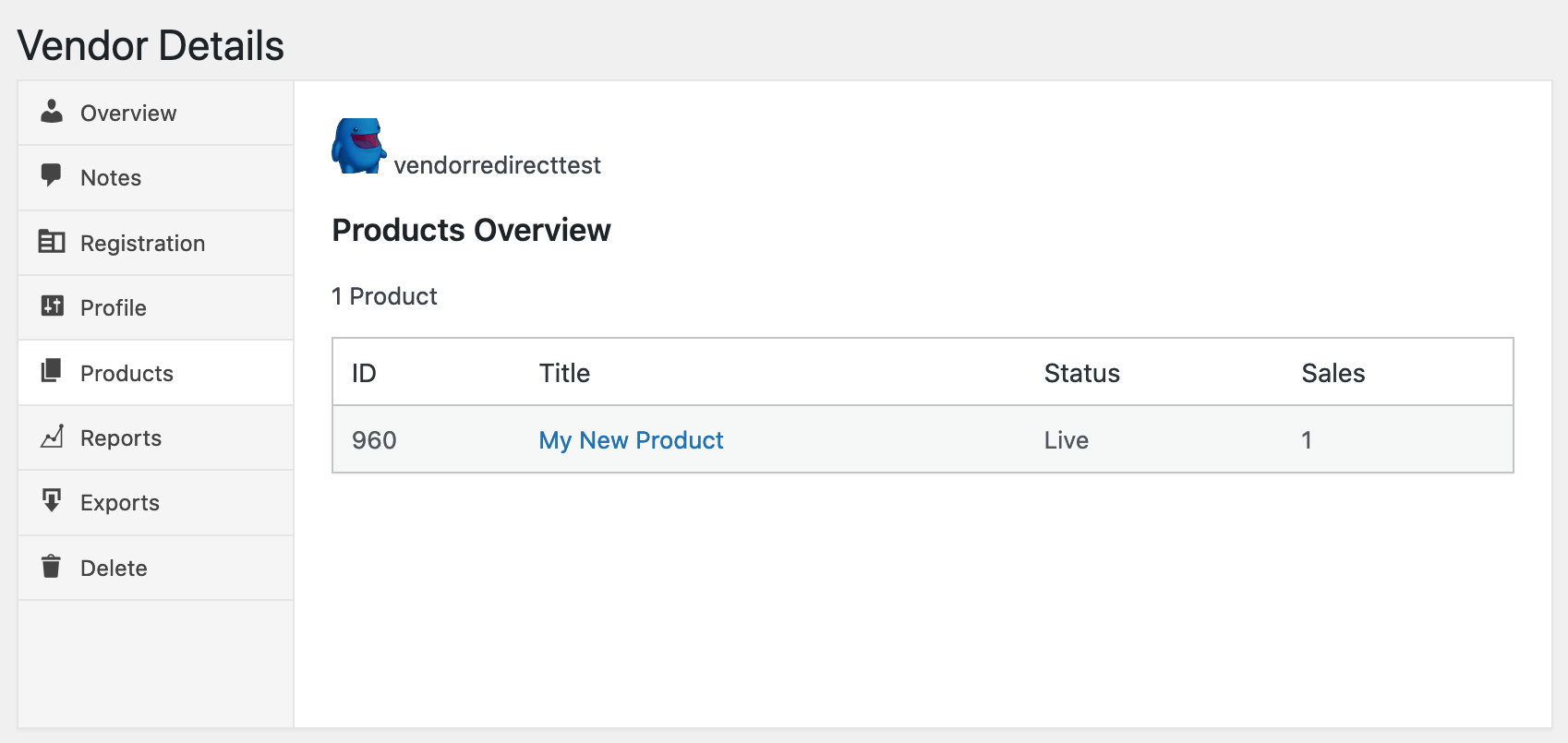
Produse vânzător
Acest tab listează toate produsele vânzătorului, afișând ID, Titlu, Stare și numărul de vânzări. Titlurile sunt linkuri către paginile de administrare ale produselor. Există, de asemenea, o sumă a numărului de vânzări dacă sunt mai multe.
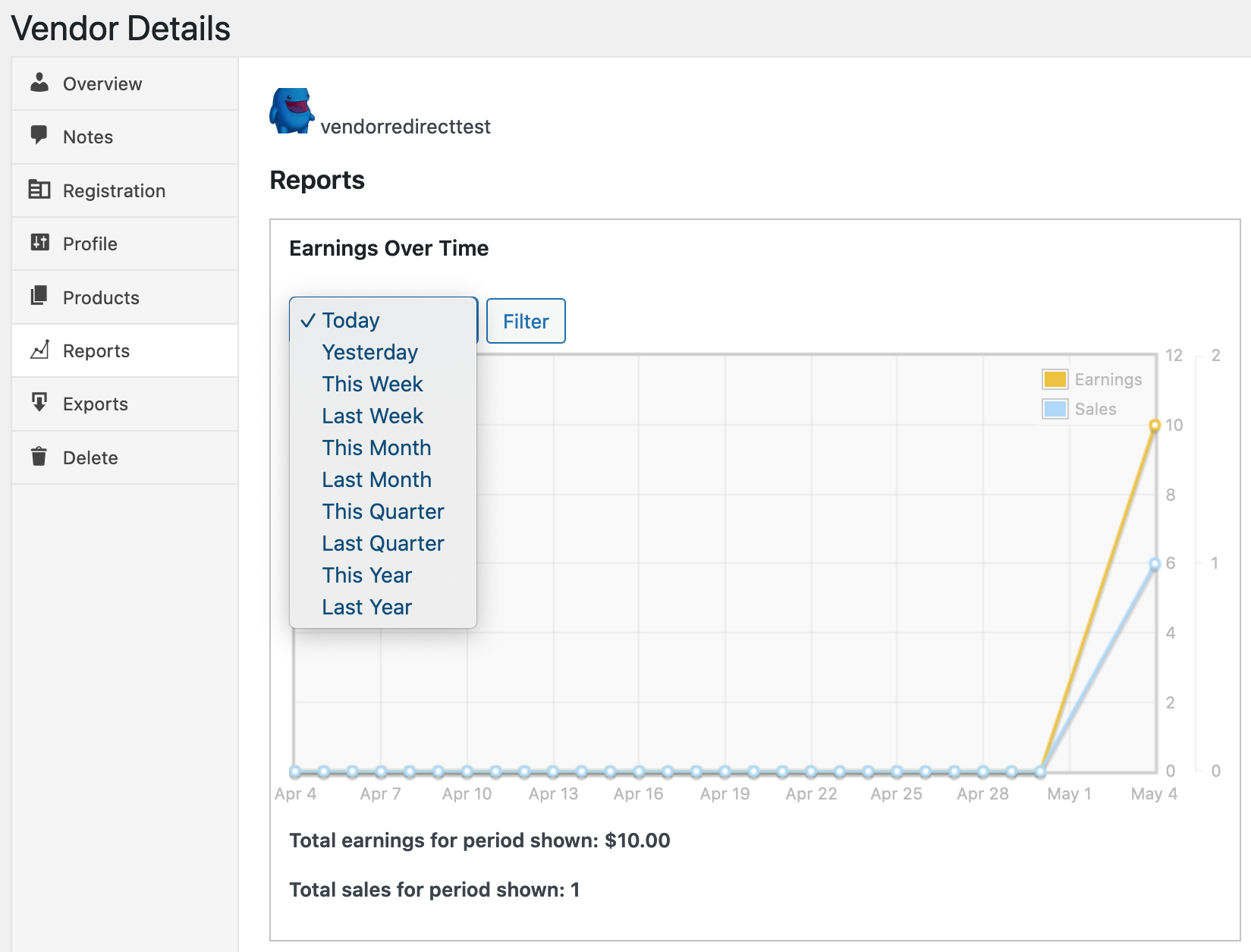
Rapoarte vânzător
Acest tab poate afișa atât câștigurile, cât și vânzările în timp. Poate fi filtrat pentru a afișa
- Azi
- Ieri
- Săptămâna aceasta
- Săptămâna trecută
- Luna aceasta
- Luna trecută
- Trimestrul acesta
- Trimestrul trecut
- Anul acesta
- Anul trecut
Exporturi vânzător
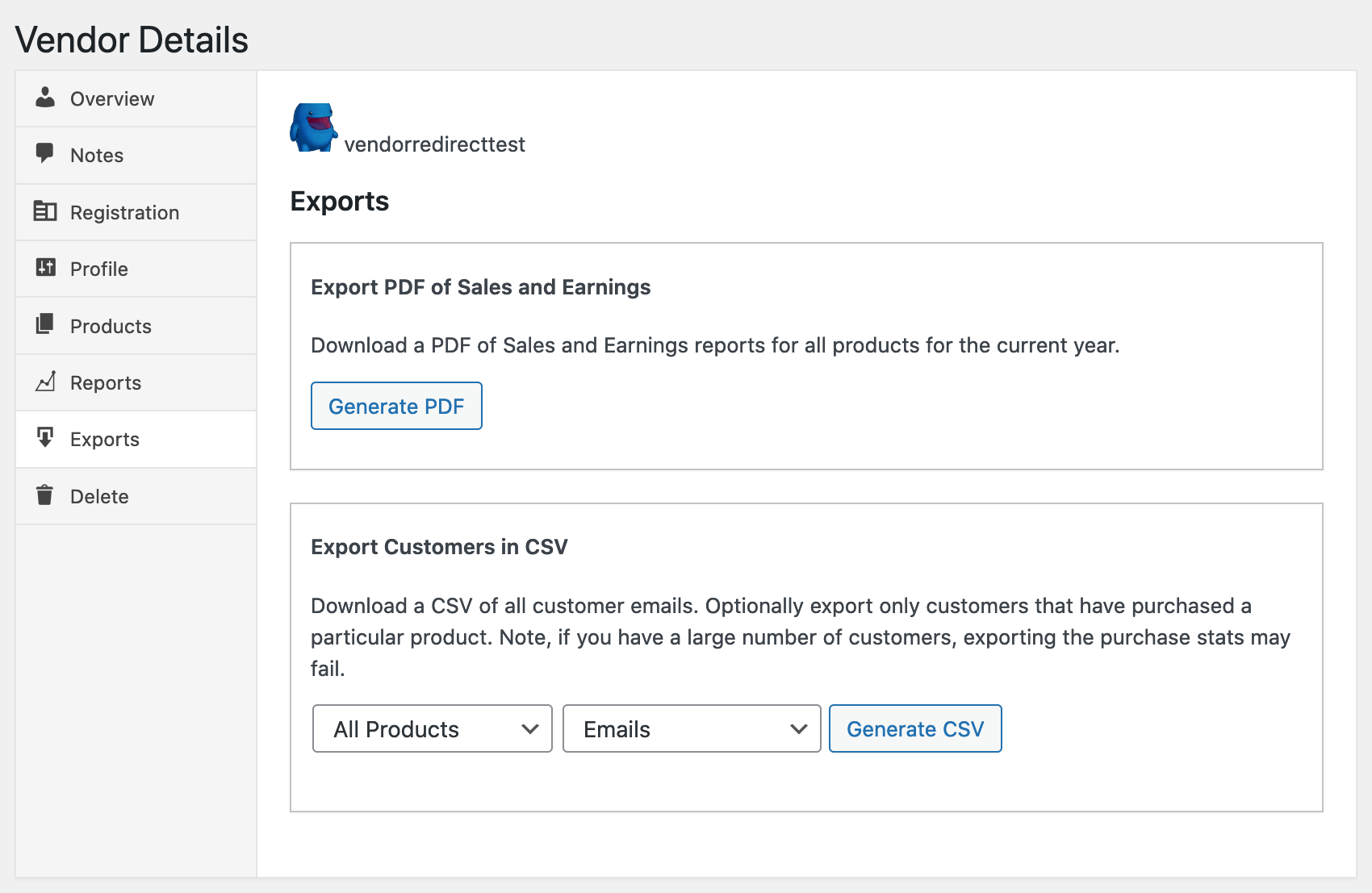
Acest tab permite administratorului site-ului să descarce un PDF cu vânzări și câștiguri pentru anul curent, precum și o listă de clienți pentru orice produs dat sau pentru toate produsele. Lista de clienți poate conține doar e-mailuri sau e-mailuri și nume. Lista de clienți este livrată în format CSV.
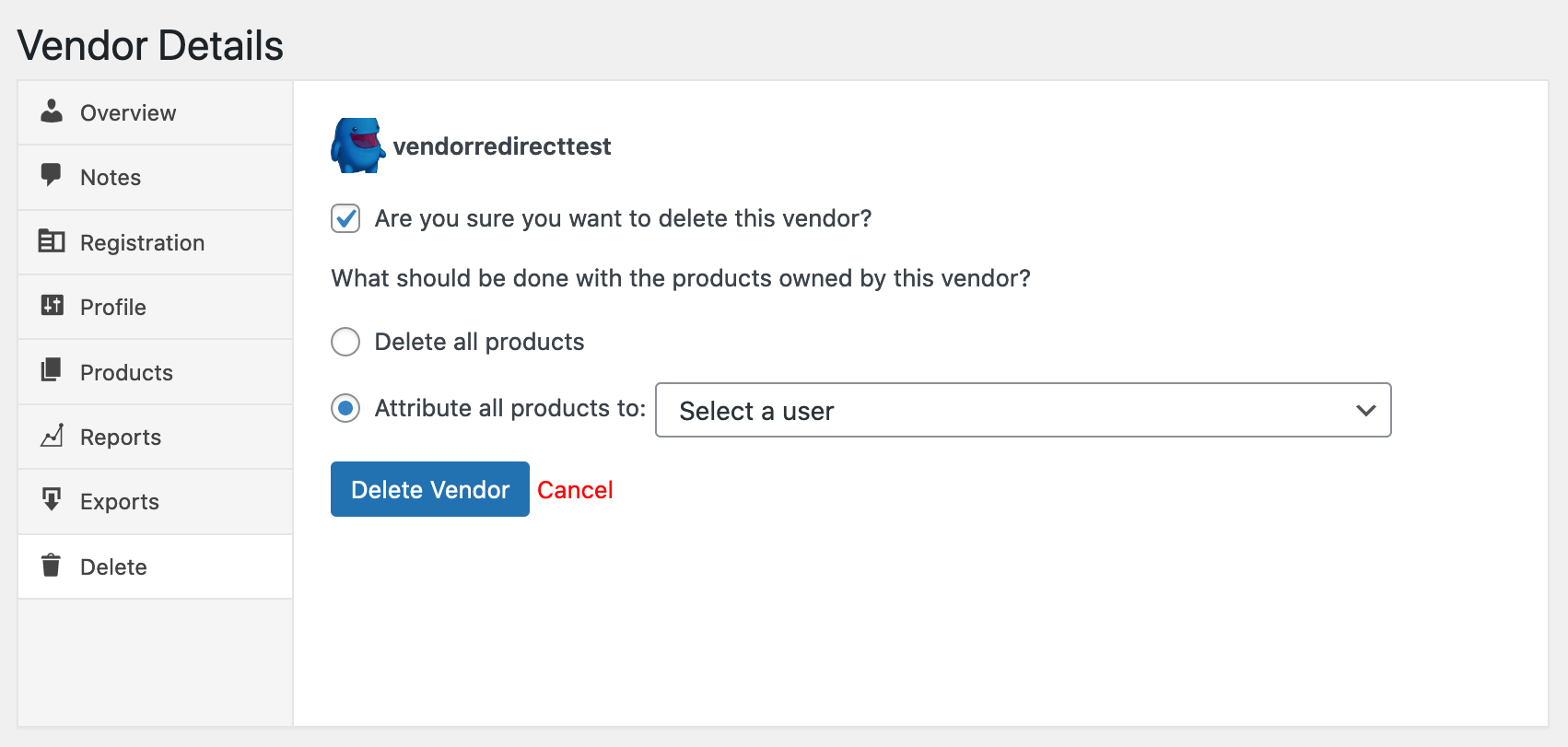
Ștergere vânzător
Tab-ul Ștergere permite proprietarului site-ului să șteargă un vânzător, precum și să aleagă dacă să șteargă produsele acestuia sau să le atribuie altui utilizator.