

Configurare site
Pentru a adăuga un site la aplicația iOS, aveți nevoie mai întâi de cheia API și de token-ul EDD de pe tabloul de bord WordPress.
Pentru a găsi cheia API, trebuie să vizitați propriul profil din tabloul de bord WordPress:
 Aveți nevoie doar de „Cheia publică” și „Token”. Cheia secretă este utilizată pentru autentificarea internă și nu ar trebui să fie utilizată niciodată direct pentru a accesa API-ul.
La prima deschidere a aplicației, va fi afișat următorul ecran:
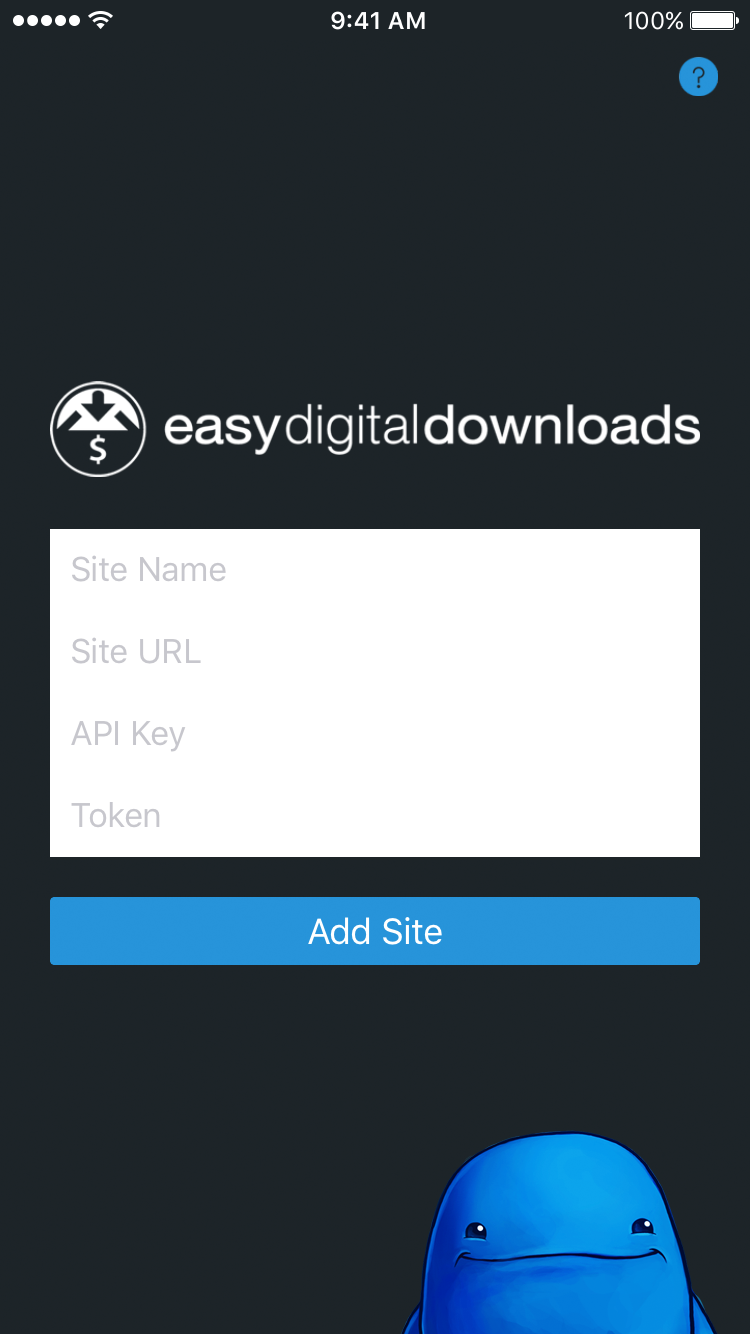
Introduceți cheia API și token-ul din profilul dvs. în câmpurile respective de mai sus.
După ce ați introdus toate informațiile necesare, aplicația va încerca să stabilească o conexiune cu site-ul dvs. Dacă reușește, veți fi prezentat cu tabloul de bord, în caz contrar, vi se va solicita să verificați detaliile pe care le-ați introdus anterior și să încercați din nou.
Conectarea unui site la aplicație
Puteți conecta, de asemenea, magazinul dvs. Easy Digital Downloads la aplicația iOS printr-o singură apăsare din Profilul dvs. din administratorul WordPress. Această opțiune va fi vizibilă numai pe dispozitive mobile și tablete.
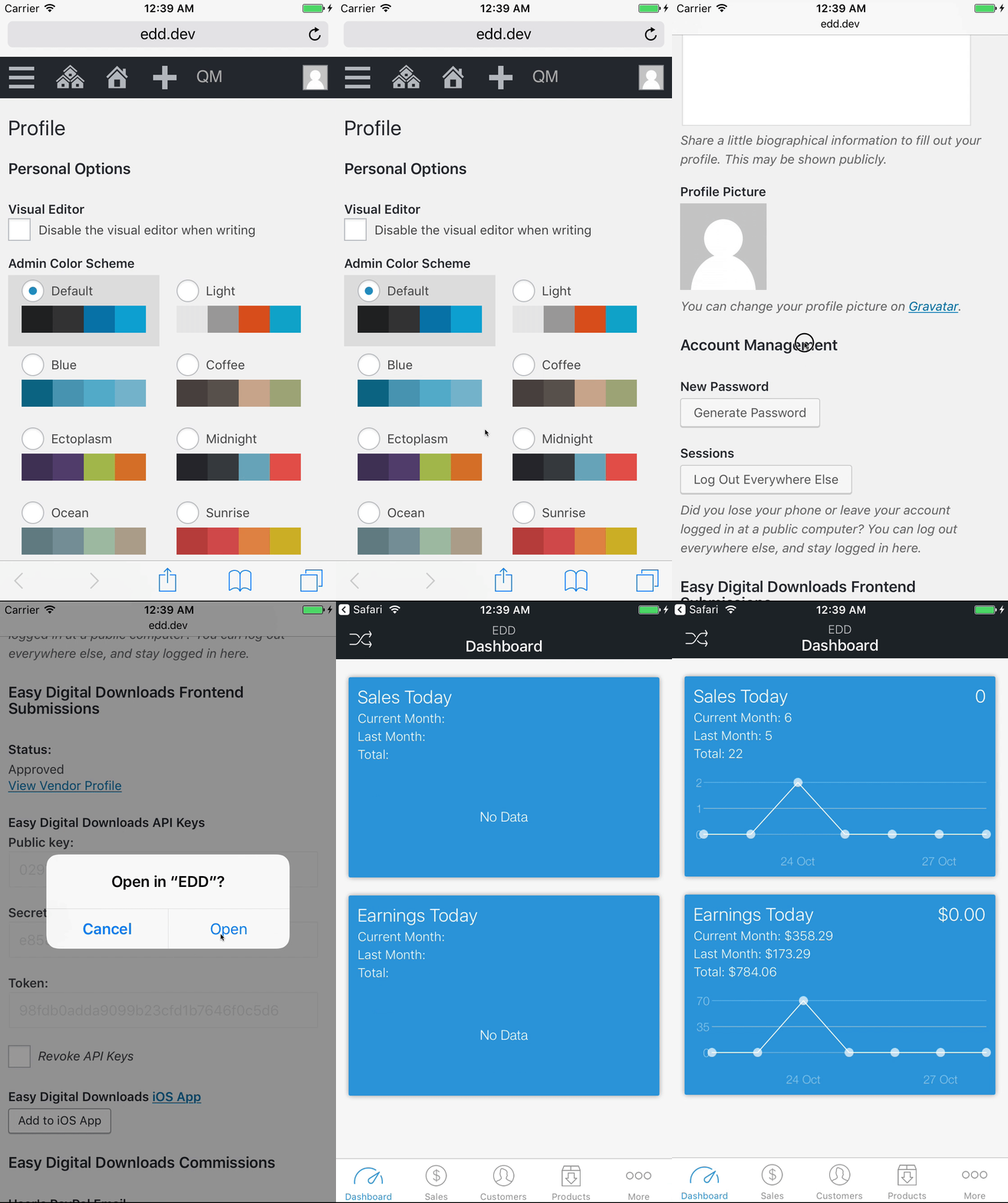
Pentru a vă conecta ușor, accesați
Utilizatori → Profilul dvs. → Adăugați la aplicația iOS.
Quick Connect necesită Easy Digital Downloads 2.6.11 și aplicația Easy Digital Downloads 2.
Widget Astăzi
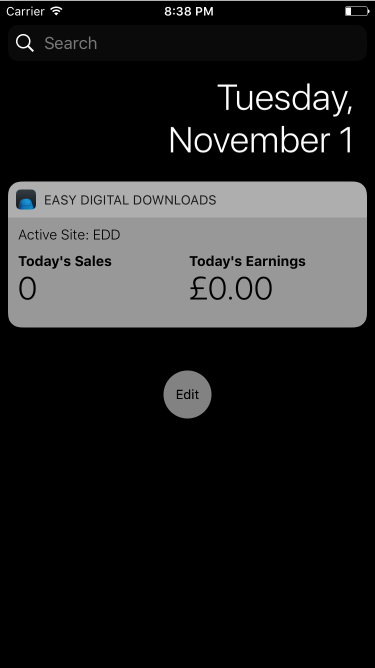
Am inclus un widget Astăzi în aplicația iOS, astfel încât să puteți vedea vânzările și câștigurile dvs. pentru ziua respectivă dintr-o privire.
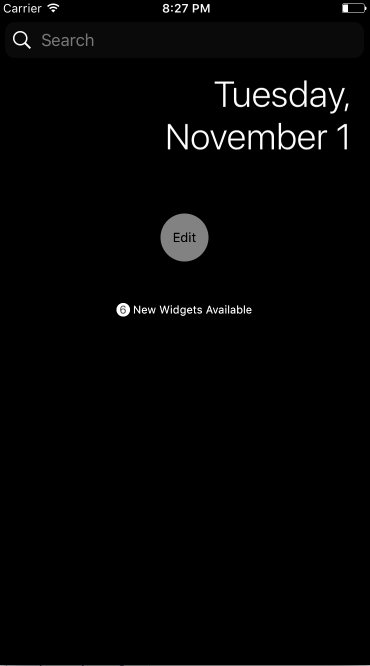
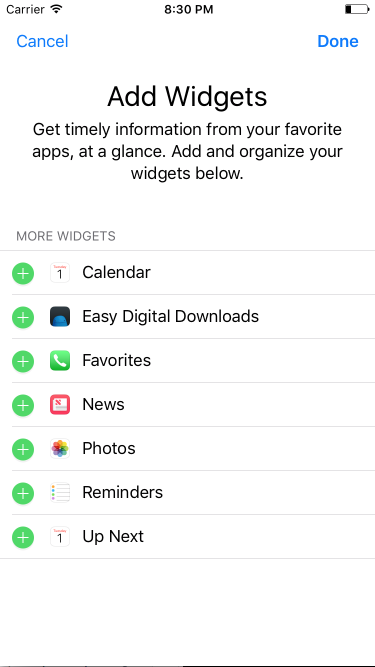
Pentru a activa widget-ul, trebuie să accesați vizualizarea Notificări (glisați spre ecranul cel mai din stânga de pe ecranul de pornire sau trageți în jos de pe orice ecran și glisați spre dreapta). De acolo. apăsați butonul Editare și apăsați pictograma Adăugare de lângă
Easy Digital Downloads. După ce apăsați Finalizat, widget-ul se va conecta la site-ul dvs. activ și va afișa statisticile pentru ziua de azi.
 >
>
Ceas Apple
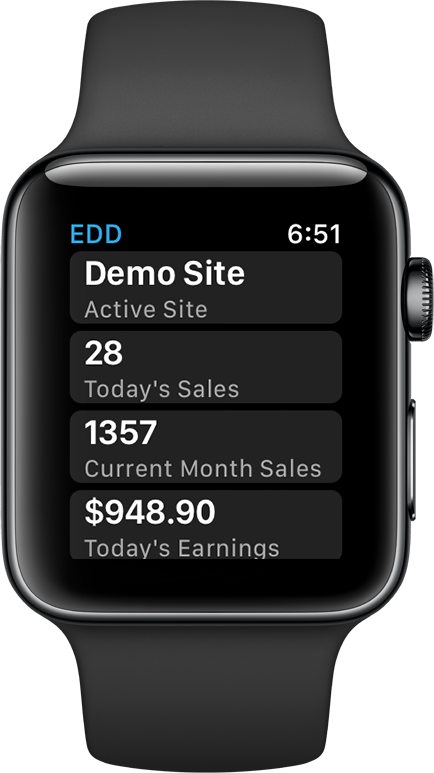
O aplicație Apple Watch a fost inclusă în aplicația iOS pentru a face urmărirea statisticilor magazinului dvs. super ușoară de la încheietura mâinii!
Aplicația Apple Watch se va instala automat pe ceasul dvs. atunci când descărcați aplicația iOS. La prima lansare a aplicației, veți vedea un mesaj care vă spune să deschideți aplicația iOS, astfel încât ceasul să poată comunica cu aplicația iOS pentru a prelua informațiile despre site.
Statisticile pentru site-urile active sunt afișate în aplicația Ceas. Pe măsură ce schimbați site-ul din aplicația iOS, aplicația Ceas se va actualiza automat pentru a afișa statisticile noului site.
Actualizarea informațiilor despre site
Pentru a actualiza oricare dintre informațiile site-ului activ, puteți naviga la Mai multe → Informații despre site din aplicație și puteți actualiza Numele, URL-ul, Cheia API și Token-ul.
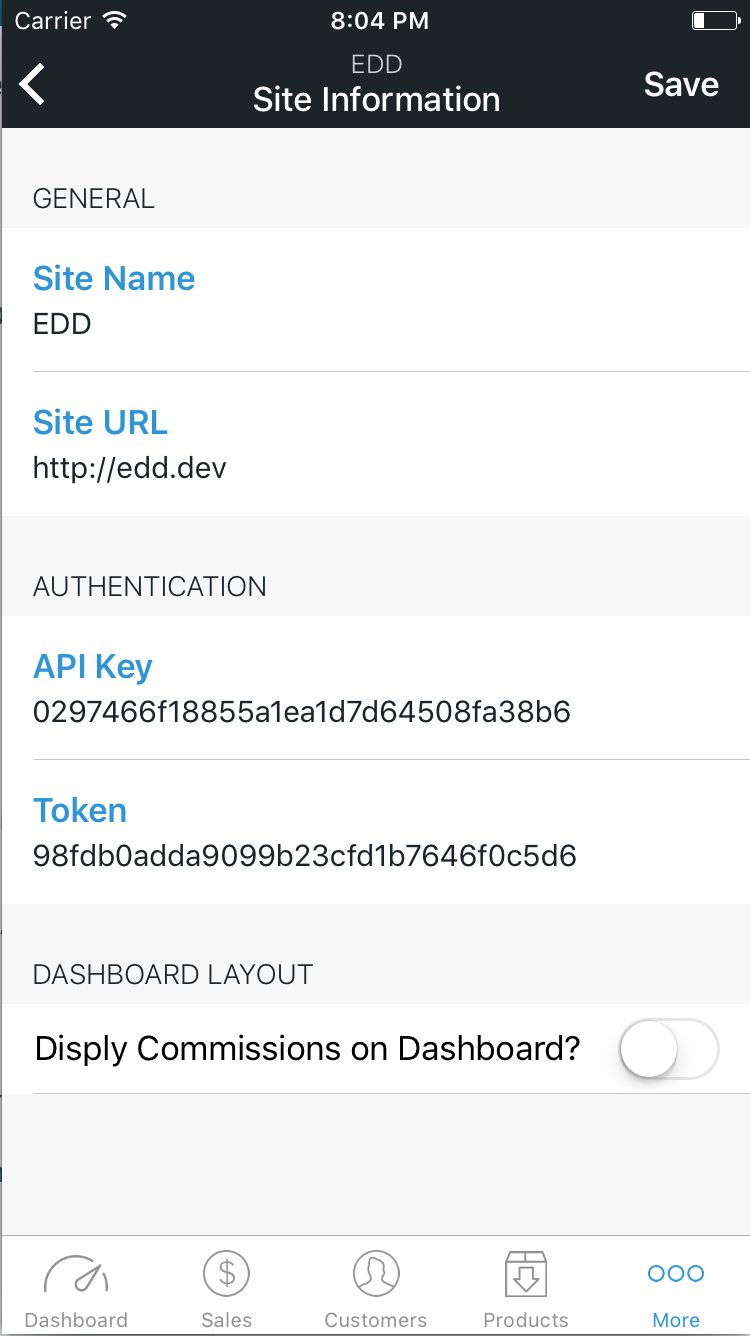
După ce sunteți mulțumit de informațiile actualizate, apăsați Salvare.
Dacă site-ul dvs. are
Comisioane activate, veți vedea un comutator pentru a afișa Comisioanele pe tabloul de bord. Activarea acestei opțiuni va afișa statisticile Comisioanelor dvs. și ale Comisioanelor magazinului sub Câștiguri pe tabloul de bord.
Adăugarea unui alt site
Puteți conecta mai multe site-uri la aplicație. Pentru a conecta un site nou, există două moduri în care puteți face acest lucru.
Quick Connect din tabloul de bord WordPress
Puteți conecta, de asemenea, magazinul dvs. Easy Digital Downloads la aplicația iOS printr-o singură apăsare din Profilul dvs. din administratorul WordPress. Această opțiune va fi vizibilă numai pe dispozitive mobile și tablete.
Pentru a vă conecta ușor, accesați
Utilizatori → Profilul dvs. → Adăugați la aplicația iOS.
Quick Connect necesită Easy Digital Downloads 2.6.11 și aplicația Easy Digital Downloads 2.
Manual
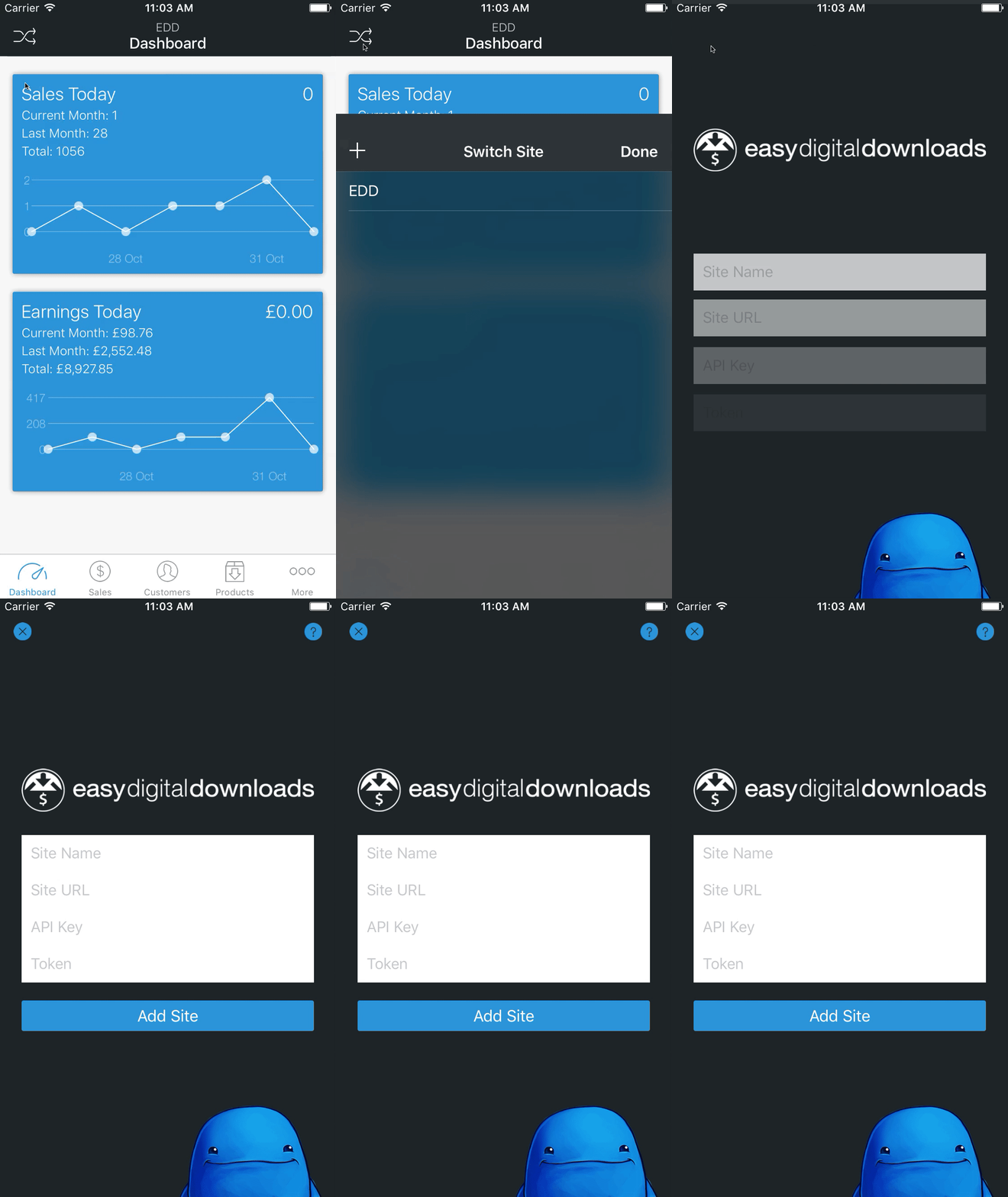
Apăsați pictograma Switch Site din aplicație (situată în colțul din stânga sus al fiecărui ecran). De acolo, apăsați pictograma de adăugare și introduceți detaliile site-ului pentru a vă conecta.
Șterge un site
Ștergerea unui site este un proces foarte simplu, navigați pur și simplu la Mai multe → Gestionare site-uri.
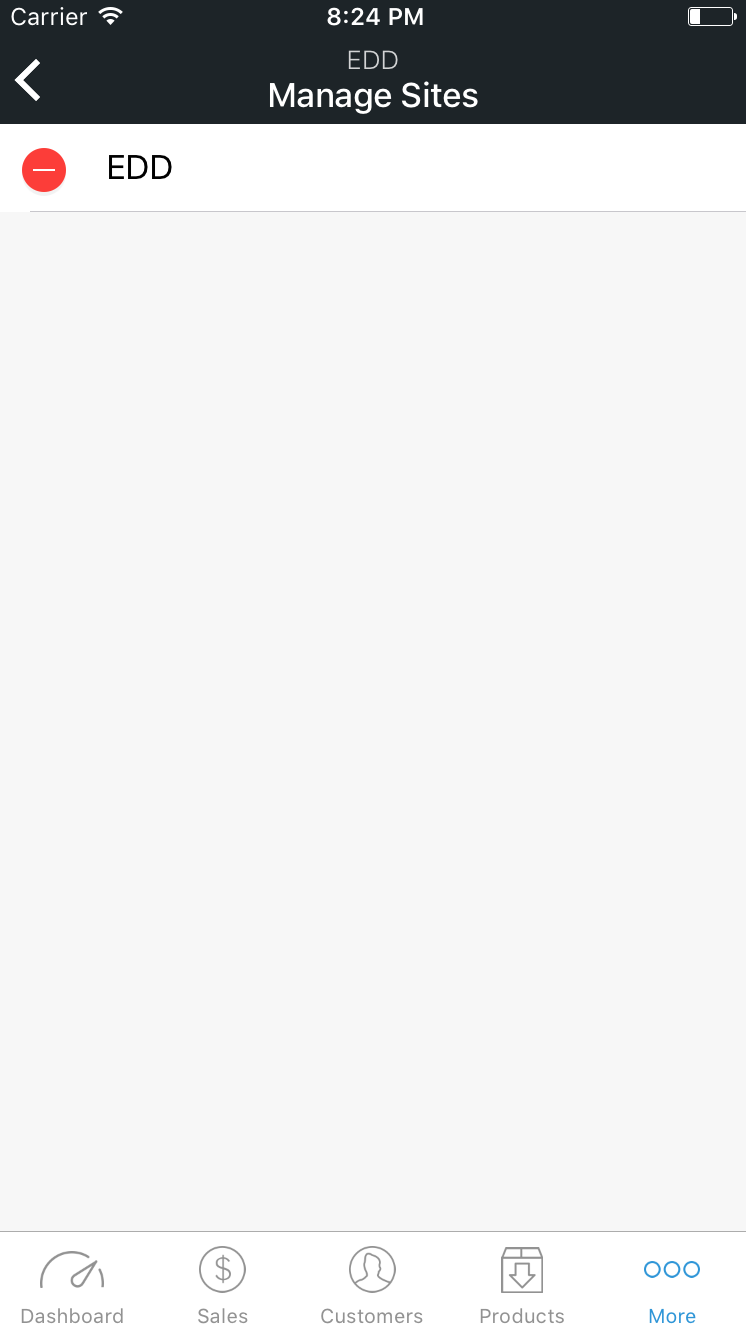
Aici veți vedea o listă a site-urilor pe care le-ați adăugat. Apăsați butonul de eliminare de lângă site și confirmați ștergerea. Dacă aveți configurat un singur site, vi se va prezenta vizualizarea de configurare a site-ului.
Întrebări frecvente
Mesaj de eroare: Conexiunea a eșuat. Codul de stare al răspunsului a fost inacceptabil: 404 apare la încercarea de a conecta site-ul la aplicația iOS:
/index.php/%year%/%monthnum%/%day%/%postname%/



