

Pluginurile și temele WordPress sunt instrumente care vă permit să personalizați funcționalitatea și aspectul site-ului dvs. WordPress. Multe dintre ele includ setări și opțiuni de configurare care vă permit să ajustați lucrurile în funcție de nevoile dvs. De exemplu, Easy Digital Downloads vă oferă posibilitatea de a controla subiectul și antetul e-mailului de confirmare a comenzii trimis clienților după o achiziție:

În timp ce aceste tipuri de setări sunt convenabile atunci când trebuie să modificați textul inclus într-un plugin sau temă, nu este fezabil să includeți astfel de setări pentru
toate șirurile de text. Unele șiruri de text, fie afișate utilizatorilor, fie doar afișate în panoul de administrare WordPress, sunt considerate suficiente pentru vizualizatori și nu pot fi modificate cu ușurință.
Aici intervine pluginul WordPress
Say What?. Say What? profită de un standard WordPress care încurajează dezvoltatorii de pluginuri și teme să facă toate șirurile de text „pregătite pentru traducere”. Când un șir de text este pregătit pentru traducere, înseamnă că, cu configurația WordPress corespunzătoare, pluginul sau tema poate fi tradusă într-o altă limbă.
Say What? are capacitatea de a viza individual acele șiruri de text pregătite pentru traducere și de a le modifica după cum este necesar.
Utilizarea Say What? pentru a modifica un șir de text
Să analizăm un exemplu simplu despre cum să modificăm un șir de text folosind pluginul
Say What?.
Când un produs este adăugat în coș în Easy Digital Downloads, iar clientul trece la pagina de finalizare a comenzii, coșul de finalizare a comenzii este afișat cu o listă de produse pe care clientul le-a adăugat în coș.
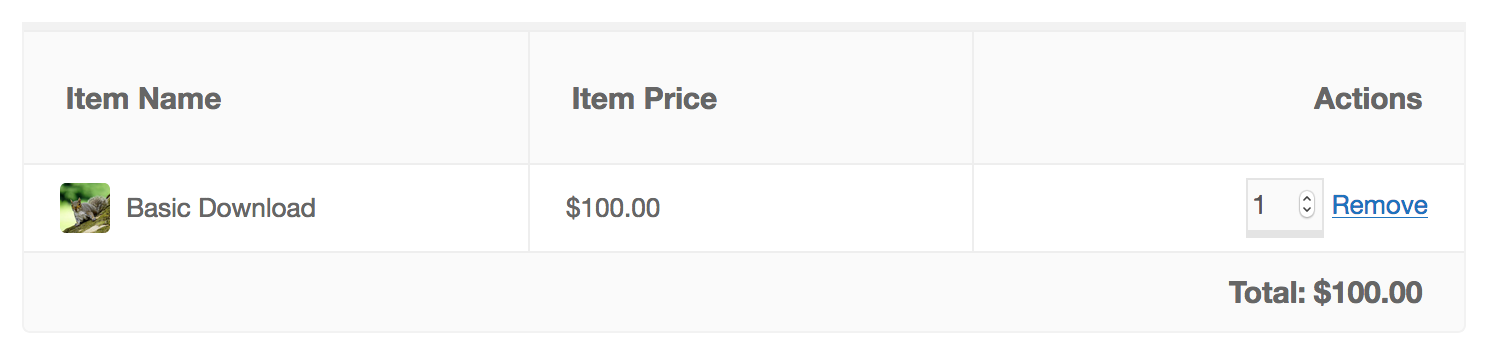
Observați antetele „Nume articol”, „Preț articol” și „Acțiuni” care se afișează deasupra coloanelor din coșul de finalizare a comenzii. Acestea sunt șiruri de text incluse în Easy Digital Downloads. Cu toate acestea, nu există setări pentru a schimba acel text. Așadar, vom folosi
Say What? pentru a modifica textul „Nume articol” folosind următorii pași.
1. Instalați și activați
Say What?. Dacă nu sunteți familiarizat cu modul de instalare a unui plugin WordPress, vizualizați acest articol de la WP Beginners.
2. După activare, accesați
Instrumente -> Modificări text în panoul de administrare WordPress și faceți clic pe butonul Adăugare nou din partea de sus a paginii.
3. Vi se vor prezenta patru câmpuri de text:
Șir original, Domeniu text, Context text și Șir de înlocuire.
- Șir original – Acest câmp este pentru textul pe care încercați să îl schimbați. În acest caz, dorim să schimbăm textul „Nume articol”, așa că acesta este exact ceea ce ați introduce în câmp. Notă: Acest câmp este sensibil la majuscule. Aceasta înseamnă că trebuie să introduceți textul exact așa cum este afișat. „Nume articol” și „nume articol” nu sunt același șir de text.
- Domeniul textului – Acest câmp necesită un identificator unic pe care fiecare plugin sau temă trebuie să îl aibă. Pentru Easy Digital Downloads, domeniul textului este
easy-digital-downloads. Dacă aveți nevoie de ajutor pentru a găsi domeniul textului pentru un alt plugin sau temă, vă rugăm să contactați dezvoltatorul. - Contextul textului – Acest câmp nu este întotdeauna necesar. Uneori, două sau mai multe șiruri de text dintr-un singur plugin sau temă sunt exact aceleași. Când se întâmplă acest lucru, dezvoltatorii vor oferi de obicei un context pentru fiecare șir de text care ajută la identificarea locului unde este utilizat fiecare șir particular. În majoritatea cazurilor, acest câmp poate fi lăsat necompletat.
- Șir de înlocuire – Acest câmp este locul tău de joacă. Textul pe care îl plasezi în câmpul Șir original va fi înlocuit cu orice pui în acest câmp.
4. Salvează noua modificare de text și verifică rezultatele.
Iată o privire asupra unei modificări de text care se potrivește exemplului nostru de lucru:
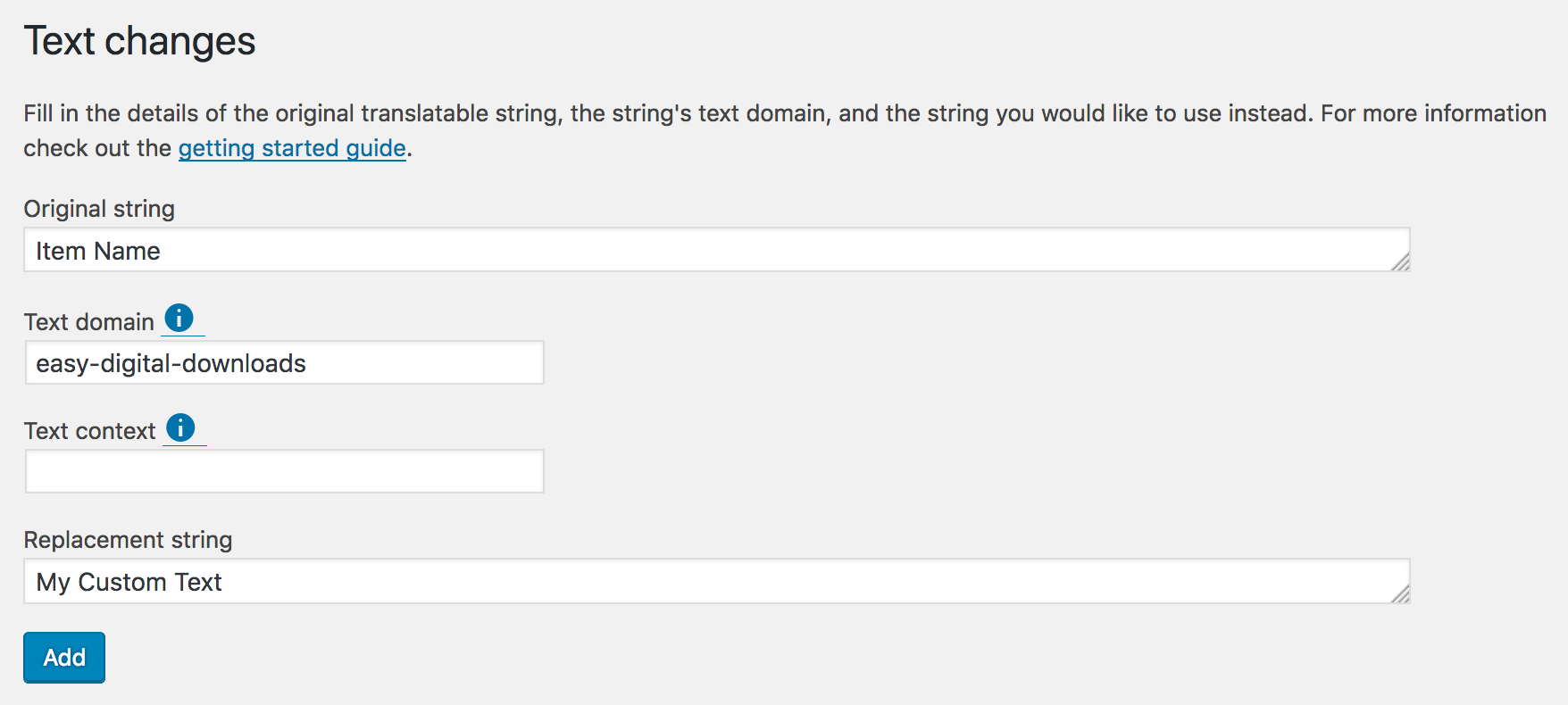
Cu acea modificare de text adăugată, ne putem aștepta ca „Nume articol” să fie înlocuit cu „Textul meu personalizat” pe coșul de cumpărături.
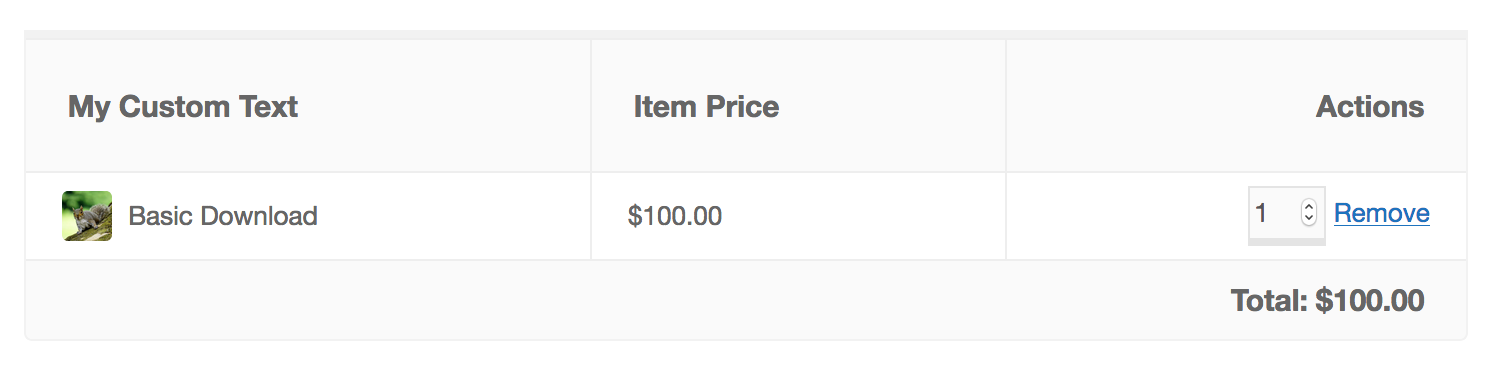
Succes!
Depanare și probleme comune
Există momente când utilizarea
Say What? este puțin mai complicată decât exemplul de mai sus. Dacă ai creat o nouă modificare de text și aceasta nu funcționează corect, există câteva lucruri diferite pe care să le verifici.
Sensibilitatea la majuscule/minuscule
Asigură-te că valoarea
Șir original folosește același model de majuscule/minuscule ca șirul de text pe care încerci să îl modifici. Șirul meu de text nu este același lucru cu șirul meu de text.
Placeholder-uri
Șirurile pregătite pentru traducere în WordPress pot fi învelite în cod PHP care permite înlocuirea unor părți ale textului cu placeholder-uri.
De exemplu, Easy Digital Downloads afișează o eroare pe pagina de finalizare a comenzii dacă un client încearcă să finalizeze o achiziție folosind o adresă de e-mail care aparține altui client. Următoarea mesaj va fi afișat:
Adresa de e-mail [email protected] este deja în uz.
Deși acest lucru pare un șir de text normal pentru client, șirul de text real folosește un placeholder PHP pentru a permite adresei de e-mail să aibă o valoare diferită în funcție de adresa de e-mail pe care clientul încearcă să o folosească. Deci, șirul de text real arată astfel:
Adresa de e-mail %s este deja în uz.
După cum poți vedea,
%s este placeholder-ul pentru adresa de e-mail. Când creezi modificarea de text în Say What?, câmpul Șir original necesită să incluzi șirul de text așa cum este, ceea ce înseamnă că valoarea ta poate include unul sau mai multe placeholder-uri PHP.
Contextul textului necesar
Nu este neobișnuit ca două șiruri de text diferite să fie exact aceleași. Când acest lucru se întâmplă, dezvoltatorii sunt încurajați să ofere un context care explică unde este utilizat fiecare șir de text pentru a diferenția unul de celălalt.
Dacă ați căuta baza de coduri a unui plugin sau temă pentru un șir de text specific, de exemplu, șirul de text „Salvare” într-un anumit plugin, ați putea constata că acest șir de text exact este utilizat în trei locuri diferite. Aceasta înseamnă că, fără context, modificarea șirului de text va provoca modificări în toate cele trei locații. Pentru a evita acest lucru, ați putea observa un șir de text pregătit pentru traducere în baza de coduri care arată astfel:
__( 'Salvare', 'butonul pentru salvarea setărilor pluginului', 'text-domain');
Acest șir de text oferă un context de
butonul pentru salvarea setărilor pluginului. Când creați modificarea textului în Say What?, asigurați-vă că introduceți acea valoare exactă în câmpul Text context.
Note & sfaturi
Uneori va fi nevoie de puțin efort pentru a urmări un șir de text. Șirul de text în sine s-ar putea să nu fie întotdeauna același cu textul pe care îl vedeți afișat pe site-ul dvs.
O modalitate rapidă de a găsi șirul de text exact pe care îl căutați este să căutați în folderul rădăcină al pluginului sau temei pentru un director
languages, apoi să căutați în acel director un fișier care se termină cu .pot. Acest fișier ar trebui să includă o listă completă a șirurilor pregătite pentru traducere, furnizate de plugin sau temă. Căutați strategic în listă șirul dvs. De exemplu, ați putea dori să căutați „deja în uz” când căutați șirul din exemplul nostru cu Placeholder-uri.
Dacă nu puteți găsi un șir de text, contactați suportul pentru pluginul sau tema respectivă și cereți ajutor pentru a-l găsi. S-ar putea să-l fi omis pur și simplu, sau ca șirul de text să nu fie pregătit pentru traducere.



