

Această documentație vă arată cum să configurați și să utilizați comutatorul Multi Currency pentru Easy Digital Downloads.
Important: Această funcționalitate necesită o cheie de licență Easy Digital Downloads (Pro) activă și ca pluginul Easy Digital Downloads (Pro) să fie instalat și activat. Nu aveți Easy Digital Downloads (Pro)? Obțineți-l astăzi!
1. Instalare
Odată instalat și activat, Multi Currency va fi gata de configurare.
2. Setări
Setările pentru această funcționalitate pot fi găsite sub Descărcări » Setări » Plăți » Multi Currency.
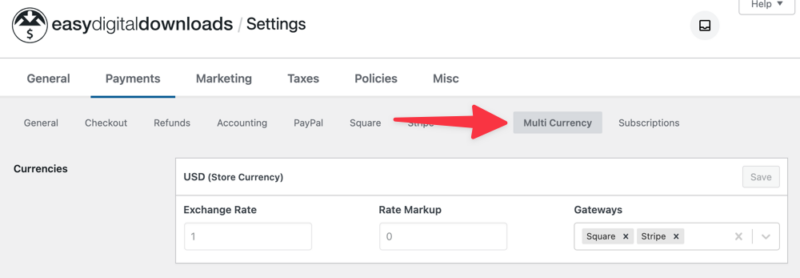
Sub secțiunea Actualizări Rate de Schimb, puteți activa Actualizare Automată a Ratelor.
Tabelul Adăugați Monedă Nouă este locul unde veți adăuga o nouă monedă în magazinul dvs. Easy Digital Downloads.
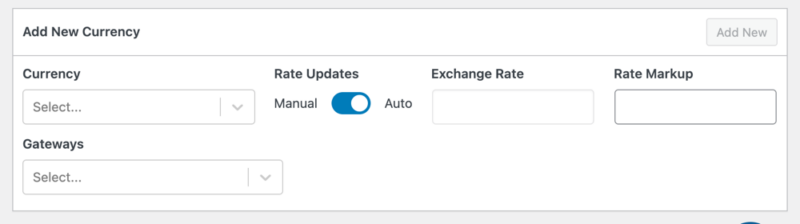
În câmpul Monedă, selectați moneda pe care doriți să o adăugați. În câmpul Gateway-uri, selectați gateway-urile de plată la care se aplică această monedă. Pentru acest câmp, veți selecta toate gateway-urile de plată active pe care le utilizați pe site.
Implicit, Actualizările Ratelor sunt setate la Automat. Va trebui să comutați la Manual dacă doriți să adăugați manual valorile ratelor.
Când ați terminat, faceți clic pe Adăugați Nou.
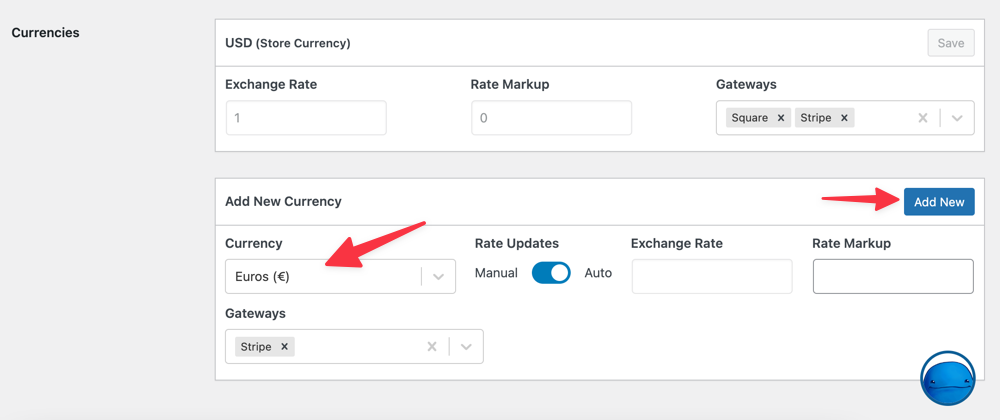
Repetați acest lucru pentru fiecare monedă pe care doriți să o adăugați. Faceți clic pe butonul Salvați Modificările când ați terminat.
Actualizări Automate ale Ratelor
Sub secțiunea Actualizări curs valutar, puteți activa Actualizare automată rate.
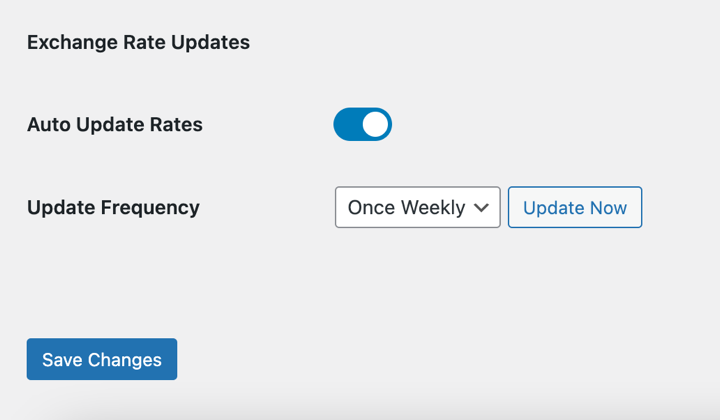
Activarea acestei setări asigură că extensia actualizează ratele automat, astfel încât să aveți întotdeauna cele mai precise.
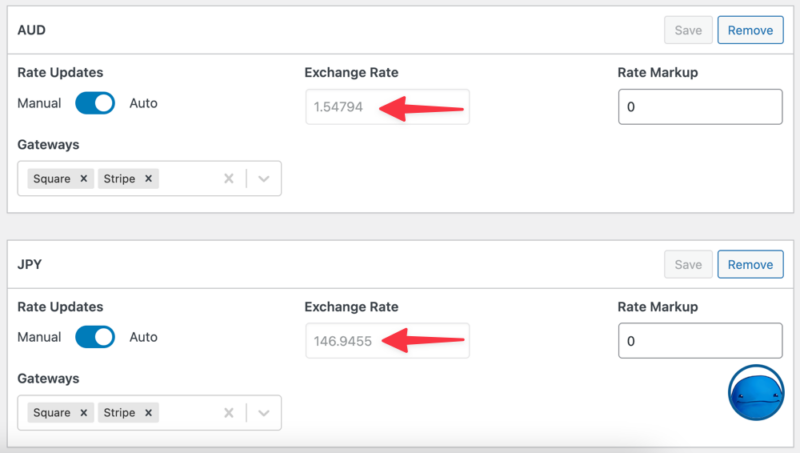
Puteți, de asemenea, alege cât de des sunt actualizate ratele din meniul derulant Frecvența Actualizării. Pentru a actualiza manual ratele, puteți selecta butonul Actualizați Acum.
Nu uitați să salvați modificările.
Detectare Automată a Monedei
Un alt beneficiu al funcționalității EDD Multi Currency este detectarea automată a locației.
Cu această opțiune activată, Multi Currency va detecta automat locația vizitatorului dvs., apoi îi va afișa instantaneu moneda corespunzătoare.
O activați făcând clic pe comutatorul Detectare Automată a Monedei.
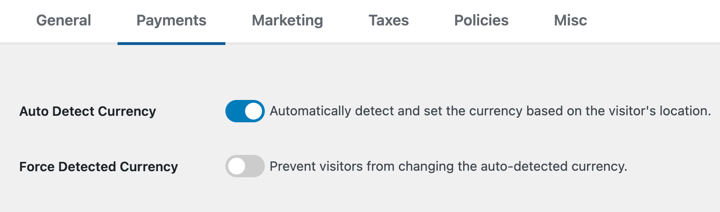
Dacă o locație nu este detectată, Multi Currency o va seta la moneda implicită a magazinului dvs.
Când activați Detectarea Automată a Monedei, puteți activa și setarea Forțați Moneda Detectată.
Cu aceasta activată, widgetul de selectare a monedei va fi ascuns vizitatorilor. Aceasta înseamnă că nu vor putea selecta sau alege moneda detectată automat. Vor fi forțați să folosească moneda implicită detectată/decisă pentru ei.
În timp ce Easy Digital Downloads include un serviciu precis de Geolocation IP cu addon-ul Multi Currency, suportăm, de asemenea (și preferăm), antetele CloudFlare IP Geolocation dacă sunt prezente.
3. Afișați Comutatorul de Monedă
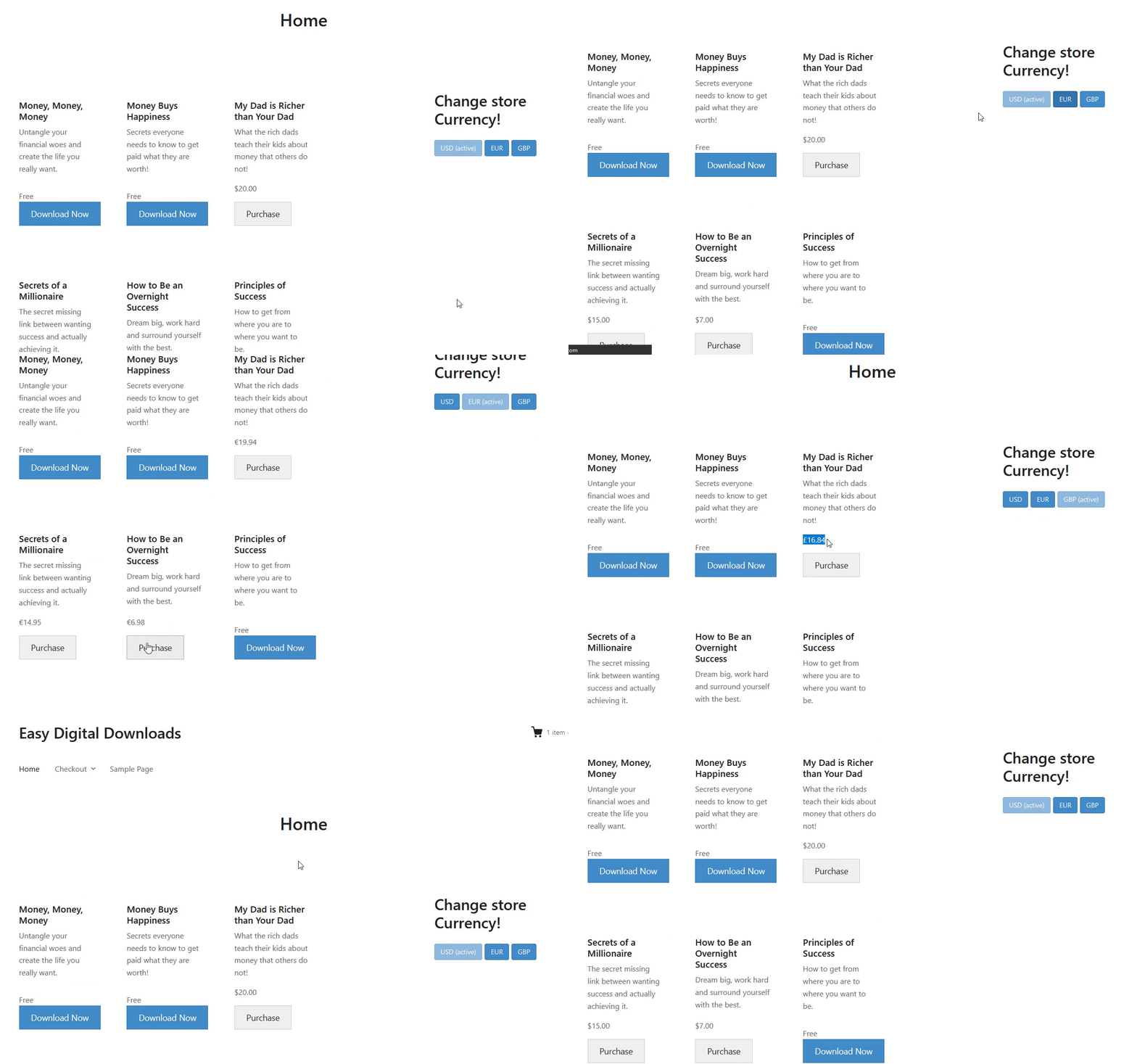
Multi Currency vine cu un bloc/widget EDD Currency Selector pe care îl puteți adăuga pe site-ul dvs., astfel încât clienții să poată comuta cu ușurință între diferite monede.
Pentru a configura acest lucru, puteți accesa Aspect » Widgeturi din tabloul de bord WordPress. Selectați locația unde doriți să afișați opțiunile de monedă și căutați widgetul EDD Currency Selector.
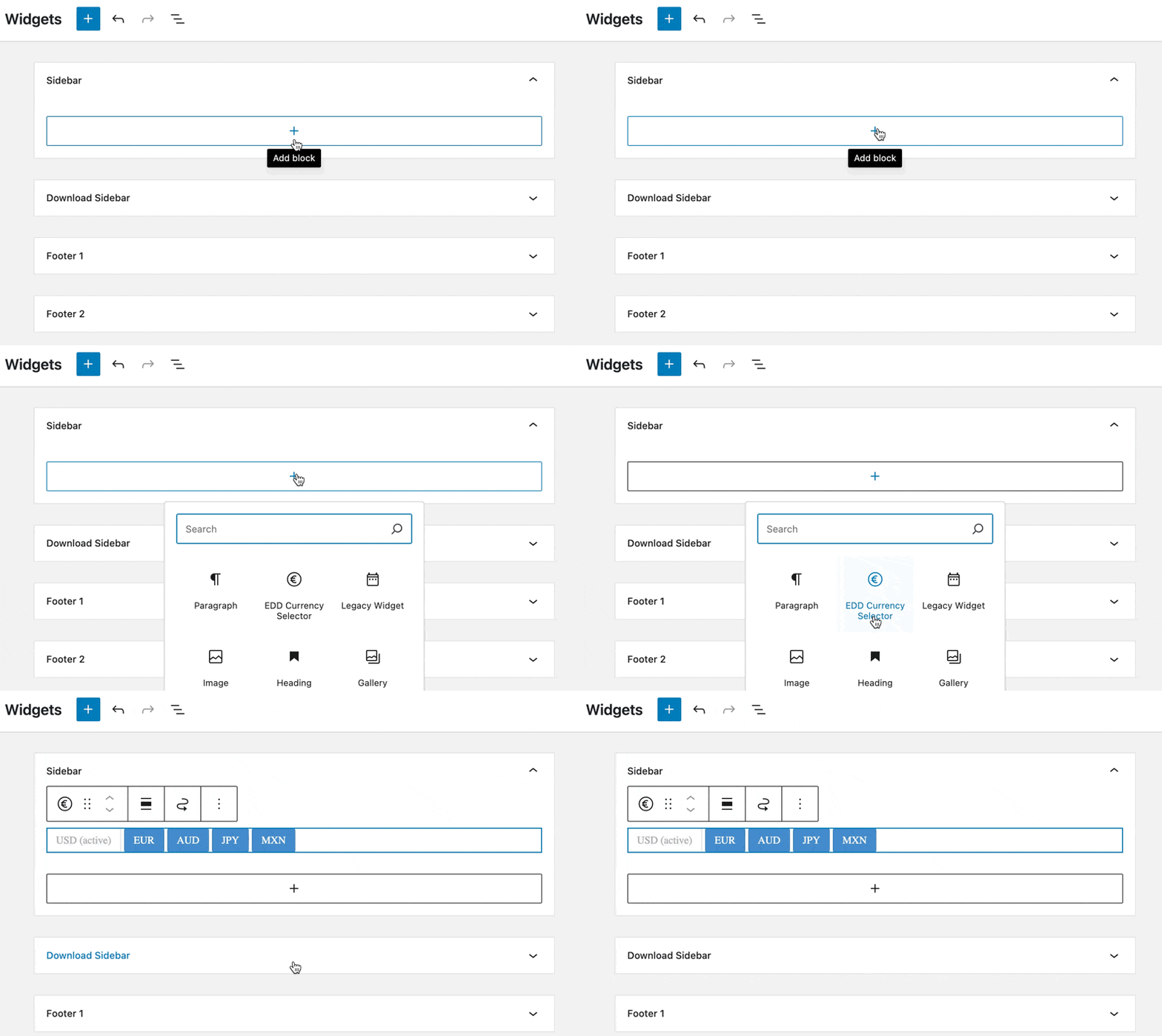
Sub setările blocului din dreapta, puteți alege să afișați opțiunile de monedă ca un meniu derulant sau butoane.
În funcție de locul unde adăugați widgetul, aspectul acestuia pe partea frontală a site-ului dvs. web poate fi diferit.
Notă: Dacă aveți activată detectarea automată și forțați moneda detectată, widgetul nu va fi afișat utilizatorilor pe partea frontală.
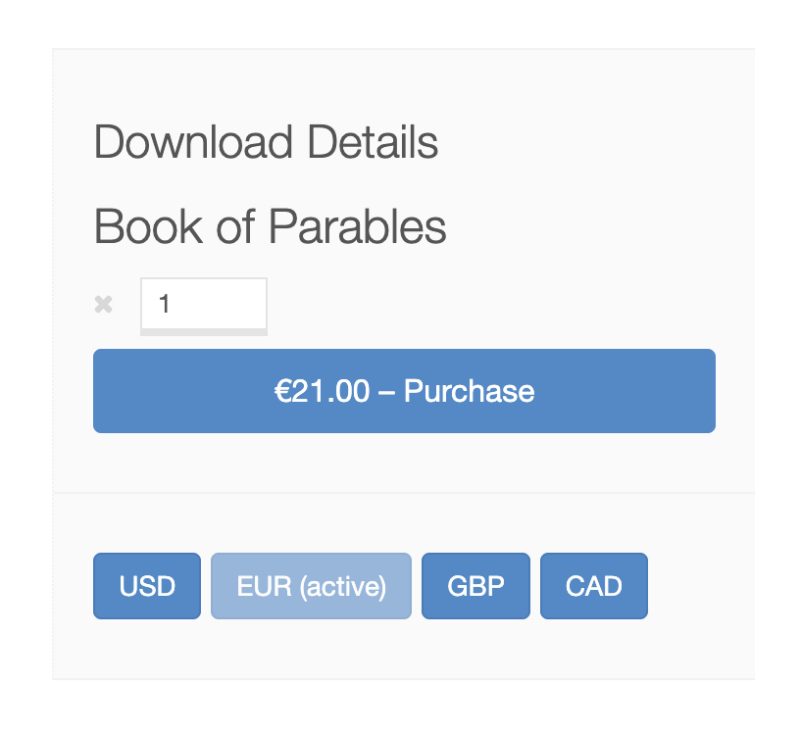
Făcând clic pe diferitele monede, pagina se va reîncărca automat cu toate prețurile ajustate pe baza cursurilor de schimb.
Actualizați manual butoanele și linkurile
Puteți, de asemenea, să creați manual butoanele/linkurile de schimbare a monedei. Modul de a face acest lucru este prin setarea URL-ului linkului/butonului la site-ul dvs. web și prin transmiterea parametrului de monedă.
https://yourstoreurl/?currency=EUR will load with prices changed to EUR
https://yourstoreurl/?currency=GBP will load with prices changed to GBP
Puteți utiliza exemplele de mai sus pentru a schimba în orice altă monedă pe care ați adăugat-o anterior la extensia Multi Currency.
Această extensie va converti întregul magazin în moneda aleasă de client, iar aceasta va fi moneda care va fi transmisă gateway-ului de plată pentru procesare. Contul dvs. de gateway de plată trebuie să poată accepta plăți în acea monedă.
Când este utilizată cu Plăți Recurente, moneda, suma și cursul de schimb sunt înregistrate la comandă. Când vine o plată de reînnoire, aceasta va fi afișată în aceeași monedă ca și comanda inițială.
La vizualizarea rapoartelor, proprietarul magazinului poate vizualiza rapoartele pe monedă individuală (deci în sumele percepute pentru fiecare monedă) sau un raport combinat/agregat pentru toate comenzile în toate monedele, convertite în moneda implicită a magazinului. Rapoartele ar folosi cursul de schimb stocat cu comanda.
Actualizare de la Aelia Currency Switcher?
Dacă utilizați în prezent pluginul Aelia Currency Switcher, am facilitat tranziția la sistemul nostru.
Extensia noastră Multi Currency va migra toate setările dvs. de monedă Aelia.
Important: Va trebui să aveți extensia Multi Currency activă înainte de a rula migrarea bazei de date EDD 3.0. În plus, widgetul de schimbare a monedei va trebui modificat manual la noul widget Multi Currency.



