Cuprins
Acest document acoperă crearea manuală a abonamentelor și migrarea abonamentelor de pe o altă platformă. Nu va crea o înregistrare de plată sau abonament la gateway-ul de plată, acesta este în scopul adăugării unui abonament la EDD care există deja la gateway-ul de plată sau în scopuri de testare.
Despre câmpurile Adăugare abonament nou
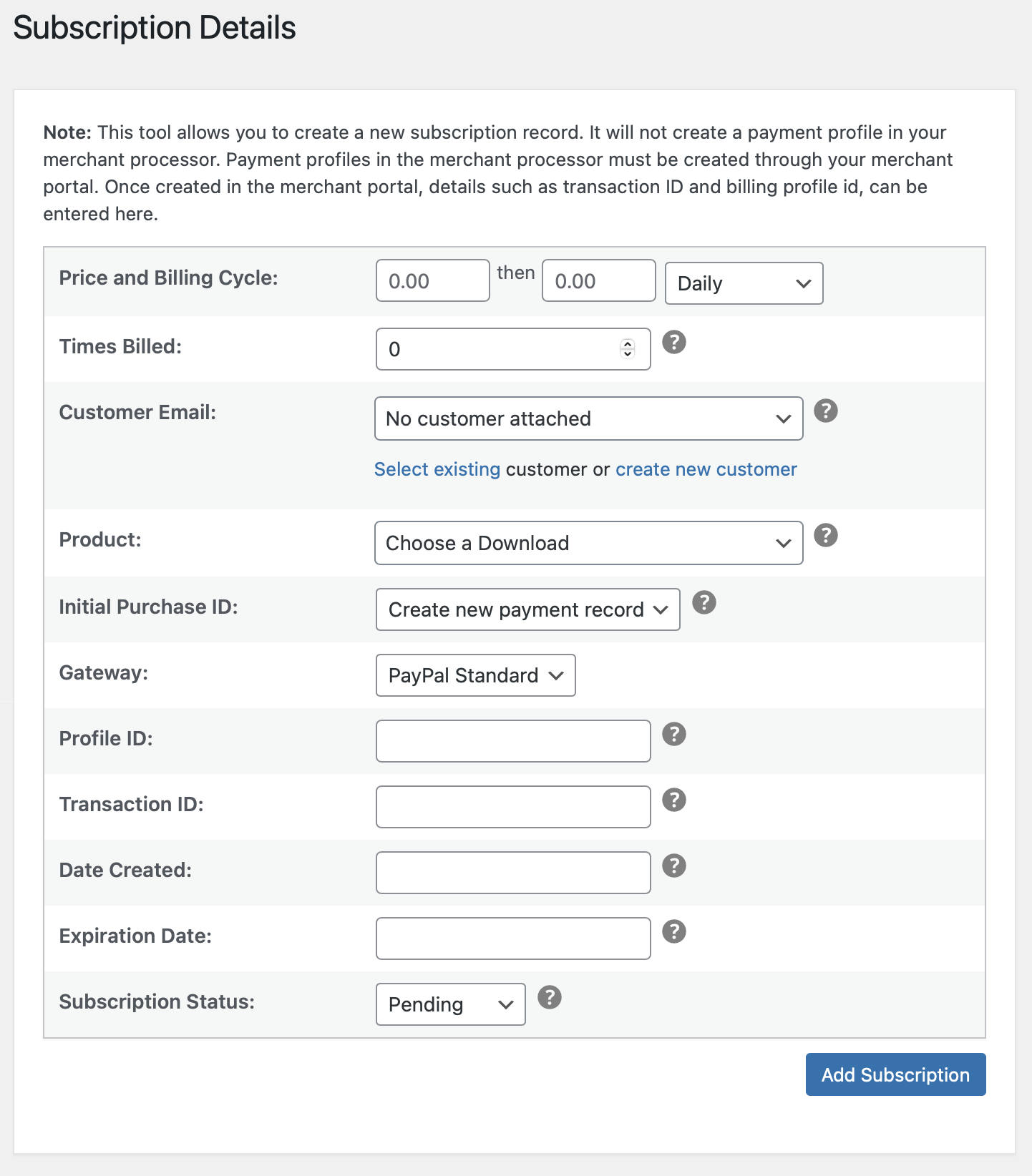
Preț și Ciclu de facturare: Câmpuri pentru Prețul inițial, Prețul recurent și Ciclul de facturare. În majoritatea cazurilor, sumele inițiale și recurente sunt aceleași.
Număr de facturări: Aceasta specifică câte plăți ar trebui să aibă loc. 0 este implicit și permite abonamentului să ruleze pe termen nelimitat până când magazinul sau clientul anulează. Dacă este introdus un număr aici, atunci utilizatorul va fi facturat de atâtea ori după achiziția inițială. Exemplu: Dacă „Număr de facturări” este setat la 1, atunci utilizatorul va fi facturat de două ori – o dată pentru achiziția inițială și încă o dată pentru setarea „Număr de facturări”.
Email client: Acest lucru vă permite să selectați un client existent sau să specificați o adresă de email pentru a crea un client nou.
Produs: Produsul la care se aplică acest abonament.
ID comandă inițială: Un abonament nou va crea fie o nouă înregistrare de plată, fie o comandă existentă poate fi specificată.
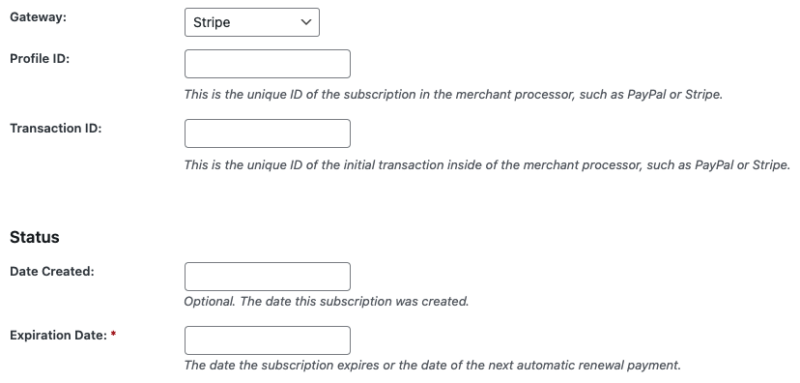
Gateway: Dacă se creează o nouă înregistrare de plată, gateway-ul trebuie specificat. Acesta trebuie să corespundă gateway-ului pe care există abonamentul, altfel reînnoirile și anulările s-ar putea să nu funcționeze corect.
ID profil: Acesta este ID-ul unic al abonamentului în gateway-ul de plată. De obicei, denumit ID abonament.
ID tranzacție: ID-ul comenzii inițiale de la gateway-ul de plată. Acesta este în principal pentru referința proprietarului magazinului și nu este utilizat efectiv de abonamentul EDD.
Data creării: Data la care a fost creat abonamentul. Acest câmp este opțional.
Data expirării: Data la care expiră abonamentul și/sau data următoarei reînnoiri.
Stare abonament: Starea curentă a abonamentului.
Câmpuri obligatorii: Preț și Ciclu de facturare, Client, Produs și Data expirării.
Cum să creezi manual abonamente
- Navigați la Dashboard → Descărcări → Abonamente → Adăugare nou
- Setați ciclul inițial, recurent și de facturare. Cel mai probabil, prețul inițial și cel recurent sunt aceleași.
- Lăsați Număr de facturări setat la 0, cu excepția cazului în care abonamentul trebuie să se încheie după un anumit număr de plăți. Cum ar fi un plan de plată.
- Setați clientul sau introduceți o adresă de email nouă dacă clientul nu există deja.
- Selectați Produsul la care este legat abonamentul.
- Dacă nu există deja o comandă în magazinul dvs. EDD, păstrați selectat „Creare înregistrare plată nouă” și alegeți Gateway-ul. Dacă există deja o comandă, selectați „Introdu ID plată existent” și introduceți ID-ul plății.
- Dacă există un ID de tranzacție pentru achiziția inițială, introduceți ID-ul. Acest câmp este opțional.
- Introduceți Data Creării, altfel, data curentă va fi utilizată, dacă este lăsată goală.
- Introduceți Data de Expirare, care ar trebui să corespundă datei de expirare/reînnoire a abonamentului la procesatorul de plăți.
- Setați Starea Abonamentului.
Recrearea unui abonament și a unei comenzi
Acest lucru ar putea fi utilizat dacă trebuie să schimbați un produs legat de o licență software sau în cazul în care atât abonamentul, cât și comanda trebuie recreate.
- Navigați la Panou de control → Descărcări → Abonamente → Adăugare Nou
- Setați prețul și ciclul de facturare pentru a corespunde abonamentului curent
- Numărul de facturări ar trebui să fie 0 dacă abonamentul a fost configurat să ruleze pe termen nelimitat.
- Selectați clientul. Deoarece abonamentul este recreat, clientul ar trebui să existe deja.
- Selectați Descărcare și opțiunea variabilă
- Lăsați „ID Achiziție Inițială” setat la „Creare înregistrare nouă de plată”
- Utilizați ID-ul Profilului de la abonamentul existent
- Utilizați ID-ul Tranzacției de la abonamentul existent
- Utilizați Data Creării de la abonamentul original
- Utilizați Data de Expirare de la abonamentul original
- Setați starea abonamentului la Activ
- Faceți clic pe „Adăugare Abonament”
- Odată ce confirmați abonamentul nou creat și comanda este configurată conform așteptărilor, actualizați ID-ul Profilului de la abonamentul original setându-l la gol sau 0. Acest lucru confirmă că reînnoirile viitoare vor reînnoi doar noul abonament în EDD, nu și pe cel original pe care îl înlocuiți.
Recrearea unui abonament pentru o comandă existentă
Într-o instanță rară, ar putea fi necesar să recreați un abonament pentru o comandă existentă. Cel mai frecvent, dacă prețul abonamentului a fost actualizat la gateway-ul de plată și doriți ca acesta să se reflecte în EDD. Urmați toți pașii pentru a vă asigura că abonamentul original este gestionat corespunzător.
- Navigați la Panou de control → Descărcări → Abonamente → Adăugare Nou
- Setați prețul și ciclul de facturare pentru a corespunde abonamentului curent
- Numărul de facturări ar trebui să fie 0 dacă abonamentul a fost configurat să ruleze pe termen nelimitat.
- Selectați clientul. Deoarece abonamentul este recreat, clientul ar trebui să existe deja.
- Selectați Descărcare și opțiunea variabilă.
- Setați „ID Achiziție Inițială” la „Introduceți ID-ul de plată existent” și introduceți ID-ul comenzii.
- Utilizați ID-ul Profilului de la abonamentul existent
- Utilizați ID-ul Tranzacției de la abonamentul existent
- Utilizați Data Creării de la abonamentul original
- Utilizați Data de Expirare de la abonamentul original
- Setați starea abonamentului la Activ
- Faceți clic pe „Adăugare Abonament”
- Odată ce confirmați că abonamentul nou creat este configurat conform așteptărilor, actualizați ID-ul Profilului de la abonamentul original setându-l la gol sau 0. Acest lucru confirmă că reînnoirile viitoare vor reînnoi doar noul abonament în EDD, nu și pe cel original pe care îl înlocuiți.
Migrarea manuală a abonamentelor
Dacă aveți abonamente existente în PayPal, Stripe sau alt gateway de plată și doriți să le migrați pentru a funcționa cu extensia EDD Recurring Payments, urmați acești pași pentru a funcționa.
1. Navigați la Panou de control → Descărcări → Abonamente → Adăugare Nou.
2. Introduceți toate datele din formular până ajungeți la câmpul intitulat ID Profil.
3. Fiecare Gateway de Plată are un ID unic pentru abonamentul fiecărui client. Pentru a conecta abonamentul utilizatorului la gateway, trebuie să obțineți ID-ul Profilului (ID Abonament) și ID-ul Tranzacției de la Gateway-ul dvs. de Plată. Găsiți gateway-ul dvs. mai jos și urmați pașii specifici pentru acel Gateway:
ID Abonament și ID Tranzacție Stripe:
1. Conectați-vă la Contul dvs. Stripe și navigați la Clienți → Abonamente în bara laterală din stânga.
2. Faceți clic pe abonamentul în cauză.
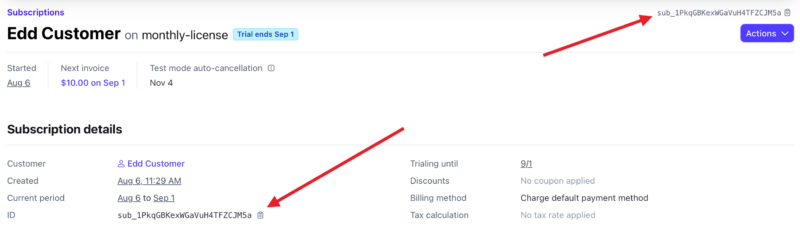
3. Copiați ID-ul abonamentului și lipiți-l în câmpul ID profil din tabloul de bord WordPress (vezi primii pași de pe această pagină).
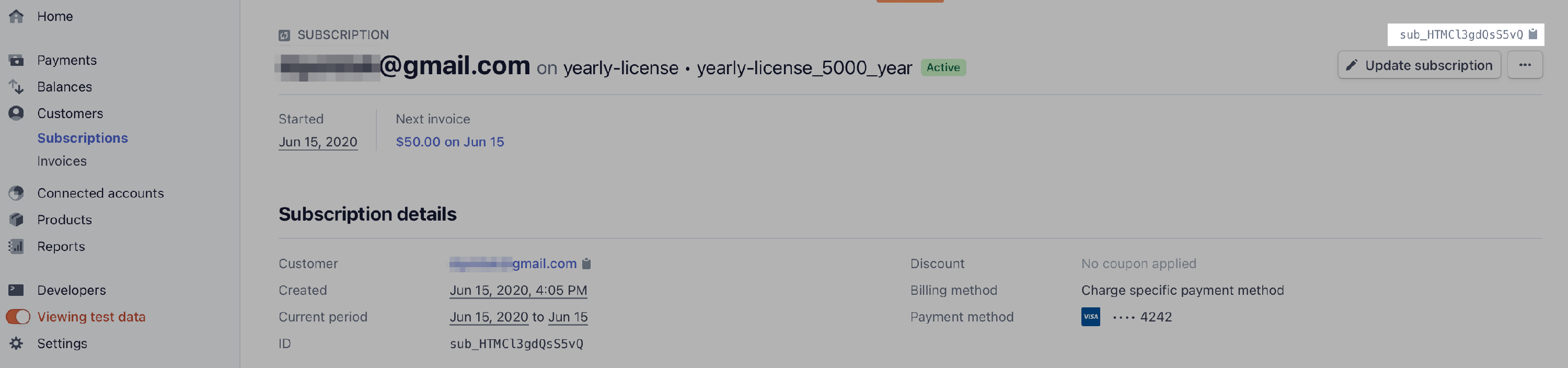
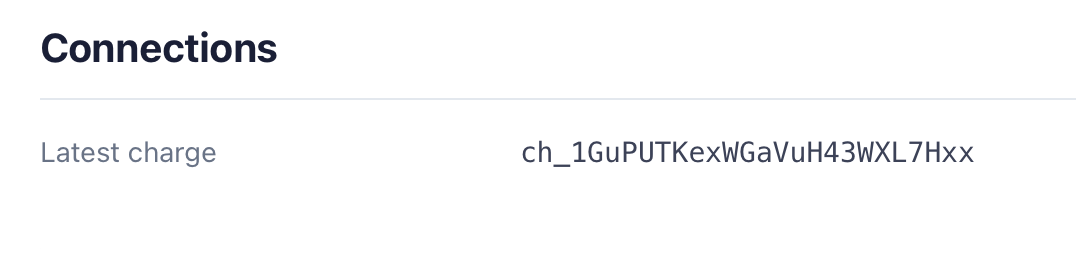
4. Acum, avem nevoie de ID-ul tranzacției. În contul dvs. Stripe, faceți clic pe Plăți (sau faceți clic pe adresa de e-mail a clientului din detaliile abonamentului) din bara laterală stângă. Găsiți prima plată care a început abonamentul clientului. Faceți clic pe ea și derulați în jos la secțiunea Conexiuni și copiați ID-ul, începând cu „ch_”:
 5. Lipește ID-ul tranzacției și completează restul câmpurilor și fă clic pe Adaugă abonament.
6. Dacă nu ați făcut-o deja când ați configurat inițial EDD Recurring, setați Stripe Webhook să indice către site-ul dvs. web, astfel încât să poată informa Easy Digital Downloads când sosesc noi plăți recurente. Urmați ghidul pentru configurarea webhooks-urilor Recurring și Stripe aici.
ID abonament / recurent și ID tranzacție Paypal:
1. Conectați-vă la contul dvs. PayPal și accesați Tranzacția pe care doriți să o migrați, mergând la Activitate > Toate tranzacțiile din meniul din partea de sus.
2. Găsiți Plata în cauză și faceți clic pe numele clientului pentru a o deschide.
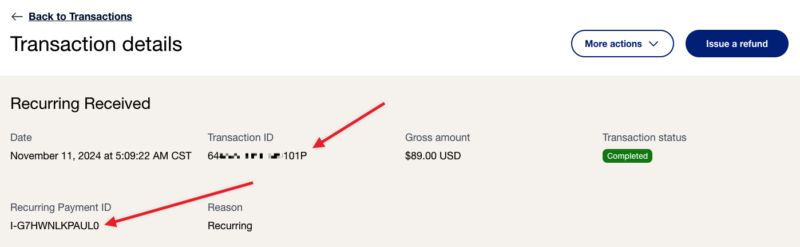
3. ID-ul tranzacției și ID-ul recurent sau de abonament (ID profil în EDD) vor fi listate acolo. Copiați-le și lipiți-le în abonamentul EDD pe care îl creați.
4. În final, asigurați-vă că ați setat Paypal IPN să indice către site-ul dvs. web, astfel încât să notifice Easy Digital Downloads atunci când o plată recurentă a fost efectuată. În acest fel, o nouă plată va fi generată în Easy Digital Downloads pentru a se potrivi cu plata recurentă din Paypal. Puteți urma Ghidul Paypal IPN pentru a vă configura IPN-ul pentru Easy Digital Downloads.
Crearea unui abonament Stripe
Ar putea exista o situație în care doriți să creați un nou abonament în Stripe. Poate a apărut o eroare sau clientul a anulat din greșeală și trebuie să recreați abonamentul.
Rețineți, dacă există un abonament existent în Stripe, Stripe vă permite să modificați prețul abonamentului, astfel încât să puteți utiliza un abonament existent dacă trebuie să faceți modificări. Puteți adăuga sau elimina produse, adăuga un cod de cupon pentru a actualiza prețul sau adăuga o perioadă de probă pentru a extinde data reînnoirii.
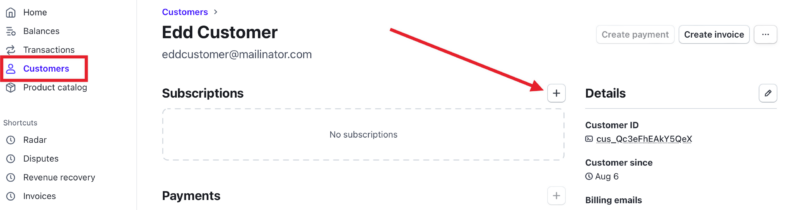
1. Din tabloul de bord Stripe, accesați Client și deschideți clientul în cauză.
2. Din detaliile clientului în Stripe, faceți clic pe + pentru a crea un abonament
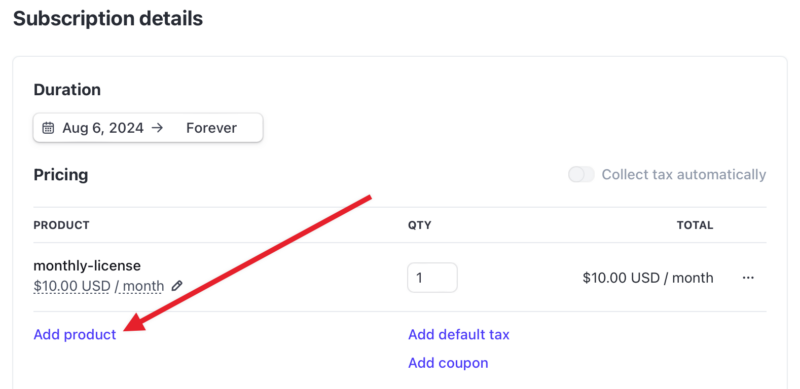
3. Adăugați un produs. Dacă aveți nevoie de un preț unic, orice produs va funcționa, deoarece prețul este cel care contează, clientul nu vede ce produs este adăugat la acest abonament. Puteți aplica, de asemenea, un cupon pentru a reduce prețul pentru o plată sau pe termen nelimitat, în funcție de cum este configurat cuponul.
4. Configurați zile de probă gratuite. Dacă doriți ca abonamentul să se factureze astăzi, omiteți acest pas. Dacă există deja o plată sau nu doriți ca suma să se factureze până la o dată ulterioară, setați „Zile de probă gratuite”.
Când introduceți un număr de zile, Stripe va afișa data „Sfârșit”, clientul va fi taxat la această dată.

5. Apăsați pe Creare abonament. Examinați rezumatul din partea dreaptă pentru a confirma că suma datorată astăzi este corectă și data de „sfârșit” este corectă dacă ați adăugat o dată de probă.
6. Deschideți noul abonament în Stripe și copiați ID-ul abonamentului. Folosiți-l la crearea sau recrearea abonamentului în EDD conform instrucțiunilor din această documentație.