

Acest tutorial vă va arăta cum să configurați integrarea plăților Square cu Easy Digital Downloads.
Conectarea Square la site-ul dvs. WordPress
Înainte de a începe, asigurați-vă că moneda dvs. Easy Digital Downloads este setată la aceeași monedă ca locația afacerii dvs. în Square. Dacă acestea nu se potrivesc, nu veți putea procesa plățile Square.
Easy Digital Downloads vă permite să conectați site-ul dvs. la Square în doar câteva clicuri.
Mai întâi, accesați Downloads » Settings în zona de administrare WordPress și faceți clic pe fila Payments și selectați Square din lista de secțiuni.

După ce ați confirmat că moneda dvs. este configurată corect, puteți continua să vă conectați cu Square făcând clic pe butonul Connect with Square.

Notă: Pentru integrările de plăți Easy Digital Downloads, modul de testare și modul live sunt configurate separat. Asigurați-vă că opțiunea Test Mode este lăsată nebifată în Downloads » Settings » Payments pentru a vă asigura că puteți procesa tranzacțiile odată ce produsele dvs. sunt publicate.
Apoi, vi se va solicita să vă conectați la contul dvs. Square. Introduceți adresa de e-mail și parola, apoi faceți clic pe Sign In.

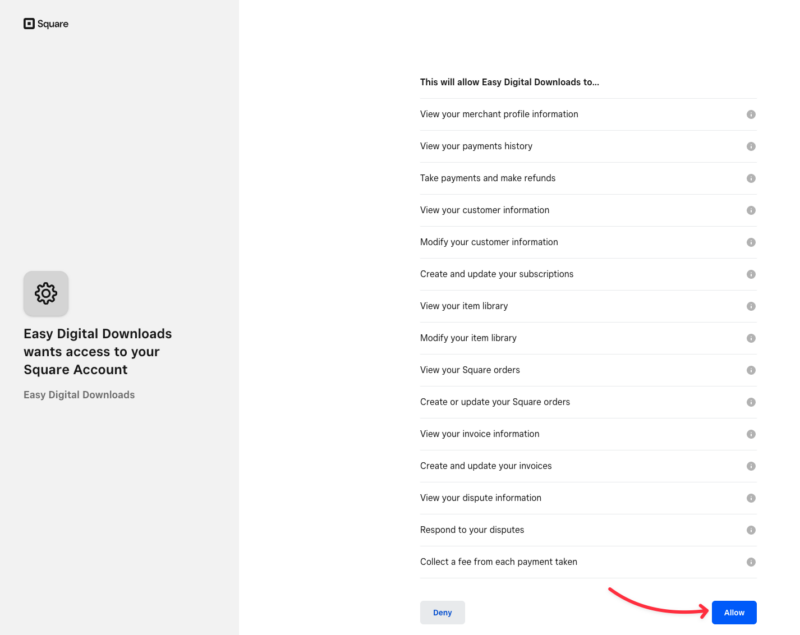
Square vă va cere apoi dacă doriți să acordați Easy Digital Downloads anumite permisiuni legate de contul dvs. Faceți clic pe Allow pentru a continua.
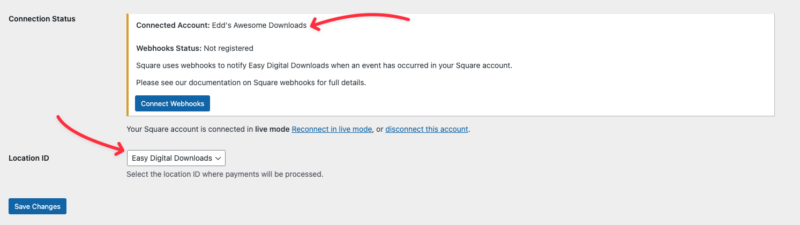
Acest lucru vă va aduce înapoi la setările de plăți Square ale Easy Digital Downloads. Dacă conexiunea a fost reușită, veți vedea o secțiune care afișează contul conectat și câteva informații referitoare la pașii suplimentari pe care trebuie să îi urmați.
Locația principală a afacerii dvs. va fi, de asemenea, importată în setările dvs. Easy Digital Downloads din Square. Dacă afacerea dvs. are mai multe locații active, puteți selecta pe care doriți să o utilizați din meniul derulant Location ID.
Notă: Locațiile sunt gestionate în contul dvs. Square. Pentru ajutor cu adăugarea, eliminarea sau editarea locațiilor, consultați documentația Square pe această temă.
În cele din urmă, asigurați-vă că salvați setările înainte de a părăsi această pagină.
Configurarea webhook-urilor Square
Webhooks permit Easy Digital Downloads să primească actualizări în timp real de la Square atunci când o plată este finalizată, rambursată sau actualizată. Cu webhooks Square activați, formularele dvs. rămân sincronizate automat, astfel încât să nu fie nevoie să urmăriți manual modificările plăților.

Pentru a afla cum să conectați webhooks Square la Easy Digital Downloads, urmați ghidul nostru despre configurarea webhooks Square.
Conectarea în modul de testare
Pentru a conecta magazinul dvs. Easy Digital Downloads la Square în timp ce sunteți în Modul de testare, va trebui mai întâi să creați un cont gratuit de dezvoltator Square. Acest lucru vă va permite să configurați un cont de testare Sandbox și să păstrați tranzacțiile live separate de tranzacțiile de testare.
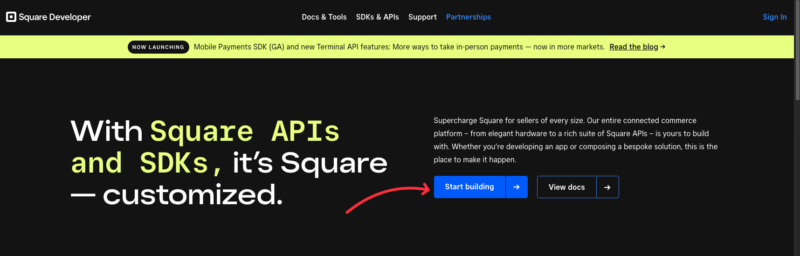
Accesați platforma Square Developer și faceți clic pe Start Building.
Dacă nu aveți deja un cont Square, creați unul aici. Veți putea să-l activați mai târziu, când veți fi gata să începeți să acceptați plăți live, urmând instrucțiunile din e-mailul de activare trimis la adresa asociată contului dvs.
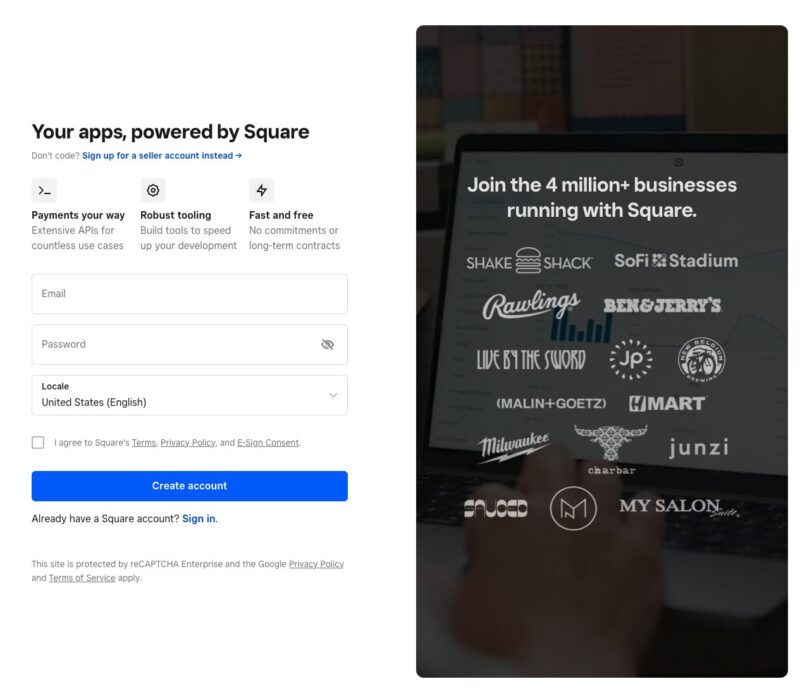
Dacă aveți deja un cont Square Seller, vă puteți conecta la Square Developer folosind credențialele dvs. existente. Este posibil să fiți redirecționat către tabloul de bord Square Seller. Pentru următorii pași, trebuie să vă conectați la tabloul de bord pentru dezvoltatori.
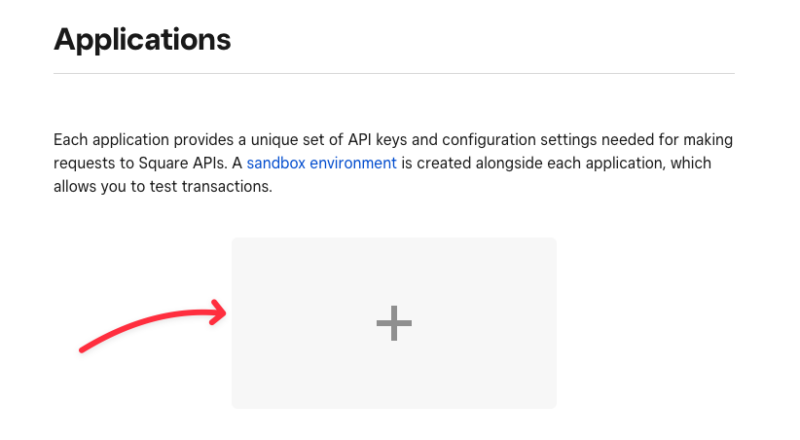
Pentru a începe, faceți clic pe butonul albastru plus (+) pentru a crea prima aplicație.
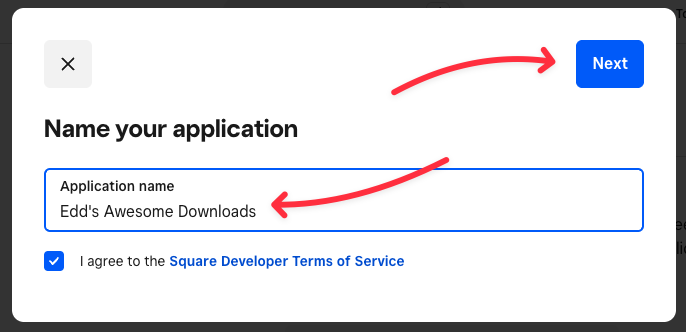
Aceasta va deschide o fereastră pop-up unde puteți denumi această aplicație (doar pentru referința dvs.), puteți accepta Termenii și Condițiile pentru Dezvoltatori și faceți clic pe butonul Următorul.
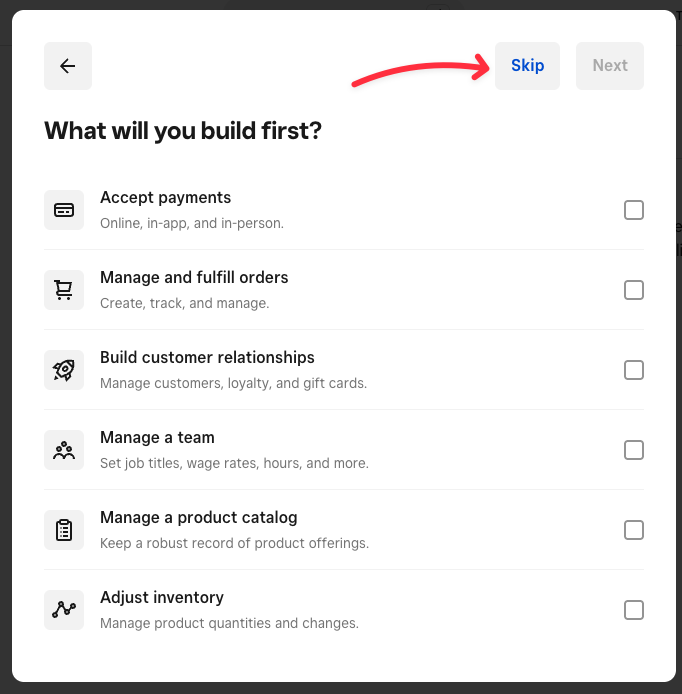
Când vi se va cere ce tip de aplicație construiți, faceți clic pe Ignorare. Aceasta este doar pentru uz intern.
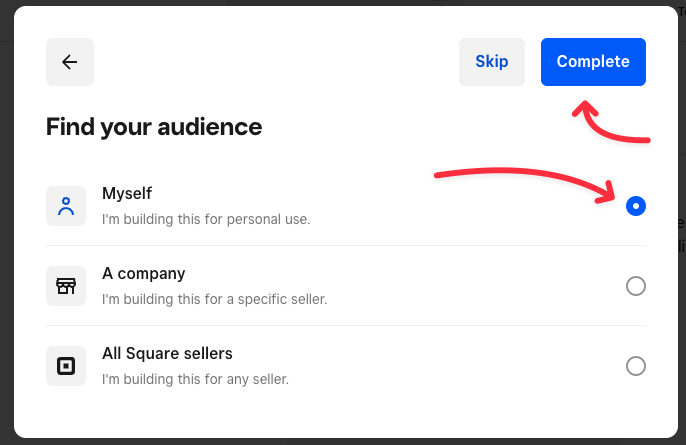
Când vi se va oferi alegerea pentru cine este aplicația, selectați Eu și faceți clic pe Finalizare.
Autentificare Cont de Test
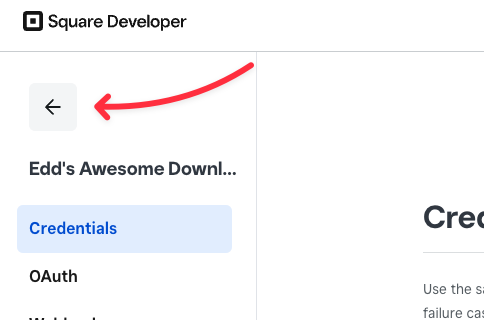
Acum ați creat cu succes aplicația dvs. personală pe care o puteți folosi pentru a testa Square. Faceți clic pe Săgeata înapoi pentru a reveni la tabloul de bord pentru dezvoltatori, unde ne vom autentifica în contul dvs. de testare Sandbox, înainte de a ne conecta la Easy Digital Downloads.
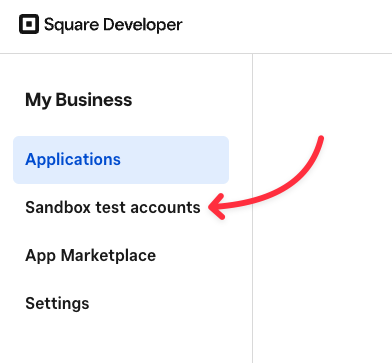
Faceți clic pe elementul de meniu Conturi de testare Sandbox, unde vi se vor prezenta conturile dvs. Sandbox disponibile.
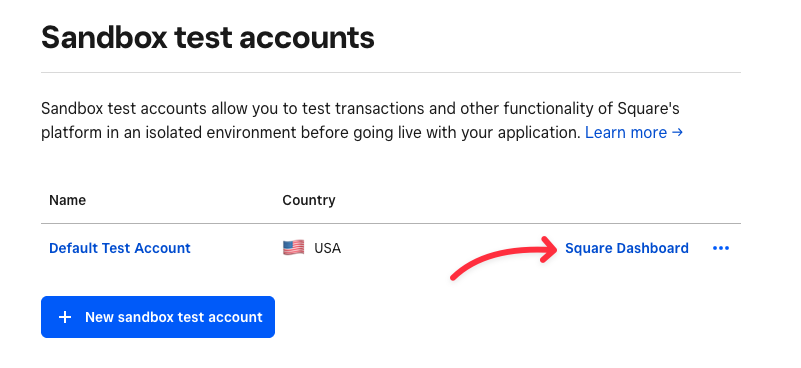
Square creează automat un Cont de testare implicit în țara în care ați creat contul. Dacă aveți nevoie de un cont de testare Sandbox cu o altă monedă, puteți face clic pe butonul Cont nou de testare sandbox. Faceți clic pe linkul Tabloul de bord Square pentru a deschide tabloul de bord al vânzătorului pentru acest cont de testare Sandbox.
Odată ce tabloul de bord al vânzătorului este încărcat pentru contul dvs. de testare Sandbox, sunteți gata să conectați Easy Digital Downloads în modul de testare.
Întrebări frecvente: Plăți Square + EDD
Acestea sunt unele dintre cele mai frecvente întrebări despre integrarea Easy Digital Downloads Square.
Mi se vor percepe taxe pentru utilizarea plăților Square pe site-ul meu?
Easy Digital Downloads nu vă percepe taxe pentru utilizarea Square pentru a vă vinde descărcările. Cu toate acestea, taxele pentru vânzători ale Square se aplică tranzacțiilor efectuate prin magazinul dvs.
Pentru a vedea taxele curente ale vânzătorilor Square pentru tranzacții online la distanță, consultați pagina de prețuri.
Easy Digital Downloads are un parteneriat cu Square?
Da, avem! Prin parteneriatul direct cu Square, ne putem asigura că plățile dvs. Square sunt procesate în mod fiabil și sigur, conform celor mai bune practici ale platformei.
Easy Digital Downloads stochează informațiile de plată ale utilizatorilor?
Nu, nu stocăm informațiile de plată ale utilizatorilor dvs. În schimb, detaliile de plată sunt trimise direct către Square pentru a vă proteja atât pe dvs., cât și pe utilizatorii dvs. de riscurile asociate cu stocarea detaliilor cardului de credit pe site-ul dvs.
Acesta este tot! Acum puteți accepta plăți cu cardul de credit cu Square!



