

Puteți folosi Zapier pentru a adăuga emailurile clienților dvs. în listele dvs. ActiveCampaign după ce aceștia efectuează o achiziție în magazinul dvs. Easy Digital Downloads. Iată cum:
1. Asigurați-vă că aveți extensia Zapier pentru EDD instalată și activată. Consultați documentația principală de configurare pentru instrucțiuni despre cum să conectați Easy Digital Downloads la Zapier.
3. Faceți clic pe „Make a Zap” în partea de sus a contului dvs. Zapier.
4. Pentru „Trigger”, căutați „Easy Digital Downloads”.
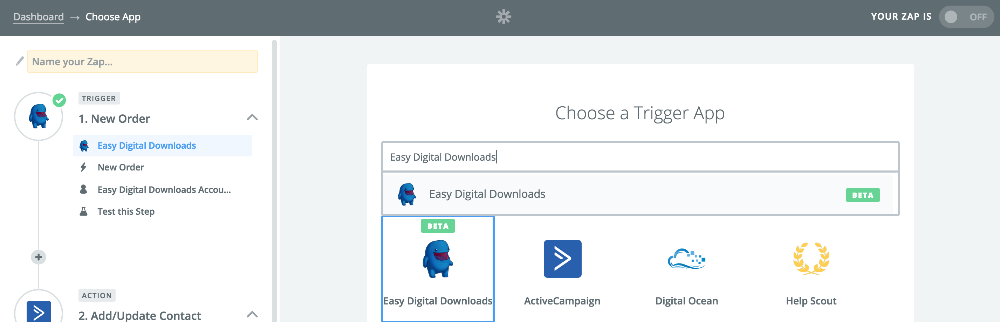
5. Ni se va prezenta acum o listă de declanșatoare. Deoarece dorim să adăugăm clienți în lista noastră Active Campaign atunci când este plasată o comandă nouă, vom selecta New Order.
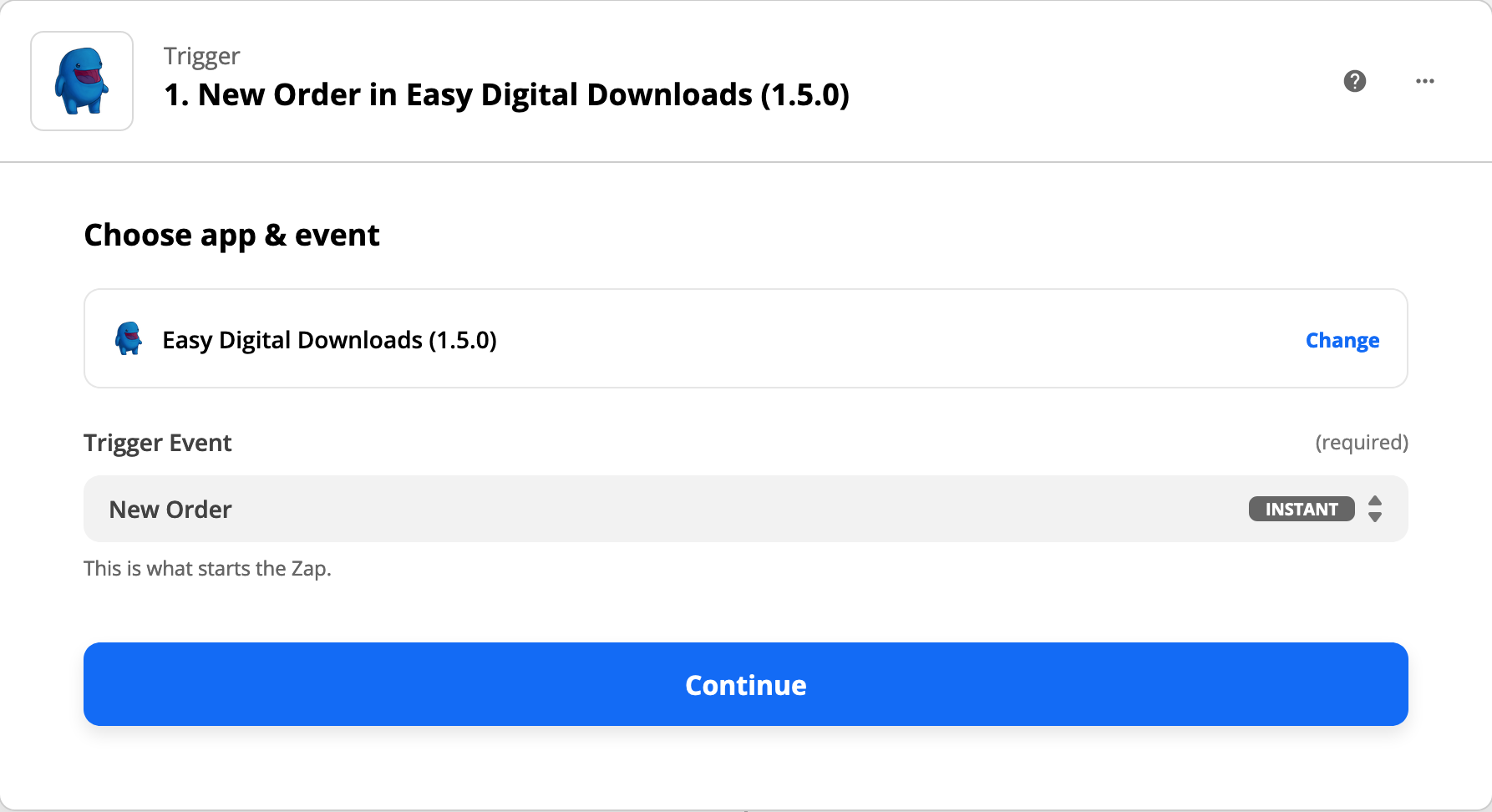
6. Faceți clic pe „Continue” în partea de jos a paginii.
7. Faceți clic pe „Connect a new account” pentru a autentifica magazinul dvs. EDD în contul dvs. Zapier. Pentru a face acest lucru, urmați pașii descriși în acest articol.
8. Faceți clic pe butonul + din bara laterală stângă, între pașii 1 și 2. Apoi faceți clic pe „Filter”.
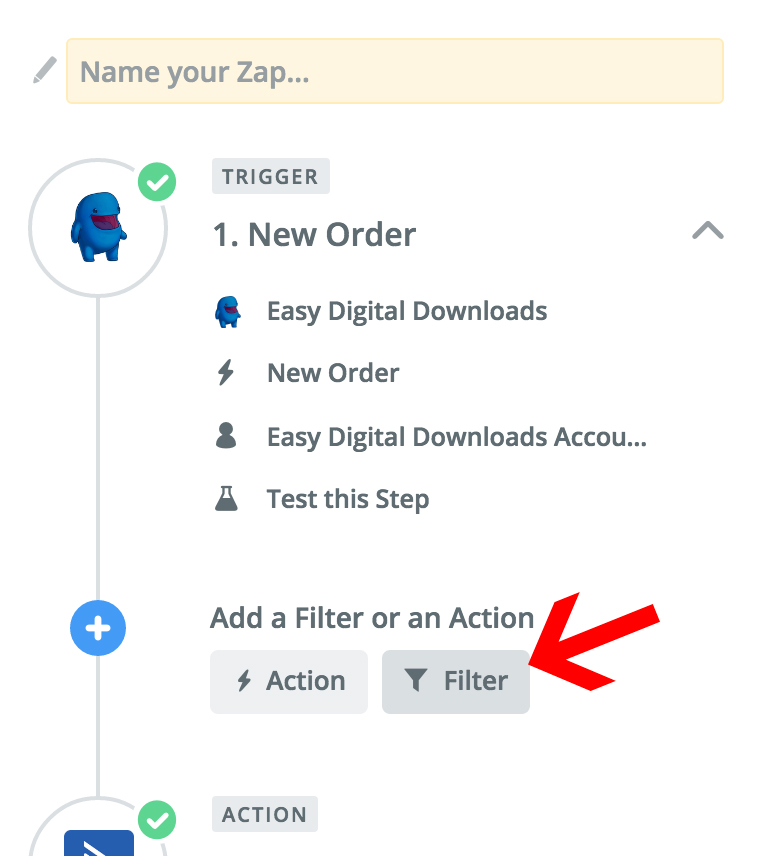
9. Setați Filtrul la „only continue if”.
– Din primul câmp selectați „Products”.
– Din al doilea câmp selectați „Contains”.
– Din al treilea câmp tastați numele produsului dvs. 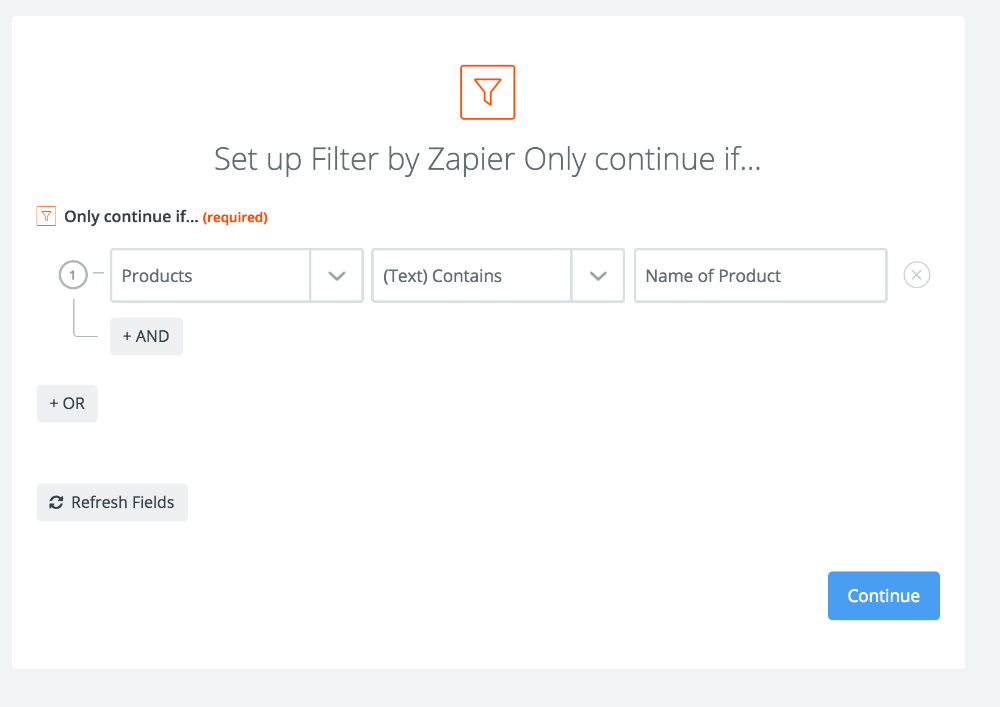
Faceți clic pe „Continue”.
10. Acum, mergeți la pașii „Action” (care este pasul 2) și sub „Choose an app” căutați „Active Campaign”.
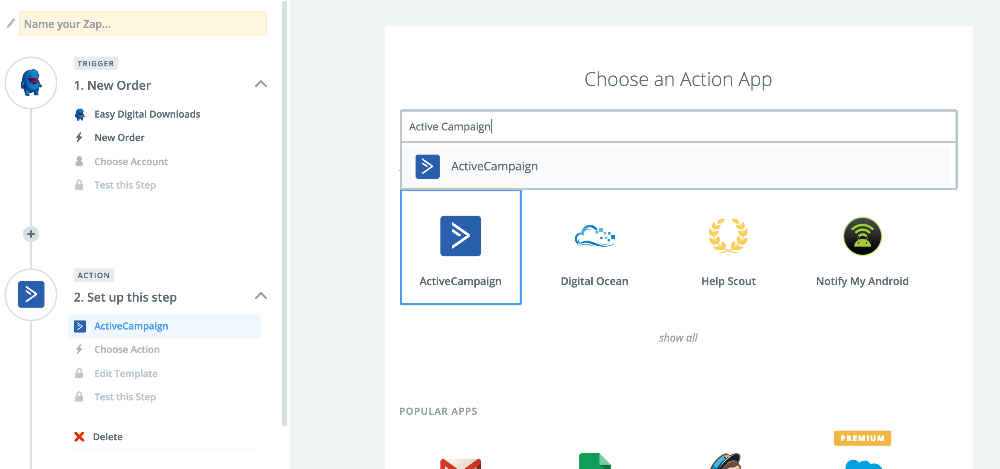
11. Alegeți „Add/Update Contact” ca acțiune.

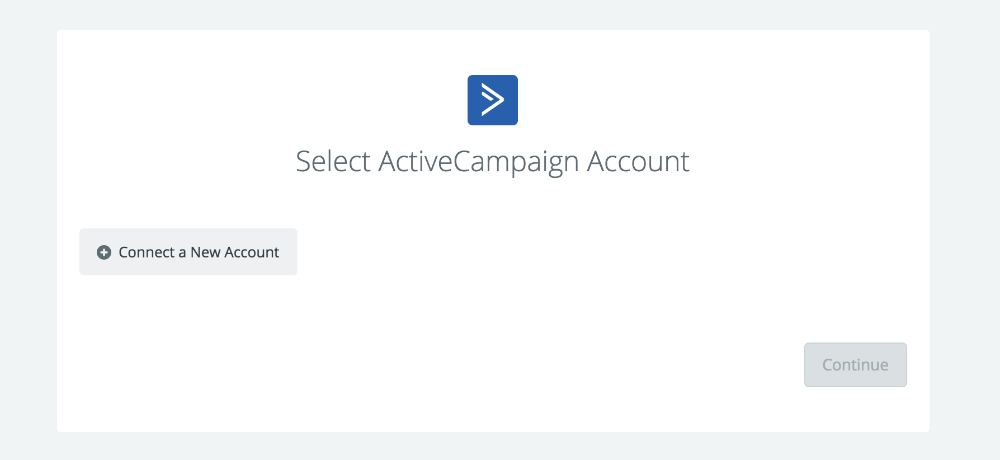
12. Faceți clic pe „Connect a new account” pentru a conecta contul dvs. Active Campaign:
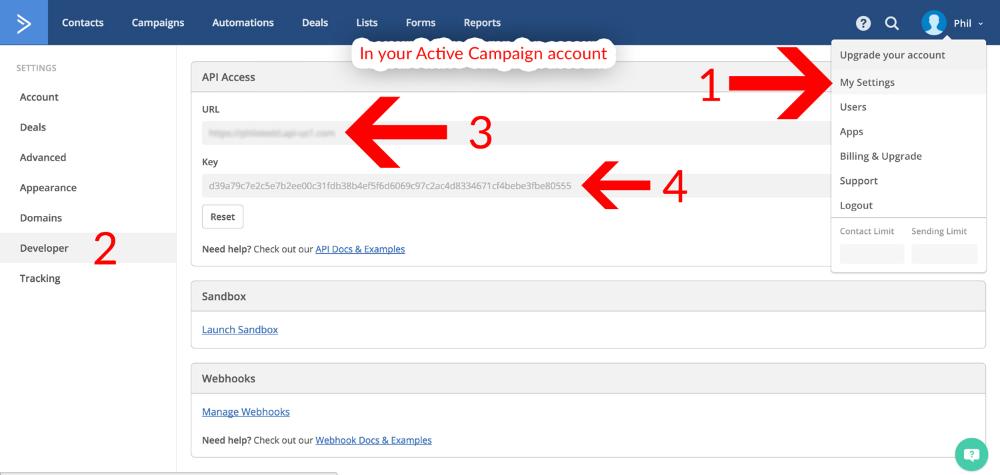
13. Introduceți URL-ul API și Cheia din contul dvs. Active Campaign:
 14. După ce salvați URL-ul API și Cheia în Zapier, acesta vă va cere să completați opțiunile pentru Lista în care doriți să adăugați noi clienți și adresele lor de email. Pentru a face acest lucru, selectați „Customer Email” în câmpul Email. Dacă nu ați creat deja lista pe care doriți să o utilizați în Active Campaign, accesați contul dvs. Active Campaign și configurați-o înainte de a face acest pas. Dacă doriți, puteți, de asemenea, să o setați să preia numele și prenumele clientului din EDD.
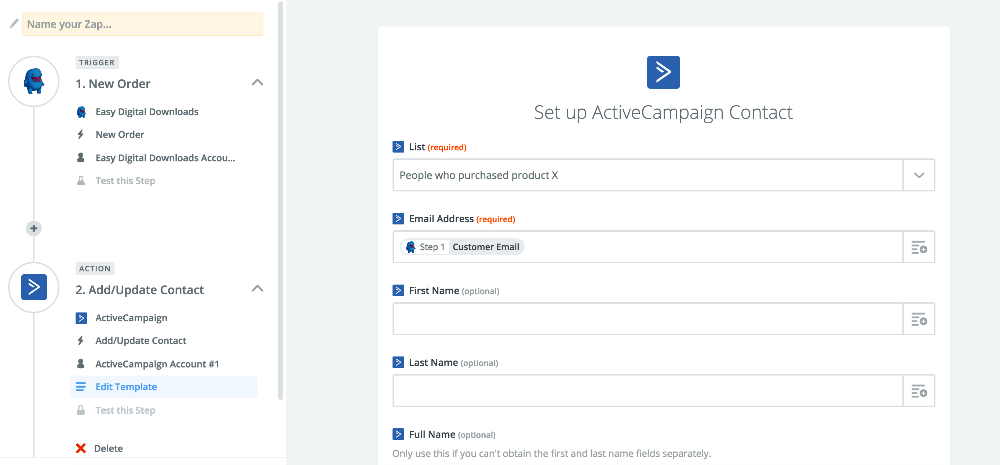 15. Derulați în josul paginii și faceți clic pe „Continue”, rulați testul și veți vedea un mesaj „Successful”.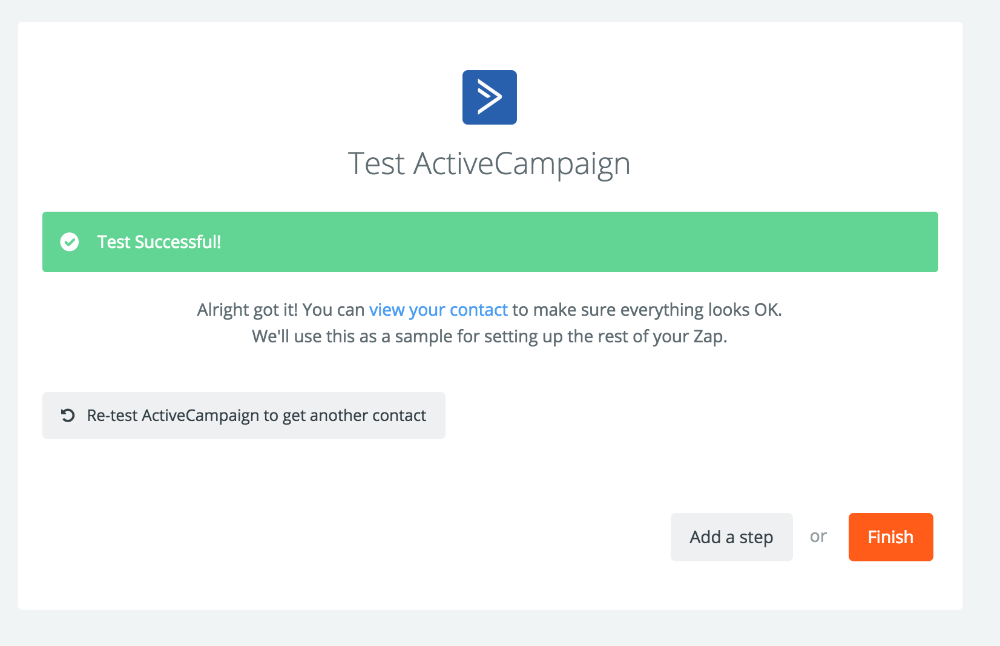
16. Faceți clic pe „Finish”, denumiți-vă zap-ul și gata! Acum, noii clienți din magazinul dvs. EDD vor fi adăugați automat în lista dvs. Active Campaign.



