

Unele browsere web, în special Safari pe Mac, vor dezarhiva automat fișierul „.zip” la descărcare.
Dacă se întâmplă acest lucru, veți vedea un folder în folderul de descărcări în loc de fișierul „.zip”. Nu puteți încărca și instala un plugin pe site-ul dvs. WordPress decât dacă este un fișier „.zip”. Așa funcționează WordPress.
Va trebui să dezactivați această setare în browserul dvs. web și să descărcați din nou fișierul „.zip” al pluginului.
Soluție rapidă: clic dreapta
O modalitate rapidă de a ocoli această problemă este să faceți clic dreapta (sau Control-clic pe un laptop) pe link sau buton și să alegeți opțiunea „Descărcați fișierul conectat ca...”, care vă va permite să descărcați pluginul ca fișier „.zip” necesar pentru instalarea WordPress.
Rețineți că browserul dvs. poate salva implicit fișierul acolo unde a fost salvat ultimul fișier, ceea ce nu este neapărat locația dvs. implicită de descărcare setată în setările browserului.
Dezactivarea dezarhivării automate pentru Safari
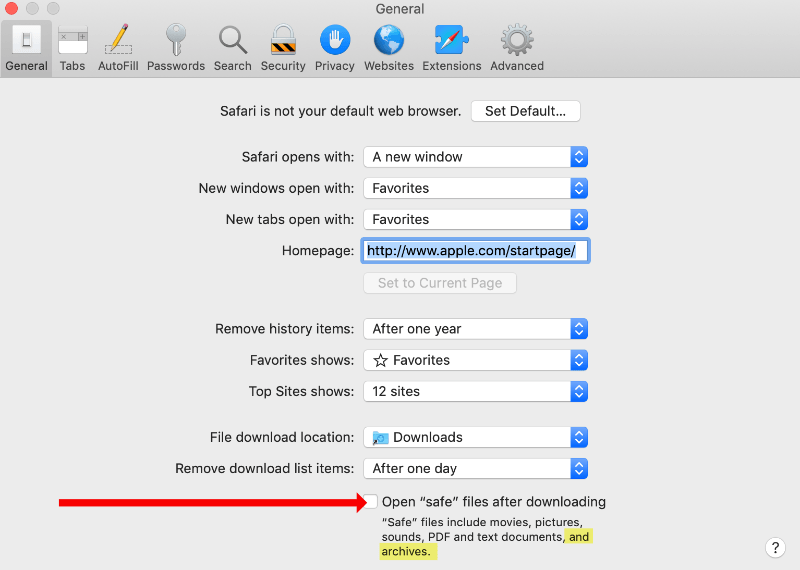
O altă modalitate de a ocoli această problemă este să dezactivați setarea „Deschideți fișierele „sigure” după descărcare”. Apple se referă adesea la fișierele „.zip” ca la „arhive” sau „fișiere arhivă”.
- Sub elementul de meniu „Safari”, faceți clic pe Preferințe
- În fila General, care ar trebui să se deschidă mai întâi automat, uitați-vă la partea de jos a opțiunilor prezentate
- Debifați caseta de lângă opțiunea „Deschideți fișierele „sigure” după descărcare”.
Dezarhivare automată pentru alte browsere web
Majoritatea celorlalte browsere web nu dezarhivează automat fișierele. Mai jos sunt câteva detalii despre browsere web specifice. Vă rugăm să rețineți; browserele web se schimbă rapid, vom actualiza aceste informații cât mai des posibil. Linkurile de suport furnizate mai jos vor avea cele mai actualizate informații.
Chrome
Chrome, în mod implicit, nu dezarhivează automat fișierele „.zip”. Dacă se întâmplă acest lucru, probabil aveți o extensie instalată, pe care o puteți dezactiva temporar și apoi redescărca fișierul „.zip” al pluginului.
Firefox
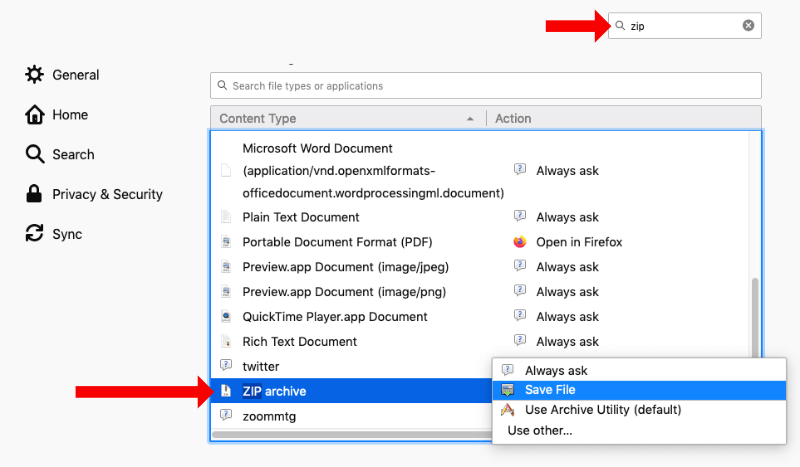
Firefox, în mod implicit, nu dezarhivează automat fișierele „.zip”. Dacă se întâmplă acest lucru, probabil există o setare a aplicației care ar fi putut fi activată și pe care o puteți dezactiva.
- Accesați setările/preferințele (variază între PC și Mac)
- Căutați „zip” în bara de căutare a setărilor din secțiunea setări
- În setările aplicației, localizați setările pentru fișierele „.zip”
- Asigurați-vă că este setat la „Salvați fișierul”.
Microsoft Edge
Microsoft Edge, în mod implicit, nu dezarhivează automat fișierele „.zip”. Dacă se întâmplă acest lucru, navigați la Setări Edge > Descărcări și activați „Întreabă-mă ce să fac cu fiecare descărcare”.
Altele
Vă rugăm să verificați fila de ajutor a browserului dvs. web sau să vizitați site-ul lor web și să căutați secțiunea de suport sau documentație.



