

Das ständige Wechseln zwischen deinem WordPress-Dashboard und Slack wird schnell anstrengend. Glücklicherweise verwandelt die Slack-Integration von Easy Digital Downloads die Art und Weise, wie du deine Verkäufe digitaler Produkte im Auge behältst.
Anstatt dass wichtige Ereignisse untergehen, bringt diese WordPress-Slack-Integration deine Shop-Benachrichtigungen direkt in die Kommunikationszentrale deines Teams. Du erhältst sofortige Benachrichtigungen für Verkäufe, fehlgeschlagene Zahlungen, neue Registrierungen und Dutzende anderer Ereignisse – ohne Slack verlassen zu müssen.
In dieser Anleitung führe ich dich Schritt für Schritt durch die EDD Slack-Integration.
- Warum die WordPress + EDD Slack-Integration nutzen
- Einrichtung der Slack-Integration von EDD
- Schritt 1. EDD Slack-Erweiterung installieren
- Schritt 2. EDD mit Slack-Konto verbinden
- Schritt 3. Deine erste Slack-Benachrichtigung erstellen
- Schritt 4. Deinen WordPress-Trigger auswählen
- Schritt 5. Die Slack-Benachrichtigungsnachricht anpassen
- Schritt 6. Deine Slack-Aktion konfigurieren
- Schritt 7. Die EDD Slack-Integration testen
- Erweiterte EDD Slack Integration Features
- FAQs zur EDD Slack-Integration
Warum die WordPress + EDD Slack-Integration nutzen
Die Verbindung deines Easy Digital Downloads-Shops mit Slack dient mehr als nur dem Erhalt von Benachrichtigungen; es geht darum, ein zentrales Kommandozentrum für dein Unternehmen zu schaffen.
Anstatt ständig Tabs zu wechseln, um dein WordPress-Dashboard zu überwachen, bringst du die wichtigsten Ereignisse deines Shops direkt in den täglichen Arbeitsablauf deines Teams. Dies optimiert die Kommunikation, verbessert die Effizienz und stellt sicher, dass du keinen kritischen Moment verpasst.
Während einfache Plugins einfache Benachrichtigungen senden, erstellt die Slack-Erweiterung von EDD eine leistungsstarke Zwei-Wege-Verbindung zu deinem Shop.

Hier ist ein Überblick über die wichtigsten Automatisierungen, die du einrichten kannst:
📊 Echtzeit-Verkaufs- & Umsatzteilung: Erhalte sofortige Benachrichtigungen für jeden Verkauf, komplett mit Kundendetails, Kaufbeträgen und gekauften Artikeln. Du kannst auch Benachrichtigungen für fehlgeschlagene Zahlungen auslösen, damit dein Team sofort nachfassen kann, und die Nutzung von Rabattcodes verfolgen, um zu sehen, welche Aktionen am effektivsten sind.
👏 Shop- & Teamverwaltung: Halte dein Team mit Benachrichtigungen über wichtige Ereignisse synchron. Erhalte Benachrichtigungen über neue Benutzerregistrierungen, Blog-Kommentare, die moderiert werden müssen, und sogar Trigger von anderen EDD-Erweiterungen. Erhalte beispielsweise Benachrichtigungen über Lizenzaktivierungen und -deaktivierungen (Software Licensing) oder Benachrichtigungen über neue Händleranträge oder Produkteinreichungen (Frontend Submissions).
📣 Interaktive Befehle & Aktionen: Hier glänzt die Integration wirklich. Du kannst Aktionen ausführen, ohne jemals Slack zu verlassen. Verwende interaktive Schaltflächen, um neue Händleranträge zu genehmigen oder abzulehnen, eine Transaktion als betrügerisch zu markieren oder Kommentare mit einem einzigen Klick direkt aus der Slack-Nachricht zu moderieren. Oder nutze Slash-Befehle, um sofort Shop-Daten abzurufen.
So richtest du die Slack-Integration von EDD ein
Wenn Sie neu bei Easy Digital Downloads sind, handelt es sich um ein leistungsstarkes WordPress-Plugin, das speziell für den Verkauf digitaler Produkte wie Software, eBooks, Kurse und Downloads entwickelt wurde.
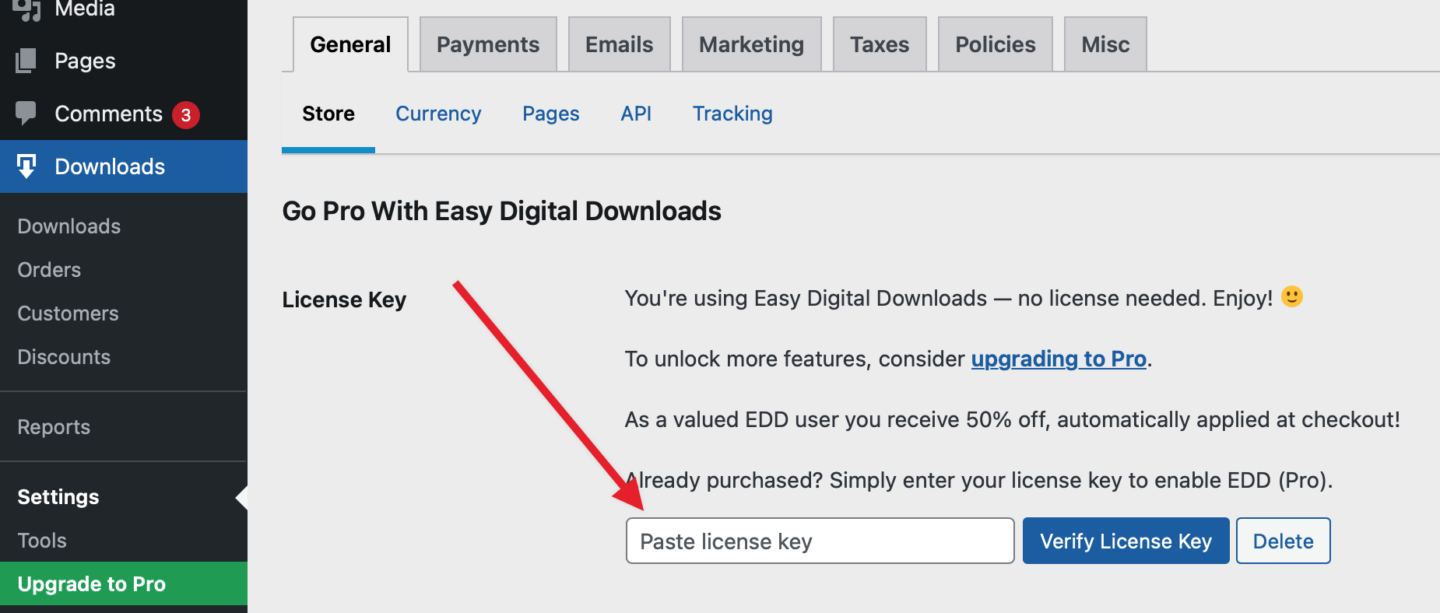
Die kostenlose Version bietet grundlegende E-Commerce-Funktionalität, aber die in diesem Tutorial behandelte Slack-Integration erfordert Easy Digital Downloads Pro (einen Professional Pass oder höher).
Personal-, Extended- und Lite-Benutzer können ihren EDD-Pass einfach upgraden, um die Slack-Integration zusammen mit anderen erweiterten Automatisierungsfunktionen freizuschalten.
Schritt 1. EDD Slack-Erweiterung installieren
Sobald Sie Ihren Pro-Pass installiert und aktiviert haben, können Sie das EDD Slack Add-on direkt von Ihrem WordPress-Dashboard aus installieren.
Gehen Sie zu Downloads » Einstellungen » Erweiterungen. Sie sehen eine Liste der verfügbaren Erweiterungen, basierend auf Ihrem EDD-Pass-Level.
Finden Sie Slack in der Liste und klicken Sie auf Installieren.
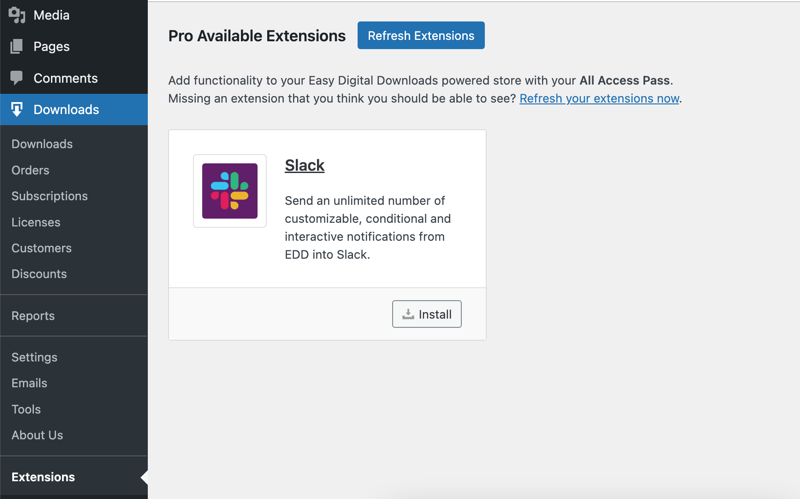
Die Erweiterung wird automatisch heruntergeladen und aktiviert. Sie sehen ein grünes Häkchen, das anzeigt, dass sie aktiv und zur Konfiguration bereit ist.
Wenn Sie Slack nicht in Ihrer Erweiterungsliste sehen, überprüfen Sie, ob Ihre EDD-Lizenz aktiv ist und Sie mindestens einen Professional Pass haben. Die Erweiterung wird für niedrigere Lizenzstufen nicht angezeigt.
Schritt 2. EDD mit Slack-Konto verbinden
Bevor EDD Nachrichten an Slack senden kann, müssen Sie eine Webhook-URL erstellen, die ihm die Berechtigung zum Posten in Ihrem Workspace erteilt.
Klicken Sie in Ihrem Slack-Workspace auf Ihren Workspace-Namen in der oberen linken Ecke und wählen Sie dann Tools & Einstellungen » Apps verwalten. Dies öffnet das Slack App-Verzeichnis.
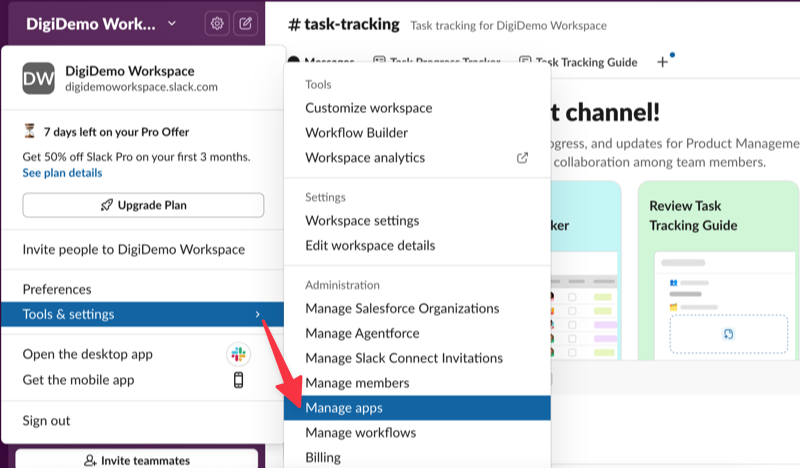
Suchen Sie nach „Incoming Webhooks“ und klicken Sie auf Zu Slack hinzufügen.
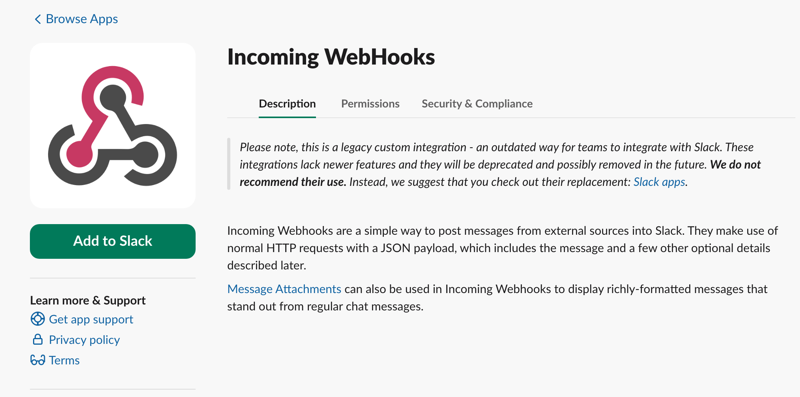
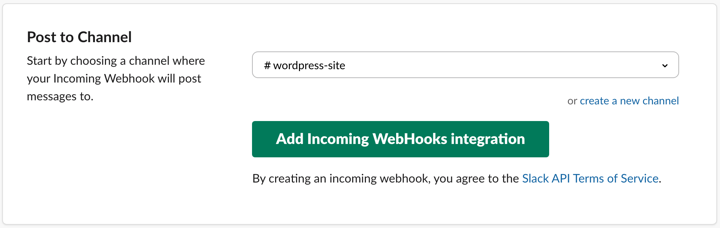
Wählen Sie den Kanal aus, in dem Benachrichtigungen standardmäßig angezeigt werden sollen. Keine Sorge – Sie können später verschiedene Benachrichtigungen an verschiedene Kanäle senden. Wählen Sie Incoming WebHooks Integration hinzufügen.
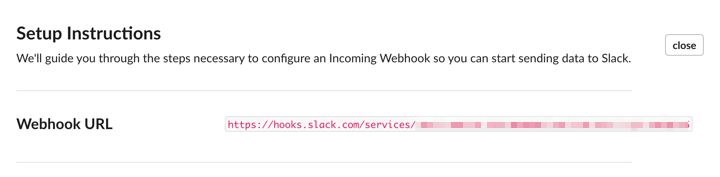
Slack generiert eine Webhook-URL, die wie folgt aussieht: https://hooks.slack.com/services/T00000000/B00000000/XXXXXXXXXXXXXXXXXXXXXXXX. Kopieren Sie diese gesamte URL.
Gehen Sie zurück in WordPress zu Downloads » Einstellungen » Erweiterungen » Slack.
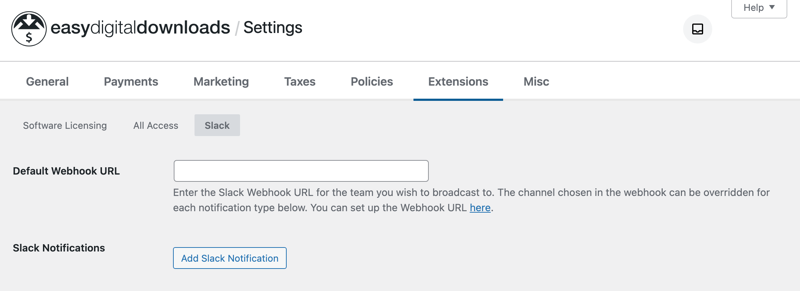
Fügen Sie Ihre Webhook-URL in das Feld Standard-Webhook-URL ein und klicken Sie auf Änderungen speichern.
Schritt 3. Deine erste Slack-Benachrichtigung erstellen
Jetzt sind wir bereit, EDD-Benachrichtigungen mit Slack zu automatisieren.
Klicken Sie auf derselben Slack-Einstellungsseite auf Slack-Benachrichtigung hinzufügen. Dies öffnet ein Formular, in dem Sie konfigurieren, wann und wie Benachrichtigungen gesendet werden.
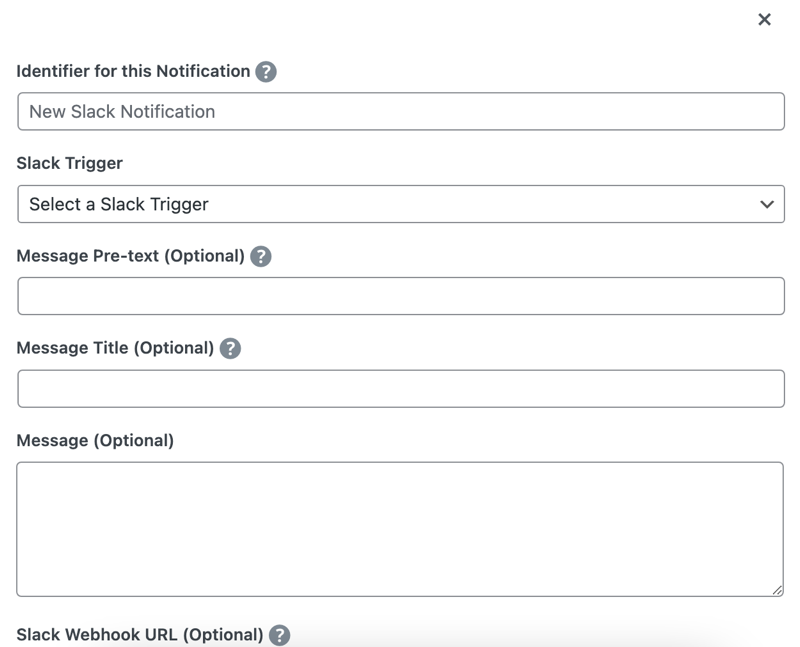
Das Feld Bezeichner für diese Benachrichtigung ist nur eine Bezeichnung für Ihre Referenz. Etwas wie „Neue Verkaufsbenachrichtigung“ funktioniert perfekt.
Dieses Formular hat mehrere Abschnitte, aber lassen Sie sich davon nicht einschüchtern. Jedes Feld hat einen bestimmten Zweck bei der Erstellung nützlicher, gezielter Benachrichtigungen.
Schritt 4. Deinen WordPress-Trigger auswählen
Das Dropdown-Menü Slack-Trigger enthält Dutzende von Optionen, je nachdem, welche EDD-Erweiterungen Sie aktiv haben.
Wählen Sie für Ihre erste Benachrichtigung Kauf abgeschlossen. Diese wird ausgelöst, wenn ein Kunde erfolgreich einen Kauf auf Ihrer Website abschließt. Es ist der einfachste Weg, EDD-Kaufbenachrichtigungen an Slack zu senden.
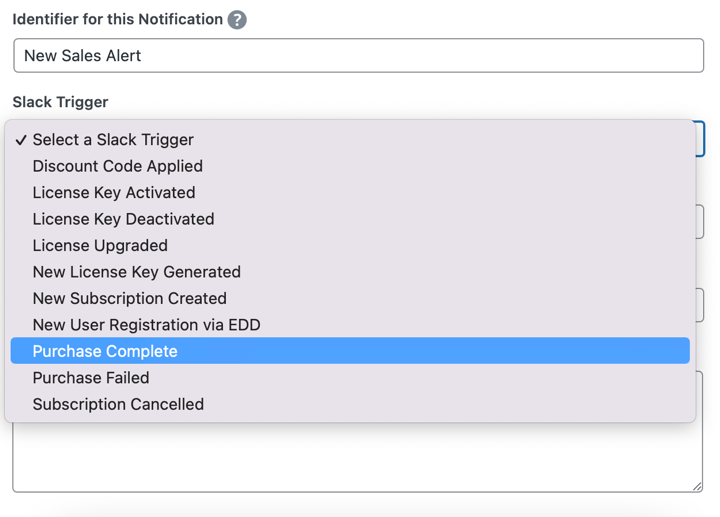
Weitere beliebte Auslöser sind Neue Benutzerregistrierung für den Community-Aufbau, Kauf fehlgeschlagen für Kundendienstbenachrichtigungen und Rabattcode angewendet für Marketing-Einblicke.
Wenn Sie einen Auslöser auswählen, erscheinen darunter zusätzliche Felder mit Optionen, die für diesen Ereignistyp spezifisch sind. Für Kaufbenachrichtigungen können Sie nach bestimmten Produkten oder Preisspannen filtern.
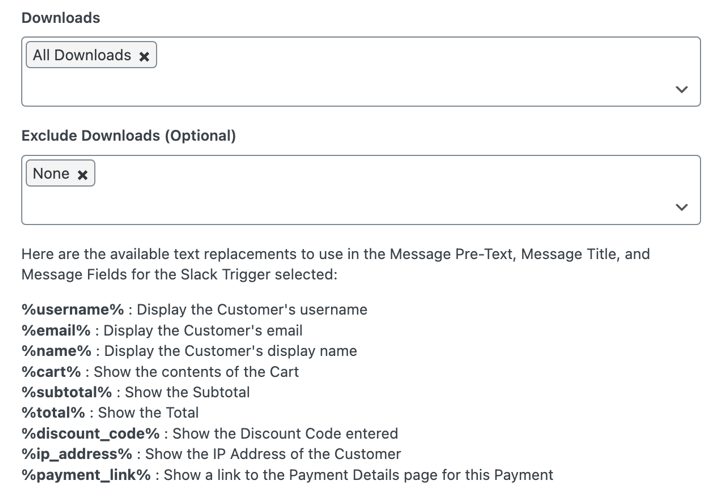
Der von Ihnen gewählte Auslöser bestimmt, welche Informationen an Slack übermittelt werden. Wählen Sie daher etwas, das für Ihr Team einen umsetzbaren Wert bietet.
Schritt 5. Die Slack-Benachrichtigungsnachricht anpassen
Die (optionalen) Nachrichtenfelder ermöglichen es Ihnen, aussagekräftige, informative Benachrichtigungen mit dynamischen Inhalten zu erstellen.
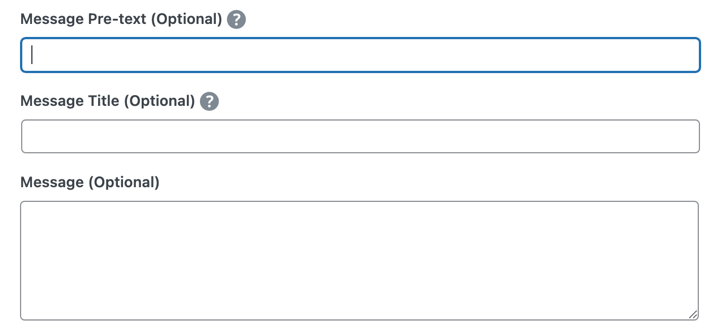
- Nachrichten-Vortext erscheint oberhalb der Hauptnachricht in kleinerer Schrift. Verwenden Sie dies für Kontext wie „Neuer Verkauf in Ihrem Shop!“
- Nachrichtentitel ist die Hauptüberschrift. Für Kaufbenachrichtigungen eignet sich etwas wie „Verkauf: Warenkorb“ gut.
- Nachricht ist der Ort, an dem Sie detaillierte Informationen einfügen. Sie können Variablen wie
email,totalundpayment_linkverwenden, um Kaufdetails einzufügen.
Schritt 6. Deine Slack-Aktion konfigurieren
Das Feld Slack-Kanal ermöglicht es Ihnen, den Standardkanal Ihres Webhooks zu überschreiben. Lassen Sie es leer, um den Standard zu verwenden, oder geben Sie einen anderen Kanal an, z. B. #sales oder #notifications.
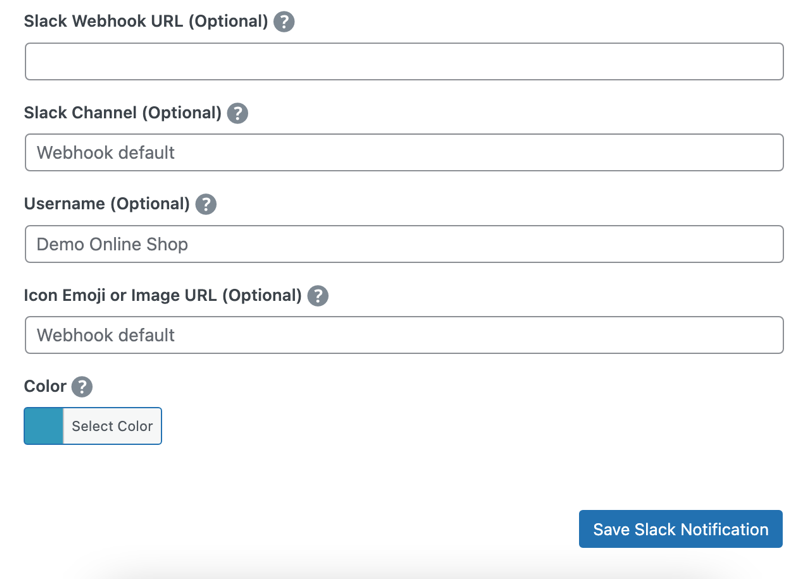
Um Benachrichtigungen an eine bestimmte Person anstelle eines Kanals zu senden, verwenden Sie das Format @benutzername. Denken Sie daran, dass diese Person in Ihrem Slack-Arbeitsbereich sein muss.
- Benutzername ändert, von wem die Nachricht zu stammen scheint. „Store Bot“ oder Ihr Website-Name sind gut geeignet. Dies muss kein echter Slack-Benutzer sein.
- Sie können auch ein Emoji-Symbol oder eine Bild-URL hinzufügen.
- Farbe fügt einen farbigen Balken links neben Ihrer Benachrichtigung hinzu. Verwenden Sie Grün für Verkäufe, Rot für Probleme wie fehlgeschlagene Zahlungen und Gelb für Dinge, die Aufmerksamkeit erfordern.
Wenn Sie fertig sind, wählen Sie Slack-Benachrichtigung speichern und dann Änderungen speichern auf dem Einstellungsbildschirm von EDD Erweiterungen » Slack.
⚙️ Ausführlichere Anweisungen finden Sie in unserem Einrichtungsdokument für die Slack-Integration.
Schritt 7. Die EDD Slack-Integration testen
Nachdem Sie die Benachrichtigung gespeichert haben, sollte sie unter den EDD Slack-Benachrichtigungen mit einem grünen Häkchen als aktiv angezeigt werden.
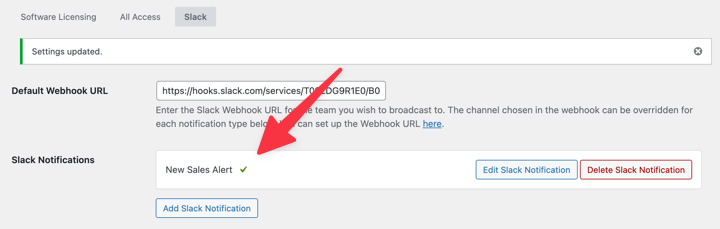
Testen Sie Ihre Benachrichtigung, bevor Sie sie live schalten, um sicherzustellen, dass alles korrekt funktioniert.
Sie können dies tun, indem Sie einen Testkauf tätigen auf Ihrer Website. Wählen Sie zuerst die Option unter Downloads » Einstellungen » Zahlungen » Testmodus aktivieren.
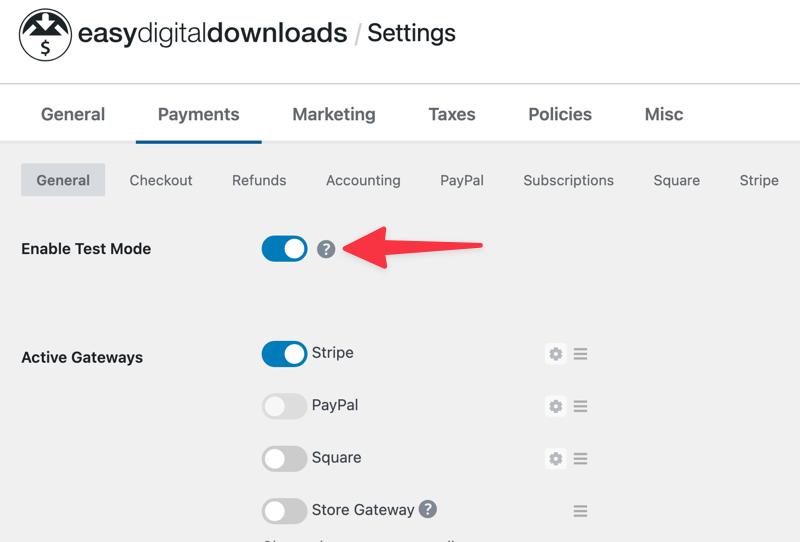
Besuchen Sie dann die Vorderseite Ihrer Website, legen Sie ein Produkt in den Warenkorb und schließen Sie den Bestellvorgang ab. Innerhalb weniger Sekunden sollten Sie Ihre Benachrichtigung im angegebenen Slack-Kanal sehen.
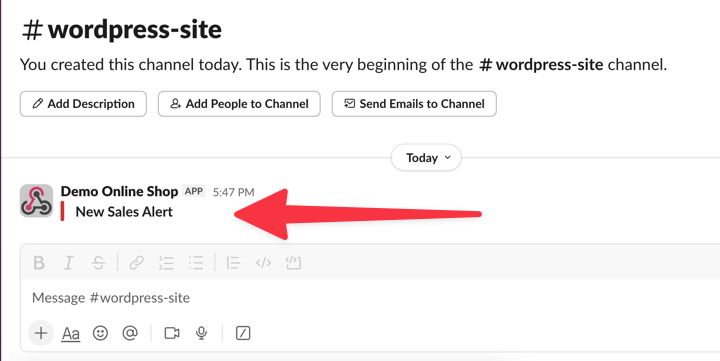
Wenn die Benachrichtigung nicht angezeigt wird, überprüfen Sie, ob Ihre Webhook-URL korrekt ist und ob die Benachrichtigung in den EDD-Einstellungen ein grünes Häkchen anzeigt. Ein rotes X weist auf Konfigurationsprobleme hin.
💡 Testbenachrichtigungen werden oft schneller ausgelöst als echte, da keine Verzögerung bei der Zahlungsabwicklung besteht. Machen Sie sich keine Sorgen, wenn Live-Benachrichtigungen 30-60 Sekunden zum Erscheinen benötigen.
Erweiterte EDD Slack Integration Features
Das obige Tutorial behandelt die Grundeinstellungen der EDD Slack Integration. Aber es gibt eine Handvoll weiterer Funktionen, die ich sehr empfehlen kann, um den maximalen Nutzen daraus zu ziehen.
EDD-Erweiterungen mit Slack integrieren
Die Slack-Integration von EDD wird noch leistungsfähiger, wenn sie mit anderen Erweiterungen kombiniert wird. Das System erkennt, welche Add-ons Sie aktiv haben und schaltet zusätzliche Benachrichtigungsauslöser frei.
- Mit aktiviertem Software Licensing erhalten Sie Benachrichtigungen für Lizenzaktivierungen, -deaktivierungen und -upgrades. Perfekt für SaaS-Unternehmen, die Lizenznutzungsmuster überwachen müssen.
- Die Commissions extension fügt Benachrichtigungen für neue Affiliate-Einnahmen und Auszahlungen hinzu. Ihre Affiliate-Manager können die Leistung verfolgen.
- Frontend Submissions schaltet anbieterspezifische Auslöser frei – Benachrichtigungen über neue Bewerbungen, Produkteinreichungen und Anbieterfeedback. Unerlässlich für die Marktplatzverwaltung.
Die Integration unterstützt auch mehrere Kanäle und Arbeitsbereiche. Senden Sie Verkaufsbenachrichtigungen an den Kanal Ihres Marketingteams, während technische Warnungen an Entwickler weitergeleitet werden. Jede Benachrichtigung kann ihr eigenes Ziel und Format haben.
Sie können sogar unterschiedliche Benachrichtigungsregeln basierend auf Kaufbeträgen einrichten. Große Verkäufe könnten an einen VIP-Kanal mit @here-Erwähnungen gehen, während kleinere Transaktionen stille Benachrichtigungen verwenden.
Benutzerdefinierte Slack-App erstellen
Um interaktive Benachrichtigungen und Slash-Befehle zu erstellen, müssen Sie eine benutzerdefinierte Slack-App erstellen, um EDD und Ihren Slack-Arbeitsbereich zu verbinden.
Um loszulegen, gehen Sie zu https://api.slack.com/apps und wählen Sie App erstellen.
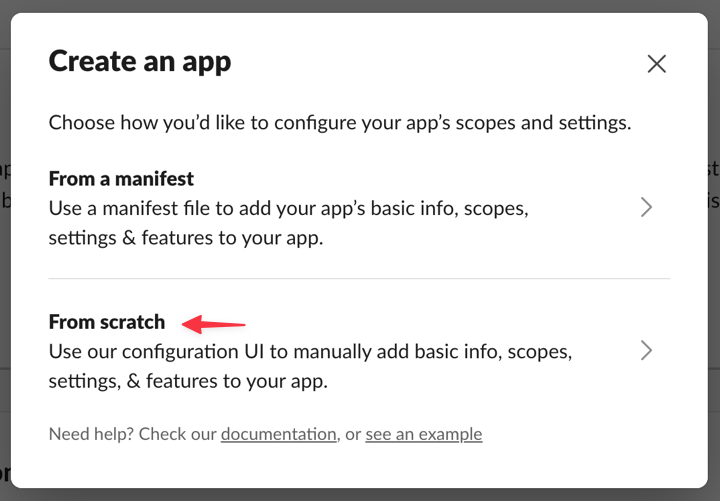
Wählen Sie als Nächstes die Option Von Grund auf neu.
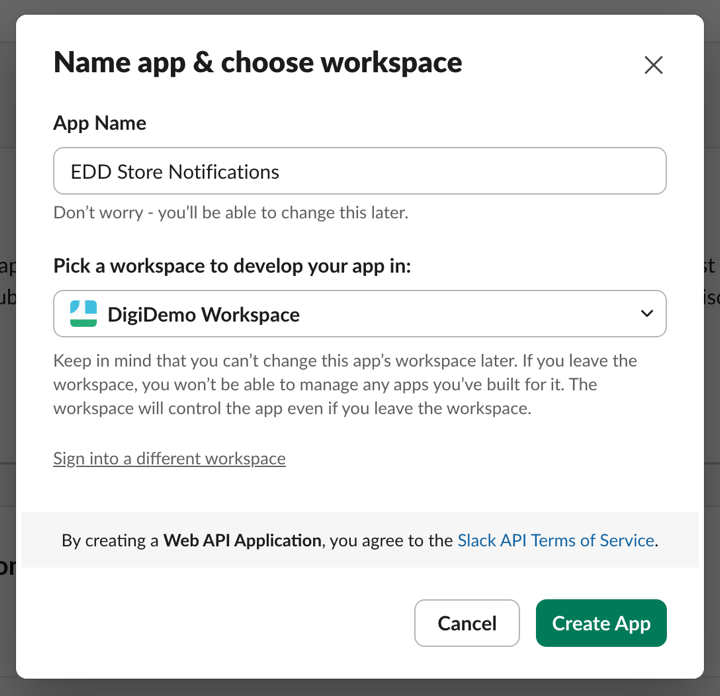
Geben Sie einen App-Namen ein (etwas wie „EDD Store Notifications“) und wählen Sie den Slack-Arbeitsbereich aus, in dem Ihre Easy Digital Downloads Slack-Benachrichtigungen angezeigt werden sollen. Sie können später jederzeit weitere Arbeitsbereiche hinzufügen. Klicken Sie auf App erstellen.
Nun sollten Sie alle Ihre App-Anmeldeinformationen sehen.
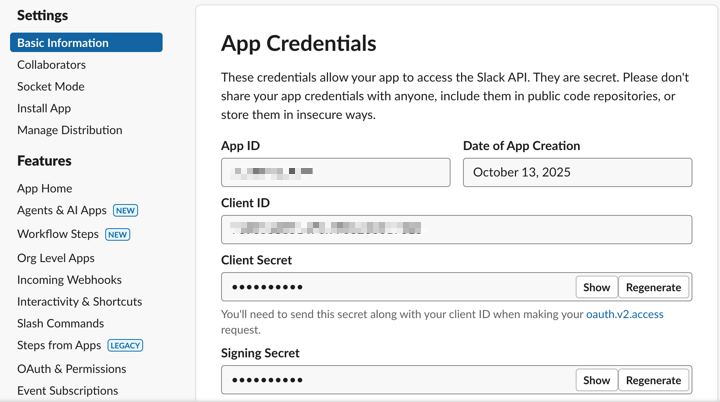
Sie sehen die Felder Client-ID, Client-Geheimnis und Verifizierungstoken. Sie können diese Werte in die entsprechenden Felder in Ihren EDD Slack-Erweiterungseinstellungen kopieren und einfügen.
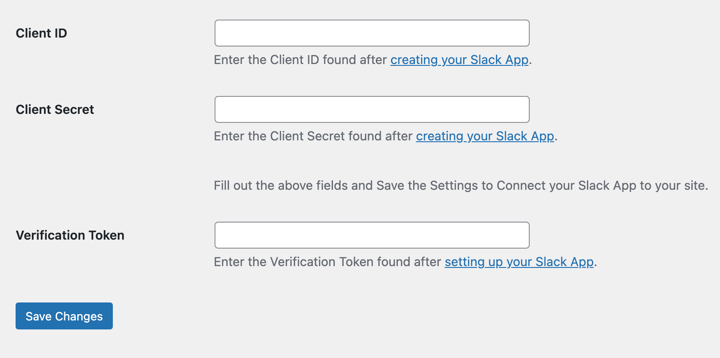
Klicken Sie dann auf Änderungen speichern.
Hinweis: Es gibt eine Reihe von Einstellungen, die Sie unter dem Tab OAuth & Berechtigungen in den Slack App-Einstellungen vervollständigen müssen. Dazu gehören das Hinzufügen von Bot-Token-Bereichen und Ihrer Weiterleitungs-URL. Befolgen Sie die Schritt-für-Schritt-Anweisungen in unserer Slack App-Dokumentation, bevor Sie fortfahren.
Wenn Sie mit der Konfiguration des oben Genannten fertig sind, kehren Sie zu den Erweiterungen » Slack-Einstellungen zurück und wählen Sie die Schaltfläche Slack-App verknüpfen.
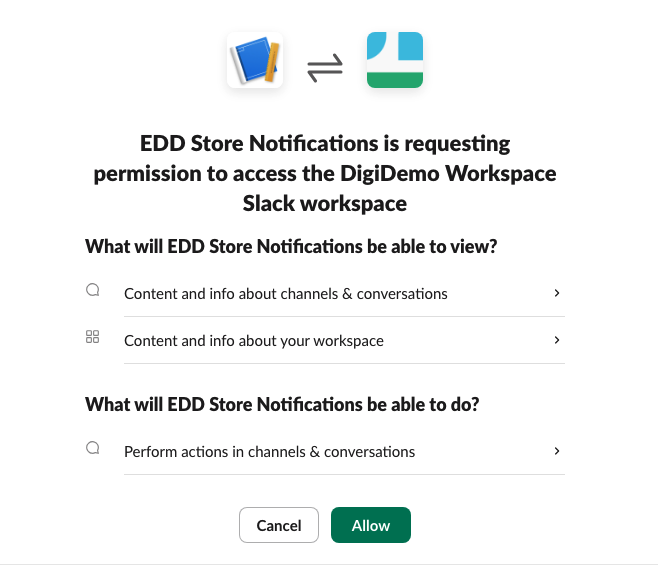
Ein Fenster wird mit einer Berechtigungsanfrage für EDD Store Notifications geöffnet, um auf Ihren Slack-Arbeitsbereich zuzugreifen. Klicken Sie auf Zulassen.
Dann sehen Sie ein Benachrichtigungsbanner und eine Nachricht, die Sie darüber informiert, dass die Slack-App erfolgreich verknüpft wurde.
Interaktive Slack-Benachrichtigungen einrichten
Hier glänzt die Slack-Integration von EDD wirklich. Anstatt nur Benachrichtigungen zu erhalten, kann Ihr Team direkt von Slack aus handeln.
Interaktive Schaltflächen funktionieren mit bestimmten Auslösern wie Downloads oder Anbieteranwendungen. Wenn diese Ereignisse eintreten, zeigt Slack klickbare Schaltflächen neben der Benachrichtigung an.
Um zu beginnen, gehen Sie zu Ihren Slack-App-Einstellungen und dort zum Tab Interaktivität & Verknüpfungen.
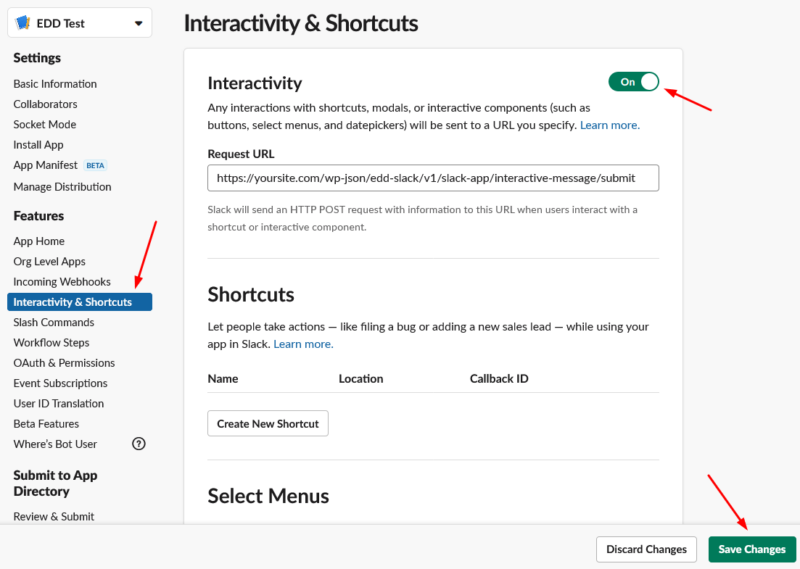
Klicken Sie, um den Interaktivität-Schalter zu aktivieren. und geben Sie die Anforderungs-URL gemäß unseren Dokumentationsanweisungen ein.
Wenn Sie fertig sind, klicken Sie auf Änderungen speichern.
Nehmen wir nun an, Sie haben Frontend Submissions installiert und möchten interaktive Benachrichtigungen für Anbieteranwendungen einrichten.
Sie könnten eine neue Benachrichtigung mit dem Auslöser Neue Anbieteranwendung erstellen. Anbieteranwendungen, Produkteinreichungen und -bearbeitungen können alle direkt von Slack aus genehmigt oder abgelehnt werden.
💡 Interaktive Schaltflächen respektieren die Berechtigungen von WordPress-Benutzern. Teammitglieder können nur Elemente genehmigen, für die sie normalerweise die Berechtigung zur Moderation in Ihrem WordPress-Dashboard hätten.
Slash-Befehle konfigurieren
Slash-Befehle verwandeln Slack in ein Kommandozentrum für Ihren Shop und ermöglichen es Ihnen, Shop-Daten abzurufen, ohne Slack verlassen zu müssen. Betrachten Sie sie als sofortige Berichte, die Sie von überall in Ihrem Arbeitsbereich ausführen können.
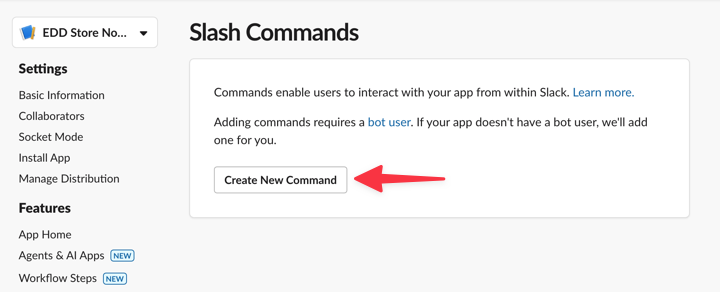
Gehen Sie in Ihren Slack-App-Einstellungen zu Slash-Befehle und klicken Sie auf Neuen Befehl erstellen.
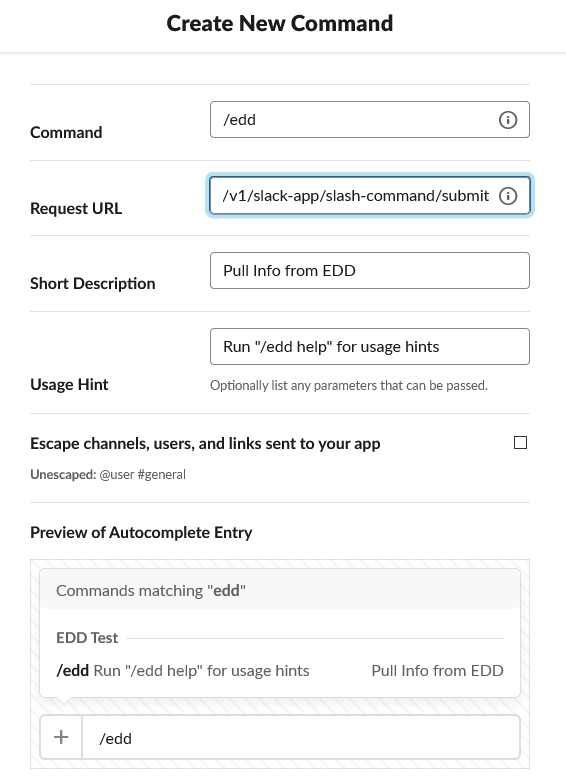
Setzen Sie den Befehl als /edd und richten Sie die Anforderungs-URL auf Ihre WordPress-Site.com/edd-sl-api/.
Zurück in Ihren EDD Slack-Einstellungen sehen Sie einen Abschnitt Slash-Befehle. Aktivieren Sie die Befehle, die Ihr Team verwenden soll:
/eddhelp— Zeigt alle verfügbaren Befehle ansales today— Zeigt die heutige Umsatzübersicht ansales this_month— Zeigt die monatliche Leistung ancustomer [email protected]— Ruft Kundendetails abdiscount SAVE20— Zeigt Nutzungsstatistiken für Rabattcodes an
Diese Befehle sind während Teambesprechungen unglaublich nützlich oder wenn jemand schnelle Fragen zur Shop-Leistung stellt. Kein „Lassen Sie mich das Dashboard überprüfen und mich bei Ihnen melden“ mehr.
⚙️ Schauen Sie sich den Abschnitt Slash-Befehle unserer Slack-Dokumentation für weitere Informationen an.
Benutzer automatisch zu deinem Slack-Team einladen
Team-Einladungen fügen Kunden automatisch einer privaten Slack-Community hinzu, wenn sie Einkäufe tätigen. Dies schafft Möglichkeiten für Kundenbindung, Support und Community-Aufbau rund um Ihre Produkte.
Sie können diese Option unter den Einstellungen der Slack-Erweiterung in WordPress aktivieren und konfigurieren.
FAQs zur EDD Slack-Integration
Lassen Sie uns mit einigen häufig gestellten Fragen zur Verwendung der EDD Slack-Integration in WordPress abschließen.
Wie verbinde ich meine WordPress-Seite mit Slack?
Erstellen Sie eine Slack-Webhook-URL über das App-Verzeichnis Ihres Arbeitsbereichs und geben Sie sie dann in den Einstellungen Ihres WordPress-Plugins ein. Die meisten WordPress-Slack-Plugins verwenden diese Webhook-Methode für die grundlegende Konnektivität.
Für digitale Shops bietet die Slack-Erweiterung von Easy Digital Downloads die umfassendsten Funktionen, einschließlich interaktiver Benachrichtigungen, Slash-Befehle und E-Commerce-spezifischer Trigger.
Wie erhalte ich Easy Digital Downloads-Verkaufsbenachrichtigungen in Slack?
Die EDD Slack-Erweiterung sendet Echtzeit-Verkaufsbenachrichtigungen mit Kundendetails, Kaufbeträgen und Produktinformationen. Sobald Sie das Add-on installiert und Easy Digital Downloads mit einem Slack-Kanal verbunden haben, gehen Sie in WordPress zu Downloads » Einstellungen » Erweiterungen » Slack und wählen Sie Neue Benachrichtigung hinzufügen. Dann können Sie Kauf abgeschlossen als Auslöser auswählen.
Kann ich Benachrichtigungen von WordPress kostenlos an Slack senden?
Grundlegende Webhook-Benachrichtigungen sind über die Slack-API kostenlos. Die meisten hochwertigen WordPress-Plugins mit Slack-Integration erfordern jedoch Premium-Lizenzen. Die Slack-Integration von EDD erfordert einen Professional Pass oder höher.
Ist es möglich, WordPress und Slack ohne Plugin zu integrieren?
Technisch ja, durch benutzerdefiniertes Webhook-Coding, aber es erfordert erhebliche Entwicklungsarbeit. Die Verwendung eines speziell entwickelten Plugins wie der Slack-Erweiterung von EDD bietet vorgefertigte Trigger, Nachrichtenformatierung und interaktive Funktionen, deren manuelle Entwicklung Monate dauern würde.
Kann ich anpassen, welche Benachrichtigungen an verschiedene Slack-Kanäle gesendet werden?
Ja, jede Benachrichtigung kann mit ihrem eigenen Kanalziel konfiguriert werden. Sie könnten beispielsweise Verkaufsalarme an #marketing, fehlgeschlagene Zahlungen an #support und Bewerbungen von Anbietern an #marketplace-management senden, um die Teamkommunikation zu organisieren.
Automatisieren Sie die Slack-Integration mit EDD
Die Slack-Integration von EDD verändert die Funktionsweise digitaler Shops, indem sie die Teamkommunikation zentralisiert und Routineaufgaben automatisiert. Echtzeitbenachrichtigungen halten alle auf dem Laufenden, interaktive Schaltflächen eliminieren ständige WordPress-Logins und Slash-Befehle bieten sofortigen Zugriff auf Shop-Daten.
Die Zeitersparnis summiert sich schnell. Anstatt den ganzen Tag mehrere Plattformen zu überprüfen, bleibt Ihr gesamtes Team über einen Kommunikations-Hub synchronisiert, den es bereits verwendet.
Holen Sie sich einen Easy Digital Downloads Pro Pass, um die Slack-Integration und Dutzende anderer leistungsstarker Funktionen freizuschalten, die Ihr digitales Geschäft skalieren.
📣 P.S. Abonnieren Sie unseren Newsletter und folgen Sie uns auf Facebook, Twitter/X oder LinkedIn für weitere WordPress-Ressourcen!