Sobald die Erweiterung installiert und aktiviert ist, können Sie zu Downloads > Einstellungen > Erweiterungen > Slack navigieren und Sie müssen zuerst einen eingehenden Webhook für Ihr Slack-Team erstellen.
Dies ermöglicht EDD Slack, Benachrichtigungen in Ihrem Namen zu senden. Das bedeutet, es kann nur Benachrichtigungen an dieselben Kanäle senden, an die Sie auch senden können. Wenn Sie Zugriff auf einen privaten Kanal haben, kann es Benachrichtigungen an diesen privaten Kanal senden, aber es kann keine Benachrichtigungen an private Kanäle senden, auf die Sie keinen Zugriff haben.
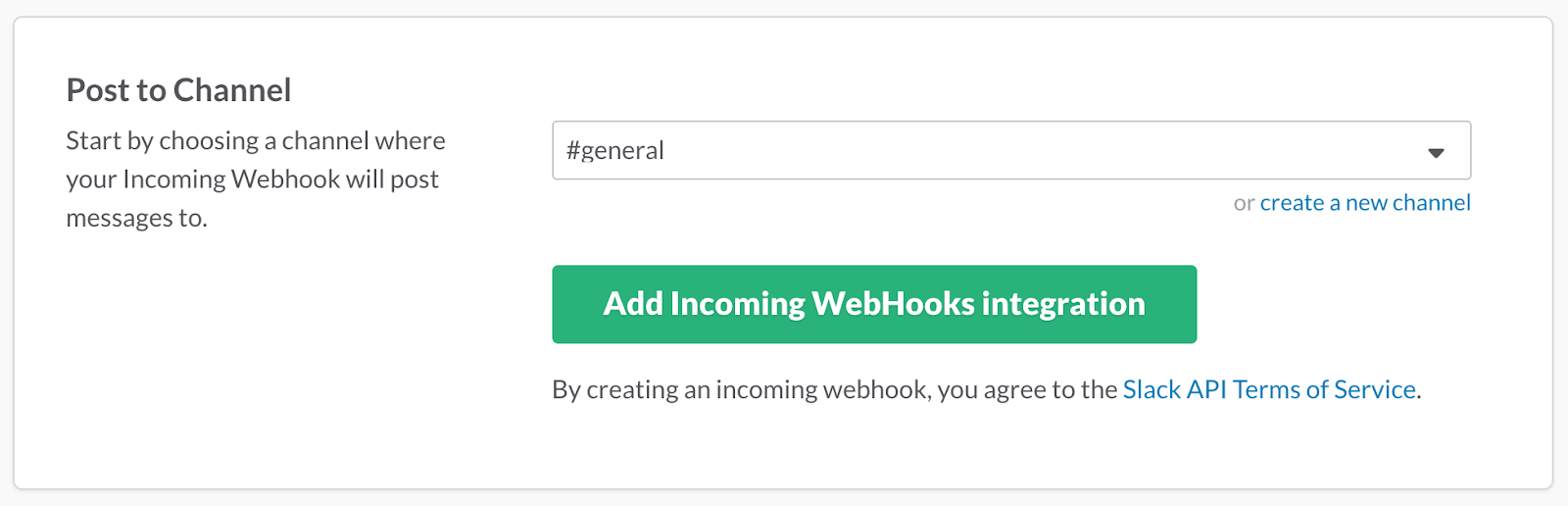
Während der Erstellung einer eingehenden Webhook-Integration fragt Slack Sie, an welchen Kanal Sie posten möchten. Betrachten Sie dies als einen „Standardkanal“. Für jede Benachrichtigung, die Sie in der Erweiterung erstellen, können Sie bei Bedarf verschiedene Kanäle festlegen.
Sobald Sie einen eingehenden Webhook generiert haben, geben Sie ihn in das Feld „Standard-Webhook-URL“ ein und klicken Sie auf „Änderungen speichern“. Jetzt können Sie mit der Erstellung von Benachrichtigungen fortfahren!
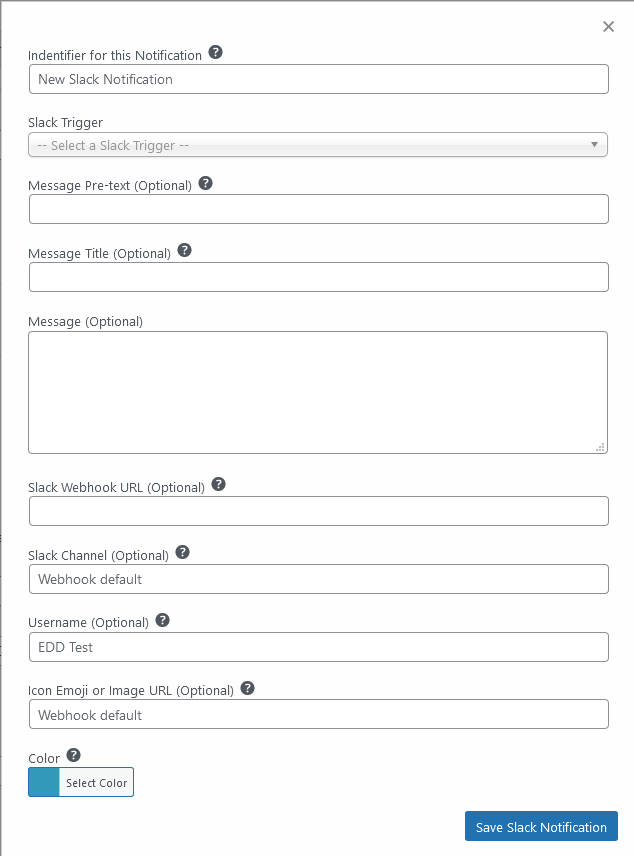
EDD Slack ermöglicht es Ihnen, eine unbegrenzte Anzahl von Benachrichtigungen zu konfigurieren, die an jeden angegebenen Kanal in Ihrem Slack-Team gesendet werden. Navigieren Sie einfach zur Einstellungsseite für die Erweiterung und klicken Sie auf „Slack-Benachrichtigung hinzufügen“, um das Konfigurationsformular aufzurufen. Diese Einstellungen können jederzeit später bearbeitet werden.
Hier ist eine Beschreibung, was jedes Feld tut:
Bezeichner für diese Benachrichtigung: Dieses Feld ist einfach eine Beschriftung für Sie und hilft Ihnen zu bestimmen, welche gespeicherte Benachrichtigung was tut. Sie können hier eingeben, was Sie möchten. Wenn nichts eingegeben wird, wird standardmäßig „Neue Slack-Benachrichtigung“ verwendet.
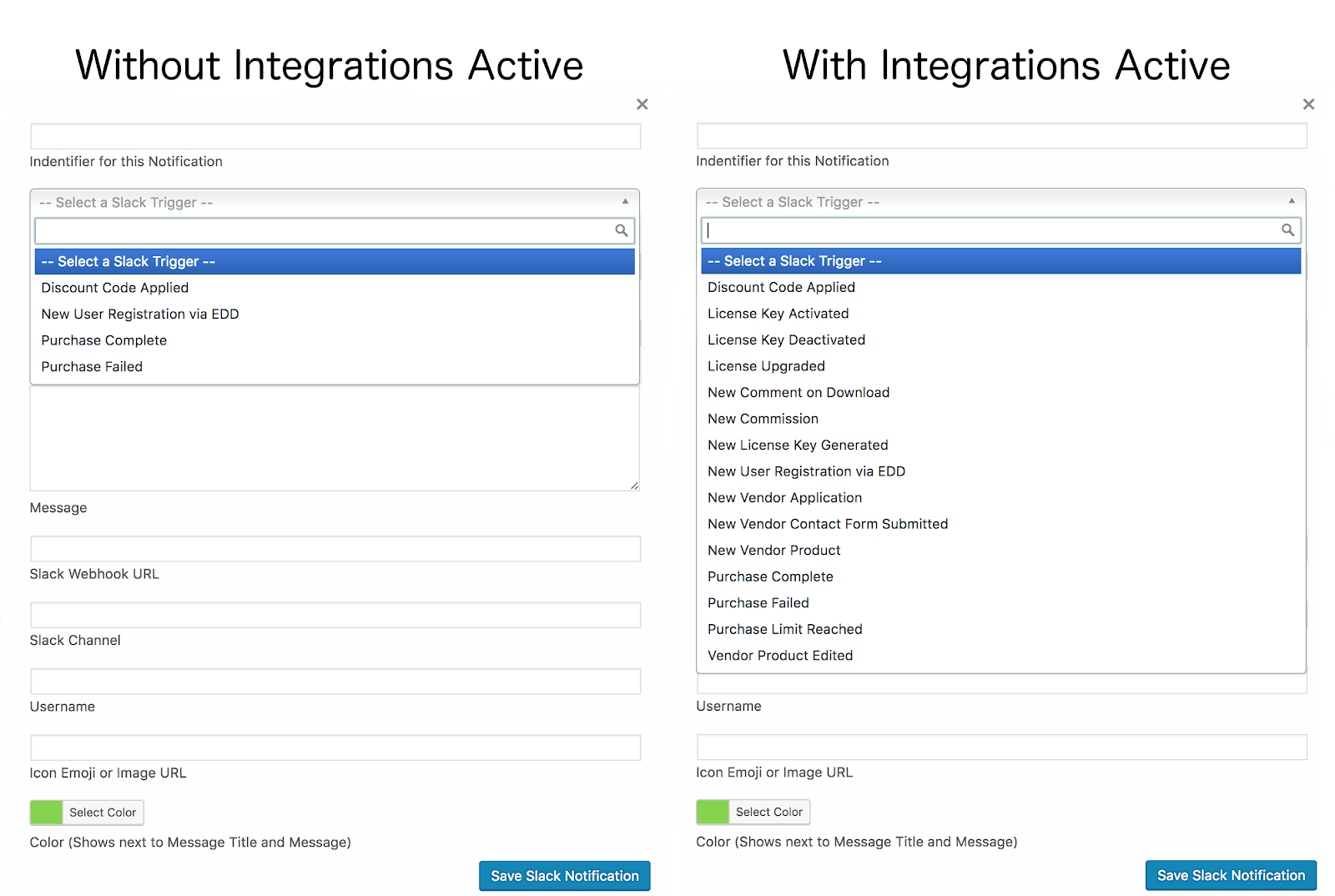
Slack-Auslöser: Definiert den Auslöser, der dazu führt, dass diese Benachrichtigung eine Nachricht an Slack sendet. Dies kann eine Aktion innerhalb von Easy Digital Downloads oder einer anderen unterstützten Easy Digital Downloads-Erweiterung sein. Basierend auf der Wahl des Auslösers werden zusätzliche Felder zum Formular hinzugefügt und verschiedene Textersetzungen für die Felder Nachrichten-Vortext, Nachrichtentitel und Nachricht werden verfügbar, damit relevante Informationen über die Benachrichtigung an Slack übermittelt werden können.
Nachrichten-Vortext: Optionaler Text, der über dem Nachrichtentitel angezeigt wird.
Nachrichtentitel: Dies ermöglicht Ihnen, den Nachrichtentitel zu steuern. Wenn nichts eingegeben wird, wird standardmäßig der Bezeichner der Benachrichtigung oben verwendet.
Nachricht: Dies ist ein optionales Feld, in dem Sie beschreibenderen Text innerhalb der Benachrichtigung unter dem Vortext und dem Titel eingeben können.
Slack Webhook-URL: Ermöglicht die Verwendung einer alternativen Webhook-URL in Sonderfällen. Dies kann in einem Ereignis verwendet werden, bei dem eine Benachrichtigung an ein anderes Team gesendet werden soll als das, das für den Standard-Webhook definiert ist.
Slack-Kanal: Hiermit können Sie den Slack-Kanal des Webhooks für diese spezielle Benachrichtigung überschreiben. Wenn Sie Benachrichtigungen an einen bestimmten Slack-Benutzer in Ihrem Team senden möchten, verwenden Sie die @username-Syntax. Lassen Sie dieses Feld leer für den Standardkanal, der vom Webhook definiert wird. Denken Sie daran, dass dieser Kanal einer sein muss, auf den der Ersteller der Webhook-URL Zugriff hat!
Farbe: Nachrichten, die an Slack gesendet werden, haben diese Farbe, die in einem Balken vor der Nachricht erscheint.
Benutzername: Definiert den Namen des Benutzers, von dem die Nachricht angezeigt wird. Der Benutzer muss nicht in Slack vorhanden sein und kann beliebig festgelegt werden. Standardmäßig wird hier der Name Ihrer WordPress-Site verwendet.
Icon-Emoji oder Bild-URL: Wenn das Standardbild oder Emoji, das für Benachrichtigungen verwendet wird, nicht Ihrem Stil entspricht, können Sie mit diesem Feld benutzerdefinierte Grafiken angeben. Sie können auch jedes erstellte benutzerdefinierte Slack-Emoji für dieses Feld festlegen.
Zusätzliche Felder werden ebenfalls angezeigt, abhängig vom ausgewählten Slack-Trigger. Diese ermöglichen es Ihnen beispielsweise anzugeben, für welche Downloads ein Trigger eine Benachrichtigung senden soll.
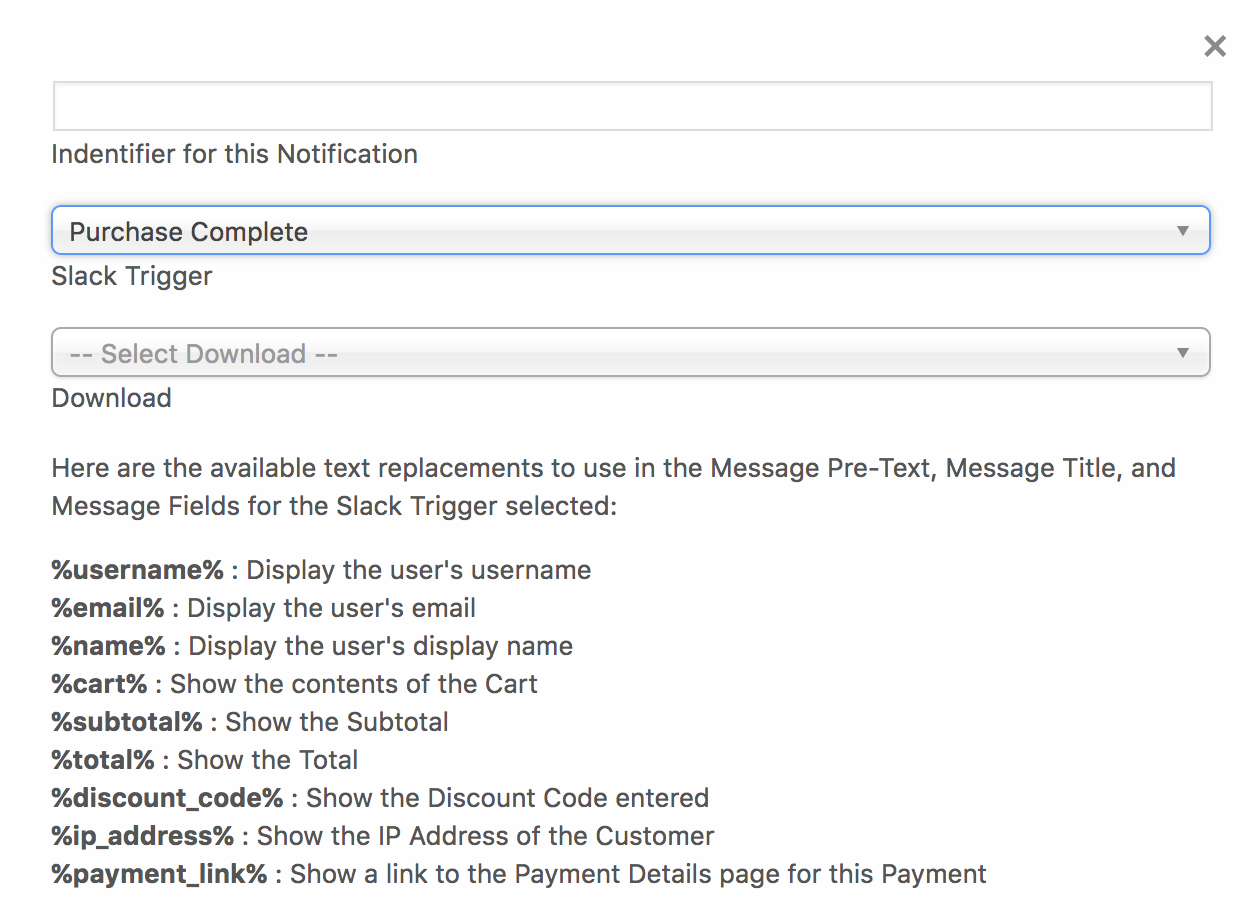
Wenn ein Slack-Trigger ausgewählt wird, werden zusätzliche Felder und Text-Ersetzungs-Tags zum Formular hinzugefügt. Hier sehen Sie zum Beispiel, was beim Auswählen des Triggers „Kauf abgeschlossen“ angezeigt wird:
Die Text-Ersetzungs-Tags ermöglichen es, Informationen über den Trigger zum Inhalt der Benachrichtigung hinzuzufügen. So können Sie den Inhalt eines Warenkorbs für einen Kauf, den Gesamtbetrag und andere Informationen basierend auf dem ausgewählten Trigger sehen.
Sobald das Formular nach Ihren Wünschen ausgefüllt ist, klicken Sie unten im Formular auf die Schaltfläche „Slack-Benachrichtigung speichern“. Dadurch wird das Formular geschlossen und Sie gelangen zurück zu dem Bildschirm, von dem Sie gekommen sind. Die Benachrichtigung wird kurz grün aufleuchten, um anzuzeigen, dass sie gespeichert wurde. Das grüne Häkchen zeigt an, dass die Benachrichtigung aktiv ist. Herzlichen Glückwunsch, Sie haben Ihre erste Slack-Benachrichtigung konfiguriert!
Wenn Sie anstelle eines grünen Häkchens ein rotes „X“ sehen, ist die Benachrichtigung inaktiv. Dies kann aus einem oder mehreren der folgenden Gründe geschehen:
Eine Webhook-URL wurde nicht als Standard festgelegt oder anderweitig als Teil des Formulars angegeben.
Das Formular wurde ohne Speichern geschlossen.
Eine zuvor gespeicherte Benachrichtigung verwendete einen Trigger, der nicht mehr verfügbar ist. Dies kann passieren, wenn ein Plugin, das mit EDD Slack integriert wird, deaktiviert wird.
Eine Slack-App einrichten
Diese Schritte sind optional, schalten aber zusätzliche Funktionen innerhalb von Easy Digital Downloads frei. Wenn Sie diese Schritte befolgen, können Sie Aktionen auf Ihrer Website direkt von einer Slack-Benachrichtigung aus durchführen, indem Sie auf eine Schaltfläche innerhalb einer Slack-Benachrichtigung klicken, sowie Daten von Ihrer Website mithilfe von Slash-Befehlen zurückgeben.
Hinweis: Um fortzufahren, muss SSL auf Ihrer Website aktiviert sein!
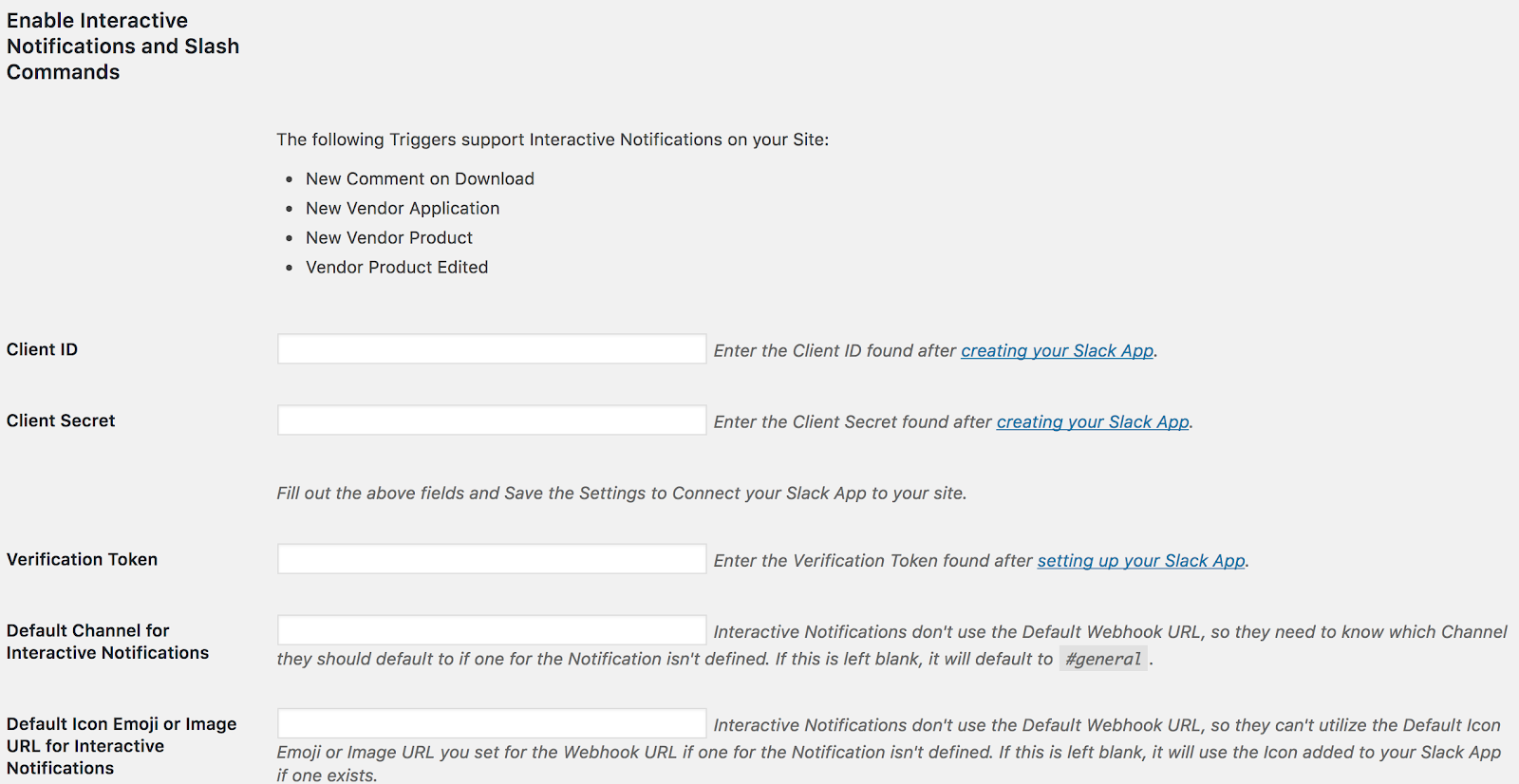
Wenn Ihre Website SSL aktiviert hat, sehen Sie unter den erstellten Slack-Benachrichtigungen zusätzliche Optionen:
Oben in diesem Abschnitt wird eine Liste aller verfügbaren Trigger angezeigt, die interaktive Schaltflächen unterstützen. Wenn keine angezeigt werden, können Sie dies trotzdem einrichten, um Slash-Befehle zu verwenden!
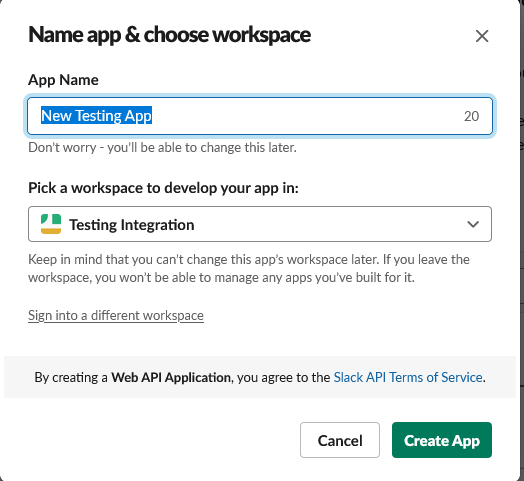
Diese Funktionalität basiert auf der Verknüpfung einer Slack-App mit Ihrer Website. Folgen Sie dem Link, um Ihre eigene Slack-App zu erstellen, indem Sie auf die Schaltfläche „Neue App erstellen“ klicken, um zu beginnen.
Zuerst die Slack-App verknüpfen:
Das Feld „App-Name“ kann beliebig benannt werden. Es wird innerhalb von Slash-Befehlen als „Benutzername“ verwendet, wenn Daten an Sie zurückgegeben werden. Das Feld „Arbeitsbereich“ sollte das Team sein, mit dem Sie Ihren EDD-Shop verknüpfen möchten. Klicken Sie auf „App erstellen“, um fortzufahren.
Auf dem nächsten Bildschirm sehen Sie Ihre Client-ID, Ihr Client-Geheimnis und Ihr Verifizierungstoken für die Slack-App im Abschnitt „App-Anmeldeinformationen“ weiter unten auf der Seite. Geben Sie diese in den EDD Slack-Einstellungen ein (Downloads > Einstellungen > Erweiterungen > Slack) und klicken Sie unten auf der Seite auf „Änderungen speichern“.
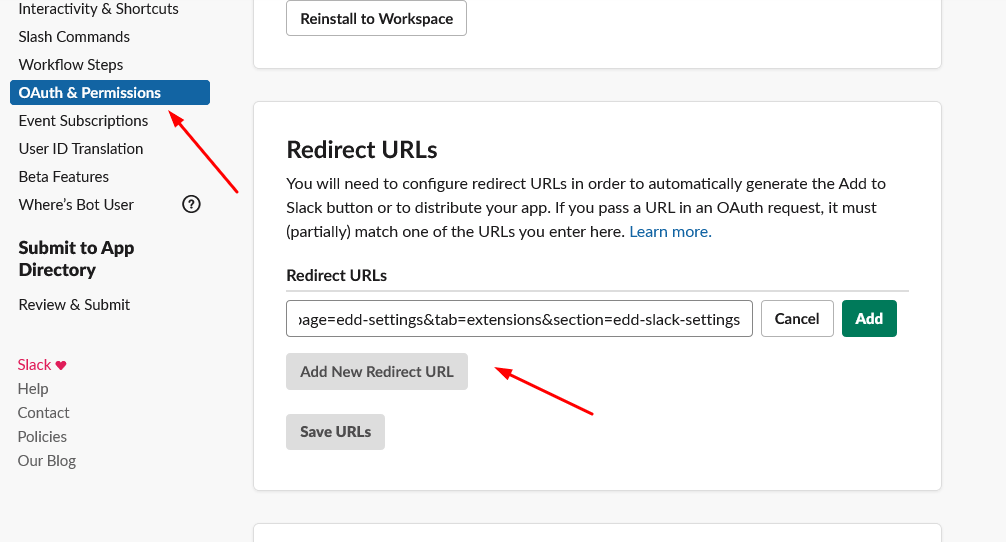
Bevor Sie auf die Schaltfläche „Slack-App verknüpfen“ klicken können, müssen Sie eine Weiterleitungs-URL für die Slack-App definieren. Zurück in den Einstellungen für die von Ihnen erstellte Slack-App:
Klicken Sie auf der linken Seite des Bildschirms auf „OAuth & Berechtigungen“.
Klicken Sie auf „Neue Weiterleitungs-URL hinzufügen“
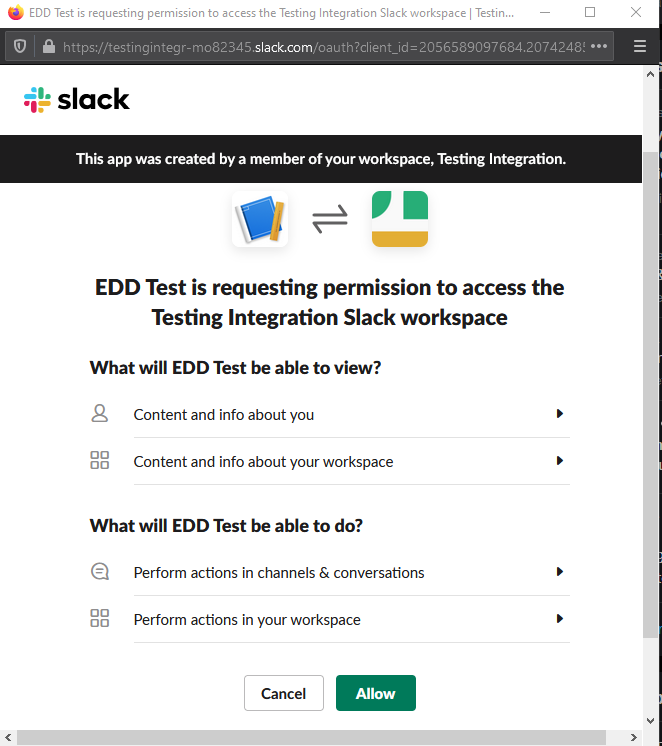
Kehren Sie nun zur EDD Slack-Einstellungsseite zurück und klicken Sie auf die Schaltfläche „Slack-App verknüpfen“. Dies öffnet ein neues Fenster, in dem Sie sich bei Ihrem zuvor festgelegten Team anmelden, um die Slack-App auf Ihrer Website zu autorisieren. Ähnlich wie bei den Webhook-URLs zuvor bedeutet dies, dass sie auf dieselben Kanäle beschränkt ist, auf die der Slack-Benutzer, der die Slack-App mit der Website verknüpft hat, innerhalb des ausgewählten Teams Zugriff hat.
Nach der Autorisierung schließt sich das Popup-Fenster von selbst und die EDD Slack-Einstellungsseite wird aktualisiert und zeigt die Meldung „Slack-App erfolgreich verknüpft“ an.
Nachdem dieser Schritt abgeschlossen ist, wurden API-Endpunkte auf Ihrer Website geöffnet. Diese werden sowohl für interaktive Benachrichtigungen als auch für Slash-Befehle verwendet.
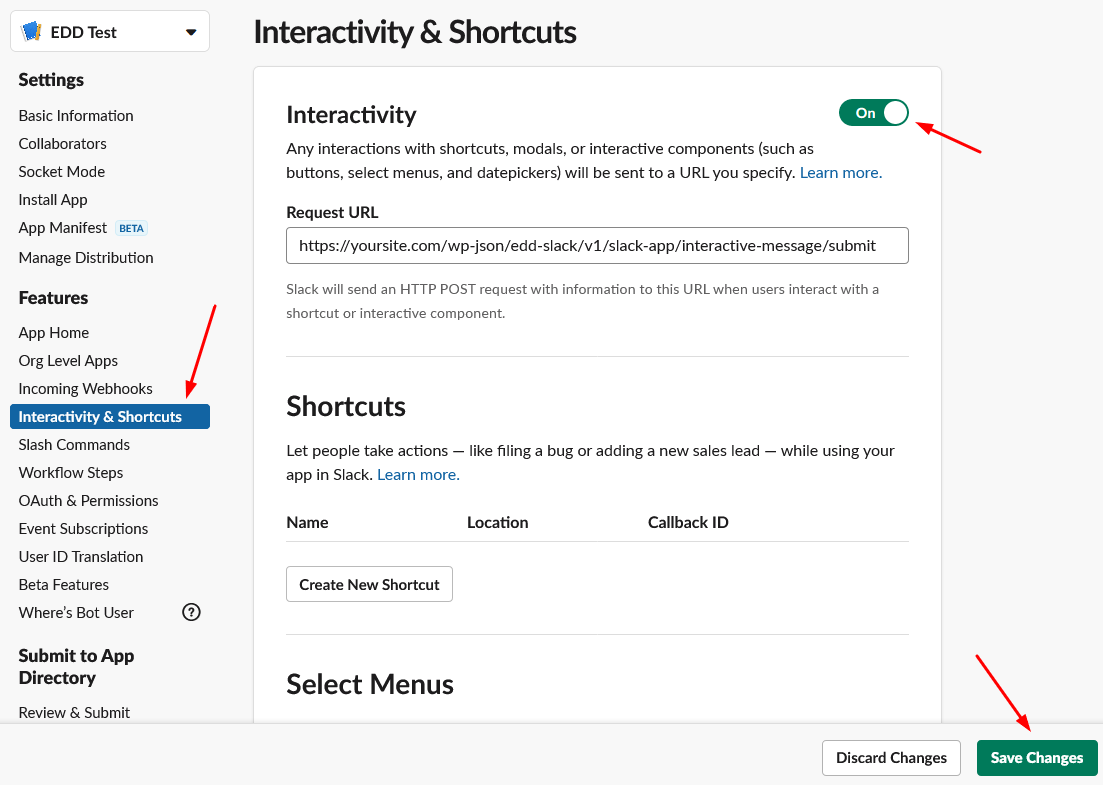
Um interaktive Benachrichtigungen für EDD Slack einzurichten, kehren Sie zu den Einstellungen Ihrer Slack-App zurück und klicken Sie auf der linken Seite des Bildschirms auf „Interaktivität & Verknüpfungen“.
Slash-Befehle fungieren als Abkürzungen für bestimmte Aktionen in Slack, die Sie verwenden können, um mit Ihrem EDD-Shop zu interagieren.
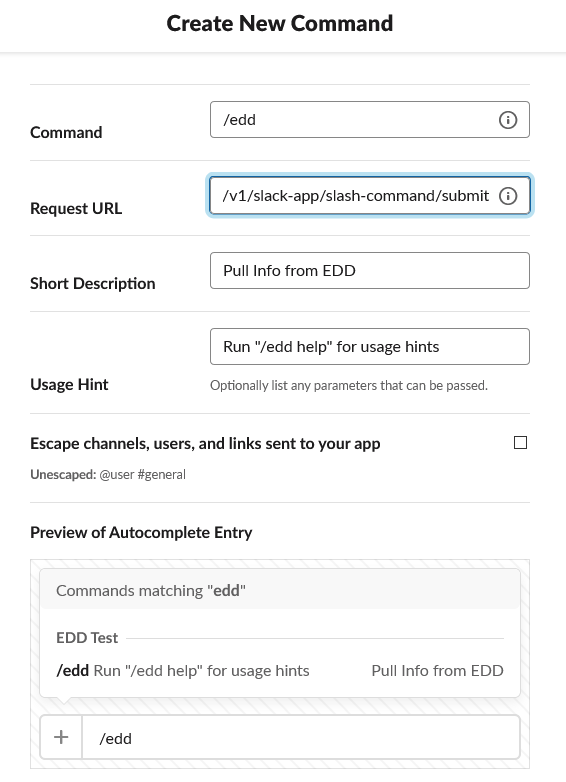
Um Slash-Befehle einzurichten, klicken Sie in den Einstellungen Ihrer Slack-App auf „Slash Commands“ und dann auf „Create New Command“. Daraufhin öffnet sich ein Fenster, in dem die Einstellungen für den Slash-Befehl eingegeben werden.
EDD Slack verwendet einen einzigen Slash-Befehl und leitet ihn basierend auf einem übergebenen Parameter an verschiedene Funktionen weiter. Hier ist ein Beispiel für einen /edd-Befehl:
Befehl: /edd Wir empfehlen, den „Befehl“ auf /edd zu setzen, aber wenn Sie sich entscheiden, ihn /webstore oder etwas anderes zu nennen, funktioniert das auch.
Request URL: https://ihredomain.de/wp-json/edd-slack/v1/slack-app/slash-command/submit wobei ihredomain.de der Domainname Ihrer Website ist.
Kurzbeschreibung: Infos aus EDD abrufen
Nutzungshinweis: Führen Sie „/edd help“ für Nutzungshinweise aus
Kanäle/Benutzer escapen: Dies kann in den meisten Fällen deaktiviert bleiben. Wenn Sie dies aktivieren, werden die Parameter, die mit einem Befehl von einem Benutzer gesendet werden, geändert. Weitere Details finden Sie hier
Sie können Slash-Befehle testen, indem Sie /edd help in einem beliebigen Kanal eingeben, auf den Sie Zugriff haben. Interaktive Benachrichtigungen werden nach Möglichkeit anstelle von regulären Benachrichtigungen verwendet.
Die Erweiterung bietet mehrere nützliche Befehle, die in Slack ausgeführt werden können, um Daten abzurufen oder etwas Neues auf Ihrer WordPress-Website zu erstellen, ohne sich überhaupt bei Ihrer Website anmelden zu müssen.
Slack enthält bereits viele nützliche Slash-Befehle, die sehr hilfreich sein können, wie z. B. der /remind-Befehl. EDD Slack führt einige neue Befehle ein, die speziell für Benutzer von Easy Digital Downloads gelten.
Der einfachste Weg, alle verfügbaren Slash-Befehle anzuzeigen, die in EDD Slack enthalten sind, ist die Eingabe von /edd help in Slack. Dies kann überall erfolgen und die Ergebnisse sind nur für Sie sichtbar. Sie sehen dann so aus:
*/edd sales*
Description: Show an Earnings Report for the Selected Time Period
Example: `/edd sales this_month`
Option(s): `today`, `yesterday`, `this_week`, `last_week`, `this_month`, `last_month`, `this_quarter`, `last_quarter`, `this_year`, `last_year`
Default: `this_month`

*/edd version*
Description: Outputs the current version of Easy Digital Downloads.
Example: `/edd version`

*/edd discount*
Description: Outputs information about a Discount Code. This can also be used to create new Discount Codes.
Examples:
    `/edd discount DISCOUNTCODE` - Retrieve information about a Discount Code
    `/edd discount DISCOUNTCODE $3.50` - Create or Update a Discount Code with a Flat Rate Discount
    `/edd discount DISCOUNTCODE 42%` - Create or Update a Discount Code with a Percentage Discount

*/edd customer*
Description: Outputs information about a Customer. You can use either their Customer ID or their Primary Email Address for this command.
Examples:
    `/edd customer 42`
    `/edd customer [email protected]`

*/edd help*
Description: Shows this Dialog. Optionally can show the Help Dialog for a Single Command.
Example: `/edd help`
Option(s): `sales`, `version`, `discount`, `customer`
Wie oben gezeigt, sind die aktuell enthaltenen Slash-Befehle:
/edd Hilfe
/edd Verkäufe
/edd Version
/edd Rabatt
/edd Kunde
Einrichtung von Slack Team-Einladungen
Um diese Funktion zu aktivieren, muss Ihr eigenes persönliches Slack-Benutzerkonto über die erforderlichen Berechtigungen zum Einladen von Benutzern verfügen. Dies ist normalerweise Slack-Team-Administratoren vorbehalten. Ähnlich wie bei interaktiven Nachrichten und Webhook-URLs erbt dies einige Funktionen Ihres Slack-Benutzers. Wenn Sie keine Benutzer einladen können, kann dies auch Ihre Slack-App nicht.
Die Möglichkeit, Kunden automatisch in Ihr Slack-Team einzuladen, ist in der Erweiterung vorhanden und erfordert, dass interaktive Benachrichtigungen und Slash-Befehle bereits aktiviert wurden.
Sobald Sie Interaktive Benachrichtigungen und Slash-Befehle aktiviert haben, erscheint in Ihren EDD Slack-Einstellungen eine neue Schaltfläche, um Slack-Team-Einladungen zu aktivieren.
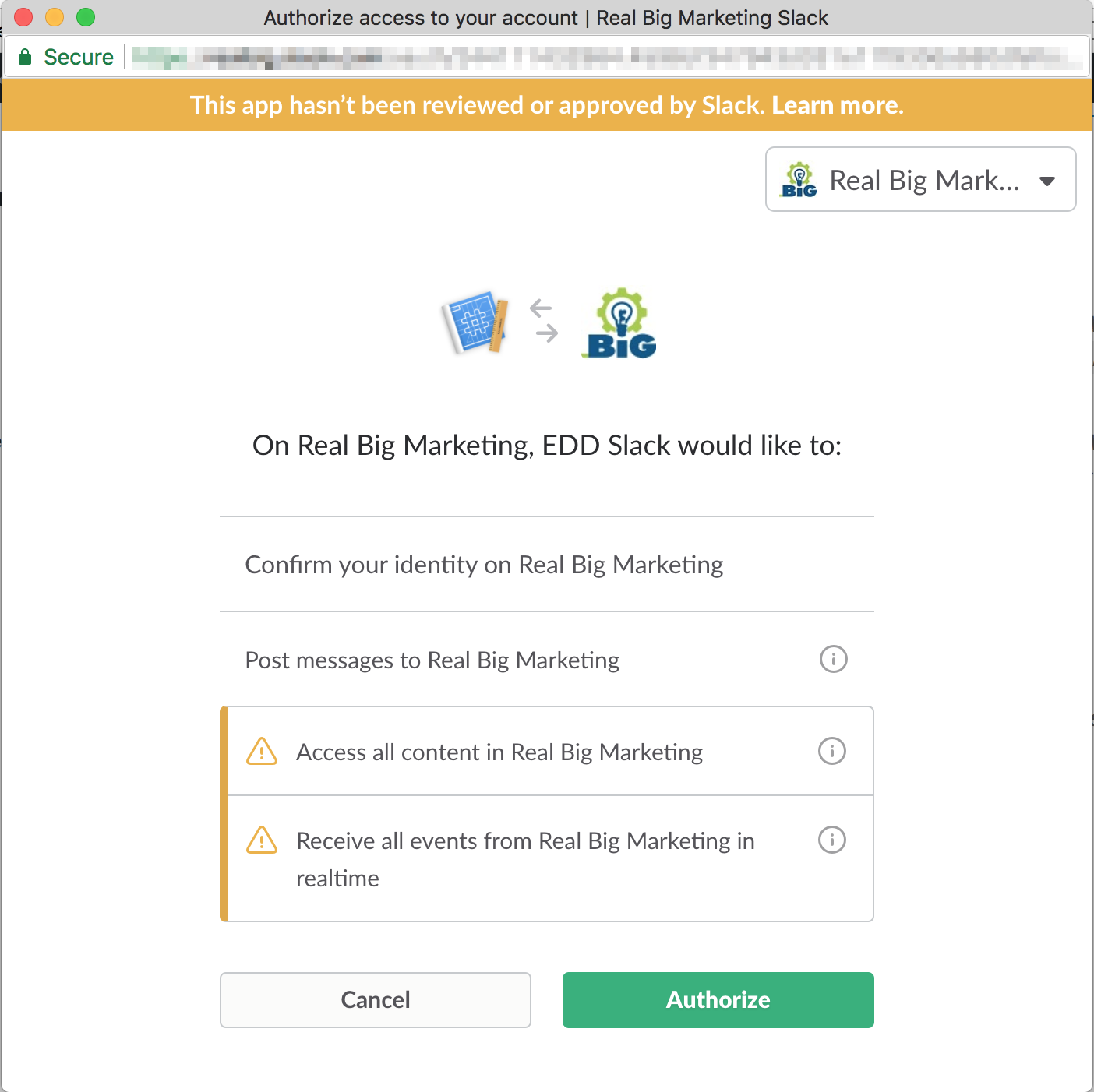
Sobald Sie auf diese Schaltfläche klicken, erscheint ein ähnliches Popup-Fenster wie bei der vorherigen Einrichtung von Interaktiven Nachrichten und Slash-Befehlen. Dies liegt daran, dass Sie Ihrer Slack-App weitere Berechtigungen erteilen müssen.
Das erscheinende Fenster besagt, dass Sie der Slack-App die Berechtigung erteilen, auf alle Inhalte und alle Ereignisse in Echtzeit zuzugreifen. Dies liegt daran, dass Ihre Slack-App, um Kunden und Slack-Benutzer einzuladen, alle Berechtigungen eines vollwertigen Slack-Clients benötigt. Dies wird nur zum Einladen von Kunden in Ihr Slack-Team verwendet.
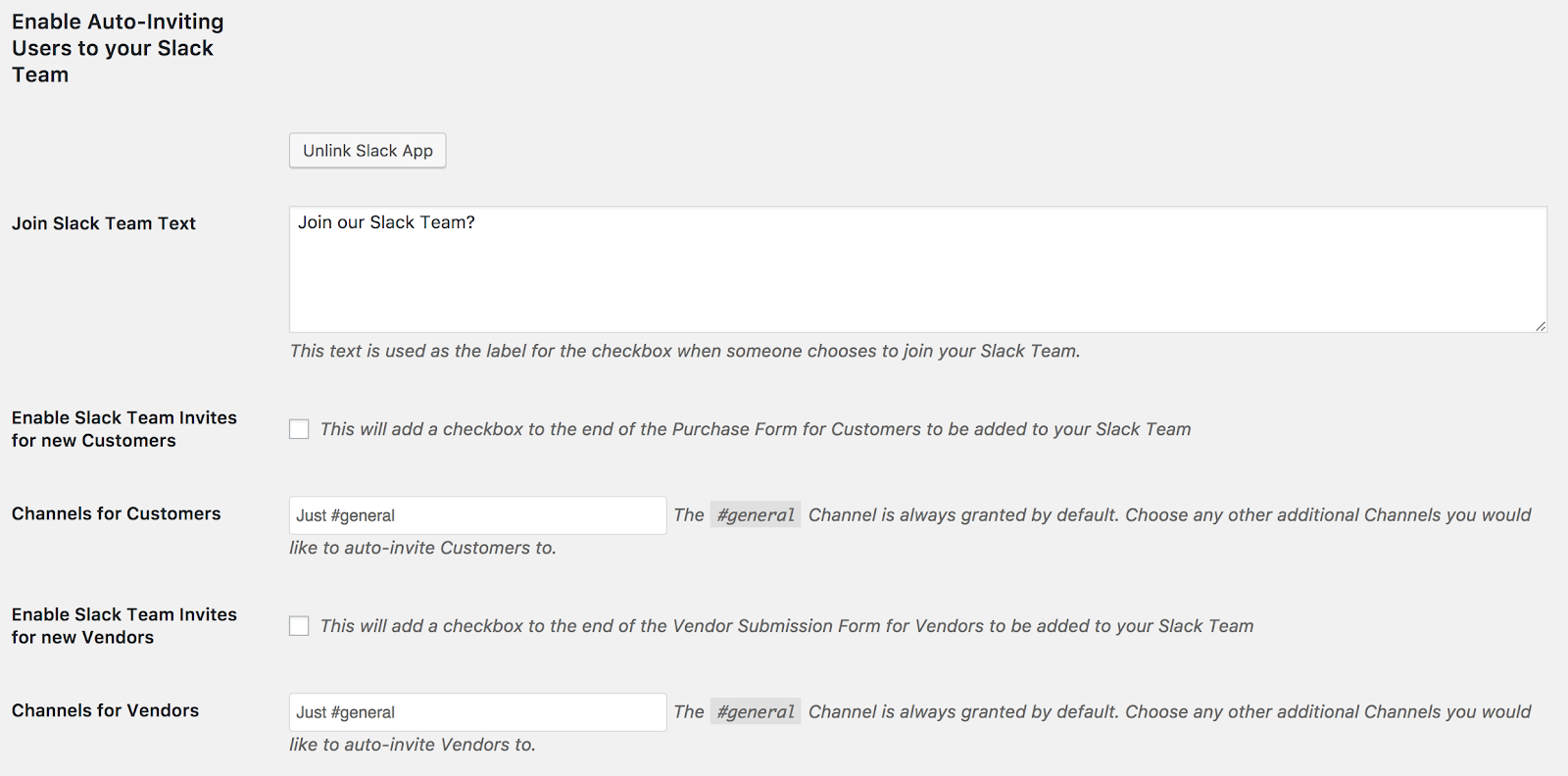
Sobald dies geschehen ist, erscheinen einige neue Optionen. Dies ermöglicht es Ihnen, Slack-Team-Einladungen für Kunden sowie Slack-Team-Einladungen für Anbieter zu aktivieren (falls die Erweiterung Frontend Submissions auf Ihrer Website aktiv ist).
Alle neu eingeladenen Slack-Benutzer werden automatisch in Ihren #general-Kanal eingeladen (oder wie auch immer Sie ihn umbenannt haben). Auf diesem Bildschirm können Sie jedoch zusätzliche öffentliche Kanäle definieren, zu denen sie eingeladen werden sollen. Es werden alle öffentlichen Kanäle aus Ihrem Slack-Team für Sie abgerufen, wählen Sie also einfach die gewünschten aus dem Dropdown-Menü aus.
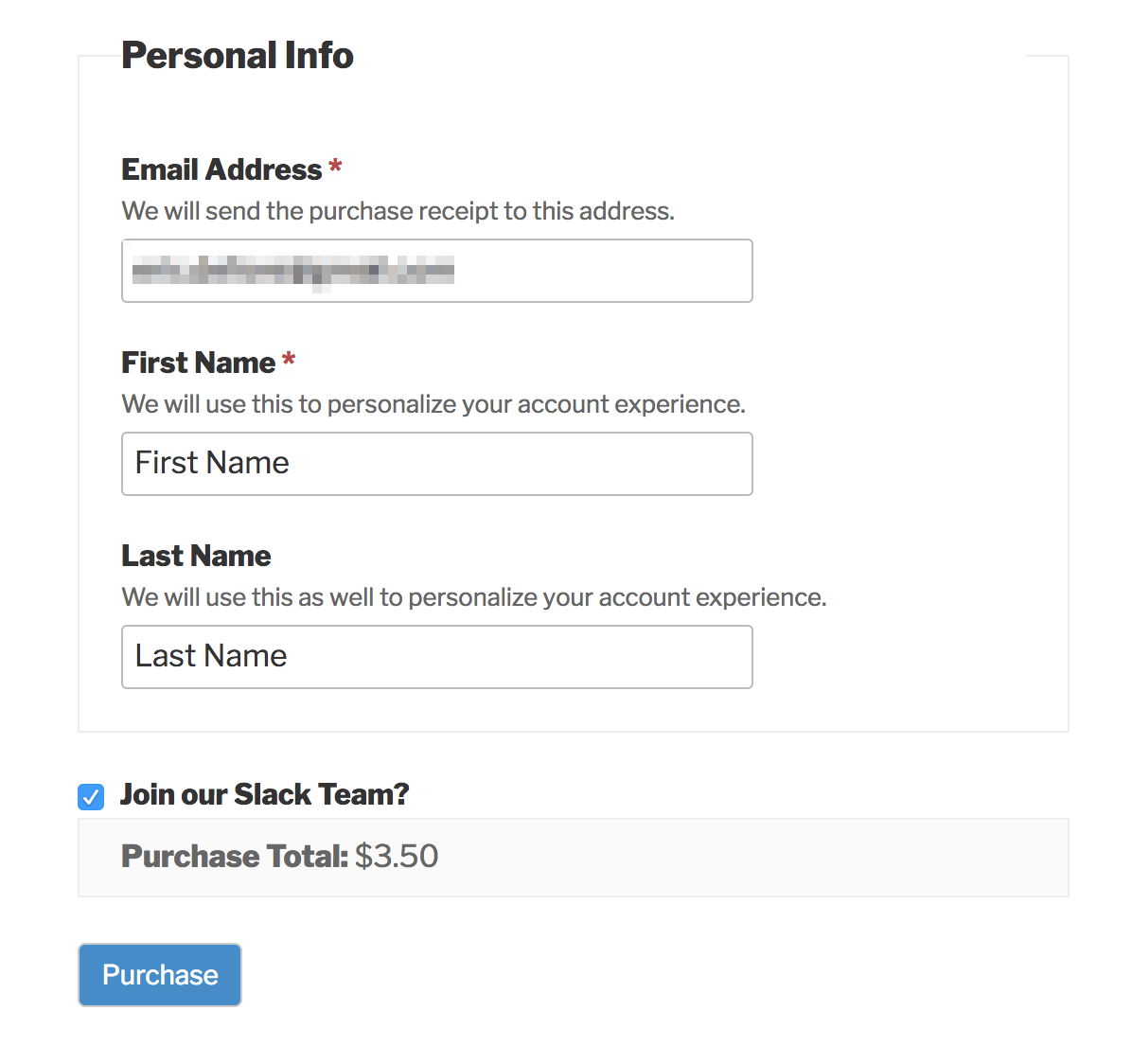
Das Feld „Text für Slack-Team-Beitritt“ passt den Text an, der angezeigt wird, wenn einem Kunden/Anbieter die Option angeboten wird, in Ihr Slack-Team eingeladen zu werden. Für Kunden wird dies auf der Checkout-Seite angezeigt, für Anbieter auf der Anbieter-Registrierungsseite.
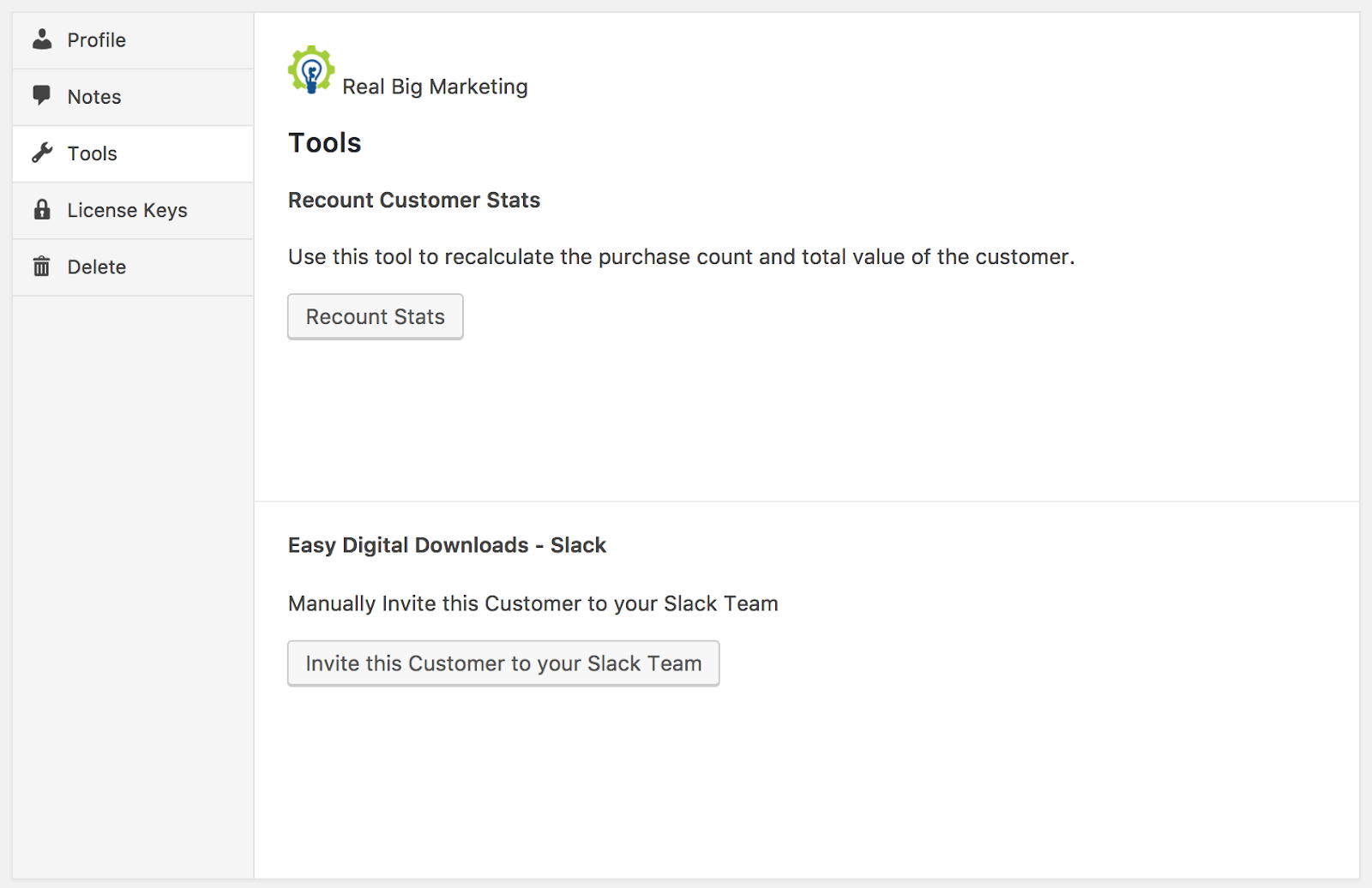
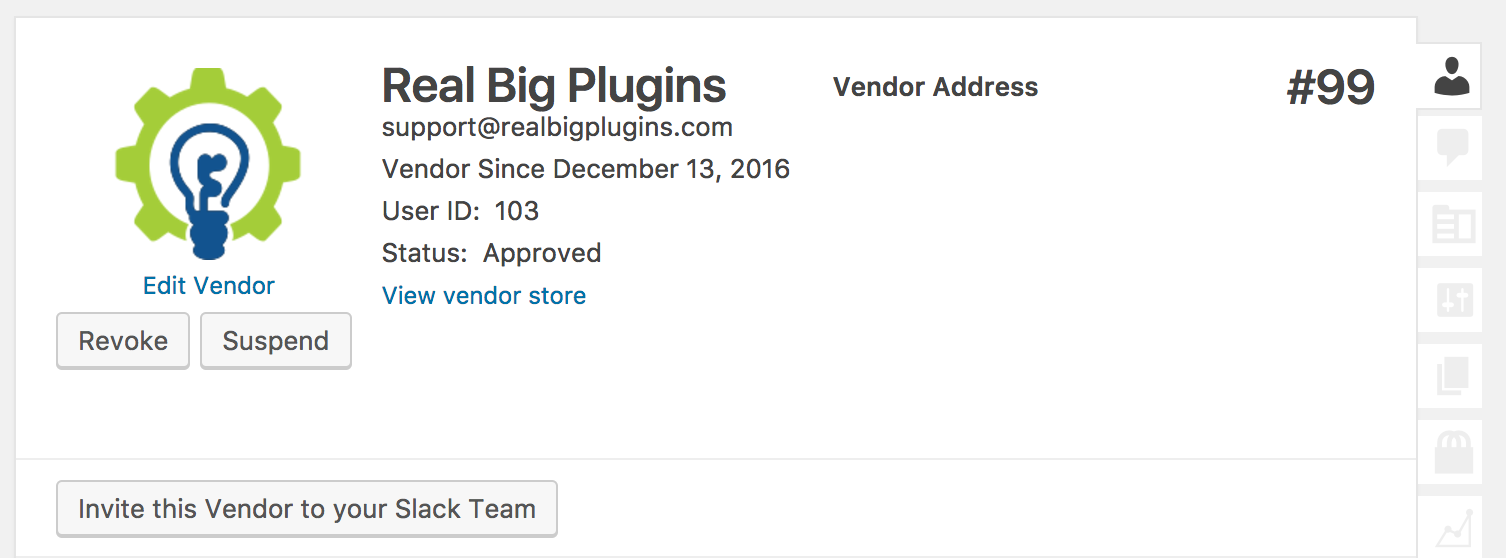
Sie können Kunden auch manuell von ihrer Kundenseite unter dem Reiter „Tools“ einladen und, wenn Sie die Frontend Submissions-Erweiterung verwenden, Verkäufer von ihrer Verkäuferseite unter dem Reiter „Profil“ im WordPress-Dashboard.
Neues Anbieterprodukt (Wenn Anbietern die Erlaubnis erteilt wird, Produkte zu erstellen)
Anbieterprodukt bearbeitet (Wenn Anbietern die Erlaubnis erteilt wird, ihre Produkte zu bearbeiten)
Neues Anbieter-Kontaktformular übermittelt
Neues Anbieterfeedback (Erfordert, dass auch Bewertungen aktiv sind)
Unterstützung für interaktive Benachrichtigungen
Die folgenden Frontend Submissions-Trigger unterstützen interaktive Benachrichtigungen, vorausgesetzt, es sind verschiedene Bedingungen erfüllt. Sie können die folgenden Anbieteraktionen direkt von Slack aus genehmigen oder ablehnen:
Neue Anbieterbewerbung (Wenn neue Anbieterbewerbungen nicht auf automatische Genehmigung eingestellt sind)
Neues Anbieterprodukt (Wenn neue Anbieterprodukte nicht auf automatische Genehmigung eingestellt sind)
Anbieterprodukt bearbeitet (Wenn neue Bearbeitungen von Anbieterprodukten nicht auf automatische Genehmigung eingestellt sind)
Hinweis: Manuelle Aktivierung auf dem Lizenzbildschirm löst dies nicht aus.
Lizenzschlüssel deaktiviert
Hinweis: Manuelle Deaktivierung auf dem Lizenzbildschirm löst dies nicht aus.
Lizenz aktualisiert
Easy Digital Downloads – Provisionen
Wenn Provisionen aktiv ist, wird der folgende Trigger verfügbar:
Neue Provision
Easy Digital Downloads – Kauflimit
Wenn Kauflimit aktiv ist, wird der folgende Trigger verfügbar:
Kauflimit erreicht
Kommentare zu Downloads (falls aktiviert)
Obwohl es sich nicht genau um eine „Integration“ handelt, bietet Easy Digital Downloads standardmäßig keine Unterstützung für Kommentare zu Downloads. Wenn Sie diese jedoch selbst oder über ein anderes Plugin aktivieren, wird der folgende Trigger verfügbar:
Neuer Kommentar zu Download
Unterstützung für interaktive Benachrichtigungen
Diese interaktive Benachrichtigung ist einzigartig, da sie zwei Versionen hat: Eine für den Fall, dass Ihre Website so eingestellt ist, dass Kommentare manuell genehmigt werden, und eine für den Fall, dass dies nicht der Fall ist.
Wenn Sie Kommentare auf Ihrer Website manuell genehmigen, haben Sie die Möglichkeit, den Kommentar zu genehmigen oder ihn als Spam zu markieren. Andernfalls haben Sie nur die Möglichkeit, ihn als Spam zu markieren.
Hinweis zum serverseitigen Caching:
Trigger für die Lizenzaktivierung sind jetzt spezifisch für die Aktivierung/Deaktivierung über die Web-API von EDD.
Dies kann in einigen Serverkonfigurationen aufgrund von serverseitigem Caching zu Problemen führen. Die URL-Parameter edd_action=activate und edd_action=deactivate sollten vom Caching auf der Homepage Ihrer Website ausgeschlossen werden, um sicherzustellen, dass alles korrekt funktioniert.
Easy Digital Downloads – Bewertungen
Wenn Bewertungen aktiv ist, werden die folgenden Trigger verfügbar:
Neue Bewertung für Download
Neues Verkäuferfeedback (erfordert, dass Frontend-Einreichungen ebenfalls aktiv sind)
Sie können interaktive Benachrichtigungen verwenden, um eine Zahlung direkt aus Slack als gültig oder als Betrug zu markieren. Wenn Sie dies tun, gibt das Protokoll, das der Zahlung zugeordnet ist, die durchgeführte Aktion an und besagt, dass sie über EDD Slack und von welchem Slack-Benutzer durchgeführt wurde.