


Möchten Sie lernen, wie Sie eine WordPress-Produktervergleichstabelle erstellen? Es ist einfach.
Durch den Vergleich von Funktionen, Preisen und anderen wichtigen Aspekten von Produkten und Dienstleistungen kann eine Vergleichstabelle Käufern helfen, fundierte Entscheidungen zu treffen. Ein visueller Vergleich nebeneinander kann Verwirrung minimieren und das Einkaufserlebnis des Kunden verbessern.
Mit den richtigen Werkzeugen können Sie im Handumdrehen eine erstellen und anpassen.
🔎 In diesem Beitrag behandeln wir:
- Warum eine Produktervergleichstabelle verwenden?
- So fügen Sie eine WordPress-Produktvergleichstabelle hinzu (2 Wege)
Warum eine Produktervergleichstabelle verwenden?
Eine Produktervergleichstabelle ist ein praktisches Werkzeug, mit dem Sie Ihre Produkte und/oder Dienstleistungen mit denen Ihrer Wettbewerber vergleichen können. Sie können sie auch verwenden, um einen Überblick über Ihre eigenen Angebote zu geben, damit Kunden die Unterschiede zwischen verschiedenen Produkten, Paketen oder Plänen besser verstehen können:
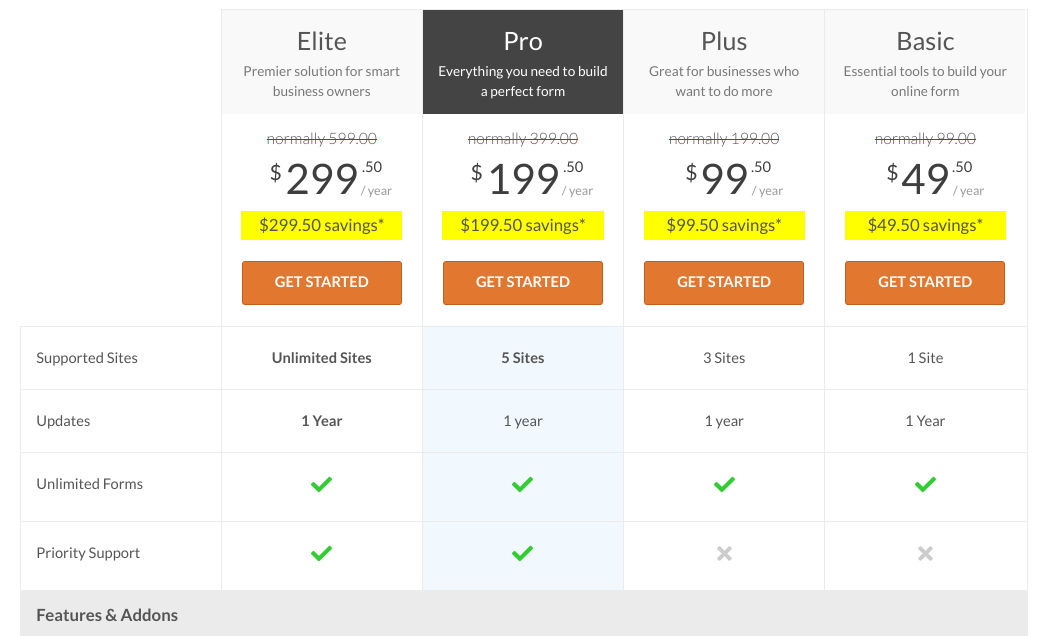
Auch bekannt als Produktmatrix, Funktionsvergleichsdiagramm oder in einigen Fällen Preistabelle, ermöglicht eine Vergleichstabelle den Kunden, ihre Optionen zu bewerten und zu entscheiden, welches Produkt/welche Produkte ihren Bedürfnissen am besten entsprechen. Sie können schnell verschiedene Produkte kennenlernen und sehen, wie sie basierend auf Kriterien wie Preis, Funktionen und mehr abschneiden.
Eine WordPress-Produktervergleichstabelle nützt nicht nur Ihren Kunden. Sie kann Ihnen Einblicke geben, welche Funktionen Kunden bei einem Produkt am meisten schätzen. Sie können diese Informationen nutzen, um Ihre Angebote zu verbessern und die Konversionsraten zu erhöhen.
Schließlich zeigt die prominente Anzeige einer Produktervergleichstabelle auf Ihrer WordPress-Website, dass Sie von Ihren Produkten überzeugt sind. Dies kann Besuchern einen zusätzlichen Anreiz geben, bei Ihnen zu kaufen.
So fügen Sie eine WordPress-Produktervergleichstabelle hinzu
Es gibt verschiedene Methoden, mit denen Sie eine WordPress-Produktervergleichstabelle erstellen und hinzufügen können. Eine besteht darin, ein Plugin zu verwenden, mit dem Sie Produkte verkaufen und Produktfunktionen vergleichen können, wie z. B. Easy Digital Downloads. Eine andere besteht darin, manuell eine mit dem WordPress-Block zu erstellen.
Wir führen Sie durch beide.
Methode 1: Produktervergleichstabelle mit EDD hinzufügen
Im folgenden Tutorial zeigen wir Ihnen Schritt für Schritt, wie Sie mit Easy Digital Downloads eine WordPress-Produktervergleichstabelle erstellen:
- Easy Digital Downloads installieren
- Fügen Sie Ihre digitalen Produkte hinzu
- Installieren Sie die Erweiterung „Produkte vergleichen“
- Konfigurieren Sie die Einstellungen für Vergleichsprodukte
- Testen Sie die WordPress-Produktervergleichstabelle
Schritt 1: Easy Digital Downloads installieren
Wenn Sie bereits ein Easy Digital Downloads-Benutzer sind, können Sie direkt zu Schritt 3 springen. Andernfalls besteht der erste Schritt darin, das Easy Digital Downloads (EDD) Plugin herunterzuladen und zu installieren:

EDD ist kein spezielles Plugin zum Erstellen von Tabellen. Es ist eine vollständige E-Commerce-Lösung, mit der Sie ganz einfach digitale Produkte und herunterladbare Dateien in WordPress verkaufen können. Dazu gehören Software, eBooks, Tabellenkalkulationen, Themes und vieles mehr.
Sie können es auch verwenden, um Produktbewertungen und Sternebewertungen anzuzeigen, um Ihre digitalen Assets und Downloads zu bewerben. Benutzer aller Erfahrungsstufen können damit einen Online-Shop erstellen. Dazu gehören Blogger ohne HTML- oder CSS-Kenntnisse und erfahrene Entwickler, die Zeit sparen und gleichzeitig den Umsatz steigern möchten.
Es gibt eine kostenlose Version von Easy Digital Downloads. Ich empfehle jedoch, einen Extended Pass (oder höher) zu erwerben. Ein kostenpflichtiger EDD-Plan schaltet den Zugriff auf eine Reihe von zusätzlichen Funktionen frei, einschließlich Premium-Erweiterungen wie der, die wir in diesem Beitrag verwenden werden.
Einrichtung Ihres Shops
Sobald Sie Ihren Plan ausgewählt und gekauft haben, gehen Sie zu Ihrem EDD-Konto-Dashboard. Klicken Sie unter Datei-Downloads auf Easy Digital Downloads herunterladen:

Als Nächstes können Sie die ZIP-Datei auf Ihre WordPress-Website hochladen. Sie können dies tun, wie Sie es mit jedem anderen WordPress-Plugin tun würden (Plugins » Neu hinzufügen » Plugin hochladen).
🔌 Wenn Sie Hilfe benötigen, folgen Sie diesem hilfreichen Leitfaden zur Installation von WordPress-Plugins.
Installieren und aktivieren Sie das EDD-Plugin. Jetzt sollten Sie einen Menüpunkt Downloads in Ihrem Admin-Bereich sehen:

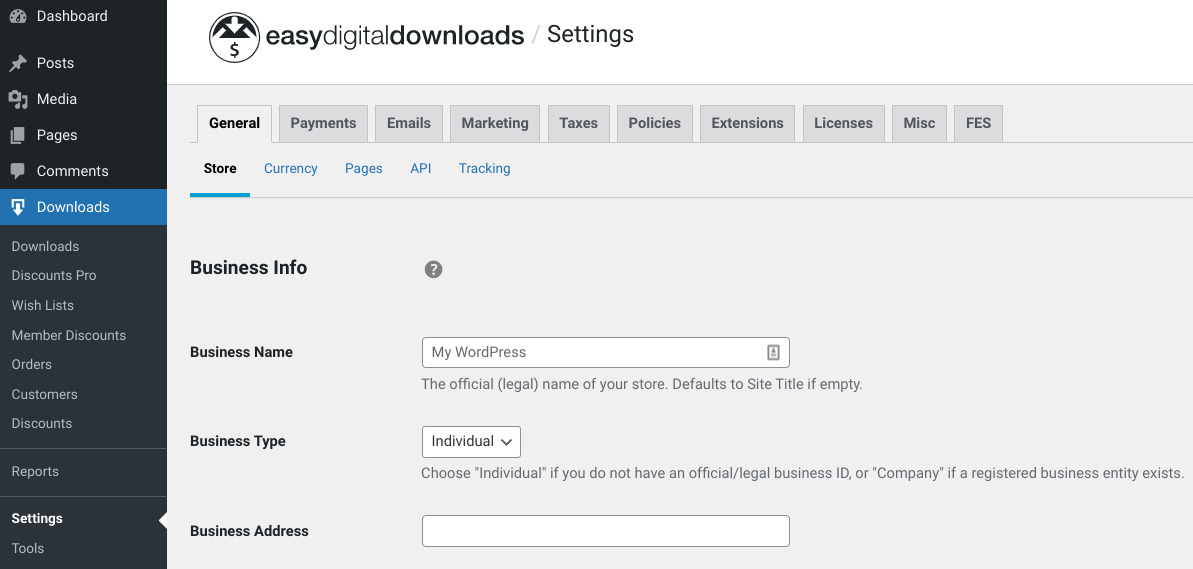
Sie können zu Downloads » Einstellungen » Allgemein gehen, um Ihre Geschäftsdaten einzugeben. Unter dem Tab Zahlungen können Sie ein Zahlungsgateway auswählen:
📝 Dies sind nur zwei erste Schritte, die Sie unternehmen können, um Ihren Online-Shop einzurichten. Detaillierte Anleitungen für den Einstieg finden Sie unter:
- EDD-Schnellstartanleitung
- Wie man einen Online-Shop mit WordPress erstellt
- Auswahl eines WordPress-Themes
Schritt 2: Fügen Sie Ihre digitalen Produkte hinzu
Nachdem Sie die Grundeinstellungen vorgenommen haben, können Sie mit dem Hinzufügen Ihrer digitalen Produkte beginnen. Alle Dateien oder Produkte, die mit Easy Digital Downloads hinzugefügt und verkauft werden, werden als „Downloads“ bezeichnet.
Gehen Sie zu Downloads » Neu hinzufügen, um Ihre erste Produktseite zu erstellen:
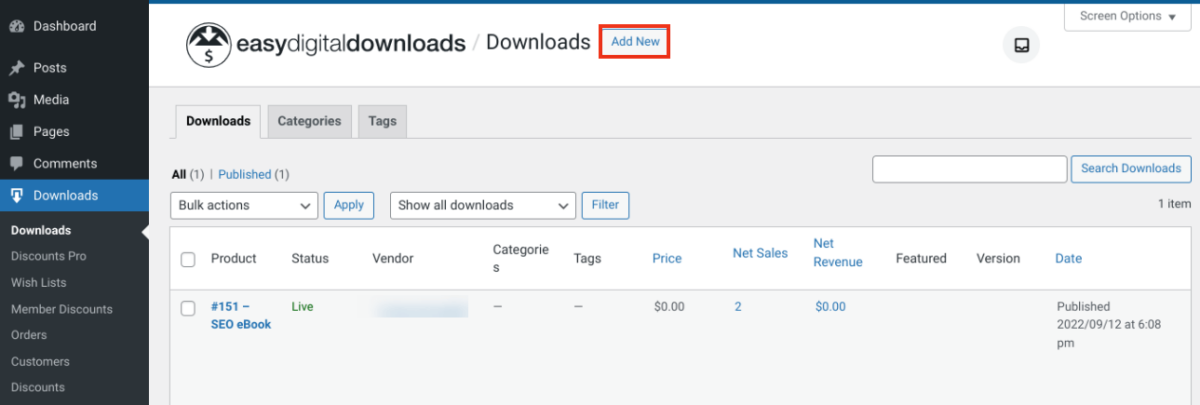
Wie Sie sehen können, ähnelt die Seite der Standard-WordPress-Seitenoberfläche. Sie können einen Namen, eine Beschreibung, ein Bild und einen Preis hinzufügen:

Unter Download-Dateien können Sie einen Dateinamen eingeben. Dies ist der Text des Download-Links, auf den Kunden klicken, um auf Ihr digitales Produkt zuzugreifen. Dann können Sie das Kettensymbol unter Datei-URL auswählen, um Ihre Download-Datei hochzuladen:
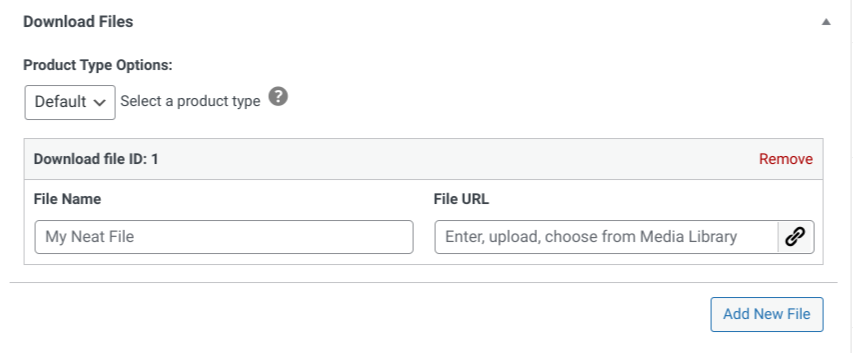
Wenn Sie fertig sind, veröffentlichen Sie Ihr Produkt. Sie können diesen Vorgang für beliebig viele Produkte wiederholen.
🛒 Hilfe bei der Konfiguration von Produkten in EDD finden Sie in unserer Einführungsdokumentation.
Schritt 3: Installieren Sie die Vergleichsprodukte-Erweiterung
Als Nächstes installieren wir die EDD Vergleichsprodukte-Erweiterung:

WordPress verfügt über einen integrierten Tabellenblock, den ich gleich behandeln werde. Aber wenn Sie digitale Produkte mit EDD verkaufen, empfehle ich die Verwendung des Vergleichstabellen-Add-ons.
Es ermöglicht Ihnen, einen Großteil des Prozesses zu automatisieren, z. B. die Auswahl von Produkten zum Vergleichen und die Konfiguration der Daten. Sie können nebeneinanderliegende Vergleiche generieren und sie mit Bestellungen verknüpfen, damit Ihre Kunden wichtige Unterschiede visualisieren können.
Besonders bemerkenswert ist, dass diese Erweiterung es Ihren Kunden ermöglicht, selbst Produkttabellen zu erstellen. Sie können auswählen, welche Artikel verglichen werden sollen, um bessere Kaufentscheidungen zu treffen.
Um zu beginnen, gehen Sie in Ihrem WordPress-Dashboard zu Downloads » Erweiterungen » Alle. Suchen Sie dann auf der EDD Downloads-Seite nach „Compare Products“ und wählen Sie Jetzt herunterladen:
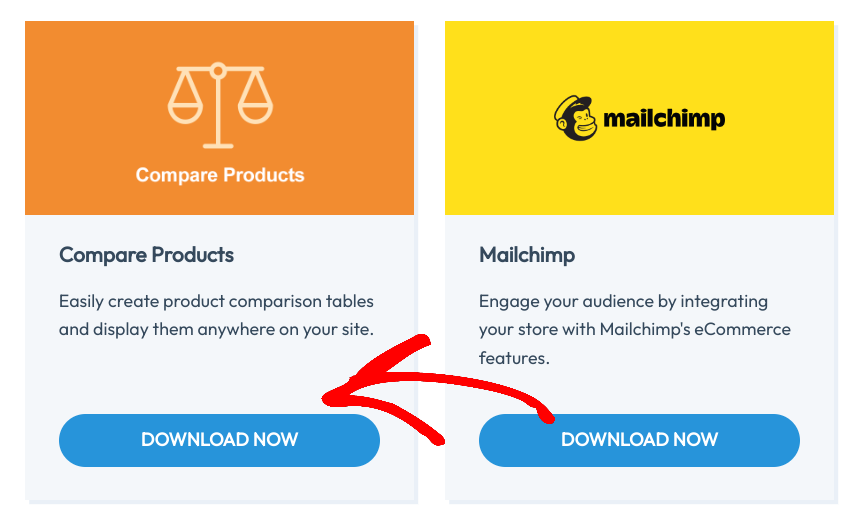
Installieren und aktivieren Sie das Add-on auf Ihrer WordPress-Website.
Gehen Sie als Nächstes zu Seiten » Neu hinzufügen. Fügen Sie einen Seitentitel und den [edd_compare_products] Shortcode hinzu:
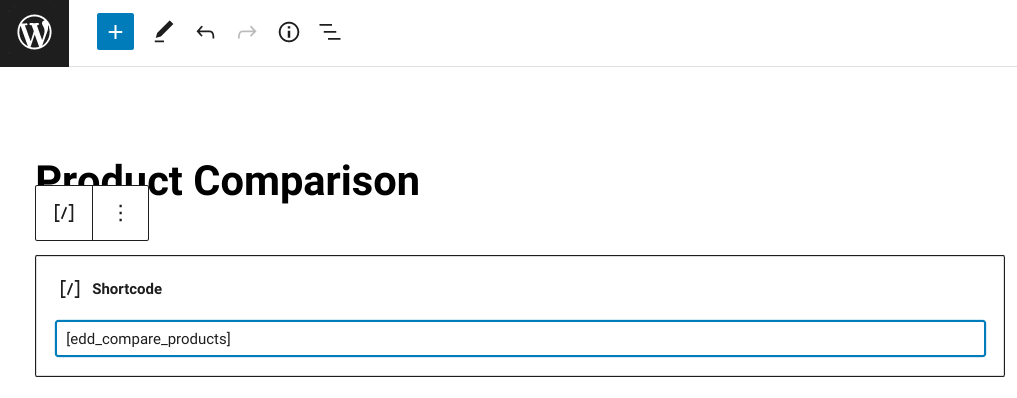
Hierhin werden Kunden weitergeleitet, wenn sie bereit sind, Produkte zu vergleichen. Wählen Sie die Schaltfläche Veröffentlichen.
Schritt 4: Konfigurieren Sie die Einstellungen für „Compare Products“
Konfigurieren wir nun die Einstellungen für „Compare Products“. Gehen Sie zuerst zu Downloads » Einstellungen » Erweiterungen » Compare Products:
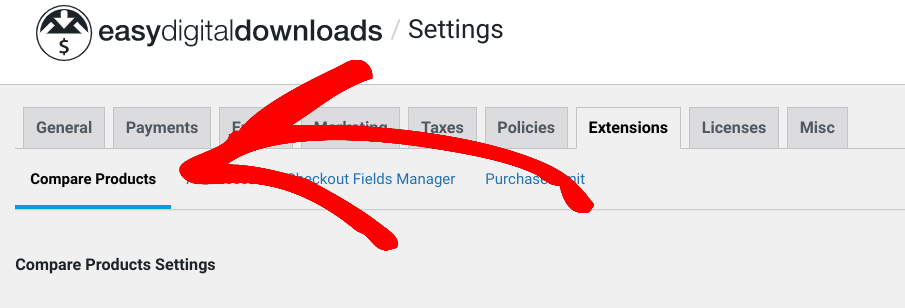
Zuerst können Sie Ihre Standard-Vergleichsseite auswählen. Klicken Sie im Dropdown-Menü auf den Titel der Seite, die Sie gerade erstellt haben:
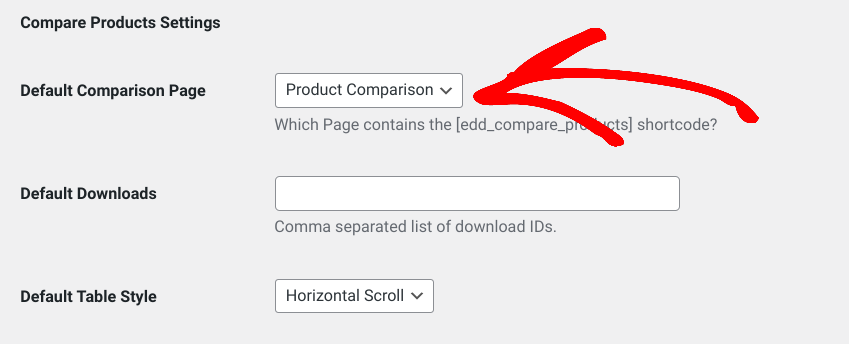
Im Textfeld Standard-Downloads können Sie Produkte/Downloads angeben, die standardmäßig in die Vergleichstabelle aufgenommen werden sollen. Geben Sie die Download-ID ein. Dies ist die Zahl nach dem #-Symbol, die erscheint, wenn Sie mit der Maus über den Produktnamen unter Downloads fahren. Wenn Sie mehrere hinzufügen, trennen Sie die IDs durch ein Komma.
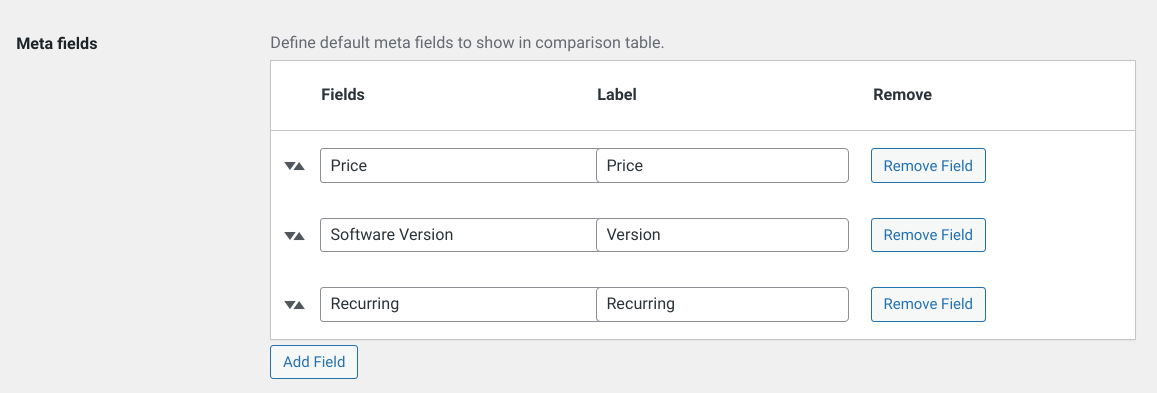
Der Abschnitt Meta-Felder ist im Wesentlichen Ihr Ersteller der Produktvergleichstabelle. Sie können benutzerdefinierte Felder, die mit einem Download verknüpft sind, finden, hinzufügen und entfernen:
Als Nächstes kommt die Option Text für die Vergleichsschaltfläche. Sie können sie als Standard „Vergleichen“ belassen oder den Text der Schaltfläche in etwas anderes ändern:
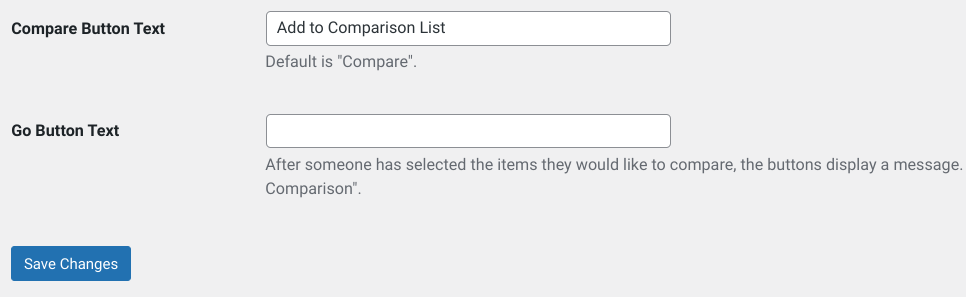
Dasselbe gilt für den Text für die „Los“-Schaltfläche. Dies ist die Schaltfläche, die Kunden verwenden, wenn sie bereit sind, die WordPress-Produktvergleichstabelle mit ihrer Liste ausgewählter Artikel anzuzeigen.
Wenn Sie fertig sind, klicken Sie auf Änderungen speichern.
⚙️ Weitere Anleitungen zur Konfiguration der Erweiterung finden Sie in unserer Dokumentation zu „Compare Products“
Schritt 5: Testen Sie die WordPress-Produktvergleichstabelle
Das Einzige, was noch zu tun ist, ist, Ihre WordPress-Produktvergleichstabelle im Frontend Ihrer Website in der Vorschau anzuzeigen, um zu sehen, was Ihre Kunden erleben werden. Es ist wichtig sicherzustellen, dass die Tabelle wie erwartet aussieht und funktioniert.
Besuchen Sie Ihre WordPress-Website und gehen Sie zu Ihrer Shop-/Produktseite. Wenn Sie den Downloads-Shortcode auf der Seite verwenden, fügt die EDD-Erweiterung automatisch eine neue Schaltfläche Vergleichen zu jedem Produkt hinzu:

Wenn Sie unter einem Produkt auf die Schaltfläche Vergleichen klicken, wird es einer Liste hinzugefügt. Die Liste wird dann verwendet, um die Vergleichstabelle zu generieren. Sie können sie anzeigen, indem Sie auf die Schaltfläche Vergleich anzeigen klicken:

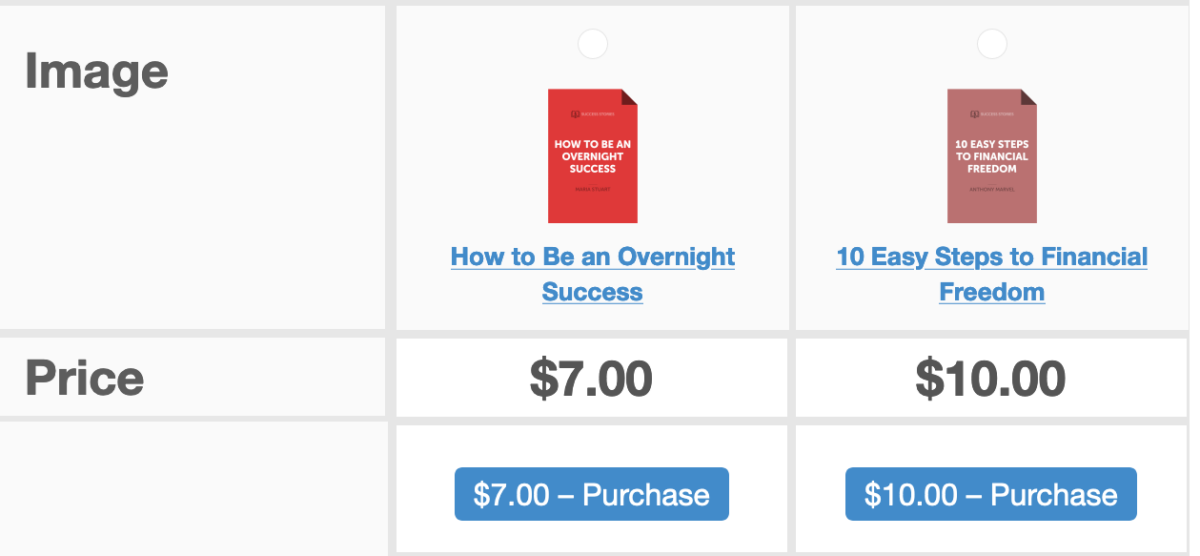
Abhängig von Ihren Metafeld-Einstellungen sieht Ihre Produktvergleichstabelle ungefähr so aus:
Wenn Sie damit zufrieden sind, sind Sie fertig!
Methode 2: Vergleichstabelle ohne Plugin hinzufügen
Möchten Sie kein Plugin für Vergleichstabellen installieren? Sie können die integrierte Gutenberg-Blockfunktionalität von WordPress verwenden, um einen direkten Vergleich darzustellen. Wie ich bereits erwähnt habe, ist dieser Ansatz etwas aufwändiger. Aber für bestimmte Anwendungsfälle kann dieses Maß an Kontrolle bevorzugt werden.
Navigieren Sie zu der WordPress-Seite, auf der Sie die Tabelle einfügen möchten.
Geben Sie den Inhalt ein, den Sie mit der Tabelle anzeigen möchten (Text, Bilder, Handlungsaufforderungen usw.). Klicken Sie dann auf die Schaltfläche +, suchen Sie nach Tabelle und wählen Sie sie aus:
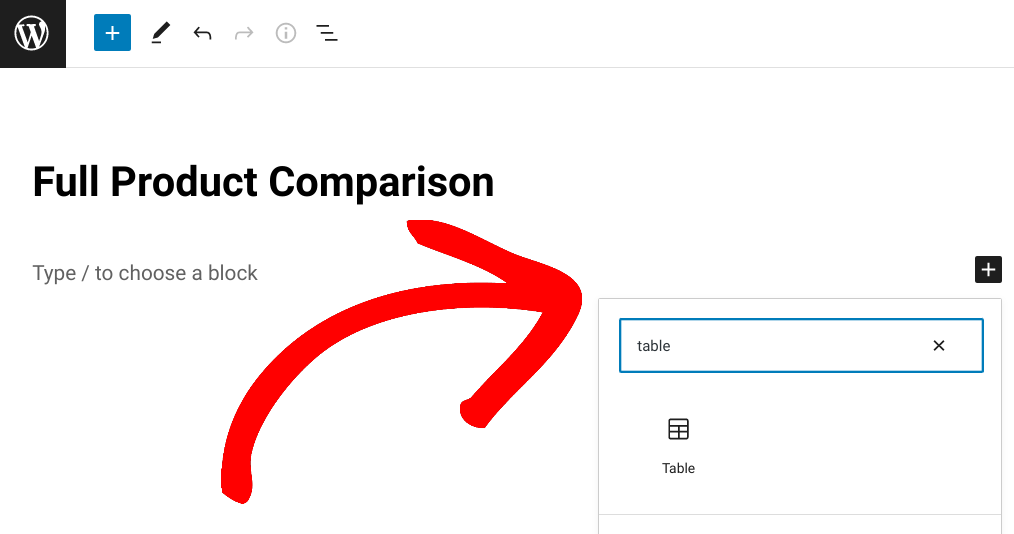
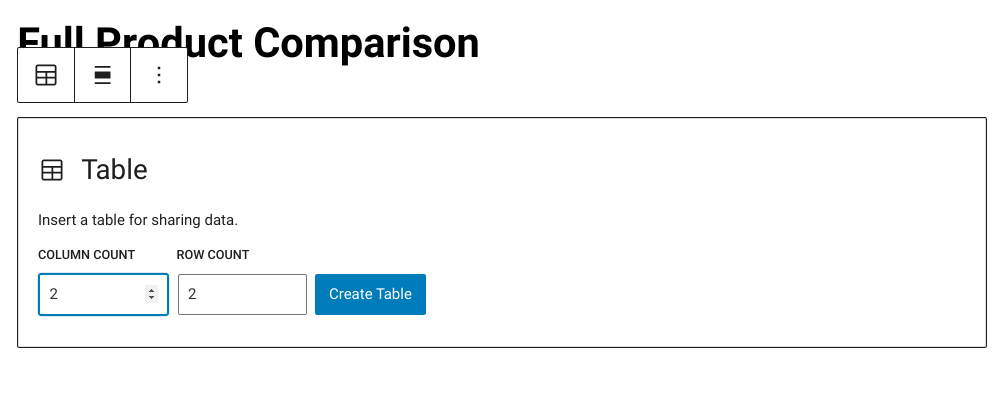
Sobald Sie den Tabellenblock eingefügt haben, können Sie die gewünschte Anzahl von Spalten und Zeilen eingeben. Klicken Sie dann auf Tabelle erstellen:
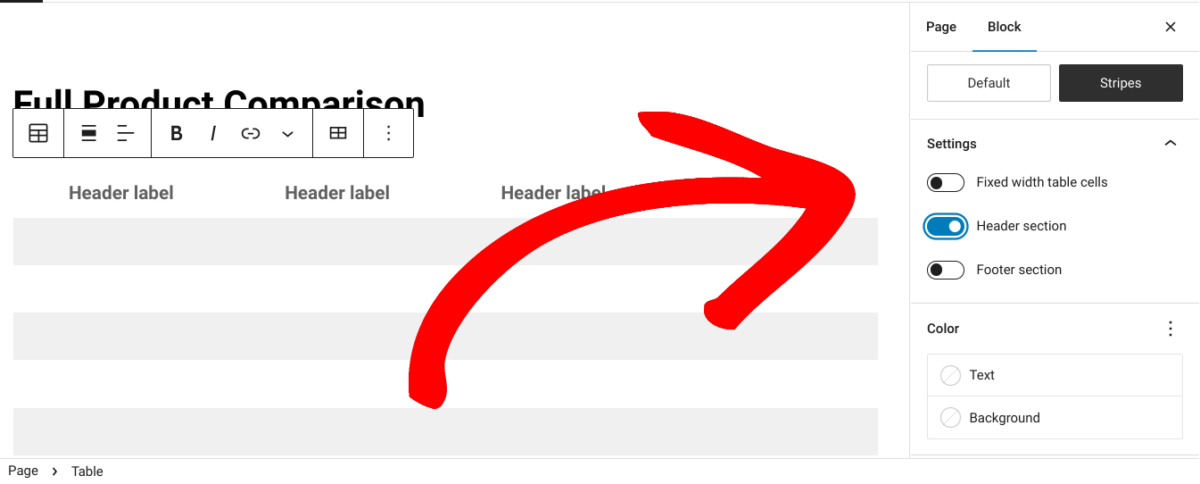
Auf der rechten Seite des Bildschirms befinden sich die Einstellungen für das Erscheinungsbild der Tabelle. Sie können beispielsweise den Standardstil in Streifen ändern, ein Header-Beschriftungsfeld einfügen, eine Hintergrundfarbe hinzufügen und die Typografie ändern:
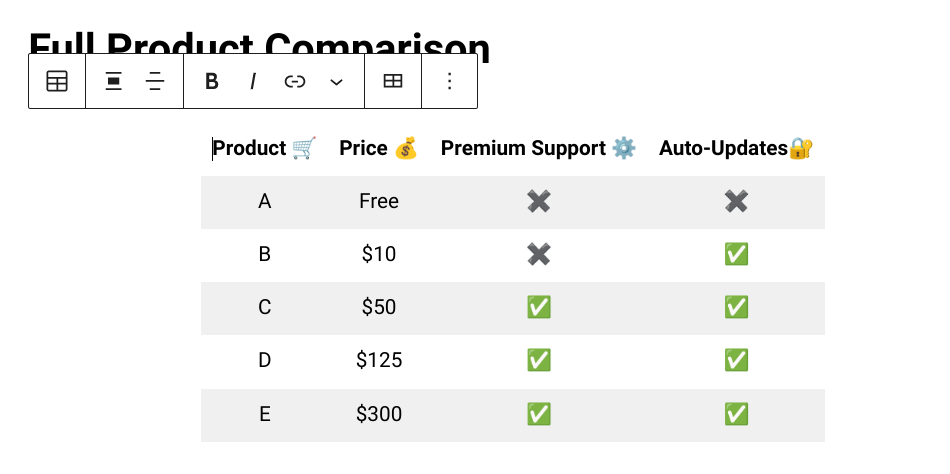
Füllen Sie Ihre Tabelleninhalte aus. In den Textfeldern können Sie die Positionierung ändern, Links und Emojis hinzufügen usw.:
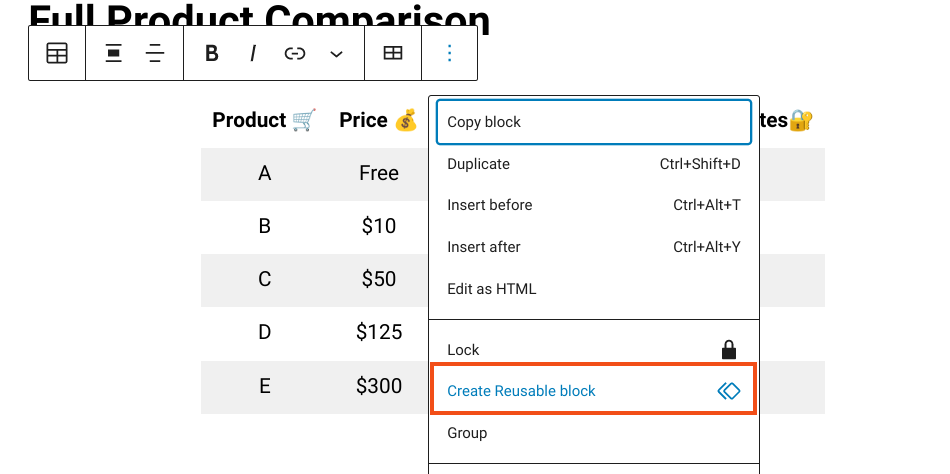
Angenommen, Sie möchten dieselbe Produktvergleichstabelle auf anderen Bereichen Ihrer Website verwenden oder sie im Wesentlichen als Vorlage speichern. Klicken Sie auf die drei vertikalen Punkte in der Werkzeugleiste der Tabelle und dann auf Wiederverwendbaren Block erstellen:
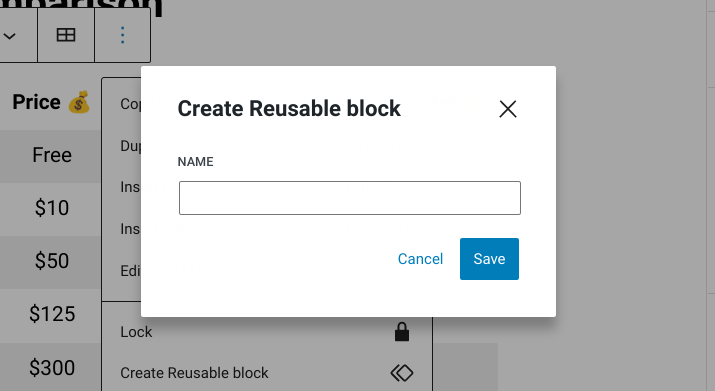
Geben Sie einen Namen ein und wählen Sie dann Speichern:
Wenn Sie fertig sind, klicken Sie oben rechts auf Veröffentlichen. Das war's!
Erstellen Sie Ihre WordPress-Produktvergleichstabelle
Die Verwendung einer WordPress-Produktvergleichstabelle auf Ihrer E-Commerce-Website kann eine großartige Möglichkeit sein, Kunden dabei zu helfen, das richtige Produkt für ihre Bedürfnisse zu finden. Indem Sie Funktionen und Preise auf organisierte Weise vergleichen, können Sie Ihren Käufern mehr Vertrauen beim Kauf geben.
Bereit, Ihre Produktvergleichstabelle in WordPress zu erstellen?
📣 P.S. Abonnieren Sie unseren Newsletter und folgen Sie uns auf Facebook oder Twitter für weitere WordPress-Ressourcen!








