


Wenn Sie Software auf WordPress verkaufen, sei es ein Plugin, ein Theme oder ein anderes digitales Produkt, ist der Schutz genauso wichtig wie die Entwicklung.
Ohne Lizenzschlüssel zur Steuerung des Zugriffs kann jeder, der Ihr WordPress-Plugin oder Theme herunterlädt, Ihren Code kopieren, Ihren Update-Prozess umgehen oder Ihre Support-Ressourcen nutzen, ohne jemals dafür zu bezahlen.
Easy Digital Downloads (EDD) macht die Lizenzierung einfach: automatische Schlüsselgenerierung, konfigurierbare Aktivierungslimits und integrierte Update-Bereitstellung. Sie verwalten alles von einem Dashboard aus, ohne die Komplexität, mehrere Tools zusammenzufügen.
In diesem Leitfaden erfahren Sie genau, wie Sie Software in WordPress mit der Funktion Software-Lizenzen von EDD lizenzieren, von der Ersteinrichtung bis zur täglichen Verwaltung.
- Wichtige Erkenntnisse
- Was ist Softwarelizenzierung?
- Warum Software in WordPress lizenzieren?
- Vorteile der EDD-Softwarelizenzierung
- Wie EDD im Vergleich zu SureCart und FluentCart abschneidet
- Software in WordPress lizenzieren
- Schritt 1. Easy Digital Downloads installieren und einrichten
- Schritt 2. Fügen Sie die Funktion für Software-Lizenzen hinzu
- Schritt 3. Ihr Softwareprodukt hinzufügen
- Schritt 4. Einstellungen für die Softwarelizenzierung konfigurieren
- Schritt 5. Den Lizenzierungs-Updater integrieren (SDK-Methode)
- Schritt 6. Testen des Prozesses zur Lizenzierung von Software in WordPress
- Verwaltung von Lizenzen und Verlängerungen
- FAQs zur Lizenzierung von Software in WordPress
- Wie generiere ich Lizenzschlüssel in WordPress?
- Ist die Lizenzierung von WordPress-Plugins unter der GPL legal?
- Was passiert, wenn ein WordPress-Lizenzschlüssel abläuft?
- Kann ich Lizenzverlängerungen für Kunden automatisieren?
- Ist EDD der beste Weg, um Software in WordPress zu verkaufen und zu lizenzieren?
- Wie schützt dieses System meine Software vor Piraterie?
- Wie unterscheidet sich die Software-Lizenzierungsfunktion von EDD von neueren Tools wie FluentCart oder SureCart?
- Lizenzieren Sie Software in WordPress noch heute
Wichtige Erkenntnisse
| Automatische Schlüsselgenerierung | EDD erstellt für jeden Kauf automatisch einen eindeutigen Lizenzschlüssel, keine manuelle Nachverfolgung erforderlich. |
| Integrierte Update-Bereitstellung | Liefern Sie WordPress-Updates mit 1 Klick direkt über die Lizenz, kein separater Update-Server erforderlich. |
| Verlängerungen ohne Komplexität | Kombinieren Sie es mit der Funktion für wiederkehrende Zahlungen für automatische Verlängerungsabrechnungen und E-Mails zur Erinnerung an den Ablauf. |
| Vollständige Aktivierungssteuerung | Legen Sie genau fest, wie viele Websites oder Geräte jeder Lizenzschlüssel aktivieren kann. |
| GPL-konform | Die Lizenzierung regelt den Zugriff auf Updates und Support, nicht den Code selbst, sodass er konform bleibt. |
Was ist Softwarelizenzierung?
Softwarelizenzierung in WordPress ist der Prozess der Zuweisung eines eindeutigen alphanumerischen Schlüssels zu einem digitalen Produkt, wie z. B. einem Plugin oder Theme. Dieser Schlüssel fungiert als digitaler Handschlag zwischen Ihrem Shop und der Website des Kunden.
Wenn ein Kunde den Schlüssel eingibt, validiert er seinen Kaufstatus über eine API, sodass Sie automatische Updates und Premium-Support nur aktiven Abonnenten liefern können.
Im WordPress-Ökosystem geht es bei der Lizenzierung weniger darum, den Code zu sperren (der oft Open Source ist), sondern vielmehr darum, den Zugriff auf die mit der Software verbundenen Dienste zu verwalten.
Durch die Implementierung eines Lizenzierungssystems verkaufen Sie nicht mehr eine statische Datei, sondern ein Abonnement, das weiterhin Zugang zu Sicherheitspatches, neuen Funktionen und Helpdesk-Support gewährt.
Wie WordPress-Lizenzierung mit der GPL zusammenpasst
Es ist wichtig zu verstehen, dass WordPress unter der GNU General Public License (GPL) läuft. Diese Lizenz gewährt Benutzern die Freiheit, Software zu nutzen, zu modifizieren und weiterzuverbreiten.
Ein häufiges Missverständnis ist, dass Lizenzierungs-Plugins gegen die GPL verstoßen. Das tun sie nicht.
Wenn Sie Software in WordPress lizenzieren, schränken Sie nicht das Recht des Benutzers ein, den Code zu verwenden. Stattdessen begrenzen Sie den Zugriff auf Ihren Vertriebskanal für Updates und Support.
- Der Code: Bleibt oft Open Source und GPL-konform.
- Lizenzschlüssel: Schaltet den Zugriff auf Ihre API frei. Ohne einen gültigen Schlüssel kann der Benutzer die neueste Version der Software nicht automatisch von Ihrem Server herunterladen oder auf Ihr Support-Ticket-System zugreifen.
Dieses Software-as-a-Service (SaaS)-Modell ist der Standard für erfolgreiche WordPress-Unternehmen. Es respektiert die Freiheiten von Open Source und stellt gleichzeitig sicher, dass Entwickler für ihre laufende Wartungs- und Supportarbeit bezahlt werden.
Warum Software in WordPress lizenzieren?
Es gibt viele Gründe, Software in WordPress zu lizenzieren.
Piraterie und unbefugte Nutzung verhindern. 🔐
Lizenzschlüssel schaffen eine Barriere, die Ihr geistiges Eigentum schützt. Nur Kunden mit gültigen Schlüsseln erhalten Zugriff auf Updates und Support. Es ist nicht narrensicher, aber es reduziert die unbefugte Weitergabe erheblich.
Wiederkehrende Einnahmequellen schaffen. 💸
Jährliche Verlängerungen für fortgesetzten Zugriff bedeuten planbare Einnahmen. Anstatt einmaliger Verkäufe bauen Sie ein abonnementähnliches Modell auf, das mit der Zeit wächst. Ich habe beobachtet, wie Entwickler ihre Nebenprojekte auf diese Weise zu Vollzeitunternehmen ausbauten.
Automatische Updates sicher bereitstellen. ✅
Ihre Kunden erhalten eines in ihrem WordPress-Dashboard. Aber nur, wenn ihre Lizenz aktiv ist. Dies schafft einen echten Mehrwert für die Einhaltung von Zahlungen.
Zugang zu Premium-Support regeln. 💬
Ihre Zeit wird wertvoller, wenn sie sich auf zahlende Kunden konzentriert. Die Lizenzierung ermöglicht es Ihnen, denen, die in Ihr Produkt investiert haben, exzellenten Support zu bieten.
Eine skalierbare Geschäftsgrundlage schaffen .⚖️
Professionelle Lizenzsysteme wirken auf Unternehmenskunden legitim. Sie sind oft erforderlich, damit Unternehmen Ihre Software intern kaufen und nutzen können.
Vorteile der EDD-Softwarelizenzierung
Easy Digital Downloads (EDD) wurde von Grund auf für den Verkauf digitaler Güter entwickelt.
Keine Versand-Einstellungen, Bestandsverwaltung oder Funktionen für physische Produkte, die Ihre Benutzeroberfläche überladen. Nur die Werkzeuge, die Sie wirklich brauchen.
Dies ist keine Drittanbieter-Hack. Die EDD Software Licensing-Funktion ist ein natives System, das speziell für Plugins, Themes und Software entwickelt wurde. Es lässt sich nahtlos in die Kernfunktionalität von EDD integrieren.
Viele andere WordPress E-Commerce-Plugins tragen die Last des physischen E-Commerce mit sich, was Ihre Website verlangsamt. EDD bleibt schlank und konzentriert sich auf das, was für digitale Verkäufe wichtig ist. Klare Dokumentation macht die Integration unkompliziert.
Wie EDD im Vergleich zu SureCart und FluentCart abschneidet
Easy Digital Downloads ist nicht der einzige Weg, Software auf WordPress zu lizenzieren. Hier ist ein Vergleich mit zwei anderen Optionen, die Sie in Verkäufergemeinschaften finden werden.
| Easy Digital Downloads | SureCart | FluentCart | |
|---|---|---|---|
| Entwickelt für | Nur digitale Produkte | Allgemeines WordPress-E-Commerce (physisch, digital und Abonnements) | Allgemeines WordPress-E-Commerce mit einem dedizierten Lizenzierungsmodul |
| Generierung von Lizenzschlüsseln | Automatisch, pro Kauf | Automatisch, pro Kauf | Automatisch, pro Kauf |
| Aktivierungslimits | Konfigurierbar pro Produkt | Pro Lizenz festlegen (Websites, Dauer, Support-Stufe) | Aktivierungslimits pro Stufe |
| Automatische Plugin-/Theme-Updates | Integriert | Kein angegebener Schwerpunkt | Integriert |
| Automatisierung von Verlängerungen | Ja, mit E-Mail-Erinnerungen | Abonnementabrechnung, plattformweit | Ja, mit einem dedizierten Abonnement-Dashboard |
| Erfolgsbilanz | Über ein Jahrzehnt, 50.000+ Unternehmen | Neuere Plattform | Lizenzierungs-Arbeitsbereich hinzugefügt im Jahr 2026 |
Wenn Sie nur Software und nichts anderes verkaufen, bleibt Easy Digital Downloads schlank, weil es nur das tut. SureCart und FluentCart bauen beide die Lizenzierung in breitere E-Commerce-Plattformen ein, was sinnvoll sein kann, wenn Sie bereits physische Produkte verkaufen oder ein All-in-One-System benötigen.
Für Softwareverkäufer ist die über ein Jahrzehnt lange Erfolgsbilanz von EDD im Lizenzschlüsselmanagement, bei Verlängerungen und der Update-Bereitstellung von einem neueren Anbieter kaum zu übertreffen.
Software in WordPress lizenzieren
Bereit, professionelle Softwarelizenzierung einzurichten? Hier ist der vollständige Prozess, den wir behandeln werden:
Hinweis: Wenn Sie bereits EDD Pro-Benutzer sind, können Sie gerne zu Schritt 2 springen.
Schritt 1. Easy Digital Downloads installieren und einrichten
Zuerst das Wichtigste: Sie benötigen das Easy Digital Downloads (Pro) Plugin installiert. Sie benötigen mindestens den Professional Pass, um auf die Software Licensing-Funktion zugreifen zu können.
Sie können das Pro-Plugin von Ihrem EDD-Konto-Dashboard herunterladen.
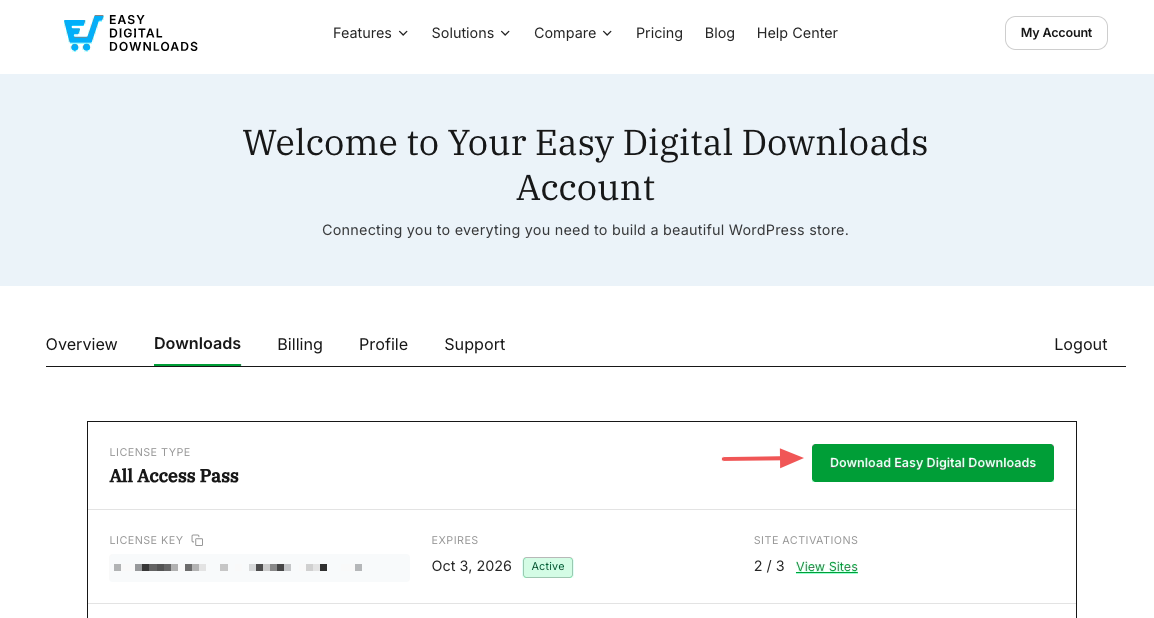
Navigieren Sie dann von Ihrer WordPress-Website zu Plugins » Plugin hinzufügen » Plugin hochladen » Datei auswählen.
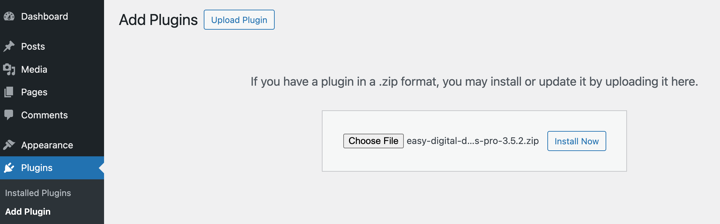
Installieren und aktivieren Sie das Plugin. Dies gibt Ihnen die Grundlage für den Verkauf digitaler Produkte.
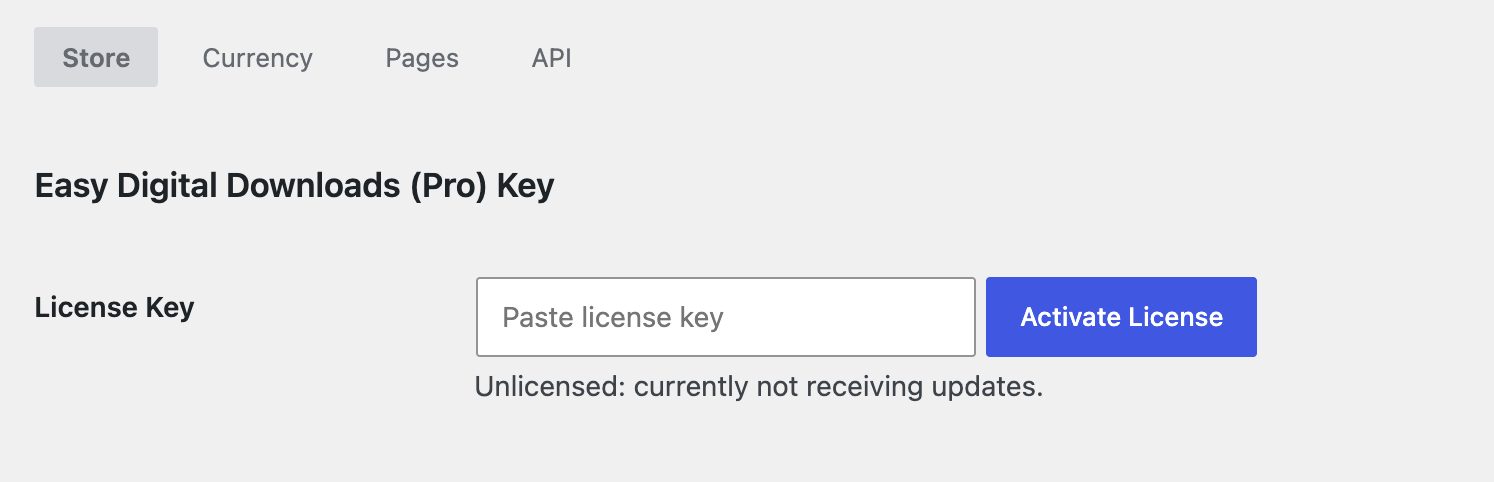
Nach der Aktivierung sehen Sie einen neuen Menüpunkt Downloads in Ihrem WordPress-Adminbereich. Unter Einstellungen können Sie Ihren Pro-Lizenzschlüssel eingeben.
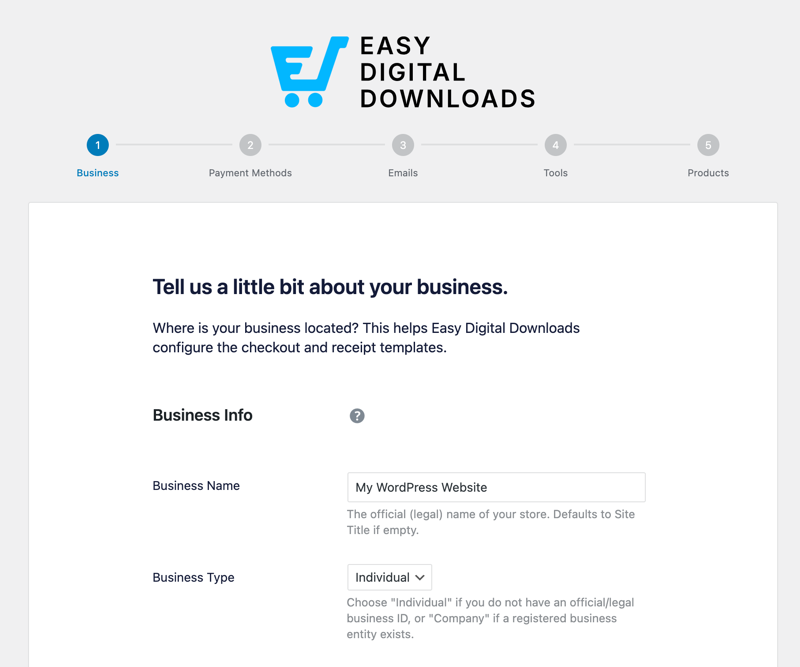
Führen Sie den Einrichtungsassistenten durch (Downloads » Einstellungen » Erste Schritte), um die Grundeinstellungen Ihres Shops wie Währung, Standort und primäres Zahlungs-Gateway zu konfigurieren.
▶️ Details finden Sie in unserem vollständigen Anleitungsleitfaden.
Schritt 2. Fügen Sie die Funktion für Software-Lizenzen hinzu
Nun zur magischen Zutat: der Software Licensing-Funktion.
Installieren Sie es auf Ihrer WordPress-Website, indem Sie zu Downloads » Erweiterungen navigieren. Suchen Sie nach Software Licensing und wählen Sie Installieren.
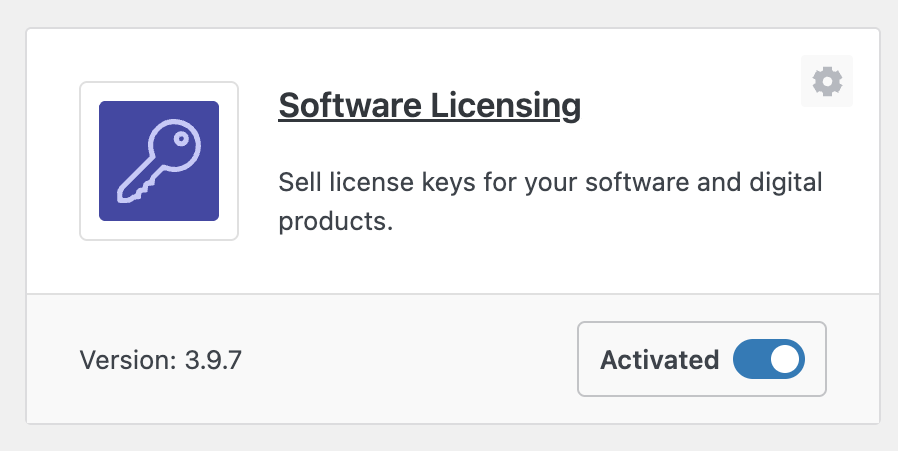
Diese Funktion fügt jedem Produkt in Ihrem Shop leistungsstarke Lizenzierungsfunktionen hinzu. Jeder Download kann eigene Lizenzierungseinstellungen haben, sodass Sie sowohl lizenzierte Software als auch normale digitale Produkte nebeneinander verkaufen können.
Schritt 3. Ihr Softwareprodukt hinzufügen
Zeit, Ihr Plugin oder Theme als Produkt hinzuzufügen. Gehen Sie zu Downloads » Download hinzufügen, um Ihr Softwareangebot zu erstellen.

Fügen Sie einen überzeugenden Produktnamen und eine Beschreibung hinzu, die erklärt, was Ihre Software tut.
Unter Download-Details » Details unter dem Editor können Sie Ihren Produkttyp auswählen und Ihre Preisstruktur festlegen. Sie können die Optionen zum Erstellen von Preisvarianten und Lizenzen für Ihr Produkt aktivieren.
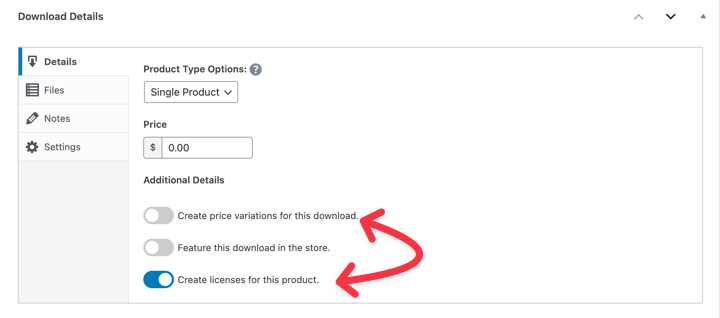
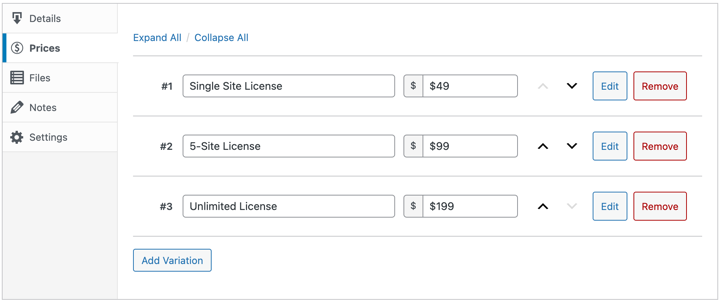
Hier wird Variable Pricing unglaublich nützlich. Wenn Sie diese Option aktivieren, erscheint ein Preise-Tab, auf dem Sie verschiedene Lizenzstufen erstellen können.
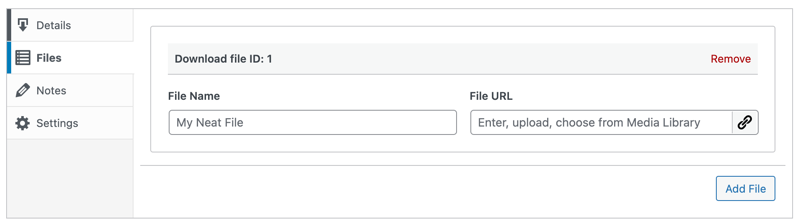
Laden Sie Ihre Softwaredatei unter Dateien hoch. Dies sollte eine .zip-Datei sein, die Ihr Plugin oder Theme für die WordPress-Installation enthält.
Das Schöne an EDD ist, wie es diese verschiedenen Preisstufen automatisch verwaltet. Kunden wählen ihre Stufe während des Checkouts aus, und das System generiert die entsprechenden Lizenzlimits.
Schritt 4. Einstellungen für die Softwarelizenzierung konfigurieren
Hier geschieht die eigentliche Lizenzierungs-Magie. Sobald Sie die Option Lizenzen für dieses Produkt erstellen aktivieren, wird am unteren Rand Ihrer Produktseite eine neue Metabox Lizenzierungseinstellungen hinzugefügt.
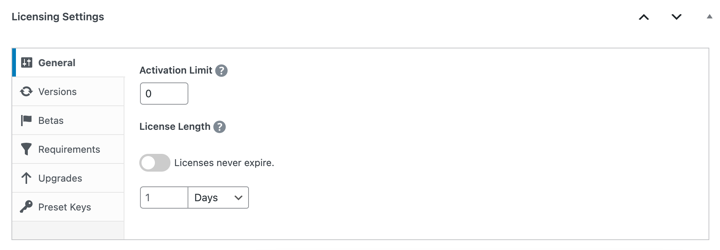
Dies zeigt alle Lizenzierungskonfigurationsoptionen an:
Aktivierungslimit: Legen Sie fest, auf wie vielen Websites jede Lizenz verwendet werden kann. Geben Sie für eine 5-Site-Lizenz 5 ein. Lassen Sie das Feld leer für unbegrenzte Aktivierungen.
Lizenzdauer: Wählen Sie, wie lange Lizenzen gültig bleiben. Ein Jahr ist Standard, aber Sie können jede Dauer festlegen oder sie zu lebenslangen Lizenzen machen.
Unter dem Tab Versionen können Sie eine Versionsnummer eingeben. Dies ist entscheidend für automatische Updates.
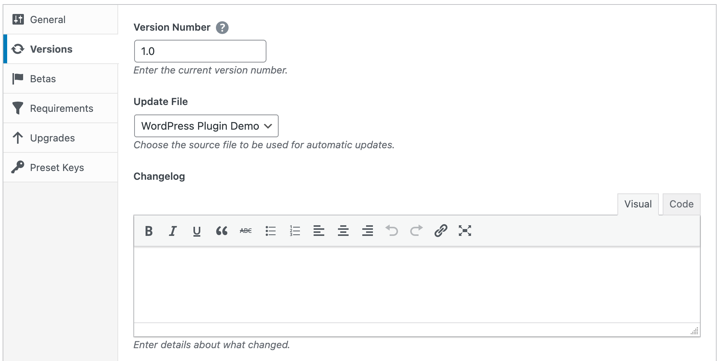
Wenn Sie Version 1.2.1 verkaufen, geben Sie diese exakt ein. Dies teilt Kunden-Websites mit, wann Updates verfügbar sind.
Im Abschnitt Änderungsprotokoll können Sie dokumentieren, was in jeder Version neu ist. Dies wird in den WordPress-Update-Benachrichtigungen angezeigt, genau wie bei Plugins aus dem Repository.
Wenn dies die erste Version oder Veröffentlichung Ihrer Software ist, können Sie dieses Feld leer lassen. Für zukünftige Veröffentlichungen und Iterationen ist dies jedoch ein großartiger Ort, um Benutzer über neue Funktionen, Fehlerbehebungen usw. zu informieren.
Das System generiert automatisch eindeutige Lizenzschlüssel, wenn Kunden kaufen. Sie müssen keine Schlüssel manuell erstellen, es sei denn, Sie möchten vordefinierte benutzerdefinierte Schlüssel verwenden.
Diese eine Einstellung erledigt viel Arbeit: Sie ermöglicht es Ihnen, eine günstigere Ein-Seiten-Lizenz neben einer teureren Mehr-Seiten- oder unbegrenzten Stufe anzubieten, ohne dafür separate Produkte erstellen zu müssen.
⚙️ Erfahren Sie mehr über jede der Anweisungen zur Verwendung der Softwarelizenzierung.
Schritt 5. Den Lizenzierungs-Updater integrieren (SDK-Methode)
Die Einrichtung Ihres Shops ist der einfache Teil. Jetzt müssen Sie Ihrem Plugin oder Theme mitteilen, wie es mit diesem Shop kommunizieren soll. Dies ermöglicht es Ihren Kunden, automatische Updates in ihrem WordPress-Dashboard zu erhalten.
EDD bietet eine „Drop-in“-Lösung namens Software Licensing SDK. Es übernimmt die gesamte schwere Arbeit für Sie.
Lassen Sie uns zuerst den Beispielcode abrufen. Als Sie die Software Licensing-Funktion in Schritt 2 heruntergeladen haben, enthielt sie einen samples Ordner in der Zip-Datei.
- Suchen Sie die Software Licensing ZIP-Datei auf Ihrem Computer.
- Öffnen Sie das Verzeichnis samples.
- Sie sehen ein Beispiel-Plugin und ein Beispiel-Theme. Diese enthalten die SDK-Dateien, die Sie benötigen.
Fügen Sie als Nächstes das SDK zu Ihrem Projekt hinzu. Kopieren Sie die SDK-Dateien (normalerweise im Verzeichnis vendor des Musters zu finden) in Ihr eigenes Plugin oder Theme.
Fügen Sie dann den Verbindungscode hinzu.
In Ihrer Haupt-Plugin-Datei (oder der functions.php Ihres Themes) müssen Sie einen Code-Schnipsel hinzufügen, der Ihr Produkt beim SDK registriert.
Fügen Sie diesen Code zu Ihrer Hauptdatei hinzu:
add_action( 'edd_sl_sdk_registry', function ( $init ) {
    $init->register(
        array(
            'id'      => 'your-plugin-slug',   // The plugin slug (e.g. 'my-awesome-plugin')
            'url'     => 'https://yoursite.com', // The URL of your website with EDD installed
            'item_id' => 12,                   // The ID of the product in your EDD Downloads list
            'version' => '1.0.0',              // The current version of the product
            'file'    => __FILE__,             // The path to this main plugin file
        )
    );
});

// Load the SDK from your plugin's folder
// Make sure this path matches where you put the SDK files
if ( file_exists( __DIR__ . '/vendor/easy-digital-downloads/edd-sl-sdk/edd-sl-sdk.php' ) ) {
    require_once __DIR__ . '/vendor/easy-digital-downloads/edd-sl-sdk/edd-sl-sdk.php';
}
Was bedeuten diese Felder?
url: Dies ist die URL Ihres Shops (wo Sie EDD installiert haben).item_id: Die eindeutige ID-Nummer des Downloads, den Sie in Schritt 3 erstellt haben.version: Dies muss mit der Versionsnummer übereinstimmen, die Sie in Schritt 4 festgelegt haben.
Sobald dieser Code aktiv ist, wird Ihr Plugin automatisch mit Ihrem Shop „pingen“. Wenn Sie Version 1.0.1 auf Ihrer Website veröffentlichen, sehen Kunden, die 1.0.0 verwenden, eine Standard-WordPress-Update-Benachrichtigung.
Schritt 6. Testen des Prozesses zur Lizenzierung von Software in WordPress
Wenn Sie fertig sind, können Sie oben rechts auf dem Bildschirm auf die Schaltfläche Veröffentlichen klicken.
Dann können Sie Download anzeigen auswählen, um zu sehen, wie es von der Frontend-Seite Ihrer Website aussieht.
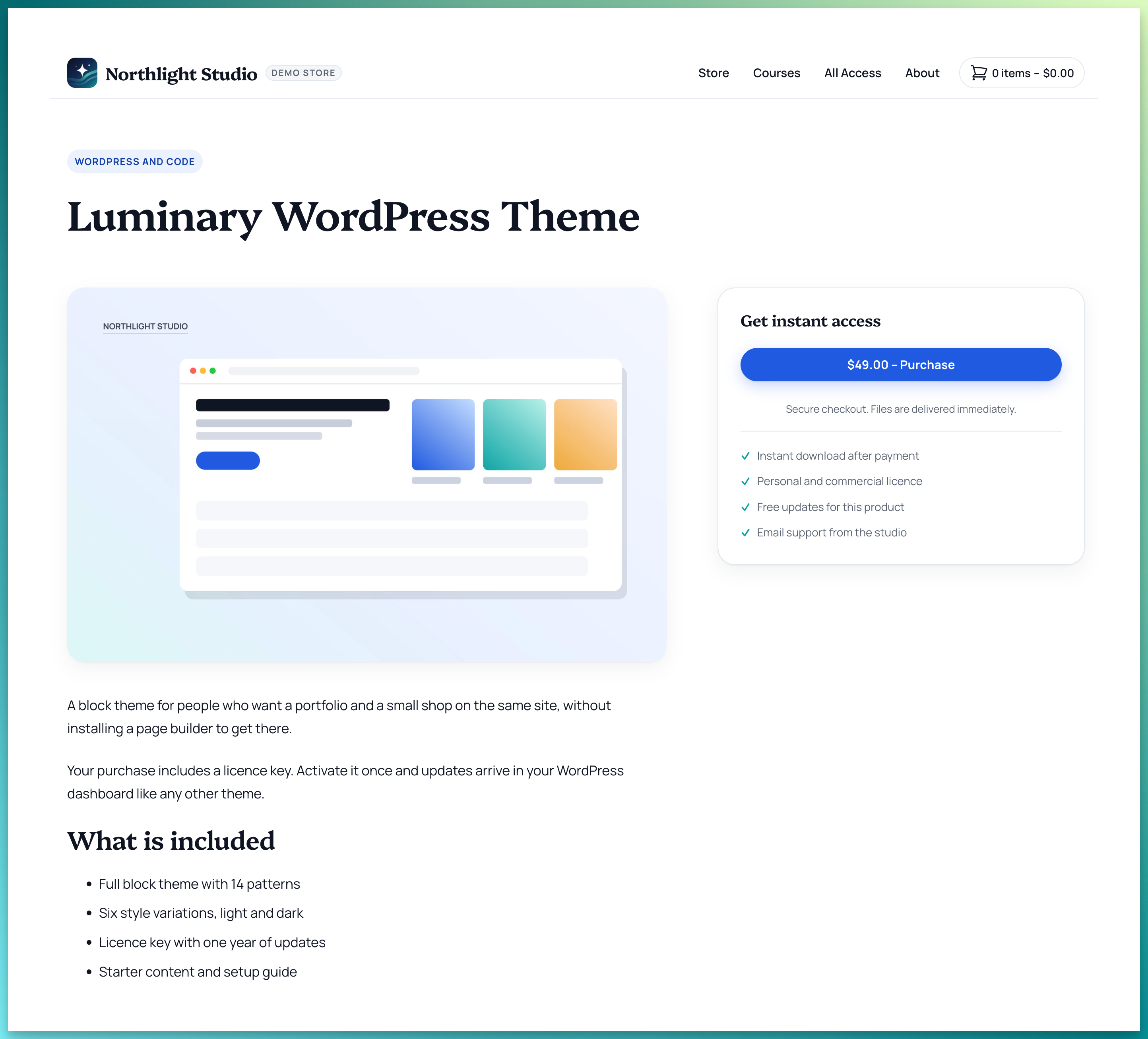
Zu diesem Zeitpunkt empfehle ich auch, einen Testkauf durchzuführen, um zu überprüfen, ob der Kauf- und Lizenzierungsprozess für Software korrekt funktioniert.
Sie können Ihre Website in den Testmodus versetzen, indem Sie zu Downloads » Einstellungen » Zahlungen gehen. Wählen Sie dann die Option Testmodus aktivieren.

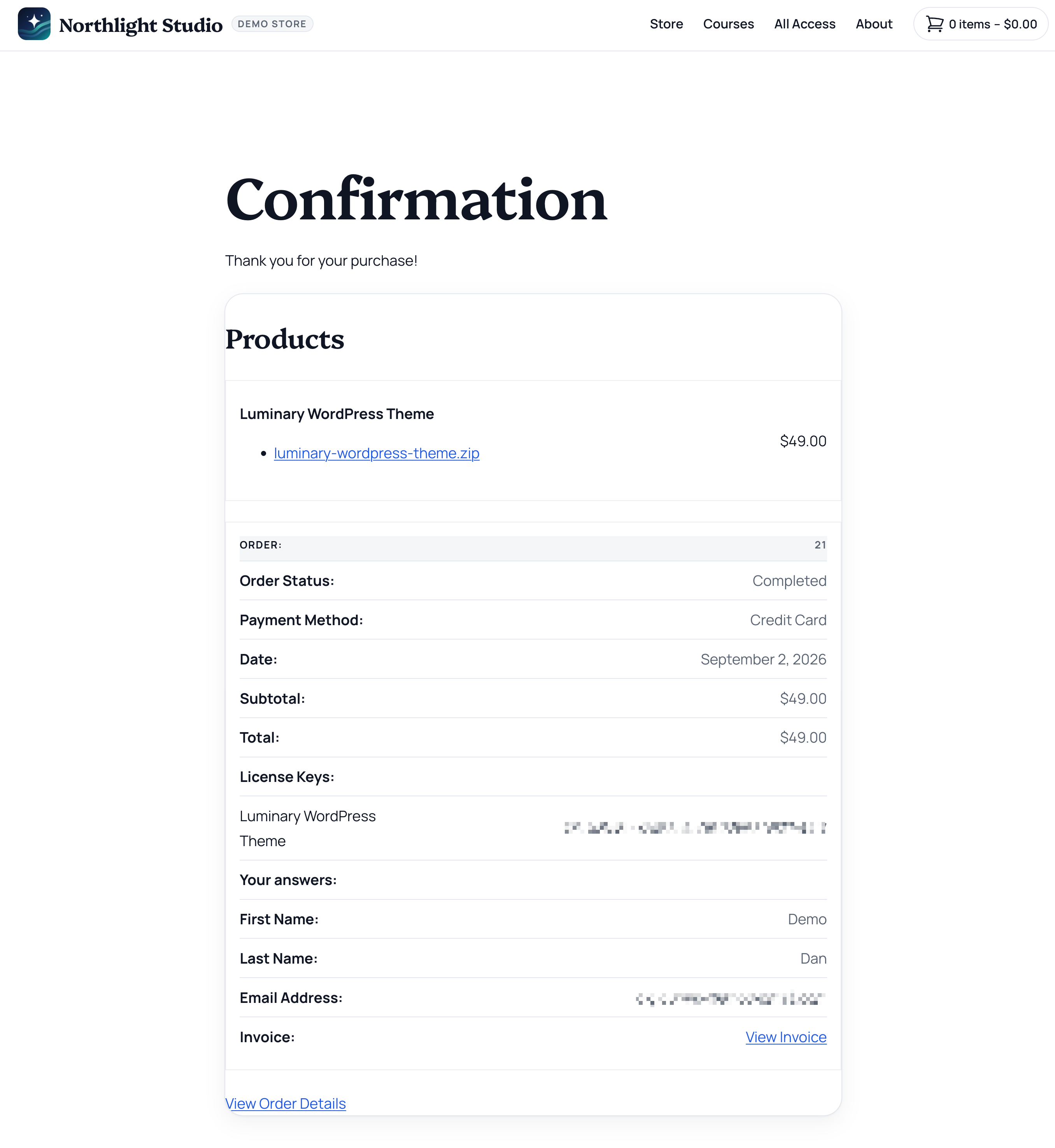
Gehen Sie den gesamten Prozess durch, als wären Sie ein Kunde. Wenn erfolgreich, sollten Sie eine Bestätigungsquittung mit den Details Ihrer Softwarelizenz und Bestellung sehen.
Verwaltung von Lizenzen und Verlängerungen
Sobald Kunden mit dem Kauf beginnen, müssen Sie den Lizenzierungs-Workflow verwalten: Laufendes Softwarelizenzmanagement bedeutet, den Überblick über aktive Schlüssel, Verlängerungen und Updates zu behalten.
Lizenzschlüssel anzeigen und verwalten
Easy Digital Downloads bietet intelligente Lizenzschlüsselverwaltung.
Die Seite Downloads » Lizenzen gibt Ihnen die vollständige Übersicht über alle generierten Lizenzen.
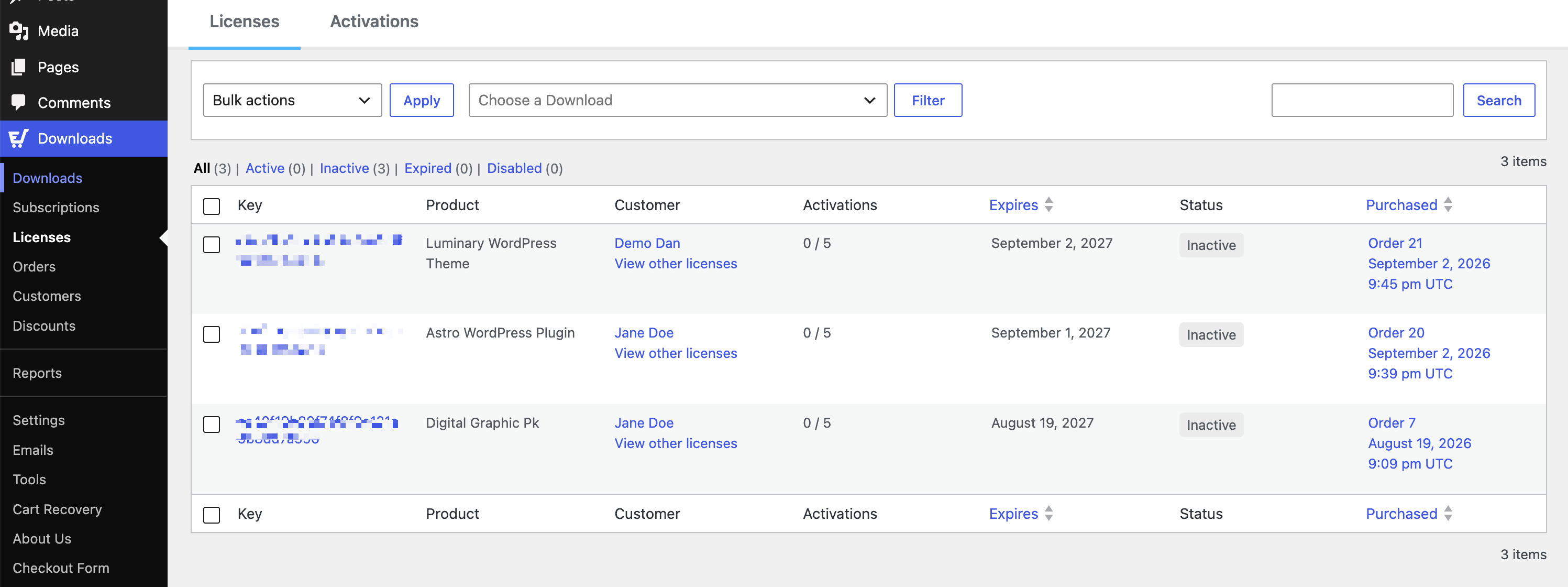
Jeder Schlüssel zeigt an:
- Aktueller Status (Aktiv, Inaktiv, Abgelaufen, Deaktiviert)
- Aktivierungsanzahl und Limits
- Kundeninformationen
- Ablaufdaten
- Erneuerungs-URLs
Sie finden Lizenzdetails auch auf den Seiten der Kunden- und Bestellhistorie.
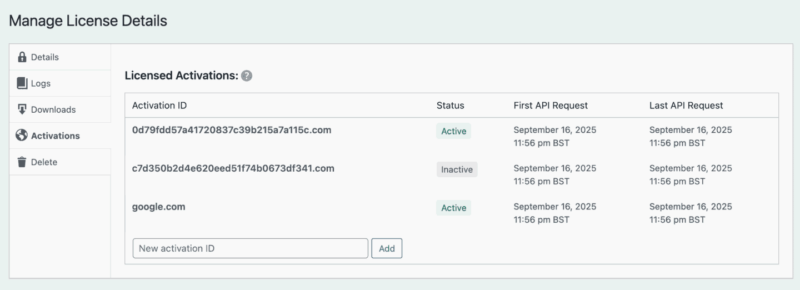
Sie können Lizenzen bei Bedarf manuell verlängern, deaktivieren oder löschen. Das System verfolgt auch Aktivierungsprotokolle, sodass Sie genau sehen können, wo und wann jede Lizenz verwendet wurde.
Kunden können ihre Lizenzen auf ihrer Kontoseite mit dem Shortcode EDD license keys einsehen. Dies zeigt ihre Schlüssel, Erneuerungsoptionen und Upgrade-Pfade an einem Ort.
Automatische Verlängerungen einrichten
Die eigentliche Umsatzmagie geschieht, wenn Sie Software Licensing mit der Recurring Payments-Funktion kombinieren.
Dies erstellt automatische Abonnementverlängerungen für den fortgesetzten Lizenzzugriff.
Konfigurieren Sie Erneuerungen unter Downloads » Einstellungen » Erweiterungen » Software Licensing.
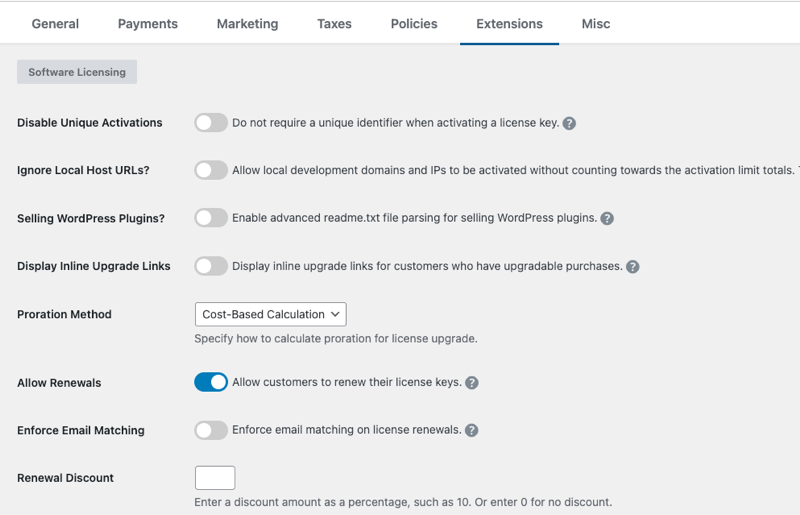
Sie können den Erneuerungsrabatt-Prozentsatz festlegen und wie viele Tage vor Ablauf Benachrichtigungen gesendet werden sollen.
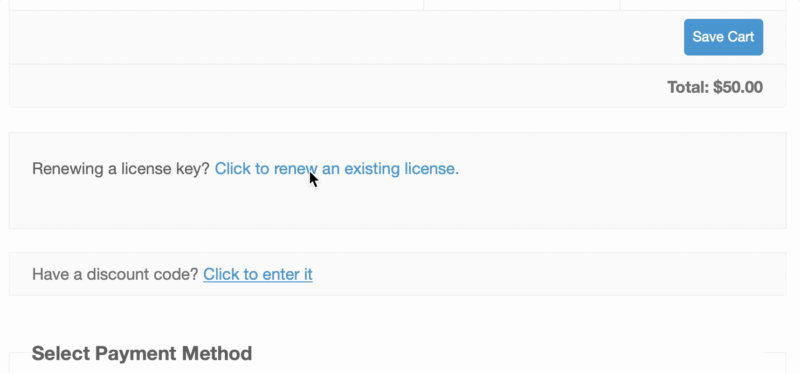
Kunden erhalten E-Mail-Erinnerungen mit direkten Links zur Verlängerung ihrer Lizenzen. Der Prozess ist optimiert. Sie klicken, bezahlen und ihre Lizenz wird automatisch für eine weitere Laufzeit verlängert.
Wie automatische Updates funktionieren
Aus Sicht Ihrer Kunden ist die Erfahrung einfach. Sie geben ihren Lizenzschlüssel einmal auf der Einstellungsseite Ihres Plugins ein. Von da an sehen sie Update-Benachrichtigungen in ihrem WordPress-Dashboard, genau wie bei jedem anderen Plugin.
Wenn sie auf Aktualisieren klicken, lädt WordPress die neue Version aus Ihrem Shop herunter (nachdem ihre Lizenz validiert wurde). Keine manuellen Downloads oder Datei-Uploads erforderlich.
Abgelaufene oder ungültige Lizenzen erhalten einfach keine Update-Benachrichtigungen. Dies schafft einen echten Anreiz, Lizenzen aktuell zu halten.
FAQs zur Lizenzierung von Software in WordPress
Lassen Sie uns abschließen, indem wir einige häufig gestellte Fragen beantworten, wie man Software in WordPress mit Easy Digital Downloads lizenziert.
Wie generiere ich Lizenzschlüssel in WordPress?
Easy Digital Downloads generiert automatisch eindeutige Lizenzschlüssel, wenn Kunden Softwareprodukte kaufen. Aktivieren Sie einfach „Lizenzen für dieses Produkt erstellen“ in den Lizenzierungseinstellungen Ihres Downloads, und das System kümmert sich um die Schlüsselgenerierung, -validierung und -verwaltung über seine integrierte API.
Ist die Lizenzierung von WordPress-Plugins unter der GPL legal?
Ja, Sie lizenzieren den Zugriff auf Updates/Support, nicht die Einschränkung der Code-Nutzung.
Was passiert, wenn ein WordPress-Lizenzschlüssel abläuft?
Die Software funktioniert weiterhin, aber Updates und Support hören auf.
Kann ich Lizenzverlängerungen für Kunden automatisieren?
Ja, die Kombination der Software-Lizenzierungsfunktion von Easy Digital Downloads mit wiederkehrenden Zahlungen ermöglicht vollständig automatisierte Lizenzverlängerungen. Kunden können die Abonnementabrechnung so einrichten, dass ihre Lizenzen automatisch verlängert werden, und Sie können E-Mail-Erinnerungen vor Ablauf mit direkten Verlängerungslinks senden.
Ist EDD der beste Weg, um Software in WordPress zu verkaufen und zu lizenzieren?
Absolut. Der Prozess ist einfach, egal ob Sie WordPress-Themes, Plugins oder andere Arten von digitalen Produkten lizenzieren und verkaufen möchten.
Wie schützt dieses System meine Software vor Piraterie?
Es schafft eine starke Barriere. Obwohl kein System 100% narrensicher ist, schreckt die Anforderung einer gültigen Lizenz für automatische Updates und Support die unbefugte Weitergabe und Nutzung erheblich ab.
Wie unterscheidet sich die Software-Lizenzierungsfunktion von EDD von neueren Tools wie FluentCart oder SureCart?
EDD verwaltet Software-Lizenzen seit über einem Jahrzehnt mit automatischer Schlüsselgenerierung, Aktivierungslimits und Update-Bereitstellung, die speziell für Verkäufer digitaler Produkte entwickelt wurden. FluentCart und SureCart haben beide Lizenzierungen neuer hinzugefügt als Teil breiterer E-Commerce-Plattformen. Wenn Sie also Software und nichts anderes verkaufen, konzentriert sich EDD weiterhin genau auf das, was Sie brauchen.
Lizenzieren Sie Software in WordPress noch heute
Sie haben jetzt den vollständigen Fahrplan für professionelle Software-Lizenzierung in WordPress. Durch die Implementierung von Easy Digital Downloads mit der Software Licensing-Erweiterung können Sie Ihr geistiges Eigentum schützen, nachhaltige wiederkehrende Einnahmen erzielen und ein professionelles Erlebnis bieten, das Kunden erwarten.
Die Kombination verwandelt Ihre Software von einem einmaligen Verkauf in ein echtes Geschäft mit vorhersehbaren Einkommensströmen. Machen Sie sich keine Sorgen mehr über Piraterie oder die manuelle Verwaltung des Kundenzugangs. Das System erledigt alles automatisch.
Sind Sie bereit, Ihre WordPress-Software in ein legitimes Geschäft zu verwandeln? Starten Sie noch heute mit dem Easy Digital Downloads Pass.
P.S. Vergessen Sie nicht, unseren Newsletter zu abonnieren und uns auf Facebook, Twitter/X oder LinkedIn zu folgen für weitere WordPress-Ressourcen!








