


Möchten Sie PDFs auf Ihrer WordPress-Website mit einem Passwort schützen?
Es gibt viele Vorteile bei der Verwendung dieses Dateiformats. Es ermöglicht Ihnen, die ursprüngliche Formatierung und das Aussehen Ihres Dokuments beizubehalten, einschließlich Bildern und anderen nicht-textuellen Elementen. Sie können PDFs auf fast jedem Gerät oder jeder Plattform öffnen und sie einfach mit anderen teilen.
Außerdem bieten diese Dateien einige Sicherheitsfunktionen, die andere Formate nicht haben. Sie können beispielsweise PDF-Dateien mit einem Passwort schützen, sodass nur autorisierte Benutzer sie anzeigen und verwenden können.
In diesem Beitrag zeigen wir Ihnen mehrere Anleitungen. Wir führen Sie durch drei Methoden, wie Sie PDFs in WordPress schützen können. Wir behandeln:
- Warum WordPress-PDFs mit einem Passwort schützen?
- WordPress-eigene Einstellungen für die Passwortseite verwenden
- Inhalte für Mitglieder oder Abonnenten einschränken
- PDFs in Ihrer Dateifreigabe-App mit einem Passwort schützen
Warum PDFs in WordPress mit einem Passwort schützen?
PDFs sind eine großartige Option, wenn Sie E-Books verkaufen oder andere Arten von herunterladbaren Dateien anbieten. Wenn Sie digitale Produkte verkaufen, können Sie Ihre PDFs mit einem Passwort schützen, sodass nur zahlende Kunden oder Mitglieder darauf zugreifen können.
Passwortschutz für PDFs kann auch sensible Informationen sicher und geschützt aufbewahren. Vielleicht haben Sie interne Dokumentationen für Ihre Benutzer oder möchten bestimmte Dokumente privat halten. Unabhängig davon ist es hilfreich zu wissen, wie Sie PDFs schützen können, damit nur genehmigte Benutzer Zugriff erhalten.
Das Hinzufügen einer Anmeldeseite kann den direkten Zugriff auf Ihre Dateien verhindern. Dies kann nicht nur die Sicherheit erhöhen, sondern auch den Umsatz steigern. Passwortverschlüsselung kann Suchmaschinen daran hindern, das PDF-Dokument zu indizieren, sodass nicht autorisierte Benutzer ohne die entsprechenden Berechtigungen nicht sehen können, was Sie als passwortgeschützte Seiten angesehen haben.
Es gibt verschiedene Möglichkeiten, PDF-Dateien in WordPress mit einem Passwort zu schützen. In den nächsten Abschnitten führen wir Sie durch jede Option:
- Verwenden Sie die integrierten Seiteneinstellungen von WordPress
- Installieren Sie ein Plugin, um Inhalte für Mitglieder einzuschränken
- Passwortgeschützte Dateifreigabe-Apps
1. Verwenden Sie die integrierten Seiteneinstellungen von WordPress
Eine Möglichkeit, PDFs in WordPress mit einem Passwort zu schützen, ist die Verwendung der integrierten Seiteneinstellungen. Diese Funktion ermöglicht es Ihnen, einzelne Beiträge und Seiten zu sperren. Sie erfordert ein Passwort von Benutzern, um die WordPress-Dateien anzuzeigen und darauf zuzugreifen. Um sie zu verwenden, sollten Sie zuerst Ihre PDF-Datei zu Ihrer Website hinzufügen.
Das PDF in WordPress hochladen
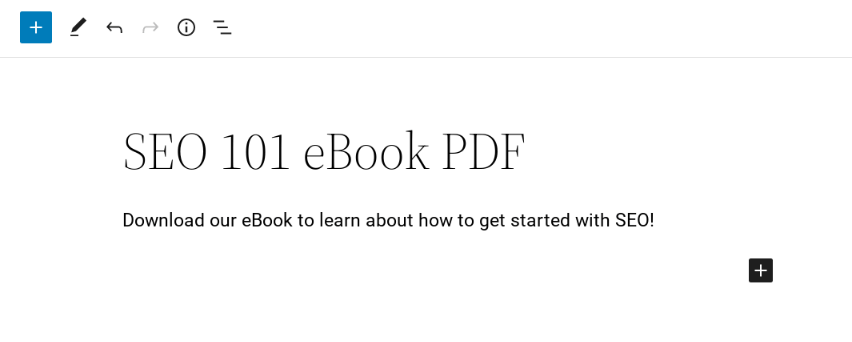
Wenn Ihre PDF-Datei bereits hochgeladen und in einem Beitrag oder einer Seite veröffentlicht wurde, navigieren Sie zu dieser Seite und öffnen Sie sie. Wenn nicht, gehen Sie in Ihrem WordPress-Admin zu Seiten » Neu hinzufügen, fügen Sie dann einen Titel und eine Beschreibung für Ihr PDF hinzu:
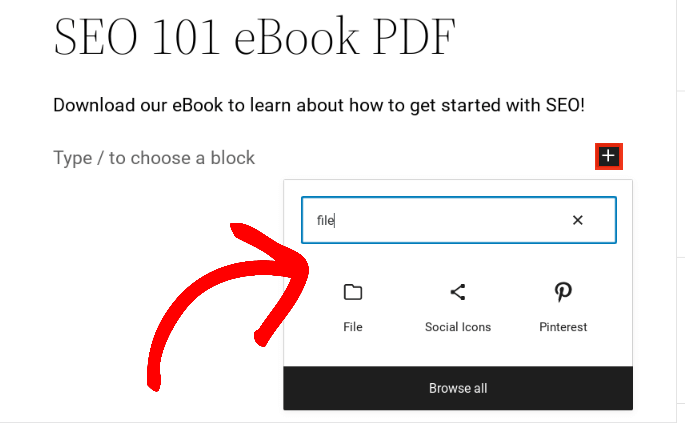
Klicken Sie im Editor auf das Plus-Symbol (+), um einen neuen Block einzufügen, und suchen Sie nach „Datei“. Wählen Sie den Datei-Block aus:
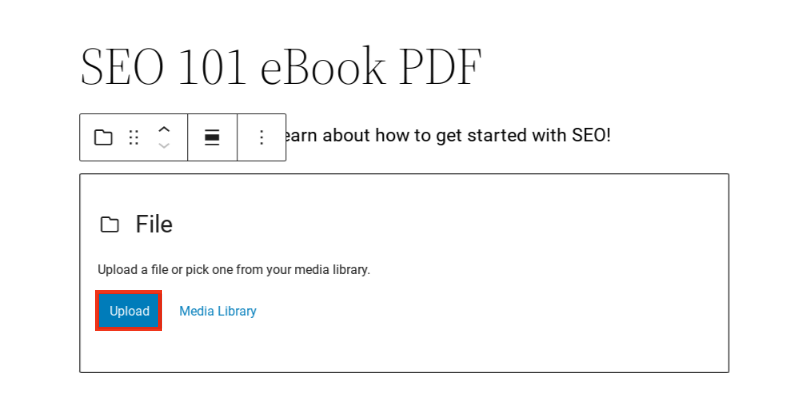
Klicken Sie anschließend auf Hochladen:
Wählen Sie die PDF-Datei von Ihrem Computer aus, um sie hochzuladen. Dadurch wird die Datei eingebettet und darunter eine PDF-Vorschau und eine Schaltfläche Herunterladen hinzugefügt:
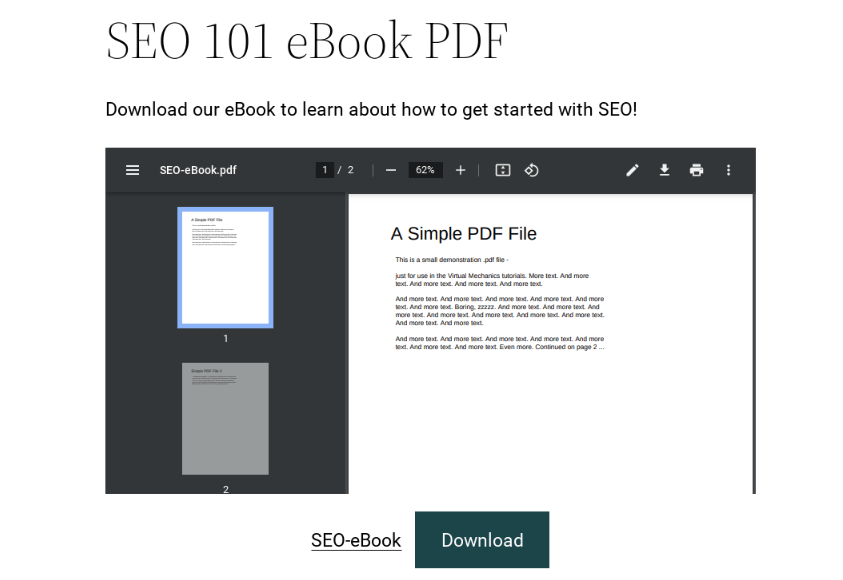
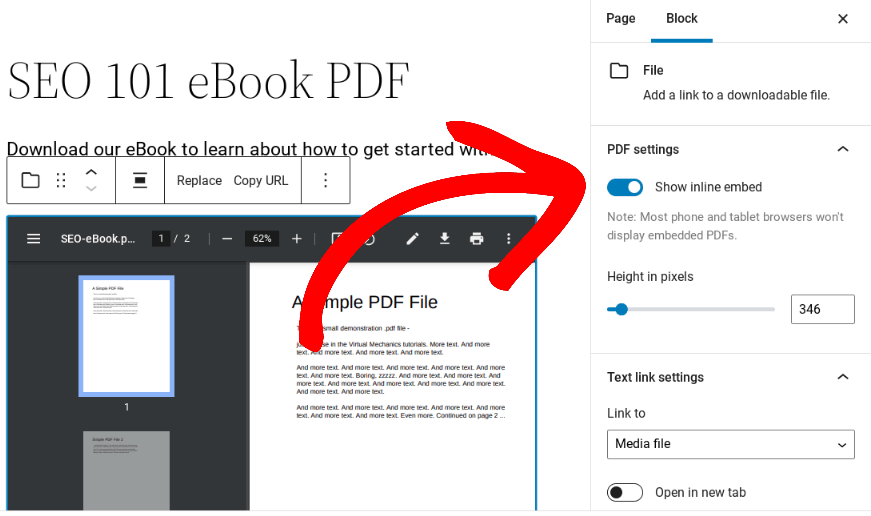
Wenn Sie die PDF-Vorschau ausblenden möchten, können Sie unter PDF-Einstellungen die Option Inline-Einbettung anzeigen deaktivieren:
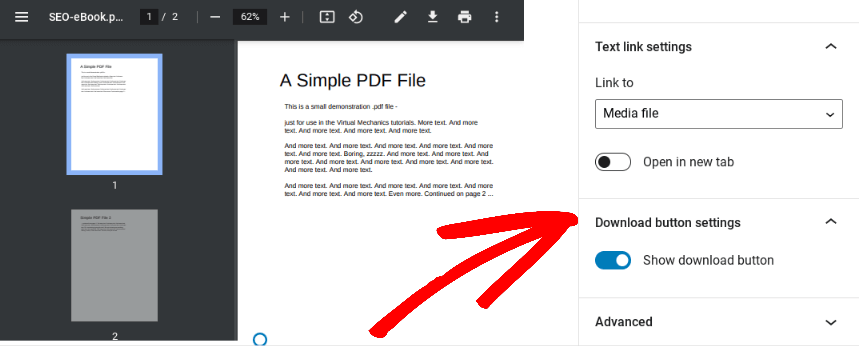
Um den Download-Button zu entfernen, können Sie unter Download-Button-Einstellungen auf Download-Button anzeigen klicken:
Die Einstellung „Seite mit Passwortschutz“ aktivieren
Unabhängig davon, ob Sie den PDF-Viewer, den Download-Button oder beides anzeigen möchten, können Sie die gesamte Seite mit einem Passwort schützen. Gehen Sie dazu zu dem Einstellungsfeld Status & Sichtbarkeit unter dem Tab Seite:
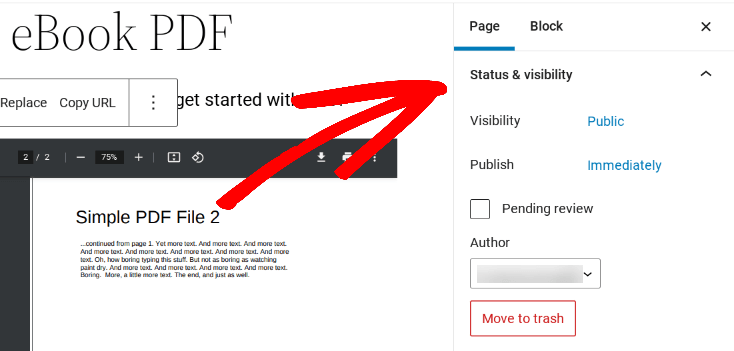
Standardmäßig ist die Option Sichtbarkeit auf Öffentlich eingestellt. Klicken Sie darauf und wählen Sie dann Passwortgeschützt, um sie zu ändern:
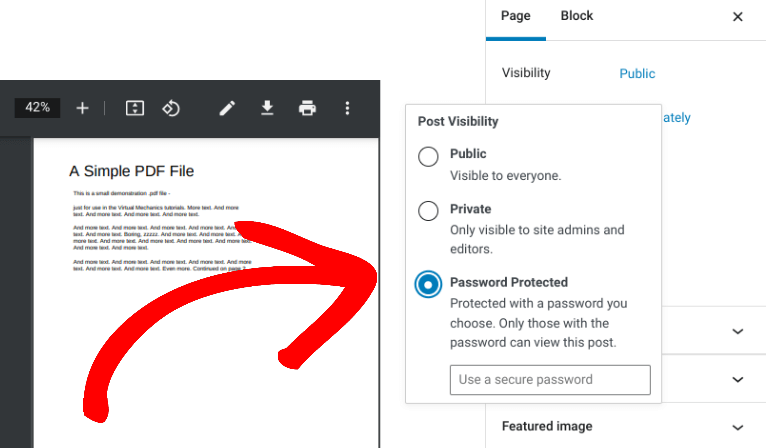
Als Nächstes können Sie im Textfeld das Passwort eingeben, das Benutzer verwenden sollen. Beachten Sie, dass Sie nur ein einziges Passwort für die Seite oder den Beitrag festlegen können. Das bedeutet, wenn jemand das Passwort an eine andere Partei weitergibt, kann diese es ebenfalls verwenden.
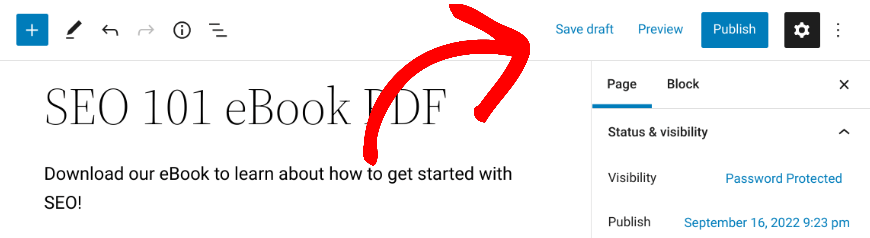
Wenn Sie fertig sind, klicken Sie auf Entwurf speichern (oder Aktualisieren/Veröffentlichen):
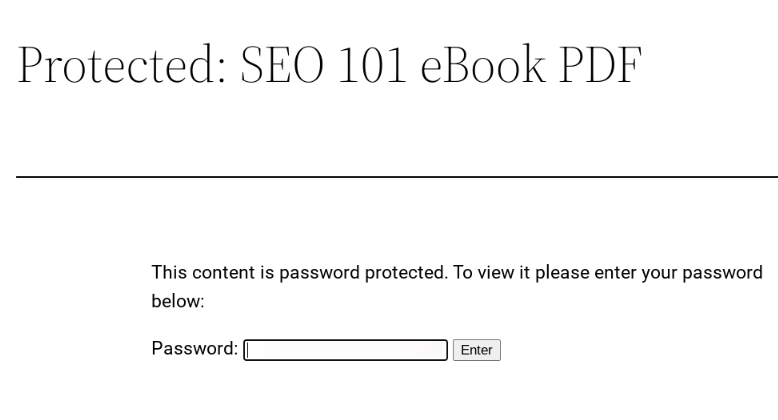
Wenn Benutzer nun auf dieser Seite landen, müssen sie ein Passwort eingeben. Sobald sie das richtige Passwort eingegeben haben, können sie das PDF anzeigen und/oder herunterladen:
2. Ein Plugin zur Beschränkung von Inhalten für Mitglieder installieren
Im Vergleich zur integrierten Seiten-Einstellungsfunktionalität von WordPress kann ein Plugin mehr Optionen dafür bieten, wie Sie PDFs und andere Dateien mit einem Passwort schützen. Content-Restriction- oder Membership-Plugins können Ihnen beispielsweise helfen, den Zugriff auf angemeldete Benutzer oder Kunden zu beschränken.
Unser Easy Digital Downloads (EDD) Plugin ist eine leistungsstarke E-Commerce-Lösung:

Sie können es verwenden, um Ihre digitalen Produkte in WordPress zu schützen, indem Sie:
- Einen Login für den Download verlangen
- Den Zugriff auf Downloads einschränken
- Begrenzen, wie lange ein Download nach dem Kauf verfügbar ist
Sie können auch:
- All-Access-Mitgliedschaften mit EDD All Access verkaufen
- Zugriff auf Inhalte mit Content Restriction verkaufen
Nehmen wir an, Sie möchten PDFs schützen, sodass nur Personen, die ein Abonnement oder eine Lizenz erworben haben, darauf zugreifen können.
Laden Sie EDD herunter, installieren und aktivieren Sie es auf Ihrer Website. Wir empfehlen, einen Premium-Plan zu erwerben, damit Sie Zugriff auf alle Erweiterungen haben (einschließlich Content Restriction und Recurring Payments).
Sie können Ihre PDF-Datei als herunterladbares Produkt unter Downloads » Neu hinzufügen hinzufügen:

Sie können unsere Dokumentation Produkte erstellen für weitere Anleitungen konsultieren.
Erstellen oder finden Sie als Nächstes die Seite, die Ihre PDF-Datei enthält. Klicken Sie unter dem Editor, um den Abschnitt Easy Digital Downloads Content Restriction zu erweitern:
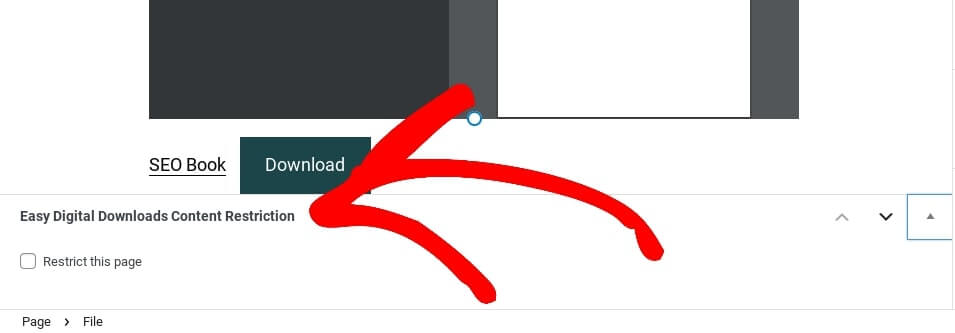
Wählen Sie die Option Diese Seite einschränken. Nun sehen Sie eine Vielzahl von Einstellungen:
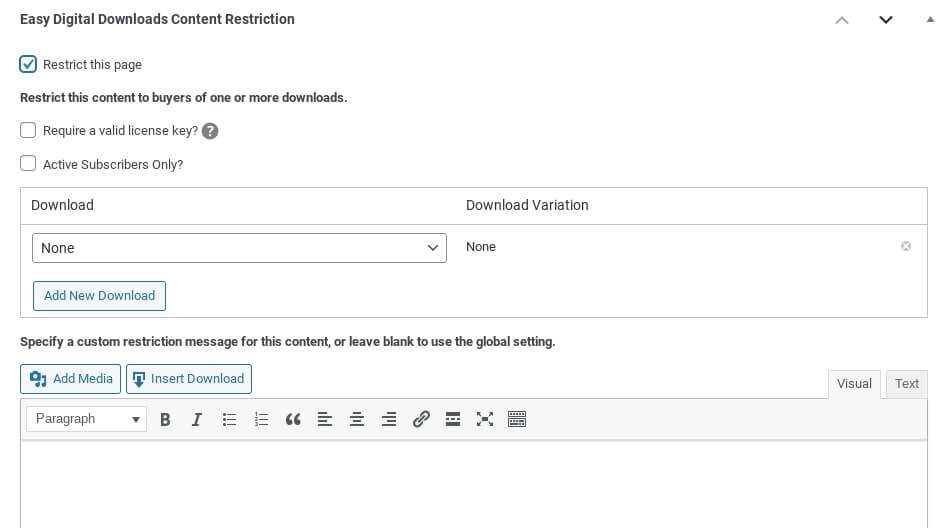
Sie können entweder auf Gültigen Lizenzschlüssel erforderlich? oder Aktive Abonnenten erforderlich? klicken. Dann können Sie die PDF-Datei aus dem Dropdown-Menü Download auswählen:
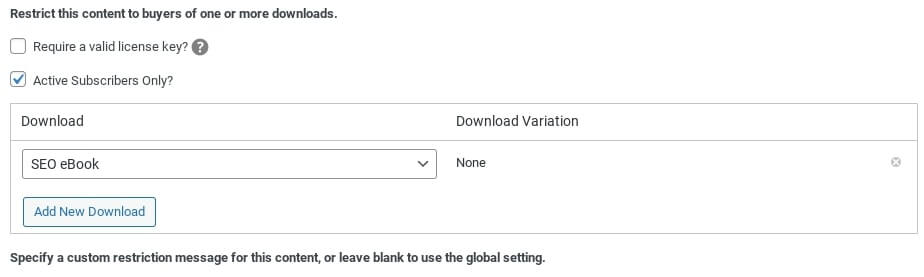
Nachdem Sie die PDF-Datei ausgewählt haben, können Sie eine benutzerdefinierte Einschränkungsnachricht in das Textfeld eingeben. Klicken Sie abschließend auf Entwurf speichern oder Veröffentlichen.
3. Passwortschutz für File-Sharing-Apps
Wenn Sie eine Filesharing-App wie Dropbox oder Google Drive verwenden, können Sie Ihrer Datei möglicherweise ein Passwort hinzufügen. Diese Funktion ist normalerweise nur mit Premium-Plänen verfügbar.
Normalerweise können Sie Ihre PDF-Datei auf die Plattform hochladen. Dann können Sie bestimmte Benutzer per E-Mail einladen, darauf zuzugreifen.
Wir führen Sie durch diesen Prozess anhand von Dropbox als Beispiel. Wenn Sie Ihr Dropbox-Konto noch nicht eingerichtet und mit EDD verknüpft haben, folgen Sie unserer Anleitung, wie Sie Dropbox und WordPress zur Vermarktung digitaler Produkte verwenden.
Melden Sie sich dann bei Ihrem Dropbox-Konto an und suchen Sie die PDF-Datei (oder den Ordner). Wir haben unsere E-Book-PDF-Datei in einen Ordner namens Downloadable eBooks eingefügt.
Wählen Sie die Datei aus und klicken Sie auf die drei vertikalen Punkte für weitere Optionen (Mehr), gefolgt von Teilen:
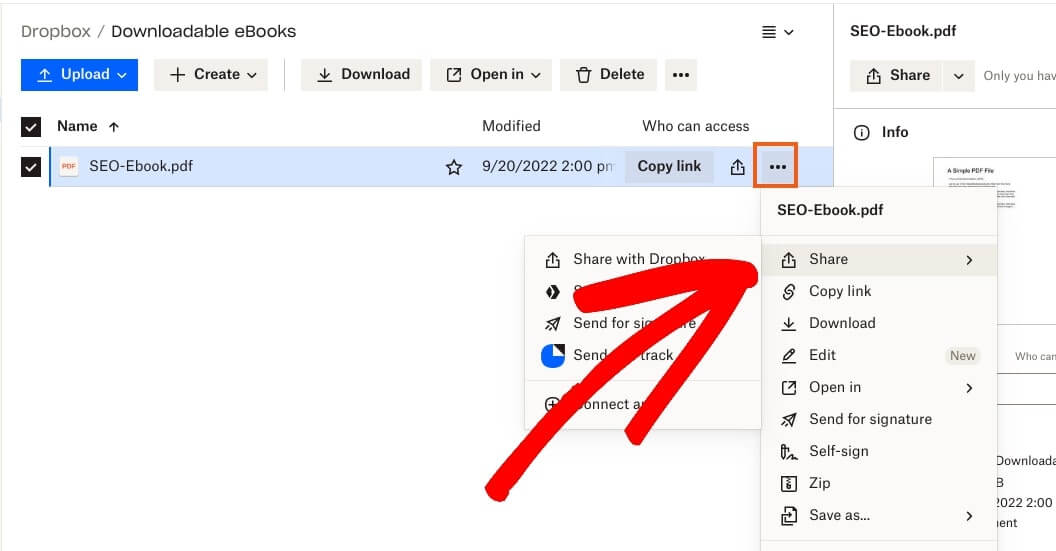
Klicken Sie auf Mit Dropbox teilen und dann im erscheinenden Popup auf Einstellungen:
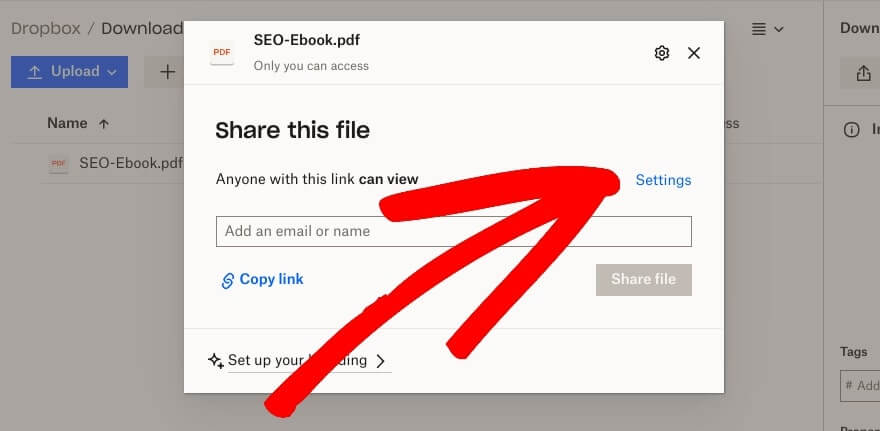
Unter Link zum Anzeigen können Sie ändern, wer Zugriff auf die Datei hat. Klicken Sie neben Wer hat Zugriff auf das Dropdown-Menü und wählen Sie Personen mit Passwort:
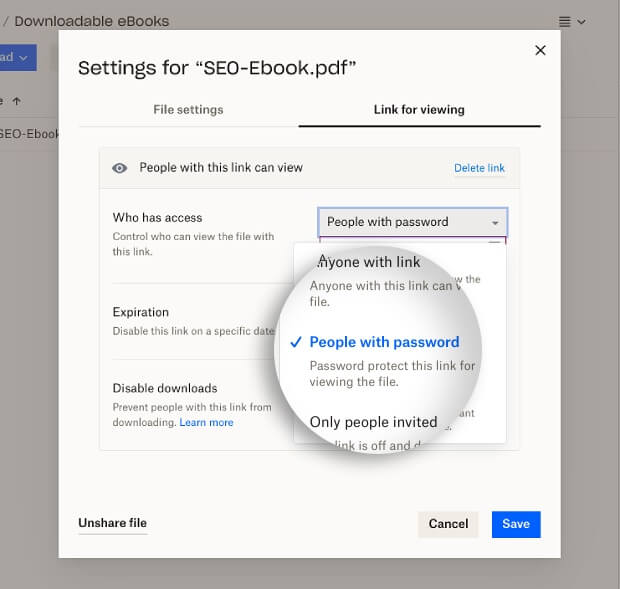
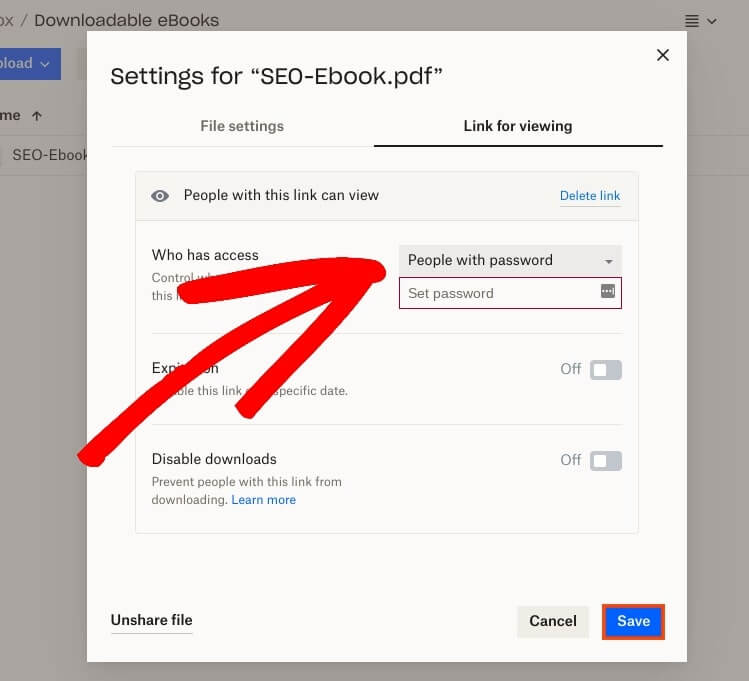
Geben Sie das gewünschte Passwort ein und klicken Sie dann unten auf dem Bildschirm auf Speichern:
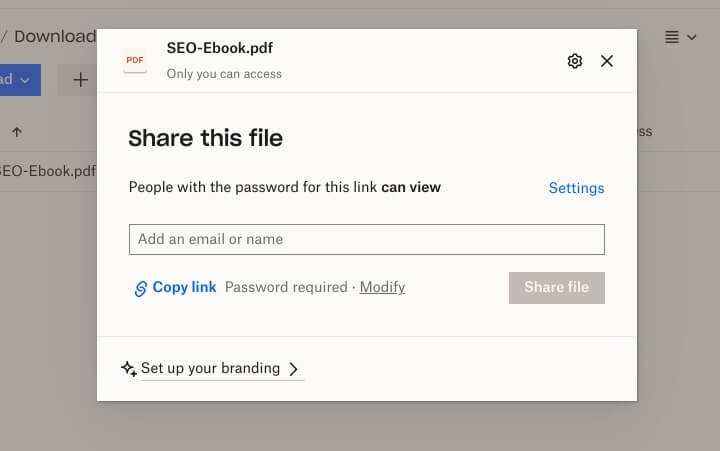
Anschließend können Sie die spezifischen Namen oder E-Mail-Adressen der Personen eingeben, mit denen Sie die Datei teilen möchten:
Das war's! Jetzt haben Sie drei Methoden, mit denen Sie PDFs in WordPress mit einem Passwort schützen können.
Fazit
Das Passwortschutz von PDFs kann Ihre digitalen Dateien sichern und unbefugten Zugriff verhindern. Außerdem gibt es mehrere Methoden, die Sie verwenden können. Sie können die integrierten Seiteneinstellungen von WordPress verwenden. Alternativ können Sie für mehr Anpassungen und Kontrolle ein WordPress-Plugin wie Easy Digital Downloads installieren, mit dem Sie private Dateien einfach konfigurieren können.
Dieses Tool bietet zahlreiche Optionen zum Einschränken von Inhalten und Schützen von Dateien. Um mehr darüber zu erfahren, wie Sie Ihre Dateien schützen können, lesen Sie unsere 9 Expertenmethoden zum Schutz digitaler Produkte (mit Vor- und Nachteilen)!
Abonnieren Sie unbedingt unseren Newsletter oder folgen Sie uns auf Facebook und Twitter, um unsere neuesten Ressourcen für digitale Kreative zu erhalten.








