


Möchten Sie Ihren WordPress-Besuchern kürzlich angesehene Produkte anzeigen?
Wenn Sie den Nutzern Artikel anzeigen, die sie kürzlich in Ihrem Online-Shop angesehen haben, können Sie den Umsatz steigern. Es erinnert sie subtil an Produkte, die sie vielleicht vergessen haben. Es kann ihnen auch leichter fallen, das Gesuchte zu finden und den Kauf abzuschließen.
Mit Easy Digital Downloads (EDD) ist das Hinzufügen dieser Funktion zu Ihrer E-Commerce-Website super einfach.
✍🏻 In diesem Beitrag behandeln wir:
Warum Kunden kürzlich angesehene Produkte anzeigen?
Kunden kürzlich angesehene Produkte anzuzeigen, ist eine großartige Möglichkeit, das Einkaufserlebnis zu verbessern. Diese Strategie wird von E-Commerce-Giganten wie Amazon angewendet.
Es ermutigt Kunden, die Website weiter zu erkunden und neue Artikel zu entdecken. Es kann auch nützlich sein, um Produkte in den Warenkorb zu legen, ohne die Seite zu verlassen:
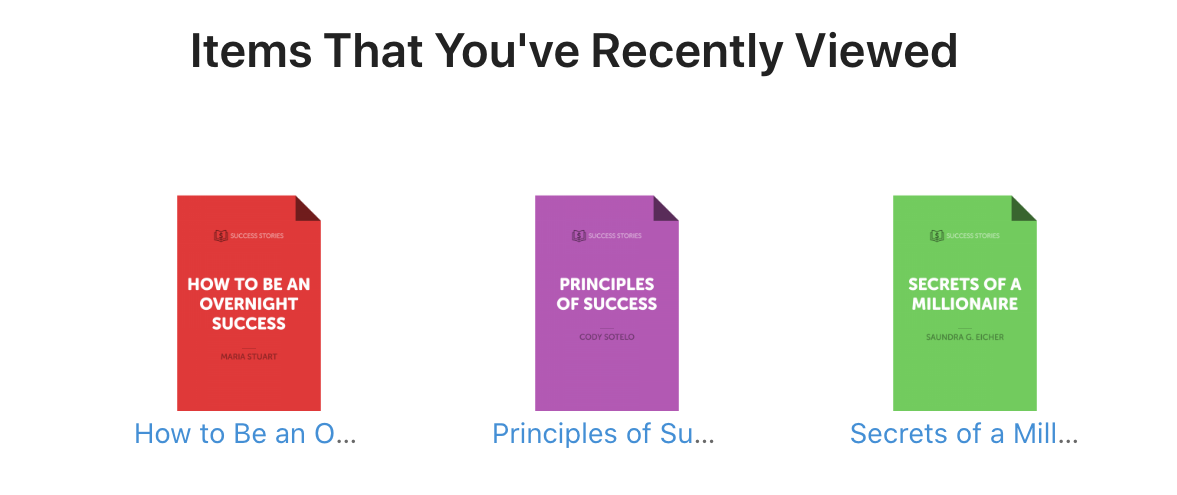
Die Anzeige eines Bereichs mit kürzlich angesehenen Produkten hilft Kunden, die Artikel, die sie bereits angesehen haben, schnell wiederzufinden. Es ermöglicht ihnen, weitere Recherchen durchzuführen oder leicht eine Kaufentscheidung zu treffen.
Indem Sie den Kunden die relevantesten Produktempfehlungen basierend auf ihrer letzten Browsing-Historie präsentieren, helfen Sie ihnen, Zeit zu sparen. Sie können schnell finden, was sie brauchen, und die Wahrscheinlichkeit erhöhen, dass sie einen Kauf tätigen. Diese Art der Personalisierung kann die Kundenbindung verbessern und letztendlich den Website-Umsatz steigern.
Kürzlich angesehene Produkte in WordPress hinzufügen
Bereit, diese Funktion zu Ihrer Website hinzuzufügen? Im folgenden Schritt-für-Schritt-Tutorial führen wir Sie durch, wie Sie kürzlich angesehene Produkte in WordPress anzeigen:
- Easy Digital Downloads installieren
- Die Erweiterung „Kürzlich angesehene Artikel“ hinzufügen
- Die Einstellungen für „Kürzlich angesehene Artikel“ konfigurieren
- Das Element „Kürzlich angesehene Artikel“ auf Ihrer Website platzieren
💡Hinweis: In dieser Anleitung gehen wir davon aus, dass Sie bereits eine WordPress-Website haben. Wenn nicht und/oder Sie noch einen WordPress-Hosting-Plan kaufen müssen, empfehlen wir SiteGround Managed EDD Hosting!
Schritt 1: Easy Digital Downloads installieren
Wenn Sie Easy Digital Downloads bereits installiert haben, können Sie gerne zu Schritt #2 springen. Andernfalls besteht der erste Schritt darin, das Easy Digital Downloads WordPress-Plugin herunterzuladen und zu installieren:

Sie können einen EDD Extended Pass oder einen anderen Plan erwerben, der Ihren E-Commerce-Anforderungen entspricht. Eine Pro-Version von EDD bietet Ihnen das Kern-Plugin und Dutzende von Premium-Erweiterungen. Dazu gehört das Add-on „Recently Viewed Items“, das wir im nächsten Schritt verwenden werden.
Sobald Sie Ihren Plan gekauft haben, gehen Sie in Ihrem Konto-Dashboard zu Datei-Downloads. Klicken Sie auf Easy Digital Downloads erhalten, um das Plugin herunterzuladen:

Sie können es auf Ihre WordPress-Website hochladen, indem Sie zu Plugins » Neues hinzufügen » Plugin hochladen gehen:

Wählen Sie die Datei aus und klicken Sie dann auf die Schaltflächen Jetzt installieren und Plugin aktivieren. Sie sehen nun einen neuen Menüpunkt Downloads:

Sie können mit der Einrichtung Ihres Online-Shops beginnen. Unter Einstellungen können Sie ein Zahlungsgateway auswählen, Ihre Geschäftsdaten eingeben usw.
⚙️ Ausführliche Anleitungen für den Einstieg finden Sie hier:
- Easy Digital Downloads Einführung
- EDD-Schnellstartanleitung
- Wie man einen Online-Shop mit WordPress startet
Schritt 2: Fügen Sie die Erweiterung für zuletzt angesehene Artikel hinzu
Als Nächstes installieren wir die Erweiterung für zuletzt angesehene Artikel:

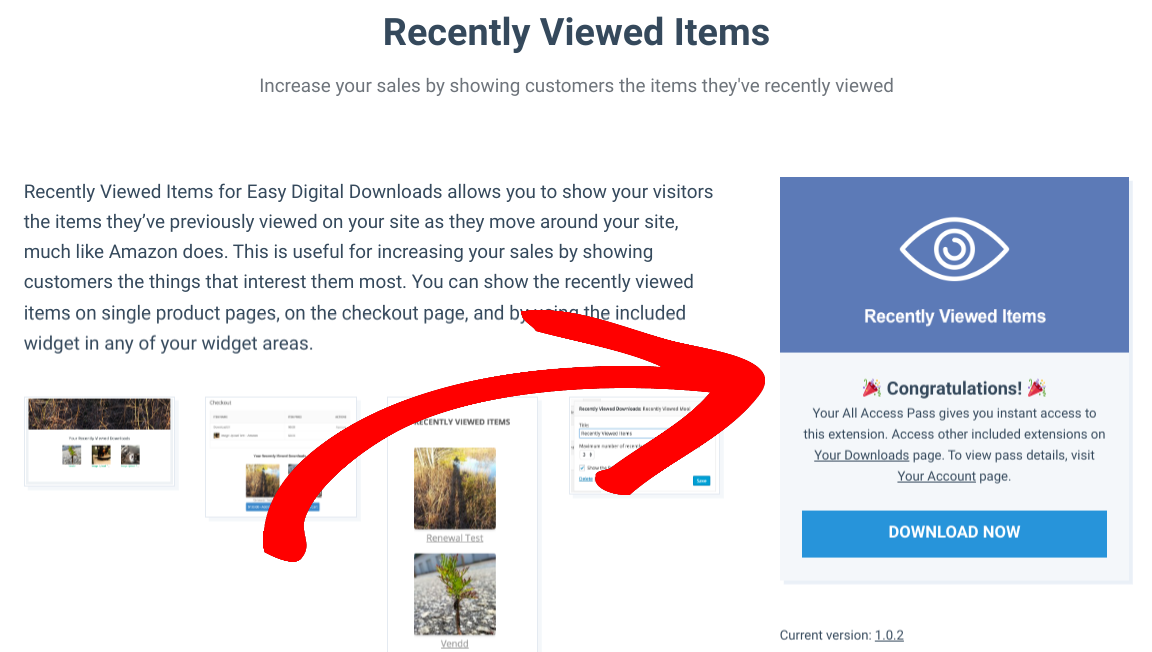
Dieses Premium-Addon für EDD kann Ihnen helfen, den Umsatz zu steigern, indem es den Kunden Produkte zeigt, die sie zuvor auf Ihrer E-Commerce-Website angesehen haben. Es ermöglicht Ihnen, zuletzt angesehene Produkte auf einzelnen Seiten und der Checkout-Seite anzuzeigen. Sie können es auch zu jedem der Widget-Bereiche auf Ihrer Website hinzufügen.
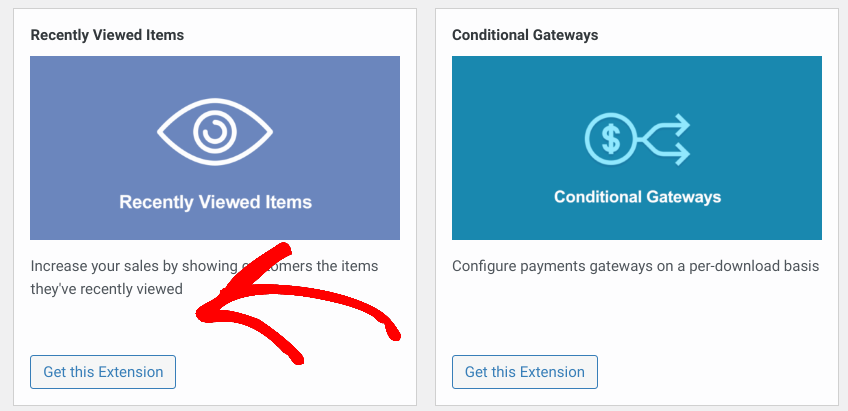
Navigieren Sie zunächst in Ihrem WordPress-Dashboard zu Downloads » Erweiterungen » Neu. Scrollen Sie, bis Sie das Addon für zuletzt angesehene Artikel finden, und klicken Sie dann auf Diese Erweiterung erhalten:
Wählen Sie auf der Erweiterungsseite, zu der Sie weitergeleitet werden, Jetzt herunterladen:
Kehren Sie dann zu Ihrer WordPress-Website zurück, um das Plugin hochzuladen (Plugins » Neu hinzufügen). Installieren und aktivieren Sie es.
Schritt 3: Konfigurieren Sie die Einstellungen für zuletzt angesehene Artikel
Sobald es aktiviert ist, können Sie die Einstellungen der Erweiterung anpassen. Dies ermöglicht es Ihnen, den Text und andere sichtbare Elemente zu ändern, wenn Sie den Kunden zuletzt angesehene Produkte auf Ihrer WordPress-Website anzeigen. Die Addon-Einstellungen ermöglichen es Ihnen auch, den Speicherort dieser Funktion auf Ihrer Website zu ändern.
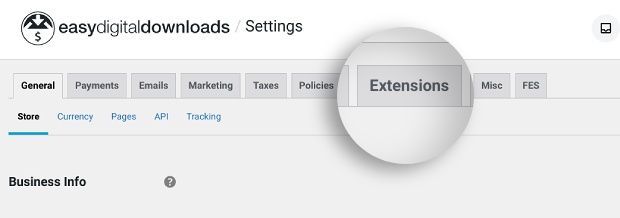
Gehen Sie zu Downloads » Einstellungen » Erweiterungen:
Scrollen Sie nach unten zum Abschnitt Zuletzt angesehene Artikel:
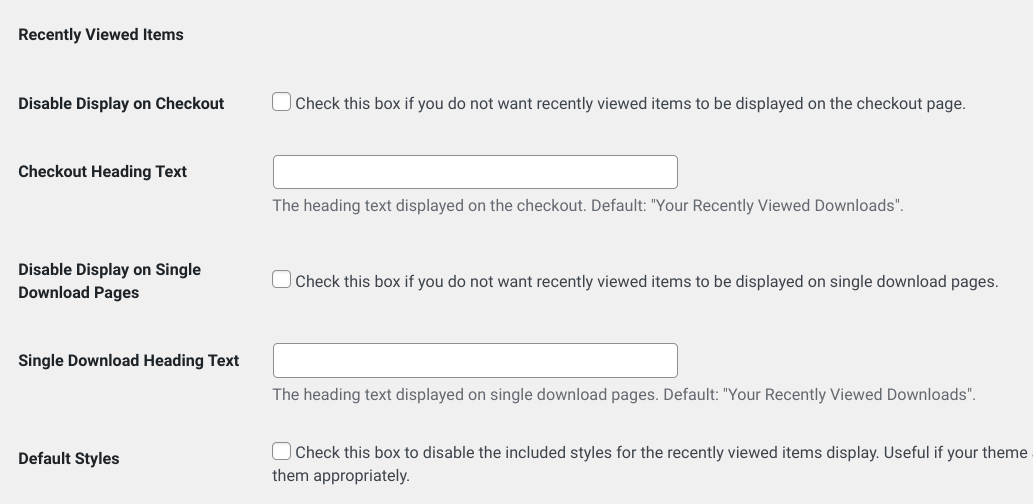
Wenn Sie zuletzt angesehene Produkte nicht automatisch auf der Checkout-Seite anzeigen möchten, wählen Sie die erste Checkbox aus. Dies kann hilfreich sein, wenn Sie einen prägnanten, ablenkungsfreien Checkout erstellen möchten.
Andererseits kann die Anzeige der Produkte mit den Standard-Buttons In den Warenkorb/Kaufen den Umsatz steigern. Käufer können Artikel einfach in ihren Warenkorb legen, ohne die Seite zu verlassen. Der Standardtitel lautet „Ihre zuletzt angesehenen Downloads“. Sie können das Feld Titeltext für den Checkout verwenden, um ihn zu ändern:
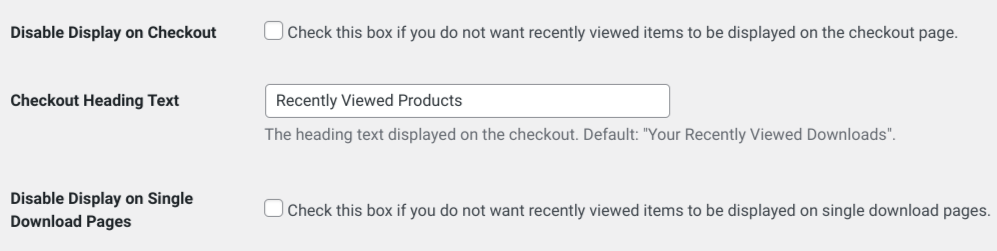
Sie könnten ihn zum Beispiel in „Zuletzt angesehene Produkte“ ändern, wenn Sie mehr als nur Downloads verkaufen.
Diese Optionen sind auch für einzelne Produktseiten verfügbar. Sie können Anzeige auf einzelnen Download-Seiten deaktivieren auswählen, wenn Sie standardmäßig keine zuletzt angesehene Produkte auf einzelnen Seiten anzeigen möchten.
Wenn Sie diese Einstellung deaktivieren, können Sie trotzdem zuletzt angesehene Produkte auf WordPress-Seiten anzeigen. Sie müssen sie nur manuell einfügen oder das Widget verwenden.
Zuletzt können Sie das Kontrollkästchen Standardstile aktivieren, um die Standardstile zu deaktivieren. Dies ist nützlich, wenn Sie möchten, dass die Stile Ihres WordPress-Themes die grundlegenden integrierten Stile der Erweiterung überschreiben:

Wenn Sie mit der Aktualisierung der Einstellungen fertig sind, klicken Sie auf Änderungen speichern.
Schritt 4: Platzieren Sie die zuletzt angesehene Artikel auf Ihrer Website
Wenn Sie die Standardeinstellungen der Erweiterung unverändert lassen, erscheint der Abschnitt „Zuletzt angesehene Produkte“ automatisch auf Ihren einzelnen Produktseiten und der Checkout-Seite.
Eine weitere Option, die wir erwähnt haben und die Sie verwenden könnten, ist das Widget für zuletzt angesehene Produkte. Damit können Sie die zuletzt angesehenen Artikel überall auf Ihrer WordPress-Site einfügen, die Widgets unterstützt, z. B. in Seitenleisten und Fußzeilenbereichen.
Gehen Sie dazu in Ihrem Dashboard zu Darstellung » Widgets. Klicken Sie dann auf das + Symbol, wo Sie das Widget platzieren möchten, und suchen Sie nach „Zuletzt angesehene Downloads“:
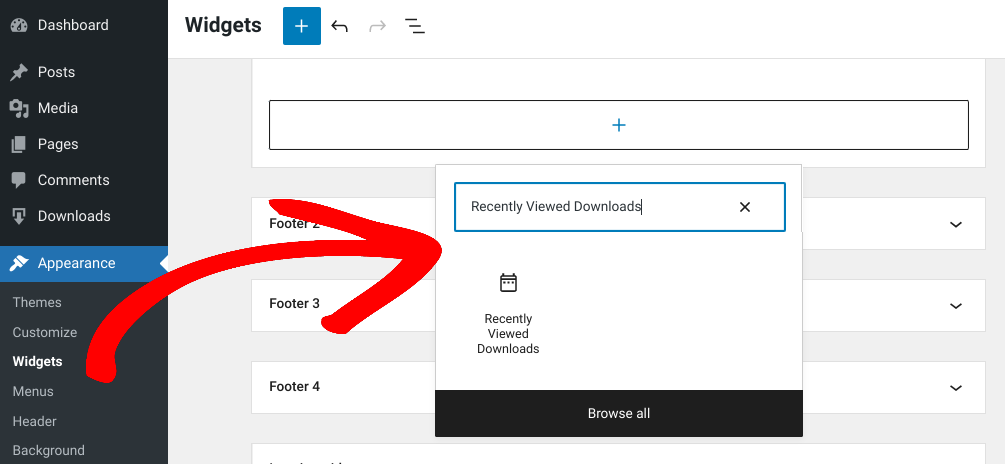
Als Nächstes können Sie eine benutzerdefinierte Überschrift hinzufügen, die Anzahl der anzuzeigenden Produkte anpassen und die Bilder der vorgestellten Produkte ausblenden/anzeigen:
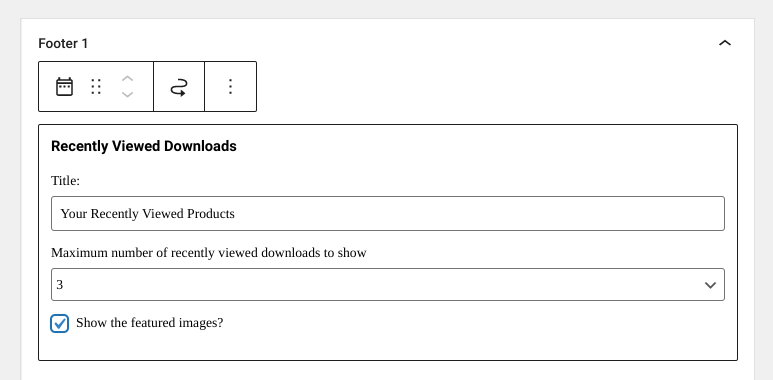
Wenn Sie fertig sind, klicken Sie auf Aktualisieren.
Besuchen Sie abschließend Ihr E-Commerce-Site im Frontend, um eine Vorschau dessen zu sehen, was Ihre Kunden sehen werden:
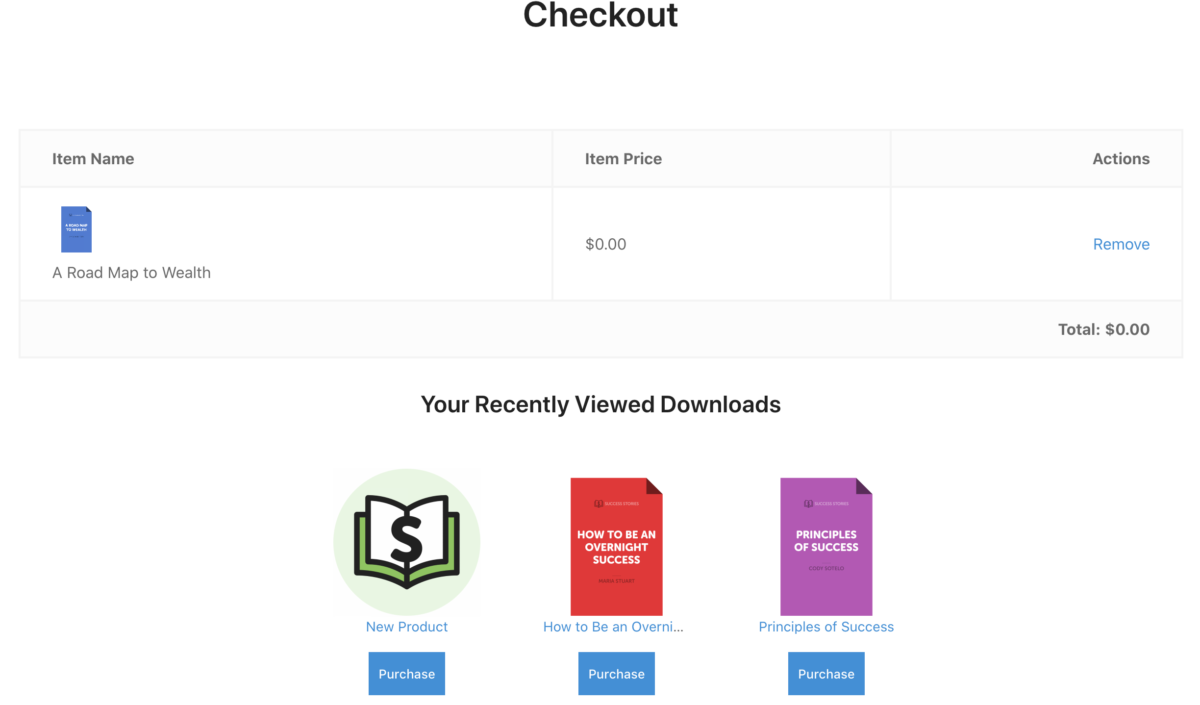
Wenn Sie mit dem Aussehen zufrieden sind, sind Sie fertig!
🔗P.S. … Standardmäßig ist das Addon so konfiguriert, dass drei zuletzt angesehene Produkte angezeigt werden. Um diese Zahl zu ändern, können Sie die Vorlagendateien bearbeiten. Für Anleitungen lesen Sie gerne unsere Dokumentation zur Einrichtung von zuletzt angesehenen Artikeln.
Verwenden Sie EDD, um zuletzt angesehene Produkte anzuzeigen
Um Konversionen zu steigern und Käufer zu ermutigen, Artikel vor dem Auschecken in den Warenkorb zu legen, ist es sinnvoll, zuletzt angesehene Produkte anzuzeigen. Es verbessert das Kundenerlebnis und bietet gleichzeitig eine unaufdringliche Upselling-Möglichkeit.
Bereit loszulegen? Laden Sie Easy Digital Downloads und Recently Viewed Items herunter, um den Umsatz auf Ihrer WordPress-Site zu steigern! Wenn Sie an weiteren Möglichkeiten zur Optimierung des E-Commerce-Erlebnisses interessiert sind, lesen Sie „Add to Wishlist“ in WordPress aktivieren. 🎁
📍Abonnieren Sie unbedingt unseren Newsletter und folgen Sie uns auf Facebook oder Twitter für weitere WordPress-Ressourcen!








