


Um das Einkaufserlebnis für Ihre E-Commerce-Kunden zu verbessern, ist es eine gute Idee, ihnen auf Ihrer Website eine Option „In den Wunschzettel“ anzubieten.
Wenn Sie ein WordPress-Shop-Betreiber sind, ist eine der einfachsten Möglichkeiten, dies mit dem Easy Digital Downloads-Plugin zu tun. EDD ist nicht nur eine komplette E-Commerce-Lösung, sondern bietet auch eine Wunschzettel-Erweiterung, die das Hinzufügen und Anpassen dieser Funktionalität zu einem einfachen und nahtlosen Prozess macht.
🔎 In diesem Beitrag behandeln wir:
Warum Kunden Wunschzettel erstellen lassen?
Es gibt viele Gründe, warum Sie Ihre Kunden einen Wunschzettel auf Ihrer Website hinzufügen lassen sollten. Einer der wichtigsten Gründe ist, dass Kunden Produkte speichern und mit anderen teilen können.
Zusätzlich können sie leicht verfolgen, welche Produkte sie wollen, und sich daran erinnern lassen, wenn diese Produkte im Angebot oder reduziert sind. Kunden können auch Treuepunkte und Gutscheine für zukünftige Einkäufe sammeln, die sie an der Kasse einlösen können.
Kunden Wunschzettel erstellen zu lassen, ist eine effektive Methode, um Impulskäufe zu fördern. Indem Sie Artikel in ihren Wunschzetteln aufnehmen, die nicht vorrätig oder derzeit nicht verfügbar sind, können Sie sie dazu verleiten, stattdessen verwandte Produkte zu kaufen, was Ihnen hilft, Ihren Gesamtumsatz zu steigern.
Darüber hinaus kann eine Wunschzettel-Funktion auf Ihrer Website Ihnen helfen, mehr über Ihre Kunden und ihre Interessen zu erfahren. Diese Informationen können dann verwendet werden, um das Design und den Inhalt Ihrer Website zu verbessern und allen Besuchern ein besseres Benutzererlebnis zu bieten.
So aktivieren Sie „In den Wunschzettel“ in WordPress (in 3 Schritten)
Bereit, loszulegen? Im folgenden Tutorial zeigen wir Ihnen Schritt für Schritt, wie Sie eine Wunschzettel-Funktion in WordPress hinzufügen!
Schritt 1: Easy Digital Downloads herunterladen und installieren
Wenn Sie bereits EDD-Benutzer sind, können Sie zu Schritt 2 springen. Andernfalls besteht der erste Schritt darin, das WordPress-Plugin Easy Digital Downloads herunterzuladen und zu installieren:

Zusätzlich zur kostenlosen Version gibt es mehrere EDD-Preisoptionen zur Auswahl. Wir empfehlen eine professionelle Lizenz oder einen All Access Pass. Mit einer Premium-Version können Sie die Add-ons aus der Erweiterungsbibliothek installieren, einschließlich EDD Wish Lists.
Nachdem Sie Ihren Kauf abgeschlossen haben, können Sie EDD unter dem Tab Datei-Downloads in Ihrem Kontodashboard herunterladen:

Laden Sie es als Nächstes auf Ihre WordPress-Website hoch. Navigieren Sie zu Plugins » Neues Plugin » Plugin hochladen » Datei auswählen:

Wählen Sie die Zip-Datei aus und klicken Sie dann auf die Schaltflächen Jetzt installieren und Plugin aktivieren. Ein Element Downloads wird Ihrem WordPress-Adminbereich hinzugefügt:

Weitere Anleitungen zur Einrichtung Ihrer E-Commerce-Website finden Sie in unserem EDD Quickstart-Leitfaden.
Schritt 2: Wunschzettel-Erweiterung hinzufügen
Der nächste Schritt ist der Download der EDD Wish Lists Erweiterung:
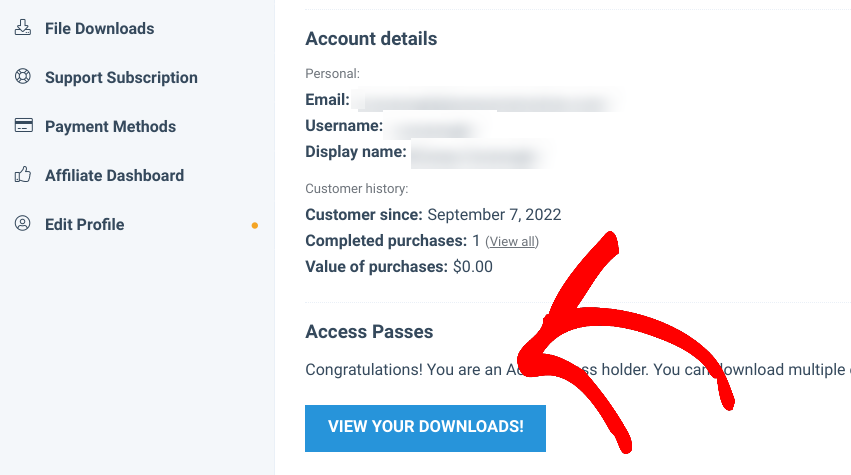
Diese Erweiterung gibt Kunden die Möglichkeit, Produkte auf Ihrer WordPress-Website zu speichern und zu teilen. Um sie hinzuzufügen, gehen Sie zu Ihrem EDD-Konto-Dashboard, gefolgt von Ihre Downloads anzeigen!:
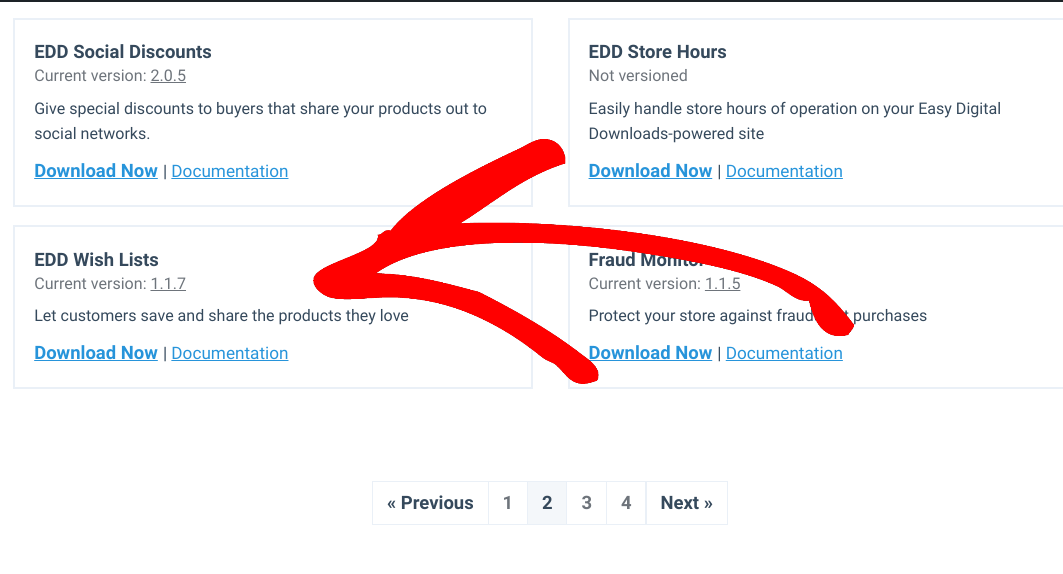
Suchen Sie nach „Wunschlisten“. Suchen Sie EDD Wunschlisten und wählen Sie dann Jetzt herunterladen aus:
Als Nächstes können Sie zu Ihrem WordPress-Dashboard zurückkehren, dann zu Plugins » Installieren » Plugin hochladen gehen. Wählen Sie die Erweiterung aus und klicken Sie dann auf Jetzt installieren und Plugin aktivieren.
Schritt 3: Konfigurieren Sie die Einstellungen für „Zum Wunschzettel hinzufügen“
Nachdem Sie die Erweiterung aktiviert haben, können Sie die Einstellungen konfigurieren. Gehen Sie dazu zu Downloads » Einstellungen » Erweiterungen » Wunschlisten:
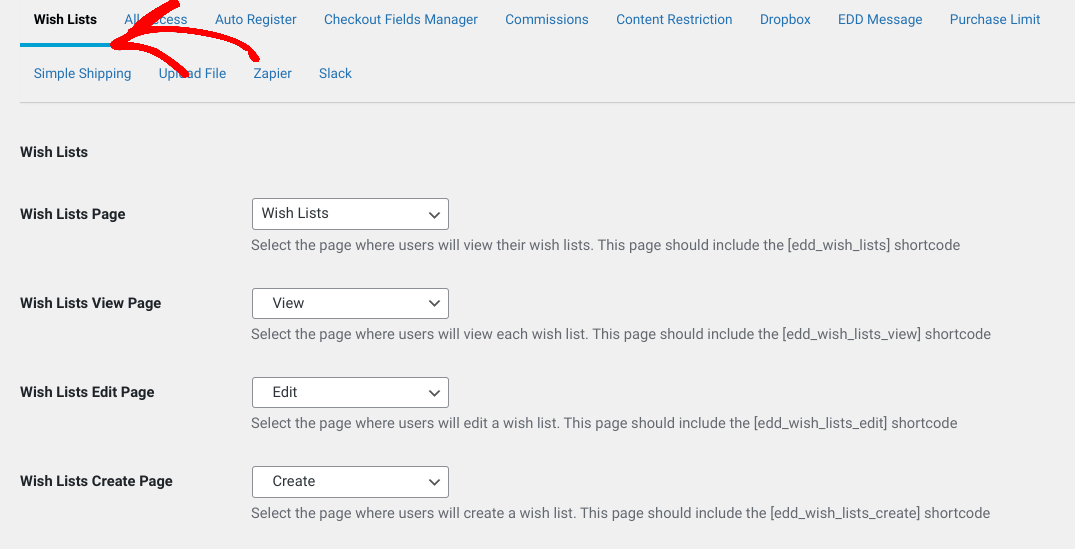
Wie Sie sehen können, gibt es eine Menge Wunschlisten-Einstellungen, die Sie auf dieser Seite anwenden können. Die erste Option lässt Sie Ihre Wunschlistenseite auswählen. Hier sehen die Käufer ihre Wunschlisten. Sie können die Wunschlisten-Funktionalität auch mit dem Shortcode auf anderen Seiten hinzufügen. Eine vollständige Aufschlüsselung, was jede Einstellung bedeutet, finden Sie in unserer EDD Wunschlisten-Dokumentation.
Wenn Sie den Button-Text ändern möchten, mit dem Kunden ein Produkt zu ihrer Wunschliste hinzufügen können, können Sie dies im Feld Text für „Zum Wunschzettel hinzufügen“ tun:
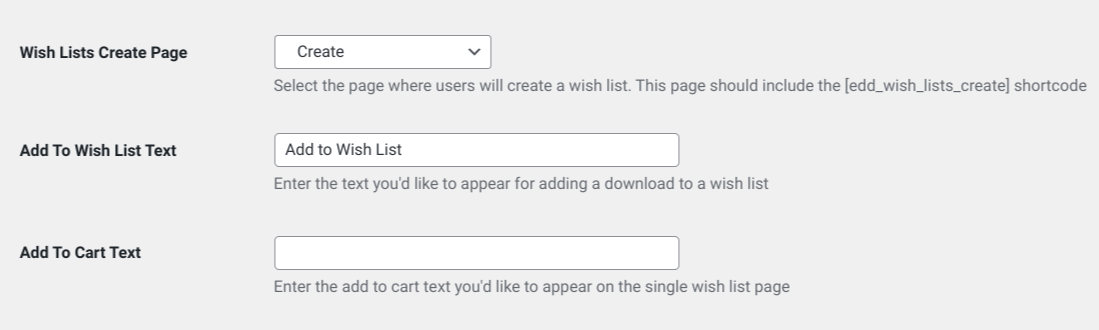
Sie können auch den Text des „In den Warenkorb“-Buttons ändern und wählen, ob Gäste Wunschlisten erstellen können sollen. Das Dropdown-Menü Symbol lässt Sie ein Symbol auswählen, das neben dem Wunschlisten-Link angezeigt wird. Unter Button-Stil können Sie wählen, ob diese Option als Wunschlisten-Button oder als Link angezeigt werden soll:
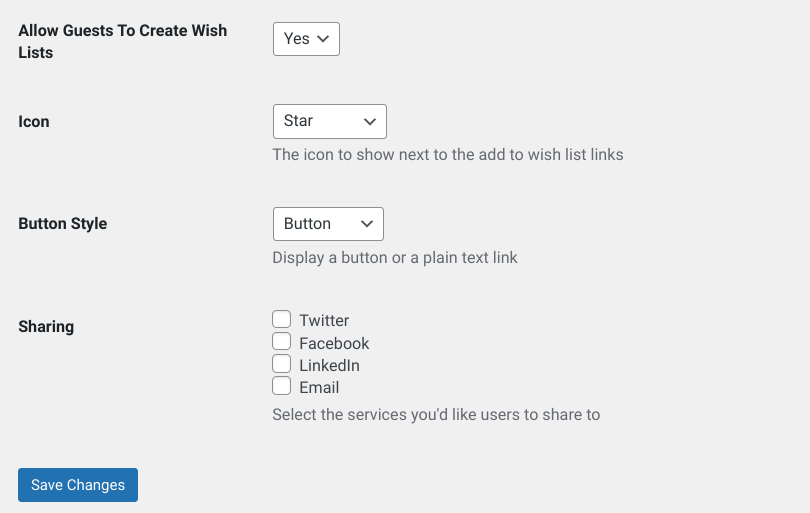
Sie können auch auswählen, welche sozialen Netzwerke für den Teilen-Button aktiviert werden sollen. Wenn Sie fertig sind, klicken Sie auf die Schaltfläche Änderungen speichern.
Schritt 4: Wunschzettel-Funktion veröffentlichen und testen
Nun hat jedes Ihrer Produkte einen Link oder Button (was auch immer Sie gewählt haben), auf den Kunden klicken können, um den Artikel zu ihrer Wunschliste hinzuzufügen. Sie können Ihre Shop-Seite im Frontend Ihrer Website anzeigen, um zu sehen, wie die Wunschlisten-Option für Besucher erscheint:
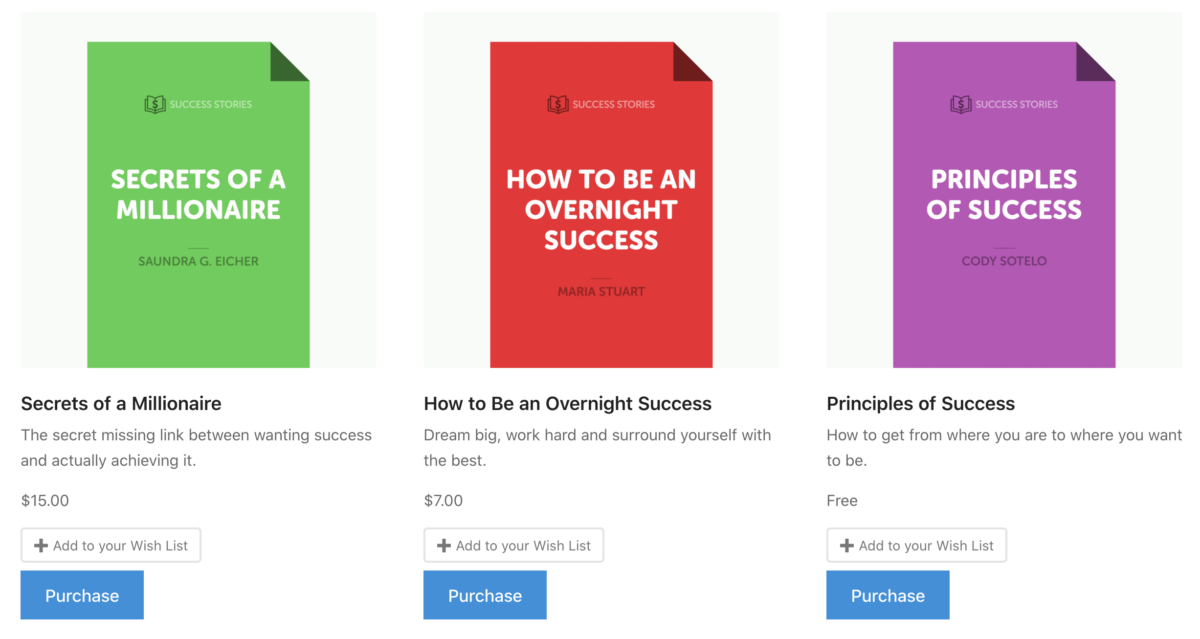
Wenn Sie auf die Option Zum Wunschzettel hinzufügen klicken, sollte sich ein modales Popup-Fenster öffnen, das Sie auffordert, den Artikel zu einer vorhandenen Liste hinzuzufügen oder eine neue Wunschliste zu erstellen:
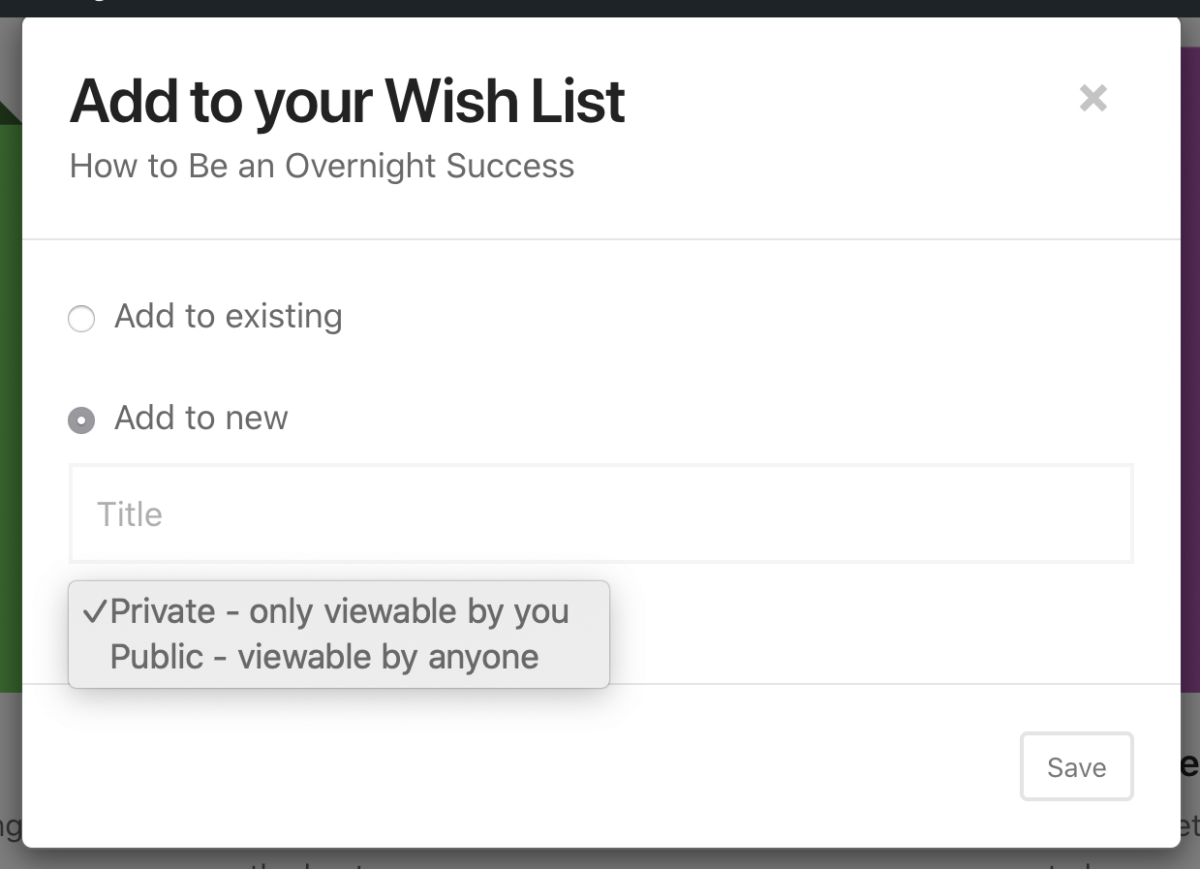
Wenn Sie Zum neuen hinzufügen auswählen, können Sie die benutzerdefinierte Wunschliste benennen und wählen, ob sie öffentlich oder privat sein soll. Die Privatsphäre-Einstellung sorgt dafür, dass die Wunschliste nur für den Benutzer sichtbar ist. Mit anderen Worten, Sie können sie nicht auf Social-Media-Plattformen teilen.
Das ist alles! Wenn Sie mit dem Aussehen und der Funktionsweise der Funktion „Zum Wunschzettel hinzufügen“ zufrieden sind, können Sie Ihre Änderungen veröffentlichen.
Lassen Sie Ihre Kunden einen Wunschzettel in WordPress hinzufügen
Ihren E-Commerce-Kunden das Erstellen von Wunschlisten zu ermöglichen, ist eine hervorragende Möglichkeit, die Benutzererfahrung Ihres Online-Shops zu verbessern. Durch die Aktivierung dieser Funktion können Ihre Benutzer ihre Lieblingsprodukte einfach speichern und teilen.
Laden Sie Easy Digital Downloads herunter, um diese Funktionalität zu Ihrer Website hinzuzufügen. Weitere Möglichkeiten zur Verbesserung Ihres Shops und zur Steigerung der Konversionen finden Sie unter How to Add a Buy Now Button in WordPress und How to Add Product Reviews in WordPress.
Abonnieren Sie unseren Newsletter und folgen Sie uns auf Facebook oder Twitter für weitere WordPress-Ressourcen!








