

Inhaltsverzeichnis
Die Erweiterung Wunschlisten für Easy Digital Downloads gibt Kunden die Möglichkeit, ihre Lieblingsprodukte auf Ihrer Website zu speichern und zu teilen.
Einrichtung
Nachdem Sie die Wunschlisten-Erweiterung installiert und aktiviert haben, finden Sie den Einstellungsbereich, indem Sie zu Downloads → Einstellungen → Erweiterungen → Wunschlisten navigieren.
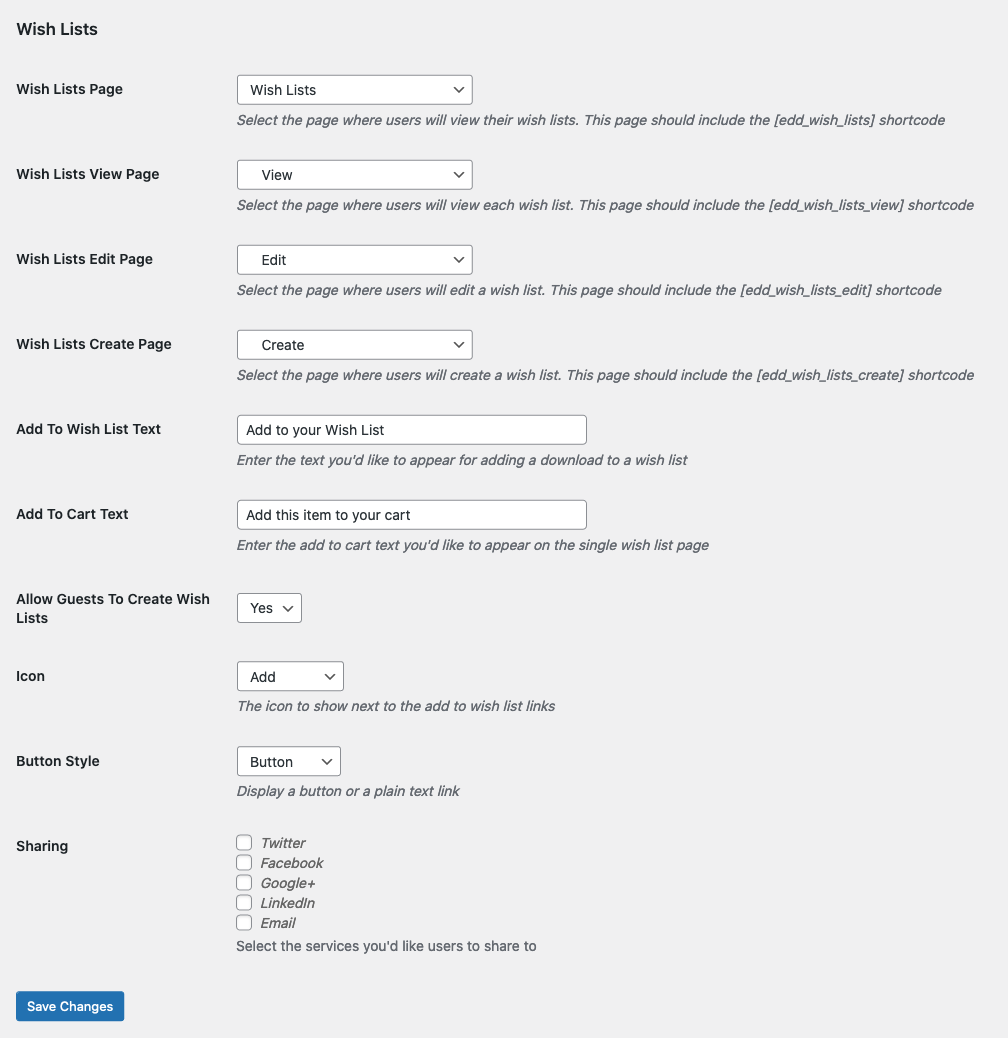
Wunschlisten-Seite: Dies ist die Seite, auf der Benutzer ihre eigenen Wunschlisten anzeigen. Diese Seite muss den Shortcode [edd_wish_lists] enthalten.
Wunschlisten-Ansichtsseite: Dies ist die Seite, auf der Benutzer jede Wunschliste anzeigen. Diese Seite muss den Shortcode [edd_wish_lists_view] enthalten.
Wunschlisten-Bearbeitungsseite: Dies ist die Seite, auf der Benutzer eine Wunschliste bearbeiten, die ihnen gehört. Diese Seite muss den Shortcode [edd_wish_lists_edit] enthalten.
Wunschlisten-Erstellungsseite: Dies ist die Seite, auf der Benutzer eine Wunschliste erstellen. Diese Seite muss den Shortcode [edd_wish_lists_create] enthalten.
Text „Zur Wunschliste hinzufügen“: Dies ist der Text, der auf der Schaltfläche oder dem Link angezeigt wird, um anzuzeigen, dass der Kunde den Artikel hinzufügen kann. Der Standardtext lautet „Zur Wunschliste hinzufügen“.
Text „In den Warenkorb“: Beim Betrachten einer Wunschliste hat jeder Artikel eine Schaltfläche, um diesen Artikel in den Warenkorb zu legen. Dieses Feld ermöglicht es dem Shopbesitzer, anzugeben, welcher Text verwendet werden soll. Der Standardtext lautet „In den Warenkorb“.
Gästen das Erstellen von Wunschlisten erlauben: Wählen Sie, ob Gäste (nicht angemeldete Benutzer) Wunschlisten erstellen können. Wenn nein, können nur registrierte Benutzer Wunschlisten erstellen.
Symbol: Die Schaltfläche „Hinzufügen“ kann zusätzlich zum Text „Hinzufügen“ aus einer Auswahl verschiedener Symbole verwendet werden, darunter ein Pluszeichen, ein Lesezeichen, ein Geschenk, ein Herz, ein Stern oder kein Symbol.
Schaltflächenstil: Wählen Sie, ob der „Hinzufügen“-Mechanismus eine Schaltfläche oder ein Link sein soll.
Teilen: Kunden mit Wunschlisten können ihre Listen über die folgenden Plattformen teilen:
- Google+
Verwendung
Nach der Einrichtung hat jedes Produkt einen Link oder eine Schaltfläche (nach Wahl des Shopbesitzers), die dem Kunden mitteilt, dass er das Produkt zu einer Wunschliste hinzufügen kann.
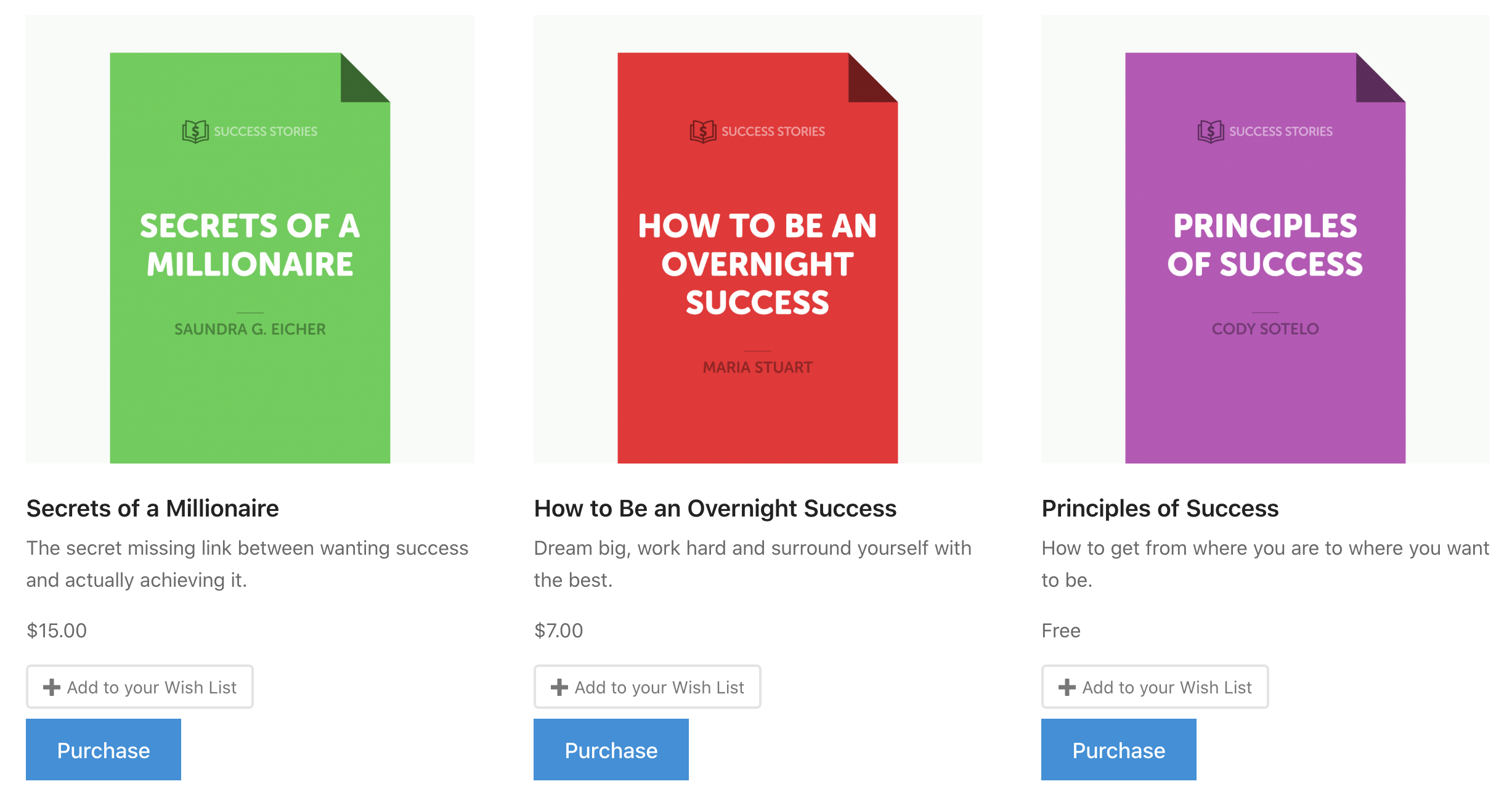
Nachdem diese Schaltfläche/dieser Link angeklickt wurde, erscheint ein modales Fenster, in dem der Kunde aufgefordert wird, den Artikel entweder zu einer bestehenden Liste hinzuzufügen oder eine neue Liste zu erstellen.
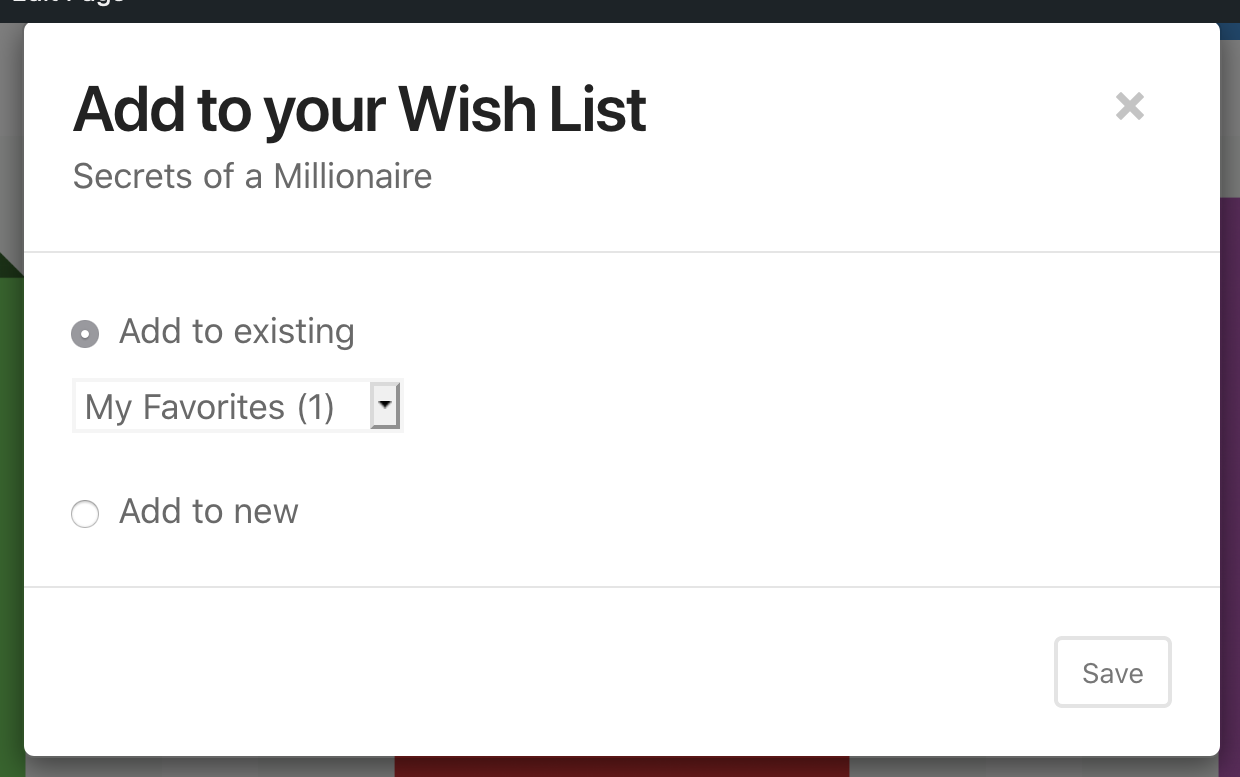
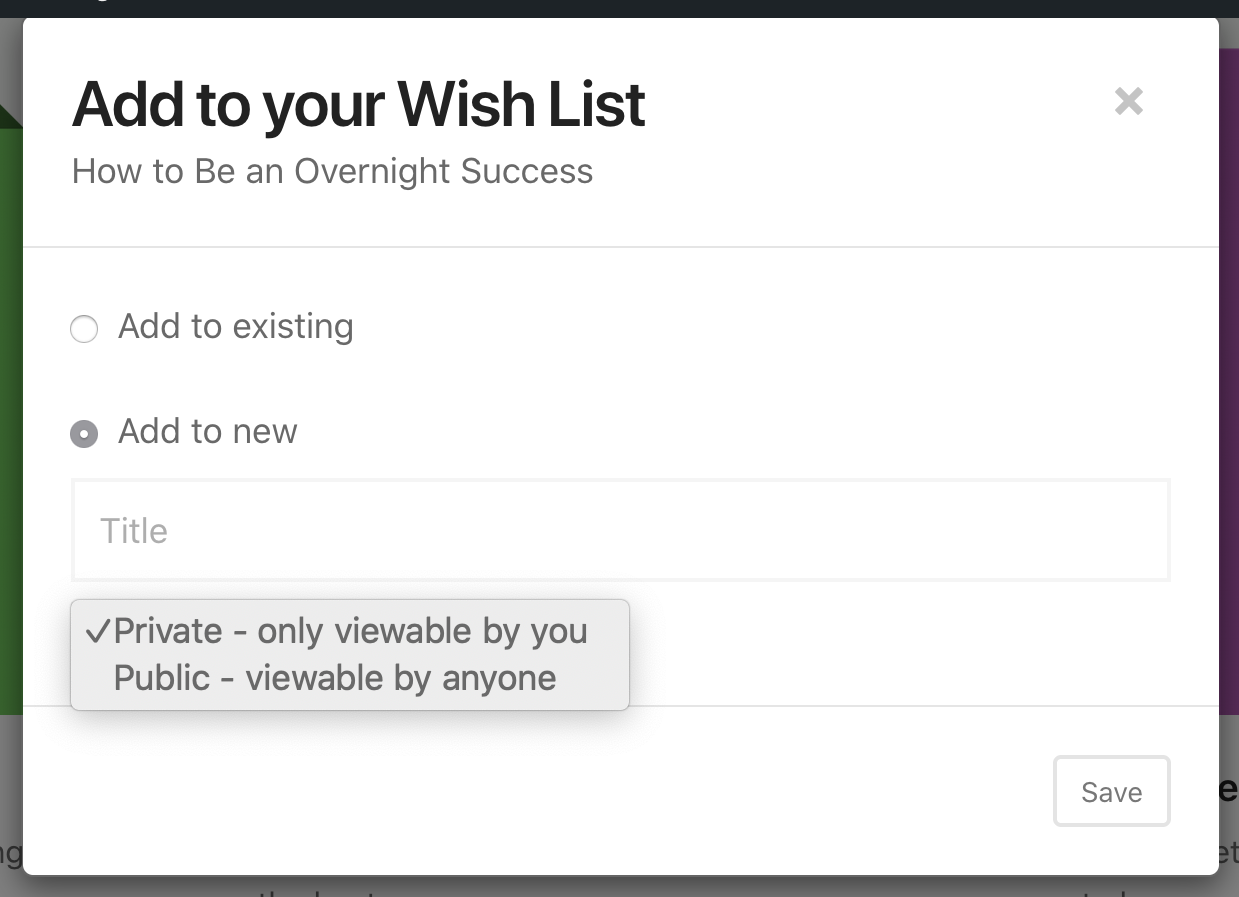
Wenn „Zu neuer hinzufügen“ ausgewählt wird, erhält der Benutzer die Möglichkeit, der Liste einen Namen zu geben und zu wählen, ob die Liste öffentlich oder privat (nur für den Benutzer sichtbar) sein soll.
Listenverwaltung
Wunschlisten-Seite
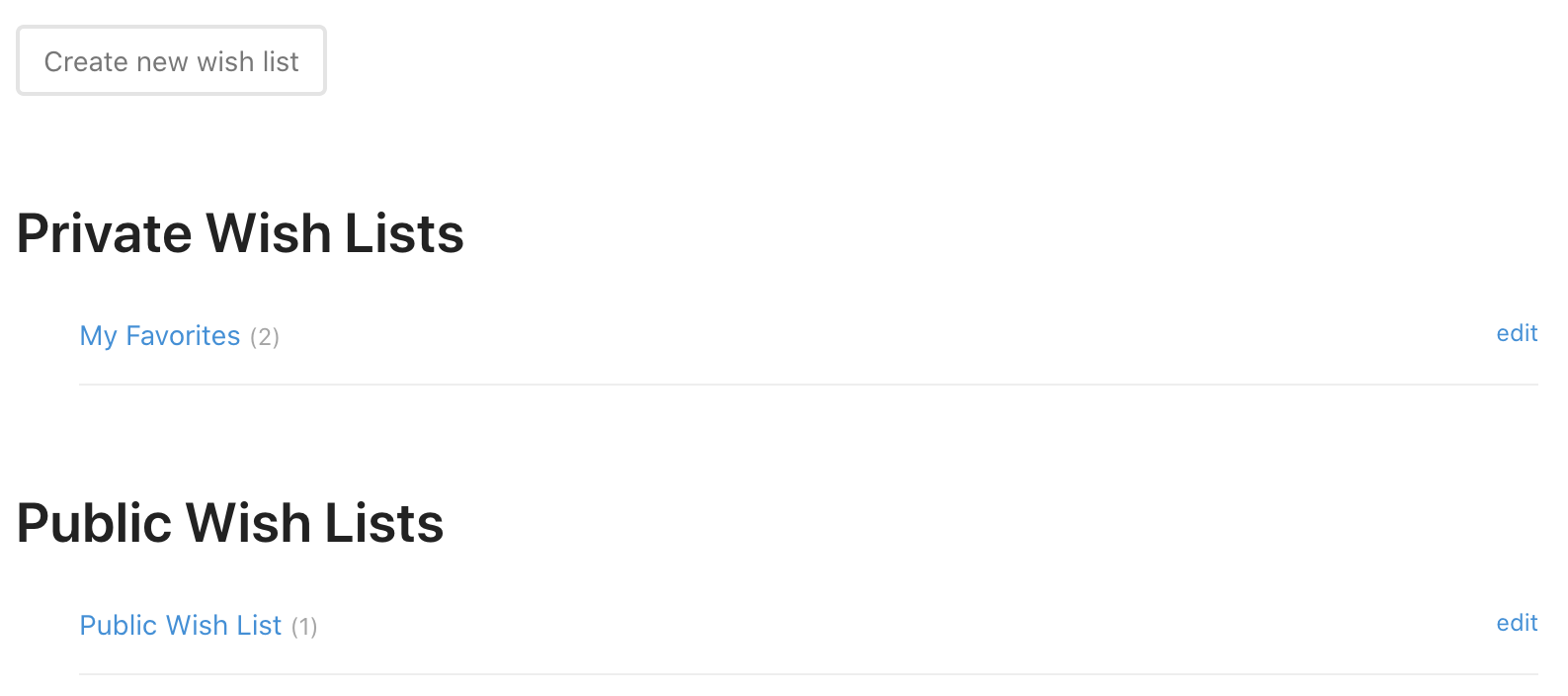
Die Hauptseite der Wunschlistenverwaltung zeigt nur Inhalte an, die sich auf den aktuell angemeldeten Kunden oder den Kunden beziehen, der Listen in der aktuellen Sitzung erstellt hat. Sie bietet eine Schaltfläche zum Erstellen einer neuen Liste und zeigt dann jede vom Kunden erstellte Liste an.
Erstellen einer Liste
Wenn sich der Kunde auf der Hauptseite der Wunschlistenverwaltung befindet, kann er auf die Schaltfläche Neue Wunschliste erstellen klicken. Dies führt den Kunden zu einer neuen Seite, auf der er nach einem Listenamen, einer Listenbeschreibung gefragt wird und die Option hat, die Liste öffentlich oder privat zu machen.
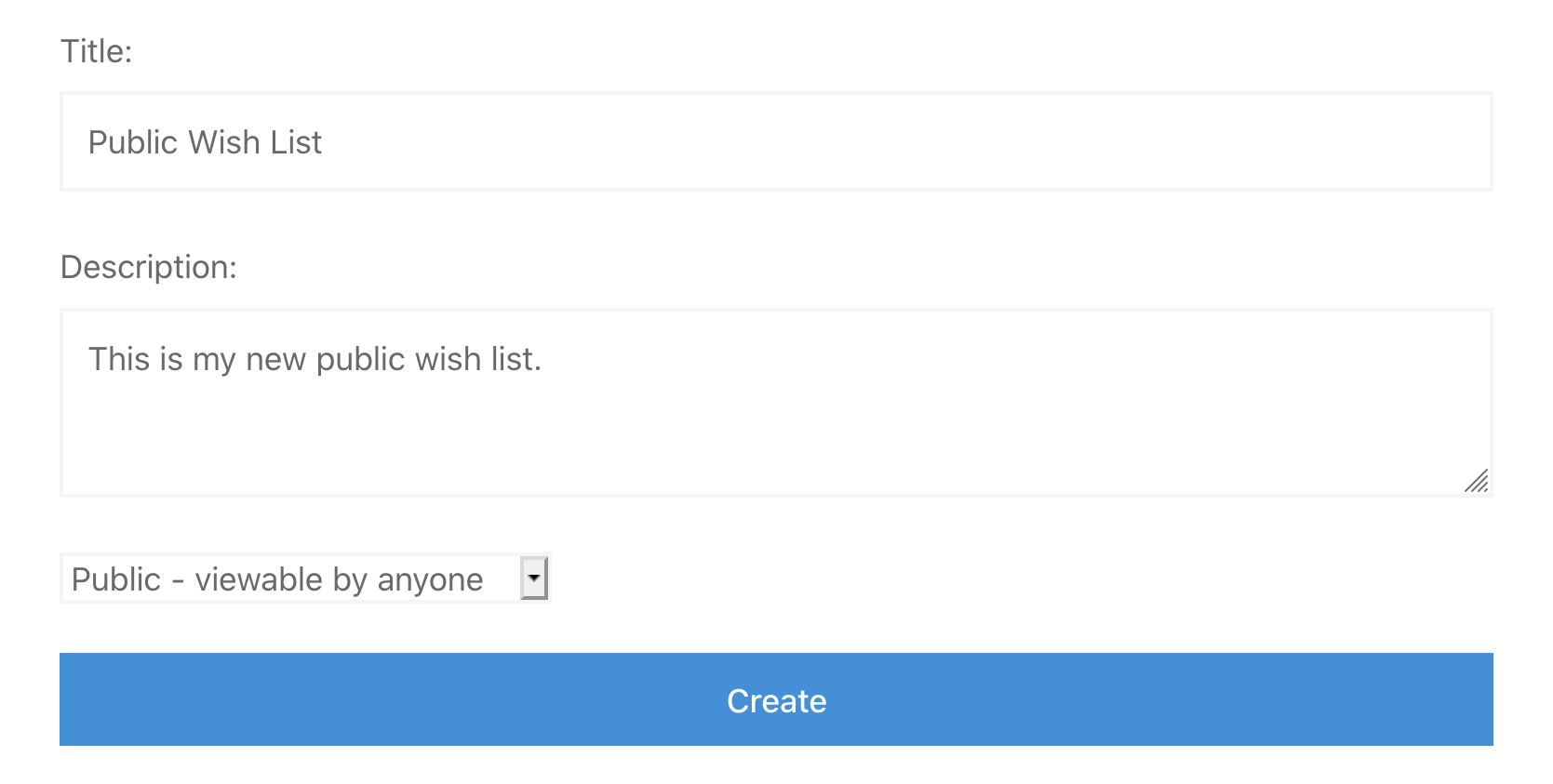
Der Kunde kann auch sofort eine neue Liste erstellen, nachdem er auf eine Schaltfläche oder einen Link Zur Wunschliste hinzufügen auf der Hauptseite der Shop-Angebote geklickt hat.
Eine Liste bearbeiten
Auf der Hauptseite der Wunschliste befindet sich rechts neben jeder Liste ein Link bearbeiten.

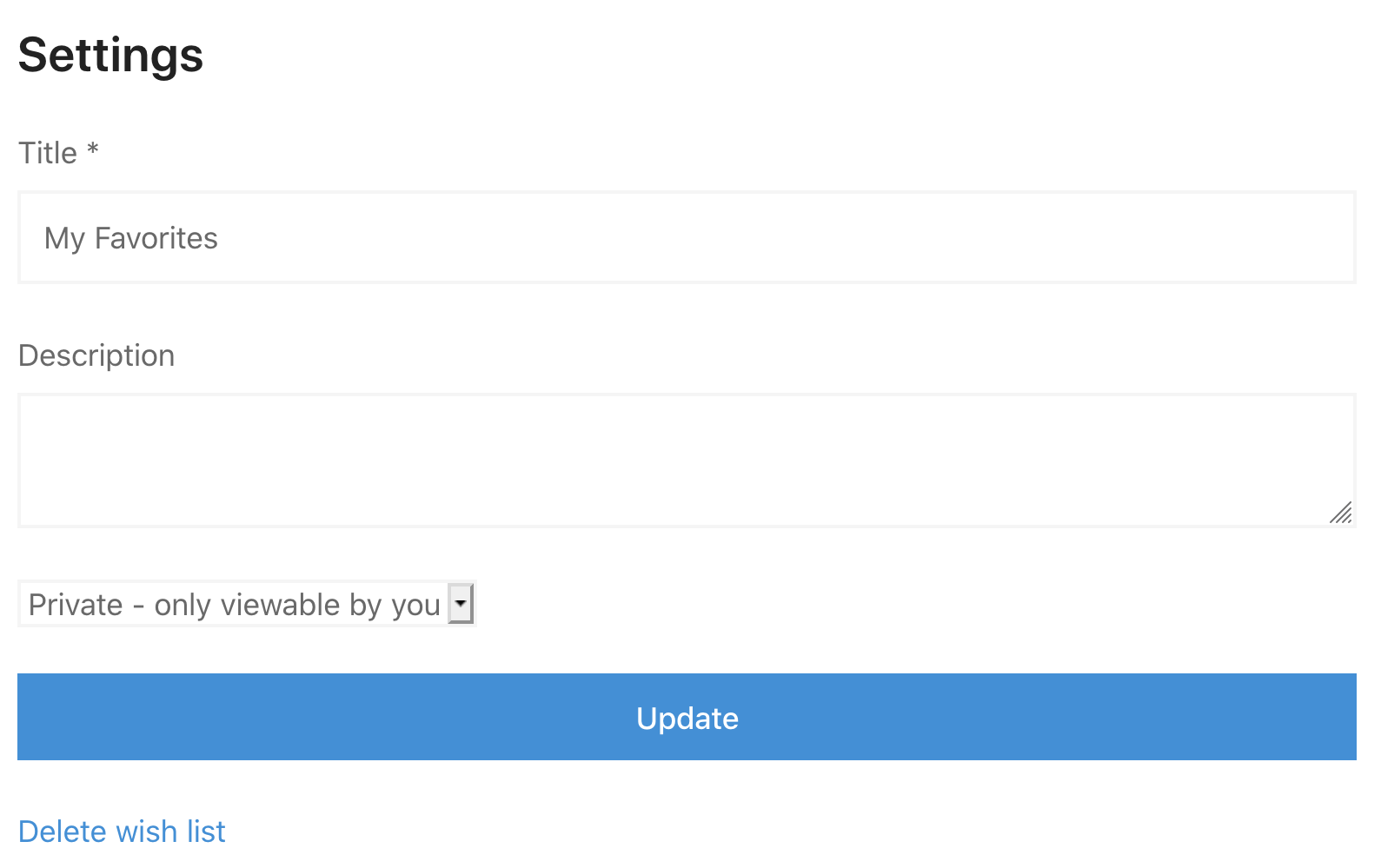
Wenn Sie auf diesen Link klicken, gelangen Sie zu einer Seite, auf der Sie die Liste umbenennen, die Beschreibung ändern, die Sichtbarkeitseinstellungen ändern oder die Liste löschen können.
Eine Liste löschen
Der Bearbeitungsbildschirm enthält auch einen Link zum Löschen der Wunschliste, wie in der obigen Bildschirmansicht zu sehen ist. Wenn Sie darauf klicken, wird ein modales Fenster angezeigt, in dem der Kunde gefragt wird, ob er die Liste wirklich löschen möchte.
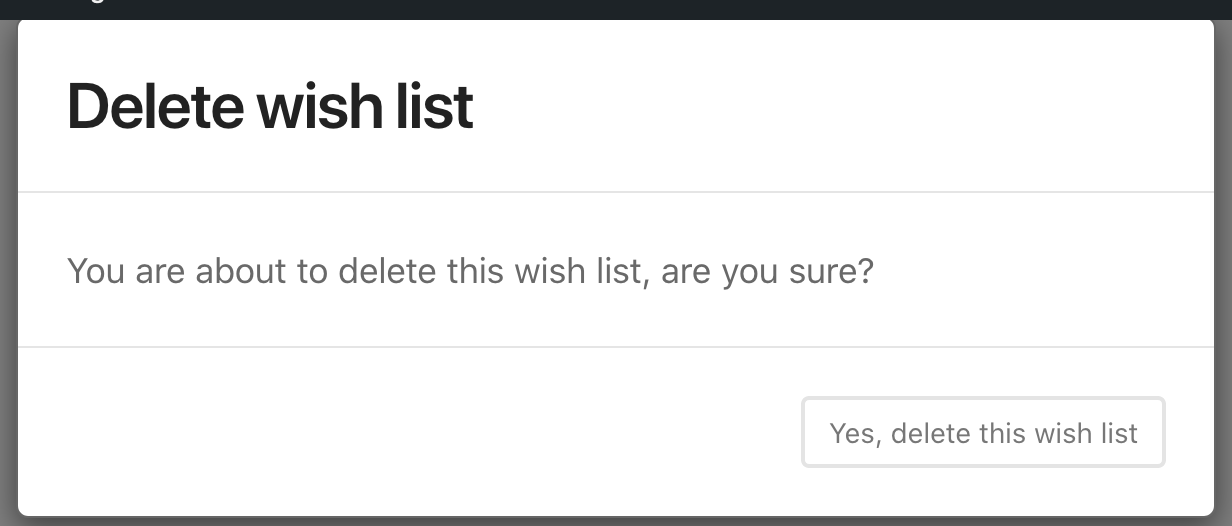
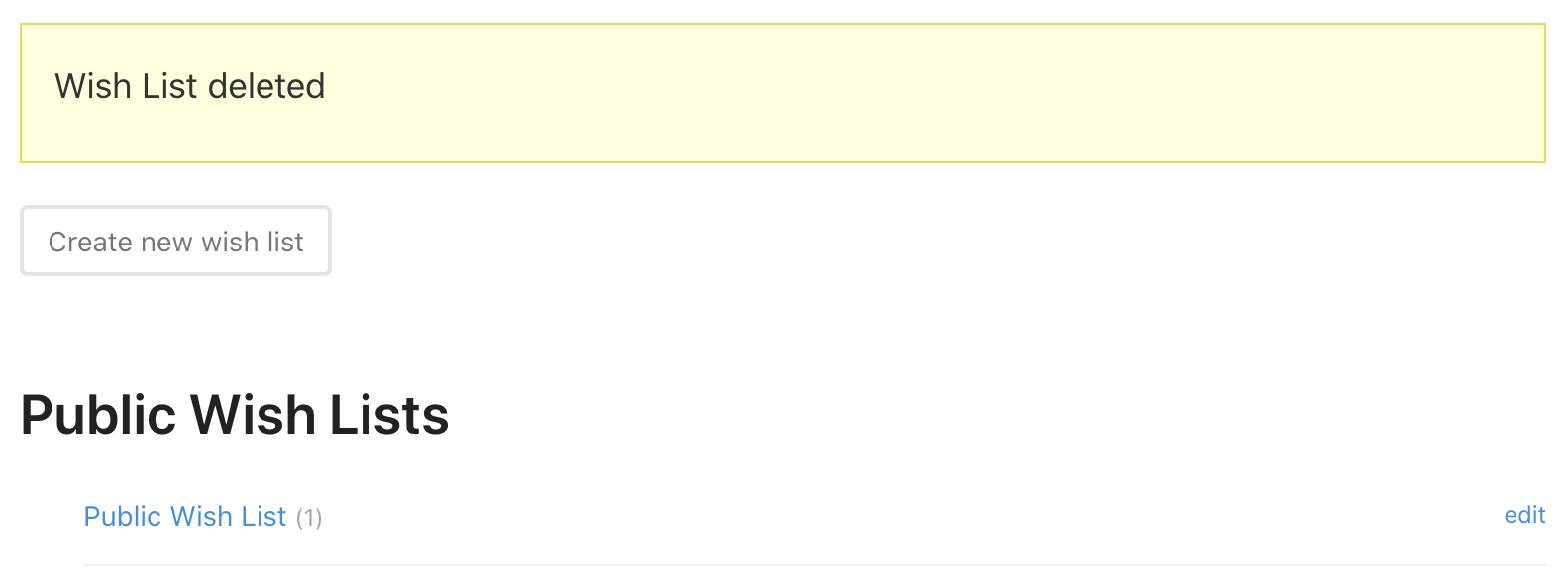
Sobald der Kunde die Löschung bestätigt hat, wird die Liste entfernt. Der Kunde wird zur Hauptseite der Wunschlistenverwaltung zurückgeleitet und eine Meldung wird angezeigt, die besagt, dass die Liste gelöscht wurde.
Vorlagen
Easy Digital Downloads Wunschlisten hat 4 Vorlagen, die Sie bearbeiten können. Diese befinden sich im Vorlagenordner des Plugins, genau wie bei EDD. Kopieren Sie jede Vorlage in den Ordner edd_templates Ihres Child-Themes und bearbeiten Sie sie entsprechend.
Hinweis: Bearbeiten Sie die Vorlagen nicht im Plugin-Ordner, da Ihre Änderungen bei einem Plugin-Update verloren gehen.
Klicken Sie hier, um die Dokumentation zum richtigen Verschieben von Vorlagen zu lesen.
- wish-lists.php
Die Hauptseite der Wunschlisten, auf der Benutzer alle ihre Listen anzeigen. - wish-list-view.php
Die Seite, auf der Benutzer eine einzelne Wunschliste anzeigen/teilen. - wish-list-edit.php
Das Formular zum Bearbeiten einer Wunschliste - wish-list-create.php
Das Formular zum Erstellen einer Wunschliste.
Änderungen
Ändern der Standardbeschriftungen
Standardmäßig ist die übliche Singular-Beschriftung in der Wunschlisten-Erweiterung „Wunschliste“ und die Pluralform „Wunschlisten“. Möglicherweise möchten Sie diese Beschriftungen ändern, um Ihre Website besser darzustellen.
Das folgende Beispiel zeigt, wie Sie sowohl die Singular- als auch die Pluralbeschriftung in „Lichtbox“ und „Lichtboxen“ ändern können – perfekt, wenn Sie Stockfotografie verkaufen.
Ändern der Standardnachricht
Es ist möglich, die Standardnachrichten zu ändern, die in Easy Digital Downloads Wunschlisten angezeigt werden.
Kopieren Sie die folgende Funktion (achten Sie auf das öffnende PHP-Tag) und fügen Sie sie in die functions.php Ihres Child-Themes oder ein benutzerdefiniertes Plugin ein und ändern Sie jede der Nachrichten entsprechend.
 <?php

function sumobi_edd_wl_messages( $messages ) {

	$messages = array(
		'must_login'                   => sprintf( __( 'Sorry, you must login to create a %s', 'edd-wish-lists' ), edd_wl_get_label_singular( true ) ),
		'list_updated'                 => sprintf( __( '%s updated', 'edd-wish-lists' ), edd_wl_get_label_singular() ),
		'list_created_guest'           => sprintf( __( '%s created and saved for 30 days. If you wish to keep it longer, please create an account.', 'edd-wish-lists' ), edd_wl_get_label_singular() ),
		'list_created'                 => sprintf( __( '%s created', 'edd-wish-lists' ), edd_wl_get_label_singular() ),
		'list_deleted'                 => sprintf( __( '%s deleted', 'edd-wish-lists' ), edd_wl_get_label_singular() ),
		'no_lists'                     => sprintf( __( 'You currently have no %s', 'edd-wish-lists' ), edd_wl_get_label_plural( true ) ),
		'list_delete_confirm'          => sprintf( __( 'You are about to delete this %s, are you sure?', 'edd-wish-lists' ), edd_wl_get_label_singular( true ) ),
		'no_downloads'                 => sprintf( __( 'Nothing here yet, how about adding some %s?', 'edd-wish-lists' ), edd_get_label_plural( true ) ),
		'lists_included'               => __( 'This item has already been added to: ', 'edd-wish-lists' ),
		'modal_option_save'	           => __( 'Save', 'edd-wish-lists' ),
		'modal_option_close'           => __( 'Great, I'm done', 'edd-wish-lists' ),
		'modal_option_add_new'         => __( 'Add to new', 'edd-wish-lists' ),
		'modal_option_add_to_existing' => __( 'Add to existing', 'edd-wish-lists' ),
		'modal_option_title'           => __( 'Title', 'edd-wish-lists' ),
		'modal_delete_title'           => sprintf( __( 'Delete %s', 'edd-wish-lists' ), edd_wl_get_label_singular( true ) ),
		'modal_button_delete_confirm'  => sprintf( __( 'Yes, delete this %s', 'edd-wish-lists' ), edd_wl_get_label_singular( true ) ),
		'modal_share_title'	           => sprintf( __( 'Share this %s', 'edd-wish-lists' ), edd_wl_get_label_singular( true ) ),
		'modal_share_success'          => __( 'Successfully shared', 'edd-wish-lists' ),
		'list_option_private'          => __( 'Private - only viewable by you', 'edd-wish-lists' ),
		'list_option_public'           => __( 'Public - viewable by anyone', 'edd-wish-lists' ),
		'list_title_required'          => __( 'You need to enter a title', 'edd-wish-lists' ),
		'item_already_purchased'       => __( 'Already purchased', 'edd-wish-lists' ),
	);

    return $messages;
}
add_filter( 'edd_wl_messages', 'sumobi_edd_wl_messages' );
Ändern der Position des Symbols
Im Wunschlisten-Addon erfahren Sie, wie Sie die Position des Symbols global ändern können, sodass es bei allen Links zum Hinzufügen zur Wunschliste rechts neben dem Text erscheint.
Verschieben der Wunschlisten-Schaltfläche in das Download-Details-Widget im Marketify-Theme
Wenn Sie das Marketify-Theme mit Easy Digital Downloads Wunschlisten verwenden, gibt es eine Möglichkeit, die Schaltfläche „Zur Wunschliste hinzufügen“ von ihrem Standardstandort zu verschieben und sie im Widget „Download-Details“ von EDD zu positionieren.
Dies ist das Widget, das Sie am Ende erhalten, das Sie nun frei in Ihrer Seitenleiste positionieren können.

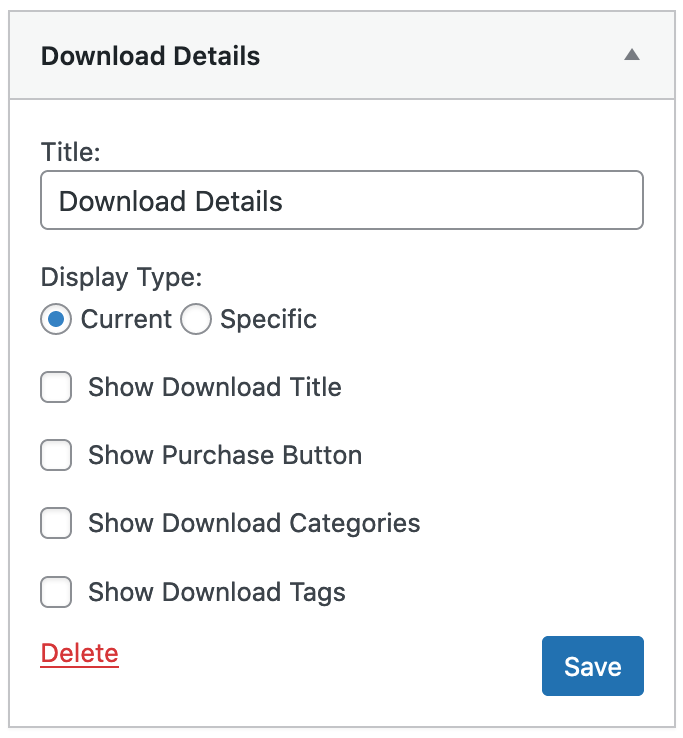
Ziehen Sie das Widget „Download-Details“ in den Widget-Bereich „Download-Seitenleiste“, wo es erscheinen soll. Löschen Sie alle Optionen, wenn Sie sie nicht benötigen.
Das ist alles!



