


WooCommerce wurde für Shops entwickelt, die Pakete versenden. Wenn Sie nur digitale Produkte wie E-Books oder Software verkaufen, tragen Sie immer noch Versand-Einstellungen und einen Stapel von Erweiterungen mit sich, die Sie nie angefordert haben.
Ein Wechsel klingt großartig, bis Sie an Ihre Bestellhistorie denken. Niemand möchte Verkaufsdatensätze verlieren oder es zulassen, dass ein Kunde seine Dateien nicht finden kann.
Die gute Nachricht? Sie können WooCommerce mit den Tools, die bereits in EDD integriert sind, zu Easy Digital Downloads (EDD) migrieren.
Wir haben die gesamte Migration zuerst in einem Testshop durchgeführt. Dieser Leitfaden behandelt daher auch die CSV-Korrekturen, die verhindern, dass Ihr Import schiefgeht.
- Wichtige Erkenntnisse
- Warum digitale Verkäufer von WooCommerce zu EDD wechseln
- Was wird bei der Migration von WooCommerce zu Easy Digital Downloads übertragen
- Welche WooCommerce-zu-EDD-Migrationsmethode sollten Sie verwenden?
- Was Sie vor dem Start benötigen
- Anleitung: WooCommerce zu Easy Digital Downloads migrieren (Schritt für Schritt)
- Schritt 1: Exportieren Sie Ihre Produkte aus WooCommerce
- Schritt 2: Passen Sie Ihre Produkt-CSV für EDD an
- Schritt 3: Importieren Sie Ihre Produkte in EDD
- Schritt 4: Erstellen Sie Ihre Rabattcodes neu
- Schritt 5: Exportieren Sie Ihre WooCommerce-Bestellungen
- Schritt 6: Formatieren und importieren Sie Ihre Bestellungen in EDD
- Schritt 7: Zählen Sie Ihre Shop-Statistiken neu
- Schritt 8: Verbinden Sie Zahlungen und tätigen Sie einen Testkauf
- Schritt 9: Schalten Sie WooCommerce aus und leiten Sie alte Produkt-URLs um
- Was Sie Ihren Kunden nach dem Wechsel mitteilen sollten
- Umgang mit Abonnements und Softwarelizenzen
- FAQs zur Migration von WooCommerce zu EDD
Wichtige Erkenntnisse
| Kostenlose Importtools erledigen die Arbeit | Die integrierten Produkt- und Bestellungs-Importtools von EDD verschieben Ihren Katalog und Ihre Verkaufshistorie ohne kostenpflichtige Migrationstools. |
| Formen Sie um, bevor Sie importieren | Rohe WooCommerce CSV-Dateien trennen variable Produkte und können den Bestellimport zum Absturz bringen. Ein paar Spaltenkorrekturen verhindern dies. |
| Zuerst Produkte, dann Rabatte, dann Bestellungen | Importieren Sie zuerst Produkte, erstellen Sie dann Rabattcodes neu und importieren Sie anschließend Bestellungen, damit jeder Verkauf dem richtigen Produkt zugeordnet wird. |
| Testen Sie, bevor Sie wechseln | Führen Sie die Migration auf einer Staging-Kopie durch, tätigen Sie einen Testkauf und deaktivieren Sie dann WooCommerce auf Ihrer Live-Website. |
Warum digitale Verkäufer von WooCommerce zu EDD wechseln
WooCommerce ist ein Allzweck-Shop-Builder. Es ist großartig, wenn Sie T-Shirts und Kaffeetassen verkaufen.
Für digitale Produkte ist jedoch vieles davon im Weg. Versandzonen und Lagerbestände befinden sich in Ihren Einstellungen, egal ob Sie sie benötigen oder nicht.
Auch die Kosten summieren sich. Der Verkauf von Abonnements oder Software-Lizenzschlüsseln in WooCommerce bedeutet normalerweise den Kauf zusätzlicher Erweiterungen zusätzlich zum Kern-Plugin.
Easy Digital Downloads verfolgt den entgegengesetzten Ansatz. Es wurde nur für digitale Produkte entwickelt, sodass die Grundlagen sofort einsatzbereit sind:
- Sicherer Dateiversand: Kunden erhalten sofort nach der Bezahlung einen Download-Link.
- Download-Limits: Sie entscheiden, wie oft jede Datei heruntergeladen werden kann.
- Kaufhistorie des Kunden: Käufer können sich anmelden und ihre Dateien später erneut abrufen.
Wenn Ihr Shop wächst, sind EDD-Funktionen wie Wiederkehrende Zahlungen und Software-Lizenzierung von Anfang an für digitale Verkäufer konzipiert.
Immer noch unentschlossen? Unser EDD vs. WooCommerce Vergleich geht tiefer.
Diese Zusammenfassung von WooCommerce-Alternativen für WordPress behandelt auch andere Optionen.
Was wird bei der Migration von WooCommerce zu Easy Digital Downloads übertragen
Bevor Sie Ihren Shop zu Easy Digital Downloads umziehen, ist es hilfreich zu wissen, was von selbst übernommen wird und was ein wenig Handarbeit erfordert. Wir haben jede Zeile in dieser Tabelle in einem WooCommerce-Testshop getestet.
| Wird mit den Importtools von EDD übertragen | Benötigt eine schnelle manuelle Korrektur |
|---|---|
| Produkte, Preise, Dateien, Kategorien, Tags | Variable Produkte (CSV neu formen) |
| Bestellhistorie, Daten, Status | Rabattcodes (in EDD neu erstellen) |
| Kundenkonten | Dateizuordnungen pro Preis |
| Rückerstattungsstatus | Kunden-Lebenszeitstatistiken (Statistiken neu berechnen) |
Der Großteil der Arbeit findet in der rechten Spalte statt. Nichts davon ist schwierig, sobald man weiß, was auf einen zukommt.
Verkaufen Sie Abonnements oder Softwarelizenzen? Diese werden nicht mit den Importeuren übertragen. Lesen Sie daher den Abschnitt Abonnements und Lizenzen, bevor Sie beginnen. Ihr Theme und Ihre Seitenlayouts bleiben ebenfalls getrennt von Ihren Shop-Daten.
Welche WooCommerce-zu-EDD-Migrationsmethode sollten Sie verwenden?
Es gibt verschiedene Möglichkeiten, eine WooCommerce-zu-EDD-Migration durchzuführen. Die richtige hängt davon ab, wie komplex Ihr Shop ist, und jede Option endet damit, dass Ihre Produkte in Easy Digital Downloads landen.
1. Die kostenlosen Importeure von EDD (diese Anleitung). Dies ist die beste Option für die meisten digitalen Shops.
Sie exportieren aus WooCommerce, bereinigen zwei CSV-Dateien und importieren sie in EDD.
2. Bitten Sie das EDD-Team um Hilfe. Betreiben Sie einen großen Shop oder einen mit aktiven Abonnements und Lizenzschlüsseln?
Füllen Sie das Formular Zu Easy Digital Downloads wechseln aus, und das Team wird Ihnen Empfehlungen für Ihre Einrichtung geben.
3. Überspringen Sie das alte Migrationsskript. Möglicherweise finden Sie im Internet ein WooCommerce-zu-EDD-PHP-Skript aus dem Jahr 2014.
Als wir es auf einem aktuellen Shop getestet haben, wurden null Bestellungen migriert.
Das liegt daran, dass WooCommerce Bestellungen standardmäßig in eigenen Tabellen speichert.
Dies wird als High-Performance Order Storage (HPOS) bezeichnet und ist seit WooCommerce 8.2 im Oktober 2023 der Standard für neue Shops. Das Skript sucht immer noch nach Bestellungen am alten Ort.
Es wird auch überhaupt nicht ausgeführt, es sei denn, die Funktion EDD Software Licensing ist aktiv. Für die meisten Shops sind die Importeure der sicherere Weg.
Eine schnelle Referenzversion des Prozesses finden Sie auf der EDD-Dokumentationsseite zum Migrieren von WooCommerce.
Was Sie vor dem Start benötigen
Ein wenig Vorbereitung jetzt erspart viel Nacharbeit später. Sammeln Sie diese Dinge, bevor Sie mit Daten arbeiten:
- Ein vollständiges Backup. Wenn etwas schiefgeht, möchten Sie eine Ein-Klick-Wiederherstellungsmöglichkeit haben. Duplicator erleichtert die Sicherung Ihrer gesamten Website und deren Wiederherstellung.
- Eine Staging- oder lokale Kopie Ihres Shops. Führen Sie die vollständige Migration zuerst dort durch. Sie können Fehler beheben, ohne dass Ihre Kunden sie jemals sehen.
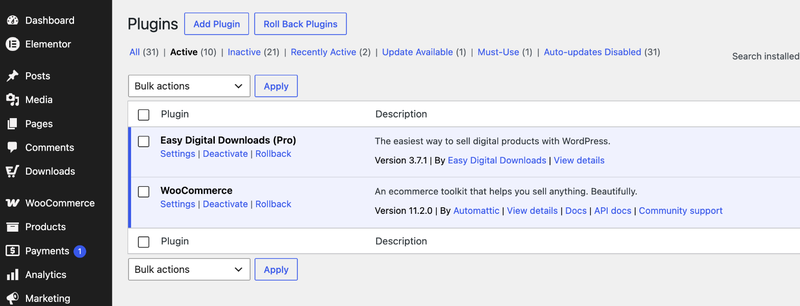
- Easy Digital Downloads installiert. Installieren Sie das kostenlose Plugin Easy Digital Downloads neben WooCommerce. Lassen Sie WooCommerce vorerst aktiv, da Sie daraus exportieren werden.
- Ein Bestell-Export-Plugin. WooCommerce kann Bestellungen nicht von sich aus mit Kunden-E-Mails exportieren, und EDD benötigt diese E-Mails, um Bestellungen Kunden zuzuordnen. Wir haben das kostenlose Plugin Advanced Order Export For WooCommerce getestet, und es funktioniert gut dafür.
- Eine Liste Ihrer WooCommerce-Erweiterungen. Schreiben Sie auf, was jede einzelne tut, und prüfen Sie dann, ob es eine EDD-Entsprechung gibt. Nicht jede Erweiterung hat eine direkte Entsprechung, daher ist es besser, dies frühzeitig zu wissen.
Anleitung: WooCommerce zu Easy Digital Downloads migrieren (Schritt für Schritt)
Bereit, Ihren Shop zu Easy Digital Downloads zu wechseln? Arbeiten Sie diese Schritte zuerst in der richtigen Reihenfolge auf Ihrer Staging-Website durch.
Die Reihenfolge ist am wichtigsten für Ihre Importe. Produkte kommen vor Rabatten und Rabatte vor Bestellungen.
Schritt 1: Exportieren Sie Ihre Produkte aus WooCommerce
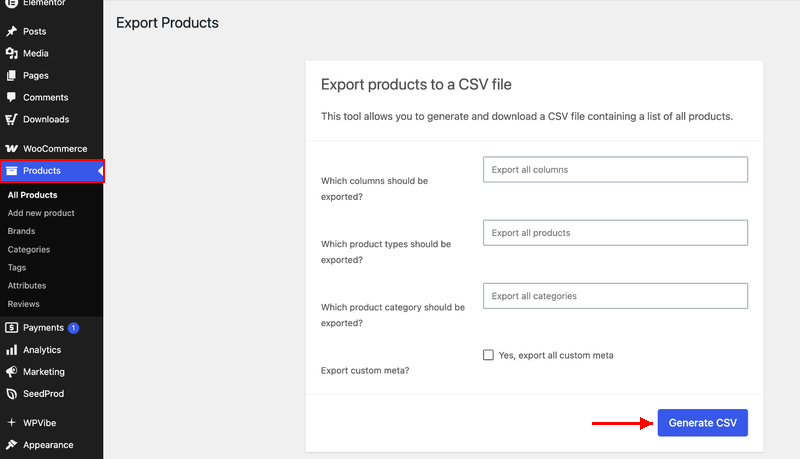
Beginnen Sie mit Ihrem Produktkatalog. Gehen Sie in Ihrem WordPress-Dashboard zu Produkte » Alle Produkte und klicken Sie oben auf der Seite auf Exportieren.
Lassen Sie auf dem Bildschirm Produkte exportieren jede Spalte ausgewählt und klicken Sie auf CSV generieren. WooCommerce lädt eine CSV-Datei Ihres gesamten Katalogs herunter.
Öffnen Sie die Datei in einer Tabellenkalkulations-App wie Google Tabellen oder Excel. Sie werden sofort etwas an variablen Produkten bemerken.
Ein Produkt mit zwei Lizenzoptionen wird nicht als eine Zeile angezeigt. Es wird als drei angezeigt: eine „Übergeordnete“ Zeile ohne Preis oder Datei, plus eine Zeile für jede Variante.
Easy Digital Downloads speichert variable Preise anders, das ist also das Erste, was Sie beheben werden.
Schritt 2: Passen Sie Ihre Produkt-CSV für EDD an
Dieser Schritt ist entscheidend dafür, ob die meisten WooCommerce-zu-EDD-Importe erfolgreich sind oder fehlschlagen. Als wir eine rohe WooCommerce-CSV importierten, wurde jedes variable Produkt in drei separate Easy Digital Downloads-Produkte umgewandelt, einschließlich eines leeren mit einem Preis von 0 $.
Nehmen Sie diese Änderungen in Ihrer Tabellenkalkulation vor:
- Eine Zeile pro Produkt. Löschen Sie die übergeordneten und die Variantenzeilen. Ersetzen Sie sie durch eine einzelne Zeile und fügen Sie jeden Preis in eine Zelle ein, so:
Persönlich: 29,00 | Gewerblich: 79,00 - Dateien in einer Spalte. Listen Sie jede Datei für ein Produkt in einer einzigen Zelle auf, getrennt durch
|. - Lassen Sie das Download-Limit leer für unbegrenzt. WooCommerce verwendet
-1, um unbegrenzt zu bedeuten, aber EDD liest es als ein Limit von 1 Download. - Fügen Sie eine Statusspalte hinzu, die auf „veröffentlicht“ gesetzt ist. Ohne sie wird jedes Produkt als Entwurf importiert.
- Behalten Sie Ihre Produktnamen bei. EDD erstellt die URL jedes Produkts aus seinem Namen. Übereinstimmende Namen helfen Ihren alten WooCommerce-Links, sich später von selbst umzuleiten.
| Preisspalte | Download-Limit | |
|---|---|---|
| WooCommerce-Export | Drei Zeilen: leer, 29,00, 79,00 | -1 |
| EDD-bereit | Eine Zeile: Persönlich: 29,00 | Gewerblich: 79,00 | (leer) |
Möchten Sie einen Vorsprung haben? Laden Sie unsere Beispiel-EDD-Produktimport-CSV herunter und kopieren Sie Ihre Produkte hinein.
Das Format entspricht dem, was bei unseren Tests sauber importiert wurde.
Die vollständige Liste der unterstützten Spalten finden Sie im Dokument Produkte importieren / exportieren.
Schritt 3: Importieren Sie Ihre Produkte in EDD
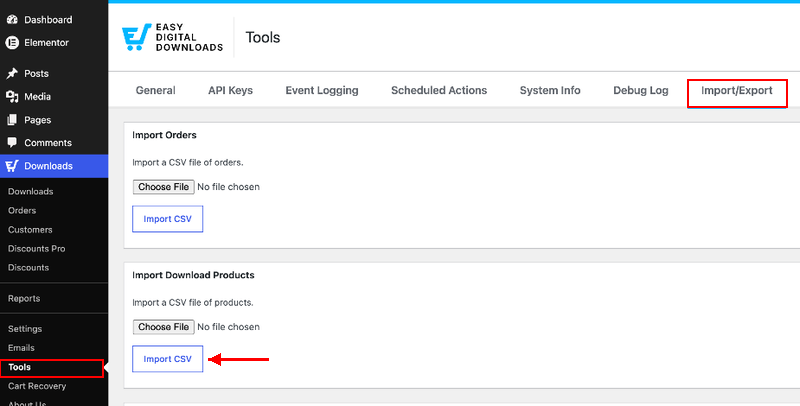
Bringen Sie nun Ihren Katalog in Easy Digital Downloads. Gehen Sie zu Downloads » Werkzeuge » Import/Export.
Wählen Sie im Feld Download-Produkte importieren Ihre CSV-Datei aus und klicken Sie auf CSV importieren.
EDD zeigt dann einen Zuordnungsbildschirm an.
Ordnen Sie jedes Produktfeld der richtigen CSV-Spalte zu, wie z. B. Produkttitel, Produktpreis(e), Download-Dateien und Produktstatus. Klicken Sie auf Import verarbeiten, wenn Sie fertig sind.
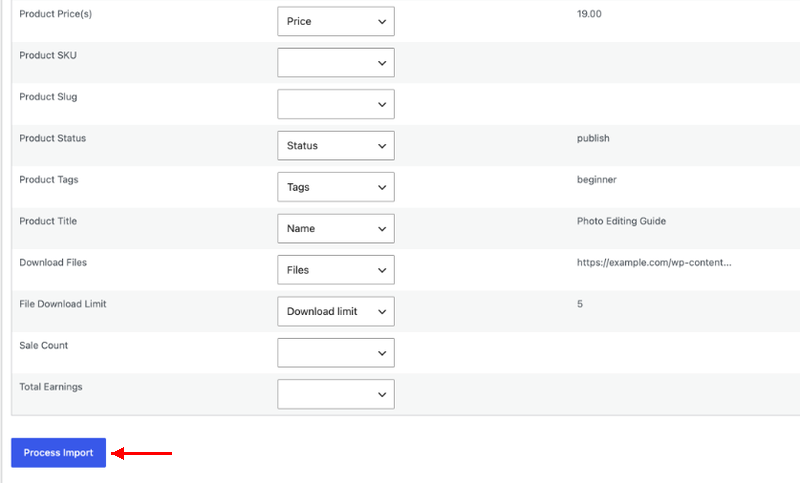
Profi-Tipp: Testen Sie zuerst mit ein oder zwei Produkten. Wenn etwas nicht stimmt, ist es viel einfacher, zwei Produkte zu reparieren als zweihundert.
Sobald Ihre Produkte eingetragen sind, öffnen Sie jedes variable Produkt und überprüfen Sie dessen Dateien. Der Importeur hängt jede Datei an jede Preisoption an.
In WooCommerce hatte jede Variante ihre eigene Datei. Bearbeiten Sie in EDD das Produkt und legen Sie fest, welche Datei zu welcher Preisoption gehört, damit ein persönlicher Käufer nicht auch die kommerzielle Datei erhält.
Schritt 4: Erstellen Sie Ihre Rabattcodes neu
Rabattcodes werden nicht mit den Importprogrammen in Easy Digital Downloads übernommen, daher richten Sie diese von Hand ein. Gehen Sie zu Downloads » Rabatte und fügen Sie jeden Code hinzu, den Sie weiterhin anbieten möchten.
Tun Sie dies, bevor Sie Bestellungen importieren. In unserem Test hat eine Bestellung, die einen von EDD nicht erkannten Gutscheincode verwendete, den Import auf halbem Weg gestoppt.
Jede Bestellung nach dieser wurde übersprungen.
Wenn Sie viele Codes haben, konzentrieren Sie sich auf diejenigen, die in Ihrer Bestellhistorie vorkommen. Abgelaufene Aktionen, die Sie nie wieder durchführen werden, können ruhen bleiben.
Benötigen Sie eine Auffrischung der Einstellungen? Diese Anleitung zum Erstellen von Rabattcodes für digitale Produkte führt Sie durch jede Option.
Schritt 5: Exportieren Sie Ihre WooCommerce-Bestellungen
Zeit für Ihre Verkaufshistorie.
Der integrierte Download Analytics » Orders von WooCommerce enthält keine Kunden-E-Mail-Adressen. Easy Digital Downloads benötigt diese, um jede Bestellung dem richtigen Kunden zuzuordnen.
Hier kommt das kostenlose Plugin Advanced Order Export For WooCommerce ins Spiel. Installieren Sie es und gehen Sie dann zu WooCommerce » Export Orders.
Seine Standardfelder enthalten bereits alles, was EDD benötigt, von der Rechnungs-E-Mail und dem Bestellstatus bis hin zu Artikelnamen und Gutscheincodes.
Ändern Sie zwei Einstellungen, bevor Sie exportieren:
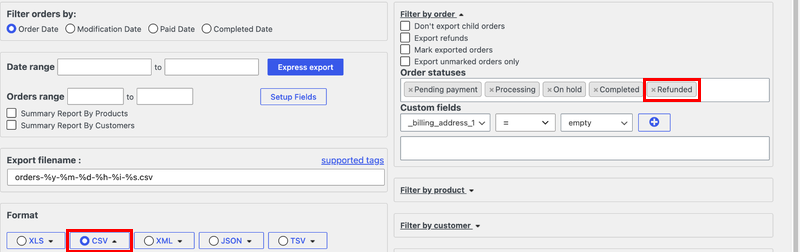
- Rückerstattete Bestellungen hinzufügen. Fügen Sie unter Bestellstatus Refunded hinzu. Standardmäßig exportiert das Plugin nur ausstehende, in Bearbeitung befindliche, zurückgehaltene und abgeschlossene Bestellungen, sodass Rückerstattungen ausgeschlossen werden.
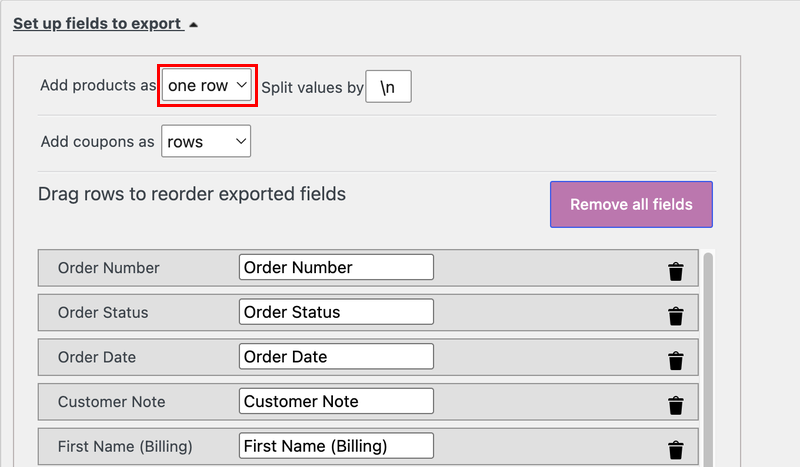
- Jede Bestellung in einer Zeile belassen. Stellen Sie die Option Products von rows auf one row. Andernfalls wird eine Bestellung mit zwei Artikeln als zwei Zeilen exportiert, und EDD würde sie als zwei separate Bestellungen importieren.
Wählen Sie CSV als Format und klicken Sie auf Express export.
Schritt 6: Formatieren und importieren Sie Ihre Bestellungen in EDD
Ihre Bestellungs-CSV benötigt ein paar Anpassungen, bevor Easy Digital Downloads sie lesen kann. Als wir rohe WooCommerce-Werte importierten, stimmten Variantenamen wie „Lightroom Preset Pack – Commercial“ mit nichts überein, sodass EDD leere Produkte für 0 $ für sie erstellte.
| Spalte | WooCommerce-Wert | EDD-Wert |
|---|---|---|
| Status | Abgeschlossen | complete (Rückerstattungen bleiben refunded) |
| Zahlungsmethode | Kreditkarte (Stripe) | stripe (oder paypal_commerce für PayPal) |
| Produkte | Lightroom Preset Pack – Kommerziell | Lightroom Preset Pack|79.00{0}{2} |
| Benutzer | (nicht exportiert) | die E-Mail des Kunden, für registrierte Kunden |
Die Spalte Produkte benötigt eine Kopfzeile mit dem genauen Namen Products (Raw). Jeder Artikel folgt dem Format Produktname|preis{steuer}{preisoptionsnummer}.
Trennen Sie mehrere Artikel mit /. Die Preisoptionsnummer entspricht der Reihenfolge der Preise auf dem Produkt, beginnend mit 1.
Überspringen Sie die Spalte Benutzer für Kunden mit einem Konto nicht. Ohne diese verknüpft EDD die Bestellung mit dem Konto selbst und sendet ihnen einen Link zur "Kontoüberprüfung".
Bis sie auf diesen Link klicken, können sie ihre Kaufhistorie nicht einsehen. Wenn die Spalte Benutzer ausgefüllt ist, wird keine E-Mail gesendet.
Unsere Beispiel-CSV-Datei für EDD-Bestellungen zeigt jedes Format.
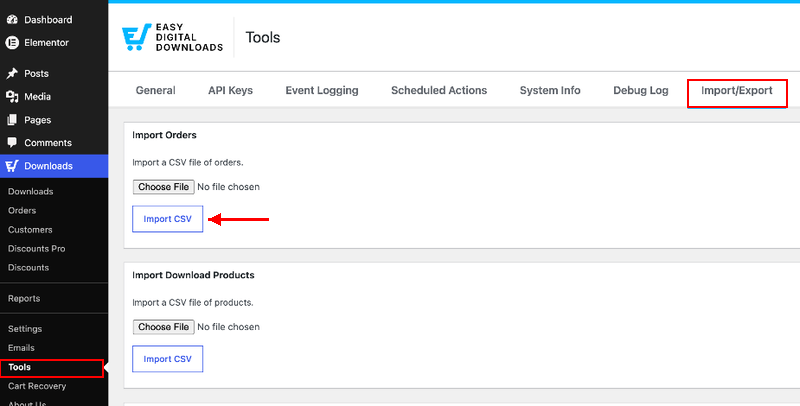
Gehen Sie zu Downloads » Tools » Import/Export, laden Sie die Datei im Feld Bestellungen importieren hoch, ordnen Sie die Felder zu und klicken Sie auf Import verarbeiten.
Importieren Sie jede Datei nur einmal, da EDD keine Duplikate prüft. Das Dokument Importieren/Exportieren von Bestellungen enthält die Details.
Schritt 7: Zählen Sie Ihre Shop-Statistiken neu
Ihre Bestellungen sind in Easy Digital Downloads, aber Ihre Kunden- und Umsatzzahlen sind noch nicht auf dem neuesten Stand. Direkt nach dem Import zeigt jeder Kunde 0 € ausgegeben und null Käufe an.
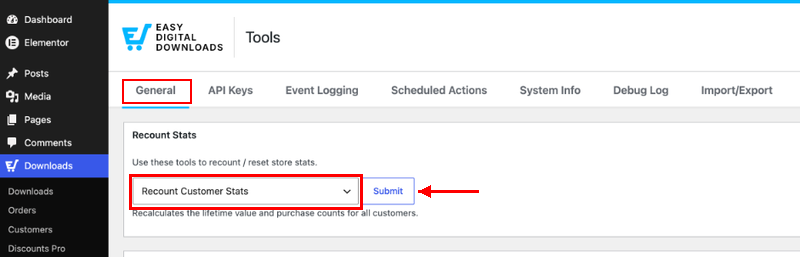
Gehen Sie zu Downloads » Tools » Allgemein. Wählen Sie im Feld Statistiken neu zählen die Option Kundendaten neu zählen und klicken Sie auf Senden.
Führen Sie es dann erneut aus, wobei Einnahmen und Verkäufe für alle Downloads neu zählen ausgewählt ist. Ihre Kundenlebenszeitwerte und Produktverkaufszahlen werden sofort eingetragen.
Schritt 8: Verbinden Sie Zahlungen und tätigen Sie einen Testkauf
Bevor Kunden in Ihrem neuen Shop einkaufen können, benötigt Easy Digital Downloads ein Zahlungs-Gateway. Verbinden Sie Stripe oder PayPal unter Downloads » Einstellungen » Zahlungen.
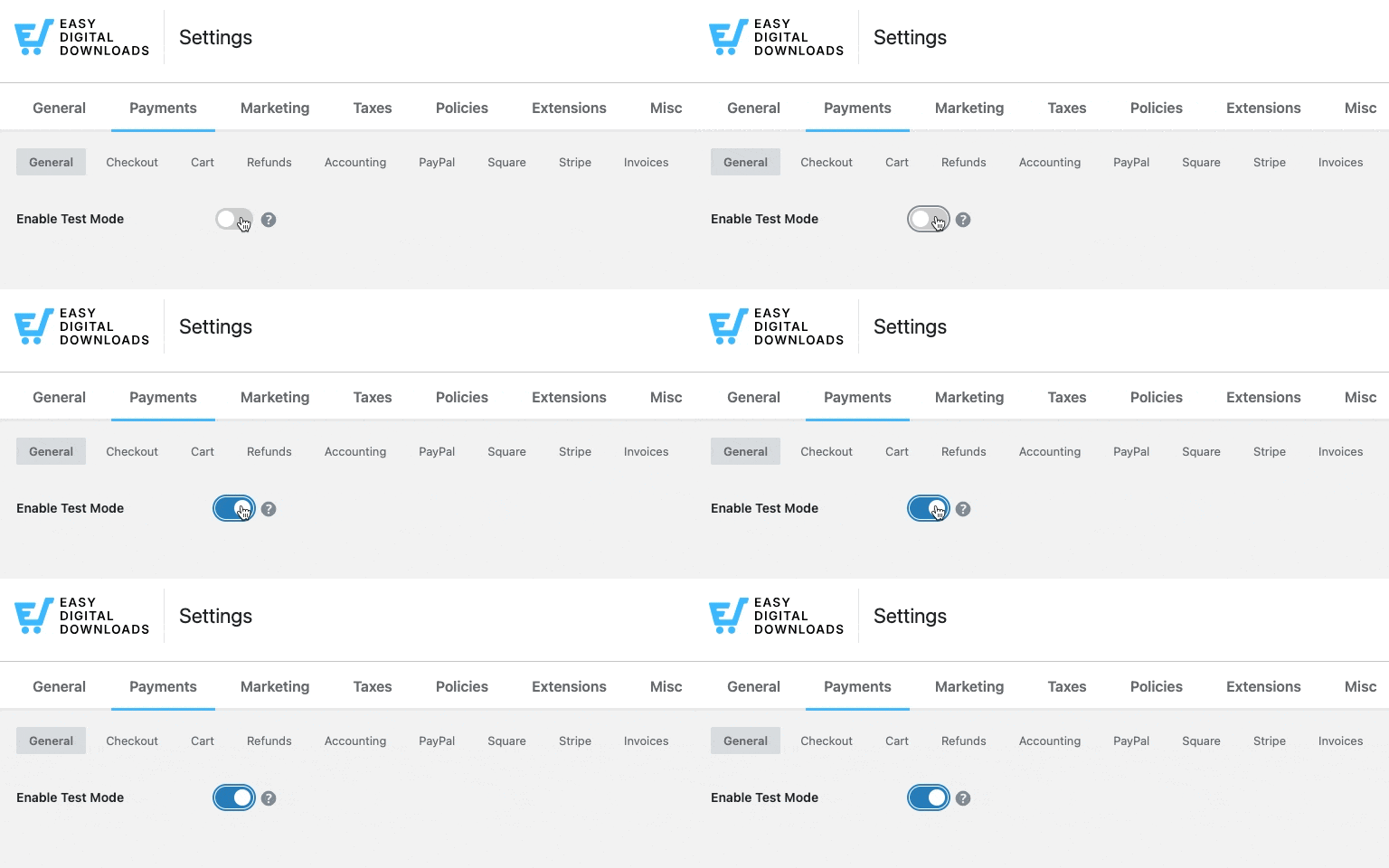
Schalten Sie dann den Testmodus ein. Gehen Sie zu Downloads » Einstellungen » Zahlungen » Allgemein und aktivieren Sie Testmodus aktivieren.
Kaufen Sie jetzt eines Ihrer Produkte, als wäre es ein echter Kunde. Überprüfen Sie drei Dinge:
- Die Kaufabwicklung wird ohne Fehler abgeschlossen.
- Die Kaufquittung landet in Ihrem Posteingang.
- Der Download-Link liefert die richtige Datei.
Wenn etwas davon fehlschlägt, beheben Sie es jetzt, während Sie noch auf der Staging-Umgebung sind. Schalten Sie den Testmodus aus, sobald alles funktioniert.
Neu bei der Zahlungs-Einrichtung? Diese Anleitung zum Verkauf digitaler Produkte in WordPress behandelt die Verbindung von Stripe und das Testen Ihrer Kaufabwicklung.
Schritt 9: Schalten Sie WooCommerce aus und leiten Sie alte Produkt-URLs um
Zufrieden mit Ihrem Staging-Shop? Wiederholen Sie die Migration auf Ihrer Live-Website oder schalten Sie Ihre Staging-Kopie live.
Deaktivieren Sie dann WooCommerce.
Denken Sie als Nächstes über Ihre alten Links nach. Nachdem WooCommerce in unserem Test deaktiviert war, haben wir Folgendes festgestellt:
- Produktseiten werden normalerweise automatisch weitergeleitet.
/product/photo-editing-guide/leitete Besucher direkt zu/downloads/photo-editing-guide/. WordPress errät die neue Adresse, wenn die Namen übereinstimmen, aber es kann nicht raten, wenn sich ein Produktname geändert hat. - Kategorieseiten tun dies nicht.
/product-category/ebooks/zeigte einen "Seite nicht gefunden"-Fehler an. Die Easy Digital Downloads-Version befindet sich unter/downloads/category/ebooks/. - Die alte Shop-Seite bleibt live, aber leer. Richten Sie sie stattdessen auf Ihre EDD-Shop-Seite.
Verlassen Sie sich nicht darauf, dass WordPress richtig rät. Richten Sie Ihre Weiterleitungen absichtlich ein, damit alte Lesezeichen und Suchrankings weiterhin funktionieren.
Der Redirect Manager in AIOSEO Pro macht dies einfach. Sie können Weiterleitungen einzeln hinzufügen, sie aus einer CSV-Datei massenhaft importieren oder Platzhalterregeln verwenden, um ganze URL-Gruppen abzufangen.
Was Sie Ihren Kunden nach dem Wechsel mitteilen sollten
Ihre Kunden müssen nicht viel tun, aber ein kleiner Hinweis hilft sehr. Ein paar Dinge ändern sich für sie, wenn Sie zu Easy Digital Downloads wechseln.
- Registrierte Kunden behalten ihre Logins. Sie sind immer noch auf derselben WordPress-Seite, daher bleiben ihre Konten bestehen. Ihre importierten Bestellungen werden mit diesen Konten verknüpft.
- Gastkäufer erhalten Kunden-Datensätze. Jeder, der als Gast ausgecheckt hat, erhält einen EDD-Kunden-Datensatz ohne WordPress-Konto, genau wie zuvor.
- Alte Download-Links funktionieren nicht mehr. Das ist wichtig. In unserem Test funktionierte ein WooCommerce-Download-Link vor dem Wechsel perfekt, um die Datei bereitzustellen.
Nachdem wir WooCommerce deaktiviert hatten, lud derselbe Link nur die Homepage. Es wurde nichts angezeigt, um dem Kunden mitzuteilen, was schiefgelaufen war.
Die Lösung besteht darin, neue Links zu senden. In EDD können Sie jede Bestellung öffnen und auf Bestellbestätigung erneut senden klicken.
Um alle auf einmal zu erreichen, wählen Sie Bestellungen in Ihrer Bestellliste aus und verwenden Sie die Massenaktion Bestellbestätigungen erneut senden. Jede Bestätigung enthält funktionierende EDD-Download-Links.
Kombinieren Sie dies mit einer kurzen E-Mail „Wir sind umgezogen“. Informieren Sie die Kunden, dass ihre Einkäufe sicher sind und neue Download-Links unterwegs sind.
Umgang mit Abonnements und Softwarelizenzen
Wenn Sie WooCommerce Subscriptions oder Lizenzschlüssel verkaufen, verlangsamen Sie hier. Diese Anleitung behandelt nicht deren Umzug.
Aktive Abonnements hängen von gespeicherten Zahlungsdetails und Verlängerungsdaten ab, und Lizenzschlüssel sind an die Aktivierungen gebunden, die Ihre Kunden bereits verwenden. Deren Umzug erfordert mehr als einen CSV-Import.
Die gute Nachricht ist, dass Easy Digital Downloads beides unterstützt. Recurring Payments kümmert sich um die Abonnementabrechnung, und Software Licensing verwaltet Lizenzschlüssel und Aktivierungen.
Bevor Sie migrieren, kontaktieren Sie uns über das Formular Wechsel zu Easy Digital Downloads. Beschreiben Sie Ihr Setup, und das EDD-Team wird Ihnen mit einem empfohlenen Plan antworten.
Wenn Sie sich mit Abonnements in EDD vertraut machen, ist die Einrichtungsübersicht für wiederkehrende Zahlungen ein großartiger Ausgangspunkt.
FAQs zur Migration von WooCommerce zu EDD
Haben Sie noch Fragen zum Wechsel? Dies sind die Fragen, die wir am häufigsten hören.
Ist es schwierig, von WooCommerce zu EDD zu wechseln?
Nicht, wenn Sie Ihre CSV-Dateien zuerst vorbereiten. Der Großteil der Arbeit besteht in der Formatierung, z. B. das Platzieren von variablen Preisen in einer Zeile und das Abgleichen von Bestellstatus mit den Werten von EDD. Die Importe selbst erfordern nur wenige Klicks.
Kann ich WooCommerce und Easy Digital Downloads gleichzeitig betreiben?
Ja. Sie benötigen beide während der Migration aktiv, da Sie aus WooCommerce exportieren und in EDD importieren. Führen Sie einfach keine zwei Live-Checkouts durch und deaktivieren Sie WooCommerce, sobald Ihr EDD-Shop getestet wurde.
Verlieren meine Kunden den Zugriff auf ihre früheren Käufe?
Nein. Ihre Konten und die Bestellhistorie werden zu EDD übertragen. Ihre alten WooCommerce-Download-Links funktionieren jedoch nicht mehr. Verwenden Sie daher die Massenaktion Bestellbestätigungen erneut senden von EDD, um ihnen neue Links zu senden.
Funktioniert das WooCommerce-zu-EDD-Migrationsskript noch?
Nicht auf den meisten aktuellen Shops. In unserem Test hat das ältere PHP-Skript null Bestellungen aus einem Shop mit der Standard-Bestellspeicherung von WooCommerce verschoben und es läuft nicht ohne die EDD Software Licensing-Funktion. Die integrierten Importeure von EDD sind die zuverlässigere Wahl.
Benötige ich EDD Pro, um meinen Shop zu migrieren?
Nein. Die Produkt- und Bestellimporteure sind Teil des kostenlosen Easy Digital Downloads-Plugins, und das von uns verwendete Bestell-Export-Plugin ist ebenfalls kostenlos. Sie benötigen EDD Pro nur, wenn Ihr Shop auf Funktionen wie Abonnements oder Softwarelizenzen angewiesen ist.
Was sind die Nachteile der Verwendung von WooCommerce für digitale Produkte?
WooCommerce funktioniert für digitale Produkte, ist aber in erster Linie für physische Waren konzipiert. Digitale Verkäufer zahlen oft für zusätzliche Erweiterungen und verwalten Einstellungen wie den Versand, die sie nie verwenden. EDD konzentriert sich nur auf digitale Produkte, sodass die Einrichtung schlanker bleibt.
Kann EDD mir helfen, meinen Shop zu migrieren?
Ja. Wenn Ihr Shop groß ist oder Abonnements und Lizenzschlüssel verwendet, füllen Sie das Formular Switch to Easy Digital Downloads aus. Das Team wird Ihre Einrichtung überprüfen und Ihnen Empfehlungen geben.
Verkaufen Sie digitale Produkte ohne zusätzliches Gewicht
Sobald Sie WooCommerce auf Easy Digital Downloads migriert haben, leben Ihr Katalog und Ihre Verkaufshistorie in einem Shop, der nur für digitale Produkte erstellt wurde. Sie zahlen nicht mehr für Funktionen, die Sie nie verwenden.
Bereit, von hier aus zu wachsen? Get an EDD Pro pass, um Funktionen wie Recurring Payments und Software Licensing freizuschalten.
Sie wechseln von einer anderen Plattform? Lesen Sie unseren Leitfaden zur Migration von Gumroad zu WordPress.
📣 P.S. Abonnieren Sie unseren Newsletter und folgen Sie uns auf Facebook, Twitter/X oder LinkedIn für weitere WordPress-Ressourcen!








