


Crear un sitio web de fotografía con WordPress te da algo que las plataformas de stock nunca te ofrecerán: propiedad.
La mayoría de los fotógrafos pasan años perfeccionando su arte, y luego entregan una parte importante de sus ingresos a plataformas que no controlan. Shutterstock paga a los colaboradores tan solo el 15% por descarga. Adobe Stock paga un 33% fijo. Y las redes sociales pueden enterrar tu trabajo cada vez que cambia el algoritmo.
Con WordPress, puedes crear un sitio profesional de fotografía que sea completamente tuyo. Elige tu propio diseño, establece tus propios precios y vende tus fotos directamente a los clientes. Sin comisiones. Sin reglas de mercado.
En esta guía, te mostraré exactamente cómo crear un sitio web de fotografía en WordPress, desde la elección de tu hosting hasta la configuración de una tienda de fotos con Easy Digital Downloads (EDD).
- Puntos clave
- ¿Por qué crear un sitio web de fotografía en WordPress?
- Qué necesitas para empezar
- Cómo crear un sitio web de fotografía con WordPress
- Paso 1: Elige un nombre de dominio y hosting
- Paso 2: Elige un tema de fotografía
- Paso 3: Crea tus páginas esenciales
- Paso 4: Añade un plugin de galería y crea tu portafolio
- Paso 5: Optimiza tus imágenes para velocidad
- Paso 6: Protege tus fotos
- Paso 7: Vende tus fotos con Easy Digital Downloads
- Paso 8: Optimiza tu sitio web de fotografía para SEO
- Cómo promocionar tu sitio web de fotografía
- Preguntas frecuentes sobre la creación de un sitio de fotografía en WordPress
- Crea el sitio web de fotografía que tu trabajo merece
Puntos clave
| Sé dueño de tu audiencia | Tu sitio web te pone en control de tu marca, precios y lista de clientes. Sin reglas de plataforma. |
| Conserva tus ingresos | Vender con EDD significa que no hay tarifas de listado, comisiones ni restricciones de mercado en tus ventas. |
| Control creativo total | Elige tu propio tema, diseño y estilo de galería para que coincida con tu marca de fotografía. |
| Protege tu trabajo | La entrega segura de archivos de EDD mantiene tus activos de alta resolución seguros después de cada compra. |
| No se requiere codificación | WordPress, Envira Gallery y EDD son fáciles de usar para principiantes. Tu sitio puede estar en línea en un día. |
¿Por qué crear un sitio web de fotografía en WordPress?
El argumento para tener tu propio sitio de fotografía se reduce a tres cosas: ingresos, control y audiencia.
- Ingresos. Las plataformas de stock se llevan una parte importante de cada venta. Shutterstock paga a los colaboradores entre el 15% y el 40%, dependiendo de su nivel. Adobe Stock paga un 33% fijo. Cuando vendes a través de tu propio sitio usando Easy Digital Downloads, te quedas con el 100% de cada venta, menos la tarifa de tu procesador de pagos.
- Control. Tu tema, tu diseño, tus precios, tus políticas. Sin directrices de mercado que limiten lo que puedes vender o cómo puedes presentar tu trabajo.
- Audiencia. Cada cliente que compra a través de tu sitio es tu cliente. Tienes su dirección de correo electrónico, su historial de compras y la capacidad de contactarlos nuevamente. Las plataformas de stock son dueñas de esa relación. Tu sitio web te la devuelve.
WordPress lo hace sencillo. Impulsa más del 43% de todos los sitios web, es de uso gratuito y tiene una gran biblioteca de temas y plugins específicos para fotografía. Solo pagas por el alojamiento y un nombre de dominio, que pueden costar menos de $20 al mes en total.
¿Listo para dejar de perder ingresos en plataformas? Vende tus fotos digitales directamente con EDD y quédate con lo que ganas.
Qué necesitas para empezar
Antes de empezar, aquí tienes una lista de verificación rápida:
- Nombre de dominio: la dirección de tu sitio web (por ejemplo, tunombrefoto.com)
- Un plan de alojamiento de WordPress: dónde vive tu sitio en internet
- Tema de fotografía: controla cómo se ve y se siente tu sitio
- Plugin de galería: para mostrar tu portafolio profesionalmente
- Easy Digital Downloads: para vender tus fotos directamente (gratis para empezar)
No se requiere experiencia en codificación. Cada paso a continuación te guiará a través del proceso desde cero.
Cómo crear un sitio web de fotografía con WordPress
Sigue estos pasos en orden y tendrás un sitio web de fotografía profesional en funcionamiento al final.
Paso 1: Elige un nombre de dominio y hosting
Los sitios web de fotografía tienen muchas imágenes. Necesitas un host que cargue archivos de alta resolución rápidamente, sea confiable bajo tráfico y mantenga tu sitio seguro.
Recomiendo Levamo managed WordPress hosting.

Cuando te registres, registrarás tu nombre de dominio como parte del proceso. Elige algo corto, memorable y fácil de escribir. Tu nombre junto con "foto" o "fotografía" funciona bien para una marca personal.
Si eres nuevo en esto, WPBeginner tiene una guía útil sobre cómo registrar un nombre de dominio, incluida la forma de obtener uno gratis.
Una vez que tu cuenta esté activa y WordPress esté instalado, estarás listo para el segundo paso.
Paso 2: Elige un tema de fotografía
Tu tema establece el tono visual de todo tu sitio. Un buen tema de fotografía pone tus imágenes al frente y al centro con diseños limpios, pantallas de imágenes grandes y plantillas listas para galerías.
Aquí tienes tres opciones a diferentes precios.
| Sydney de aThemes | Gratis | – Incluye un widget de Portafolio con diseños de mosaico y cuadrícula, soporte completo para el editor de bloques y un diseño construido alrededor de portafolios visuales. – Un punto de partida sólido para fotógrafos que desean un aspecto centrado en la galería sin ningún costo. |
| GeneratePress | Gratis + Premium | – Un tema ligero y enfocado en el rendimiento que combina bien con sitios de fotografía. – La versión Pro incluye una plantilla de inicio para fotografía llamada Lens, que te brinda un diseño de portafolio limpio y editorial que puedes personalizar desde el primer día. |
| Photocrati | Premium | – Un tema dedicado de WordPress para fotografía, creado específicamente para fotógrafos. – Incluye plantillas enfocadas en fotógrafos, diseños de galería integrados y funciones de prueba para clientes. |
Para instalar tu tema, ve a Apariencia » Temas » Añadir tema.
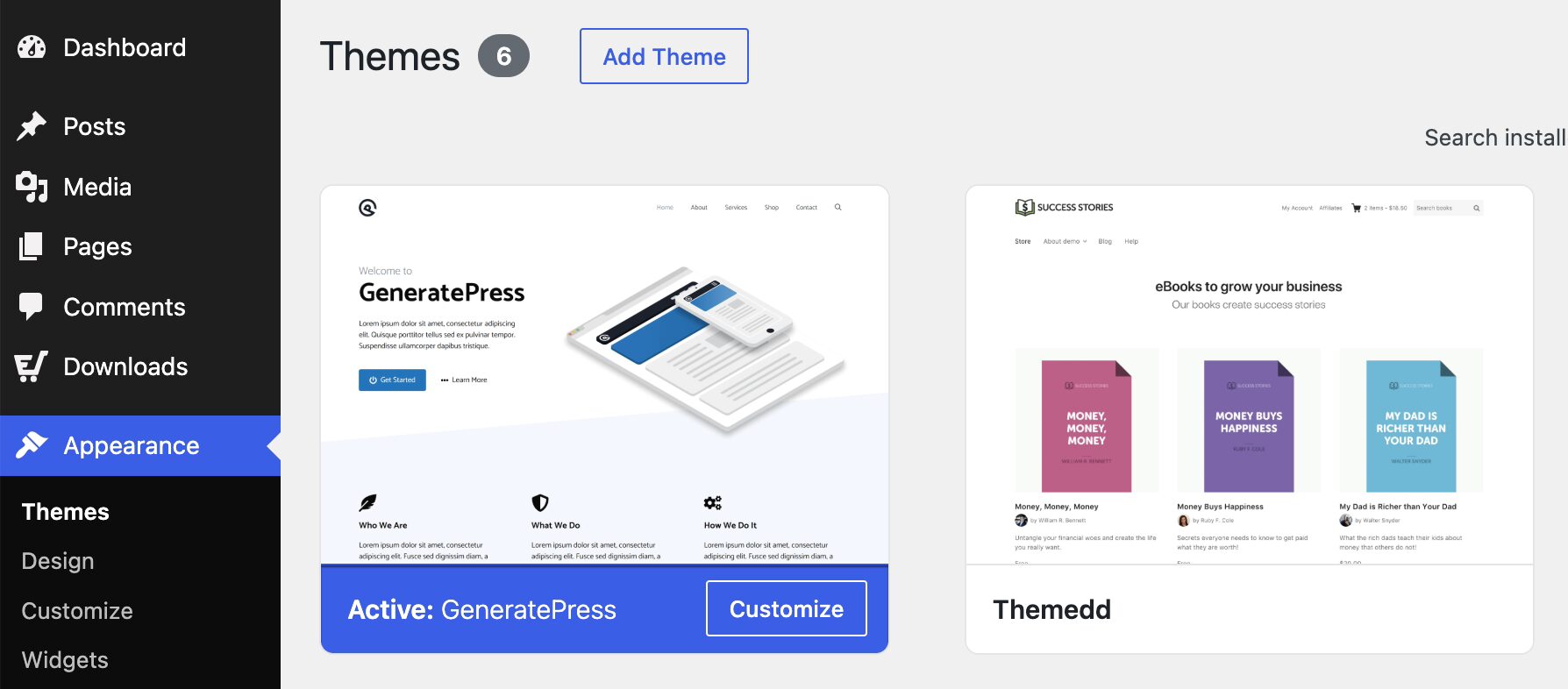
Busca el tema que deseas, haz clic en Instalar y luego en Activar.
¿Quieres más flexibilidad de diseño? SeedProd es un constructor de páginas de arrastrar y soltar que te permite crear páginas de portafolio y páginas de destino personalizadas sin escribir código.
Paso 3: Crea tus páginas esenciales
Cada sitio web profesional de fotografía necesita tres páginas principales. Estas generan confianza en los visitantes y les dan una ruta clara para contratarte o comprar tu trabajo.
- Página de portafolio. Donde los visitantes exploran tu fotografía. Organiza por categoría (bodas, retratos, paisajes, comercial) para que los visitantes puedan encontrar lo que buscan sin tener que hacer clic en todo.
- Página Acerca de. Tu historia, tu estilo y lo que hace que tu trabajo sea distinto. Incluye una foto profesional tuya y cualquier cliente notable, mención en prensa o premio. Estas señales de prueba social generan confianza antes de que un visitante se ponga en contacto.
- Página de contacto. Cómo los clientes se comunican contigo para reservas, encargos o consultas. Usa WPForms para añadir un formulario de contacto o consulta. Está protegido contra spam, es compatible con dispositivos móviles y tarda unos minutos en configurarse.
Para crear una página, ve a Páginas » Añadir página desde tu panel de WordPress.

Añade tu título, crea tu contenido y publica cuando esté listo.
Paso 4: Añade un plugin de galería y crea tu portafolio
La biblioteca de medios integrada de WordPress maneja las cargas de imágenes, pero no hará que tu portafolio luzca como un sitio de fotografía profesional. Un plugin de galería dedicado te proporciona los diseños organizados, las previsualizaciones emergentes y la estructura de álbum que necesita un portafolio de fotografía real.
Recomiendo Envira Gallery. Está diseñado específicamente para fotógrafos con un constructor de arrastrar y soltar, organización de álbumes, previsualizaciones emergentes, diseños adaptables a móviles y marcas de agua integradas.
Así es como se configura:
- Ve a Plugins » Añadir plugin y busca Envira.
- Instala y activa el plugin.
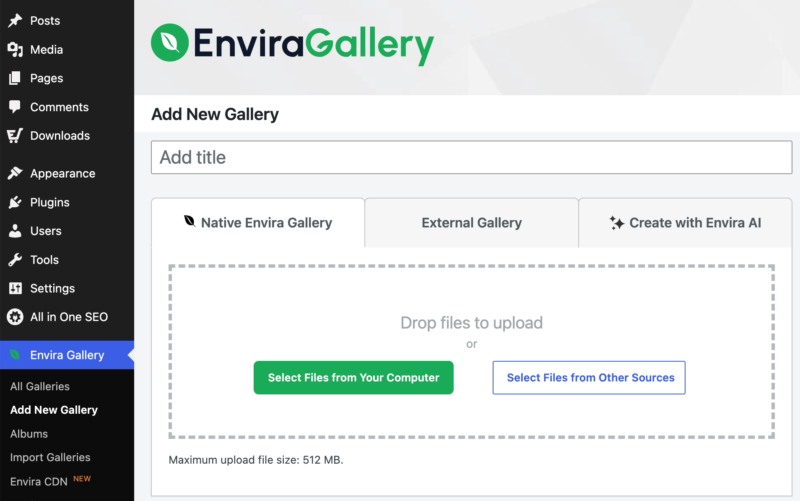
- Ve a Envira Gallery » Añadir nueva Galería.
- Sube y organiza tus fotos en el orden que desees.
- Elige tu diseño (cuadrícula, mampostería o justificado) y activa la opción emergente.
- Incrusta la galería en tu página de Portafolio usando el bloque o shortcode de Envira Gallery.
Organiza las fotos relacionadas en álbumes por categoría. Un visitante que busca un fotógrafo de bodas y otro que busca fotografía comercial de productos tienen necesidades completamente diferentes. Facilita que cada uno encuentre lo que vino a buscar.
Paso 5: Optimiza tus imágenes para velocidad
Los archivos de fotos de alta resolución pueden ser de varios megabytes cada uno. Sin optimización, ralentizarán tu sitio considerablemente, lo que perjudica tanto tu posicionamiento en buscadores como la experiencia de los visitantes que navegan por tu portafolio.
Esto es lo que debes hacer:
- Comprime tus imágenes. Instala ShortPixel o Imagify para comprimir automáticamente las fotos al subirlas. Ambos también manejan la compresión por lotes de imágenes que ya has subido.
- Convierte a WebP. Las imágenes WebP son significativamente más pequeñas que los JPEGs sin pérdida visible de calidad. Tanto ShortPixel como Imagify manejan esta conversión automáticamente.
- Habilita la carga diferida. La carga diferida significa que las imágenes debajo del pliegue solo se cargan cuando un visitante se desplaza hacia ellas. WordPress tiene la carga diferida incorporada, y un plugin de optimización ajusta el comportamiento para páginas con muchas galerías.
Configura tu plugin de optimización una vez y se encargará de cada nueva imagen que subas automáticamente a partir de ese momento.
Paso 6: Protege tus fotos
Mostrar tu trabajo públicamente significa aceptar cierto riesgo de exposición. Unas pocas capas de protección hacen que el uso no autorizado sea significativamente más difícil.
Envira Gallery Pro incluye funciones de protección de imágenes, como marcas de agua, protección con contraseña y más.
Deshabilita el guardado con clic derecho y el hotlinking. Un plugin ligero puede evitar que los visitantes hagan clic derecho para guardar tus imágenes y bloquear que otros sitios enlacen directamente a tus archivos.
Agrega marcas de agua a las imágenes mostradas. Una sutil superposición de derechos de autor en las imágenes de tu portafolio disuade el robo casual mientras mantiene el enfoque en tu fotografía.
Usa la Entrega Segura de Archivos de EDD para descargas de pago. Cuando alguien compra una foto a través de Easy Digital Downloads, su enlace de descarga está vinculado a esa compra específica y expira después de un número determinado de descargas o días. El enlace no se puede compartir ni reutilizar después de la transacción.
Para una mirada más profunda a cómo mantener tus archivos digitales protegidos, consulta Protegiendo Tus Productos Digitales.
Paso 7: Vende tus fotos con Easy Digital Downloads
Has creado tu portafolio. Ahora conviértelo en una tienda.
Easy Digital Downloads está diseñado específicamente para vender productos digitales. A diferencia de WooCommerce, que está diseñado principalmente para productos físicos, EDD se enfoca completamente en la entrega digital. No hay tarifas de transacción de la plataforma además de las de tu procesador de pagos, y el plugin principal es gratuito para descargar y usar.
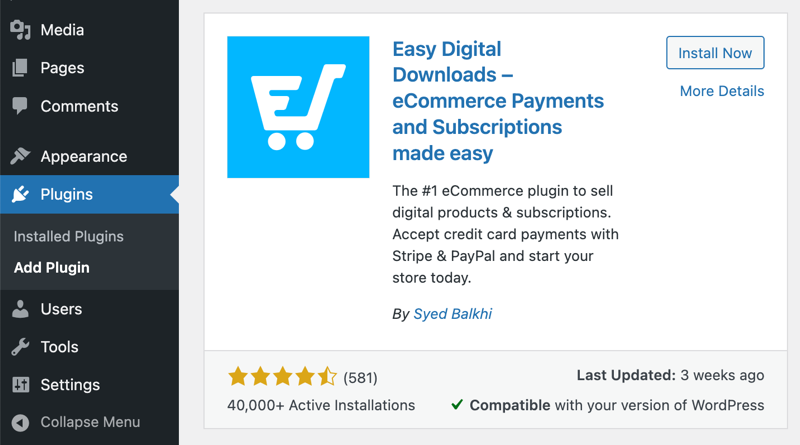
Instalando EDD: Ve a Plugins » Añadir nuevo, busca Easy Digital Downloads y haz clic en Instalar ahora, luego en Activar.
Añadiendo una foto a la venta:
- Ve a Descargas » Agregar Descarga.
- Introduce el nombre y la descripción de tu foto.
- En la sección Detalles de la descarga (debajo del editor), establece tu precio.
- Haz clic en la pestaña Archivos, luego en Subir un archivo para añadir tu foto de alta resolución.
- Establece una imagen destacada y configura otros ajustes.
- Previsualiza y publica.

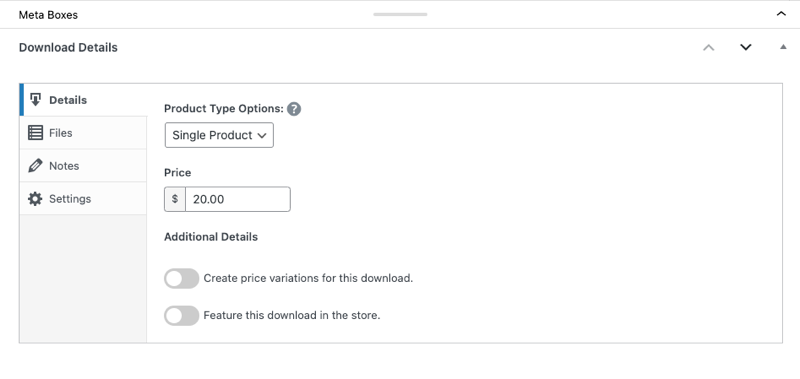
Cuando un cliente compra tu foto, EDD envía el enlace de descarga automáticamente. El enlace expira después de un número determinado de usos, por lo que no se puede compartir después de la venta.
El plugin principal de EDD es gratuito para empezar. Cuando estés listo para añadir funciones como facturación por suscripción para bibliotecas de fotos o informes avanzados, consulta qué incluye EDD Pro.
👉 Para un recorrido completo de la configuración de ventas de EDD, consulta Cómo vender fotos en línea con WordPress.
¿Vendes archivos grandes y de alta resolución? Consulta también Cómo vender archivos grandes en WordPress.
Paso 8: Optimiza tu sitio web de fotografía para SEO
Un sitio web atractivo no te atraerá tráfico por sí solo. El SEO ayuda a que las personas adecuadas encuentren tu trabajo cuando buscan fotógrafos en tu nicho o ubicación.
Instala All in One SEO (AIOSEO). Analiza cada página de tu sitio y te da una puntuación clara con recomendaciones específicas para mejorar.
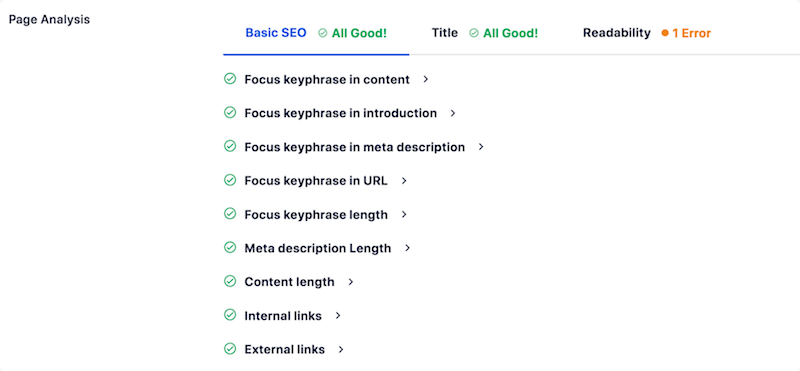
Concéntrate primero en estas tres cosas:
- Escribe texto alternativo descriptivo para cada foto. El texto alternativo le dice a los motores de búsqueda qué hay en tus imágenes y hace que tu sitio sea accesible. “Sesión de retratos de hora dorada en Austin, Texas” es mucho más útil que “IMG_0492.jpg”.
- Dirígete a palabras clave locales y de nicho. Si fotografías bodas en Denver, una página optimizada para “fotógrafo de bodas en Denver” atraerá mucho más tráfico relevante que términos genéricos.
- Establece un título y una descripción meta claros para cada página. AIOSEO te proporciona campos dedicados para ambos y te muestra un recuento de caracteres en vivo.
👉 Para una mirada más profunda al SEO para sitios de productos digitales, consulta Los conceptos básicos de SEO para sitios web de productos digitales.
¿Quieres ir más allá? Consulta Cómo hacer que los productos digitales sean encontrados por la IA de búsqueda para asegurarte de que tu sitio de fotografía también aparezca en los resultados impulsados por IA.
Cómo promocionar tu sitio web de fotografía
Una vez que tu sitio esté en línea, necesitas atraer gente. Aquí tienes algunas formas prácticas de hacer crecer tu audiencia de fotografía.
Crea una lista de correo electrónico. Tu lista de correo electrónico es la única audiencia que posees por completo. Ningún algoritmo puede quitártela. Usa OptinMonster para agregar un popup de captura de leads o un formulario en línea a tu sitio. Ofrece algo valioso a cambio de una suscripción: un fondo de pantalla de escritorio gratuito, un paquete de presets de Lightroom o una guía de fotos detrás de cámaras.
Comparte tu trabajo en redes sociales. Instagram y Pinterest son opciones naturales para los fotógrafos. Siempre enlaza de regreso a tu sitio web, no a un portafolio de terceros. Dirige el tráfico a un lugar que poseas y controles.
Crea contenido sobre tu fotografía. Publicaciones detrás de cámaras, guías de lugares o consejos de fotografía le dan a Google más páginas para indexar y a los visitantes más razones para quedarse en tu sitio.
Para una guía paso a paso, consulta Cómo agregar lead magnets en WordPress para hacer crecer tu lista de correo electrónico.
Preguntas frecuentes sobre la creación de un sitio de fotografía en WordPress
¿Todavía tienes preguntas sobre cómo crear un sitio web de fotografía con WordPress? Aquí tienes respuestas a las más comunes.
¿Vale la pena tener un sitio web de fotografía en WordPress?
Sí. Un sitio web de fotografía en WordPress te da control total sobre tu marca, precios y relaciones con los clientes. No estás sujeto a las reglas de la plataforma, las tarifas del mercado o los cambios de algoritmos. Es la única forma de construir una audiencia directa que te pertenezca.
¿Cuánto cuesta crear un sitio web de fotografía con WordPress?
Un sitio web básico de fotografía en WordPress suele costar entre $5 y $15 al mes por el alojamiento, más alrededor de $15 al año por un nombre de dominio. WordPress es gratuito, y tanto Envira Gallery como Easy Digital Downloads tienen versiones gratuitas para empezar. Los planes y temas premium añaden costo a medida que tus necesidades crecen, pero puedes lanzar un sitio totalmente funcional por menos de $20 al mes.
¿Necesito conocimientos de codificación para crear un sitio de fotografía en WordPress?
No. WordPress, Envira Gallery y Easy Digital Downloads están diseñados para no desarrolladores. Puedes construir, personalizar y administrar todo tu sitio web de fotografía sin escribir una sola línea de código.
¿Cómo protejo mis fotos en mi sitio web de fotografía?
Usa un plugin para deshabilitar el guardado con clic derecho y el hotlinking, añade marcas de agua a tus imágenes mostradas a través de Envira Gallery, y usa la Entrega Segura de Archivos de Easy Digital Downloads para las fotos que vendas. Los enlaces de descarga caducan automáticamente después de la compra para que no puedan ser compartidos o reutilizados.
¿Puedo vender fotos directamente desde mi sitio web de fotografía en WordPress?
Sí. Easy Digital Downloads te permite vender archivos de fotos de alta resolución directamente desde tu sitio de WordPress. Tú estableces el precio, los clientes pagan de forma segura y EDD entrega el archivo automáticamente. No hay tarifas de listado ni comisiones sobre tus ventas.
¿Cuál es el mejor plugin de galería para un sitio web de fotografía en WordPress?
Envira Gallery está diseñado específicamente para fotógrafos. Incluye un constructor de galerías de arrastrar y soltar, organización de álbumes, previsualizaciones en lightbox, marcas de agua y diseños adaptables a dispositivos móviles. Se integra perfectamente con WordPress y es fácil de configurar sin necesidad de codificación.
Crea el sitio web de fotografía que tu trabajo merece
Tu fotografía merece algo más que una plataforma genérica que se lleva el 60% y un algoritmo que decide quién la ve. Con WordPress y Easy Digital Downloads, obtienes un sitio que posees, una tienda sin comisiones y una audiencia que te pertenece.
¿Listo para empezar? Explora las funciones de EDD para vender fotografía y descubre todo lo que incluye.
📣 P.S. Asegúrate de suscribirte a nuestro boletín y síguenos en Facebook, Twitter/X o LinkedIn para obtener más recursos de WordPress.








