


WordPress limita el tamaño de archivo que puedes subir. La mayoría de los planes de hosting establecen ese límite entre 32 MB y 256 MB, dependiendo de la configuración de tu servidor.
Eso está bien para PDFs y archivos de audio pequeños. No está bien para cursos en video, paquetes de software grandes o colecciones de fotos de alta resolución.
La solución es el almacenamiento en la nube. Easy Digital Downloads (EDD) se integra directamente con Amazon S3 y Dropbox, permitiéndote almacenar archivos grandes fuera de tu servidor y entregarlos a los clientes sin límite de tamaño.
Esta guía te guía a través de toda la configuración: cómo elegir entre Amazon S3 y Dropbox, cómo conectar tu cuenta, cómo configurar EDD para la entrega de archivos grandes y cómo crear tu primer producto.
- Puntos clave
- Por qué WordPress tiene problemas con archivos grandes
- Paso 1: Obtén Easy Digital Downloads
- Paso 2: Elige tu almacenamiento en la nube
- Paso 3: Conecta tu cuenta de almacenamiento
- Paso 4: Configura tu método de descarga
- Paso 5: Sube tu archivo y crea tu producto
- Preguntas frecuentes sobre la venta de archivos grandes en WordPress
- ¿Cuál es el tamaño máximo de archivo que puedo vender en WordPress con EDD?
- ¿Amazon S3 tiene un costo adicional para las tiendas de WordPress?
- ¿Puedo usar Dropbox para vender productos digitales en WordPress?
- ¿Cómo protejo las descargas de archivos grandes de compartir no autorizado?
- ¿Qué método de descarga debo usar para archivos grandes en EDD?
- Empieza a vender archivos grandes en tu sitio de WordPress
Puntos clave 💡
| El problema | WordPress limita los tamaños de carga de archivos, y los archivos grandes agotan tu servidor en cada descarga. |
| La solución | Almacena archivos en Amazon S3 o Dropbox; EDD los entrega a los clientes directamente desde la nube. |
| Lo que necesitas | Un pase extendido de Easy Digital Downloads o superior. Las funciones de almacenamiento en la nube no están incluidas en la versión gratuita. |
| Configuración de descarga | Usa el método de entrega de redirección para archivos grandes. Mantiene tu servidor completamente fuera de la ecuación. |
Por qué WordPress tiene problemas con archivos grandes
Tu host de WordPress establece un tamaño máximo de carga de archivos. La mayoría de los planes se encuentran entre 32 MB y 256 MB. Algunos hosts permiten más, pero el límite siempre está ahí.
Incluso si aumentas ese límite, enrutar un curso de video de 2 GB o un paquete de software de 500 MB a través de tu servidor en cada descarga es una mala idea. PHP tiene que actuar como proxy de todo el archivo, lo que alcanza los límites de tiempo de ejecución para archivos grandes y puede cortar la descarga a mitad de la transferencia.
El almacenamiento en la nube elimina tu servidor de la ecuación. Cuando un cliente hace clic para descargar, su navegador va directamente a Amazon S3 o Dropbox. Tu servidor no envía nada más que una redirección.
Esto es lo más importante si vendes:
- Cursos en video y series de tutoriales
- Grandes colecciones de audio y paquetes de muestras
- Paquetes de software e instaladores de aplicaciones
- Paquetes de fotos de stock e ilustraciones
- Activos de juegos y colecciones de modelos 3D
- Temas de WordPress y paquetes de plugins
Paso 1: Obtén Easy Digital Downloads
⚡ ¿Ya tienes EDD con un Extended Pass o superior? Salta al Paso 2.
Las funciones de almacenamiento en la nube para Amazon S3 y Dropbox File Store se incluyen con un Extended Pass de Easy Digital Downloads o superior. La versión gratuita de Easy Digital Downloads no incluye ninguna de las dos.
Para empezar, elige tu plan en el sitio web de EDD. Una vez que tu compra se complete, inicia sesión en tu cuenta de EDD y ve a la pestaña de Descargas para obtener el archivo .zip del plugin.
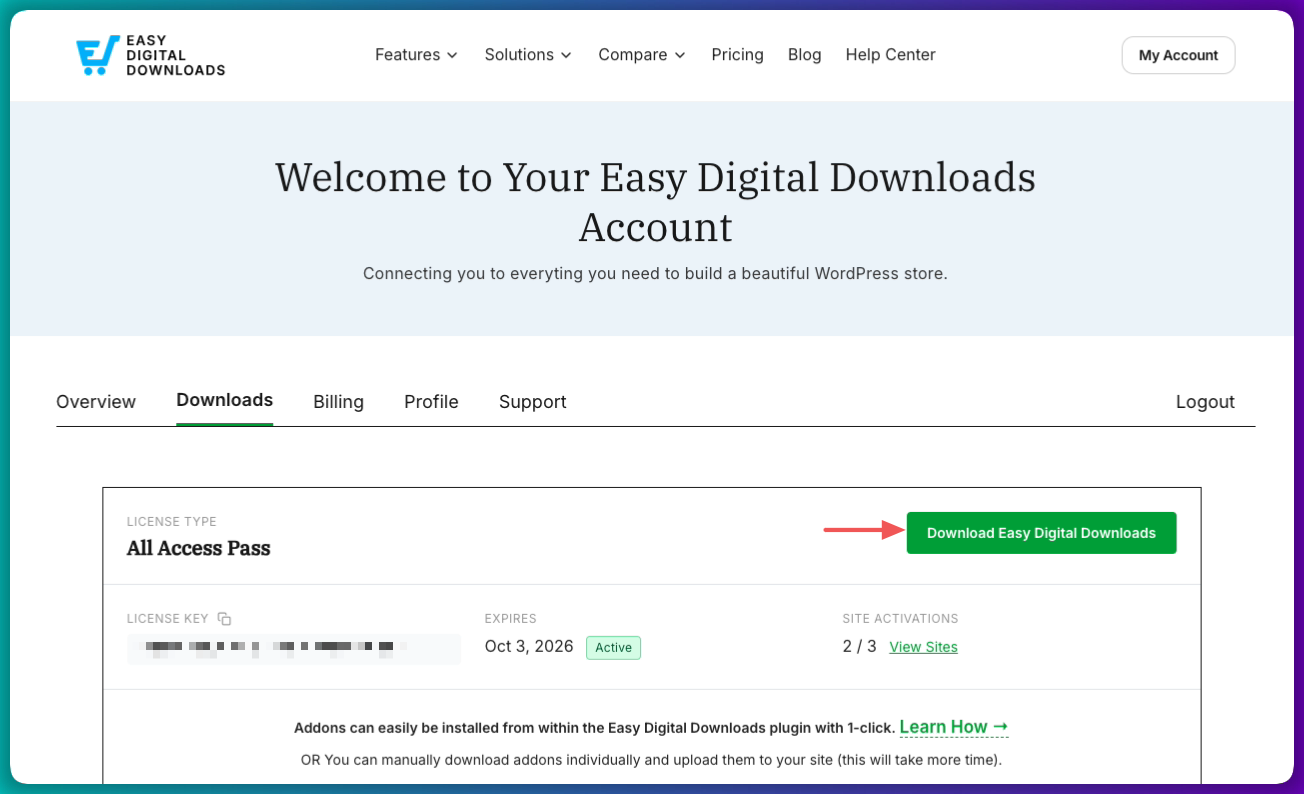
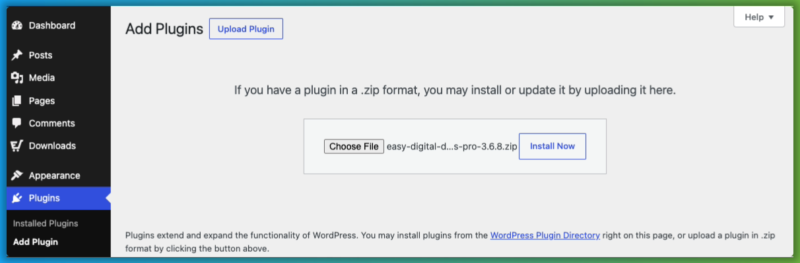
En tu panel de WordPress, ve a Plugins » Añadir nuevo » Subir plugin. Elige el archivo .zip que descargaste, haz clic en Instalar ahora y luego en Activar.
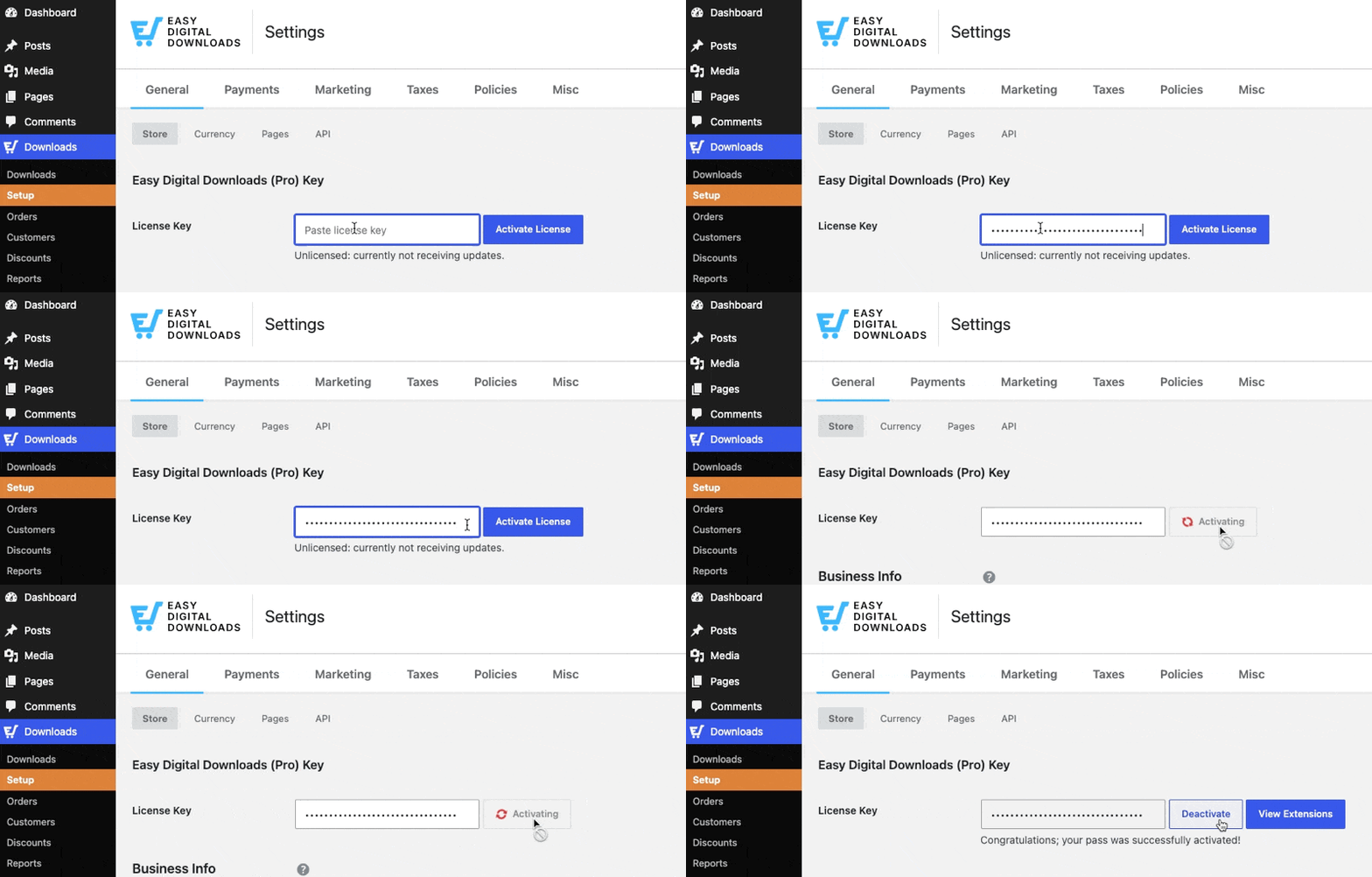
Cuando se te solicite, pega tu clave de licencia del panel de tu cuenta.
El Asistente de Configuración (Descargas » Configuración » Empezar) te guía a través de lo básico: conectar una pasarela de pago, configurar la moneda de tu tienda y configurar tu primera descarga.
Una vez completado, ambas funciones de almacenamiento en la nube están disponibles en tu cuenta de EDD y listas para instalar.
Paso 2: Elige tu almacenamiento en la nube
EDD se integra de forma nativa con dos opciones de almacenamiento en la nube. Elige una primero. Los pasos de conexión son diferentes para cada una, así que elige antes de continuar.
| Amazon S3 | Almacén de Archivos de Dropbox | |
|---|---|---|
| Mejor para | Archivos muy grandes, caducidad de enlace flexible | Archivos de menos de 2 GB, configuración rápida |
| Límite de tamaño de archivo | Sin límite práctico | Hasta 2 GB (servidor de 64 bits) |
| Caducidad del enlace de descarga | Configurable (establecido en minutos) | Fijo en 4 horas (límite de Dropbox) |
| Complejidad de configuración | Moderado (requiere cuenta de AWS y configuración de IAM) | Rápido (OAuth en dos pasos) |
| Costo de almacenamiento | Precios de pago por uso de AWS | Incluido en tu plan de Dropbox |
| Plan de EDD requerido | Extended Pass o superior | Extended Pass o superior |
Selecciona Amazon S3 si estás vendiendo archivos muy grandes (cursos en video de varios gigabytes, paquetes grandes de software o paquetes de assets) y quieres control total sobre cuánto tiempo permanecen activas tus enlaces de descarga. Amazon S3 no tiene un límite práctico de tamaño de archivo y la caducidad de los enlaces es totalmente configurable.
Selecciona Dropbox si tus archivos son menores de 2 GB y quieres la configuración más rápida posible. Si tus archivos ya están guardados en Dropbox, la conexión toma solo unos minutos.
Paso 3: Conecta tu cuenta de almacenamiento
Opción A: Conectar Amazon S3
En tu panel de WordPress, navega a Descargas » Ajustes » Extensiones » Amazon S3.
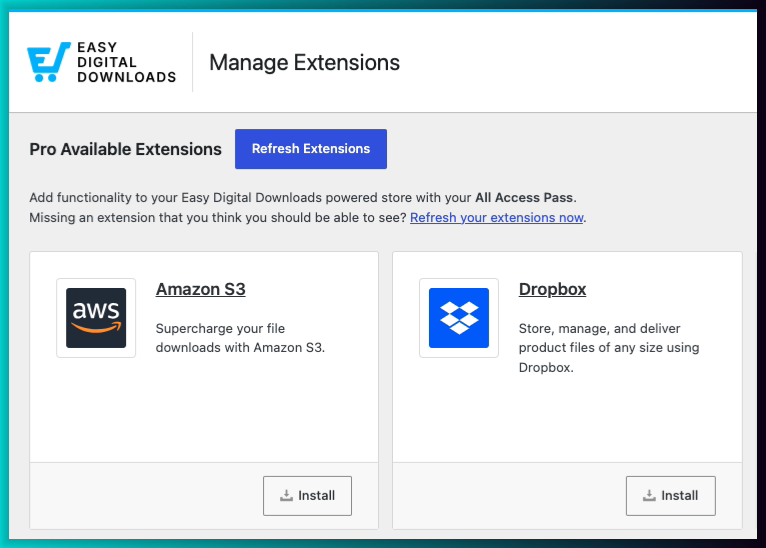
Una vez que selecciones Instalar, la función se activa. Haz clic en el ícono del engranaje para ir a los ajustes.
Necesitarás dos credenciales de AWS: una Clave de Acceso (Access Key ID) y una Clave Secreta (Secret Key). Ambas provienen de un usuario IAM con la política AmazonS3FullAccess adjunta. Ingrésalas en los campos correspondientes en EDD, junto con el nombre de tu Bucket Predeterminado.
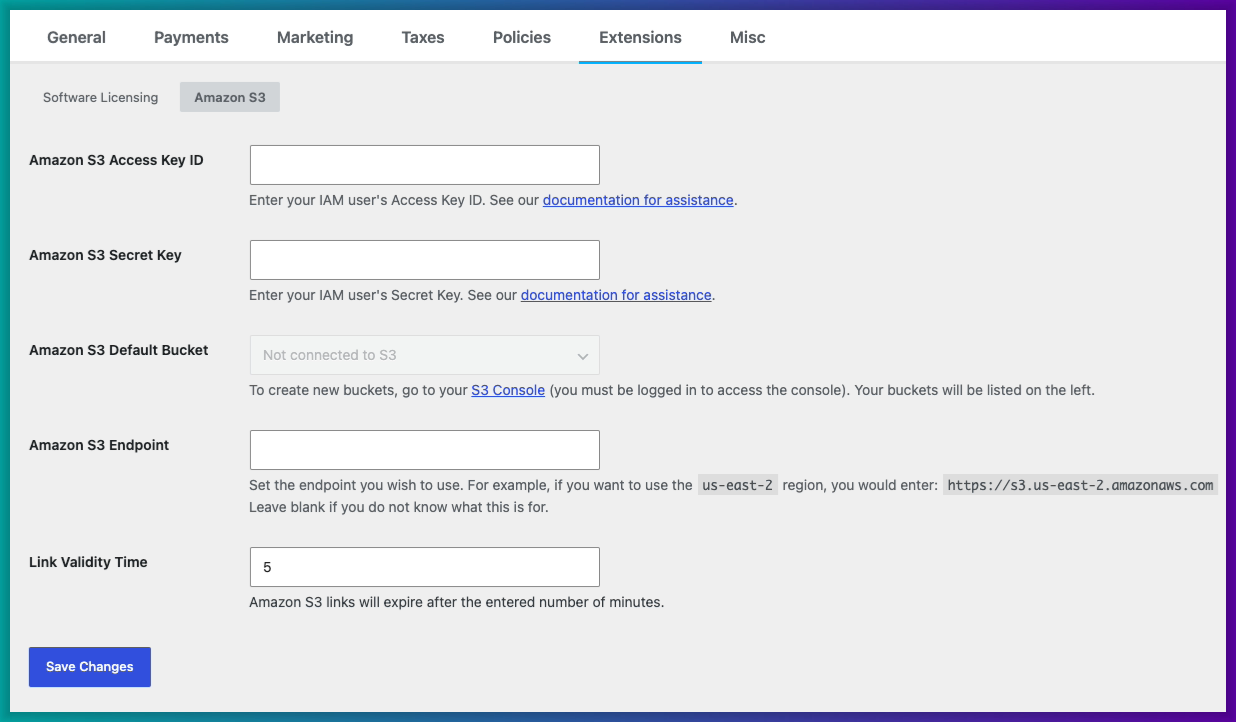
Algunas cosas a tener en cuenta antes de guardar:
- Los nombres de los buckets deben estar en minúsculas, sin espacios ni caracteres especiales.
- Habilita "Bloquear todo el acceso público" en tu bucket S3 en AWS. EDD genera URLs firmadas temporales, por lo que no se necesita acceso público.
- Los archivos de Amazon S3 siempre usan la entrega Redireccionar independientemente de la configuración predeterminada del Método de Descarga de tu tienda.
- No pegues una URL de archivo directamente desde tu biblioteca S3 en el campo URL del Archivo. Usa la pestaña Biblioteca de Amazon S3 en el editor del producto en su lugar. Pegar la URL directamente causa un error de Acceso Denegado.
Una vez que tus credenciales estén guardadas, estarás listo para empezar a adjuntar archivos S3 a tus productos.
⚙️ Para la guía de configuración completa, incluyendo la creación paso a paso del usuario IAM y la configuración del bucket, consulta nuestro documento de Configuración de Amazon S3.
Opción B: Conectar Dropbox
Ve a Descargas » Ajustes » Extensiones e instala la opción de Dropbox. Luego haz clic en el ícono del engranaje una vez que esté activado para ir a la pantalla de ajustes.
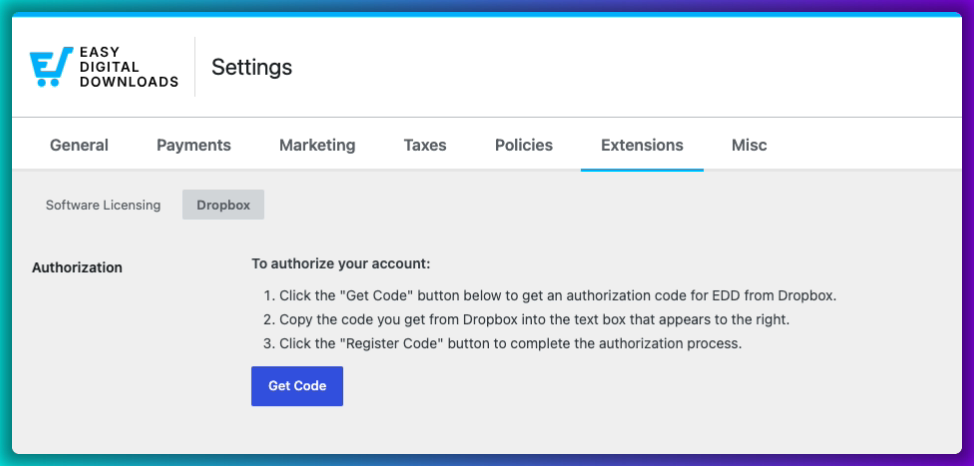
Haz clic en Obtener Código. Una página de autorización de Dropbox se abre en una nueva ventana.
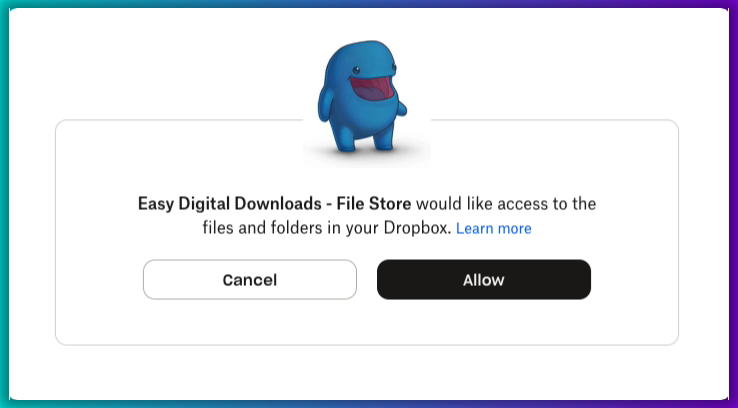
Haz clic en Permitir para otorgar acceso a EDD, copia el código de autorización que te da Dropbox, pégalo en el campo en WordPress y haz clic en Registrar Código.
⚠️ Una limitación que debes saber de antemano: la URL temporal del archivo que Dropbox genera expira después de 4 horas. Esta es una limitación de Dropbox y no se puede extender. Se reinicia cada vez que un cliente usa su enlace de recibo de EDD. Mientras el enlace del recibo siga activo, los clientes pueden volver a hacer clic en él para obtener una URL de descarga nueva.
⚙️ Para un tutorial completo de conexión de Dropbox, consulta nuestro documento de Configuración de Almacenamiento de Archivos de Dropbox.
Paso 4: Configura tu método de descarga
Navega a Descargas » Ajustes » Varios » Descargas de Archivos.
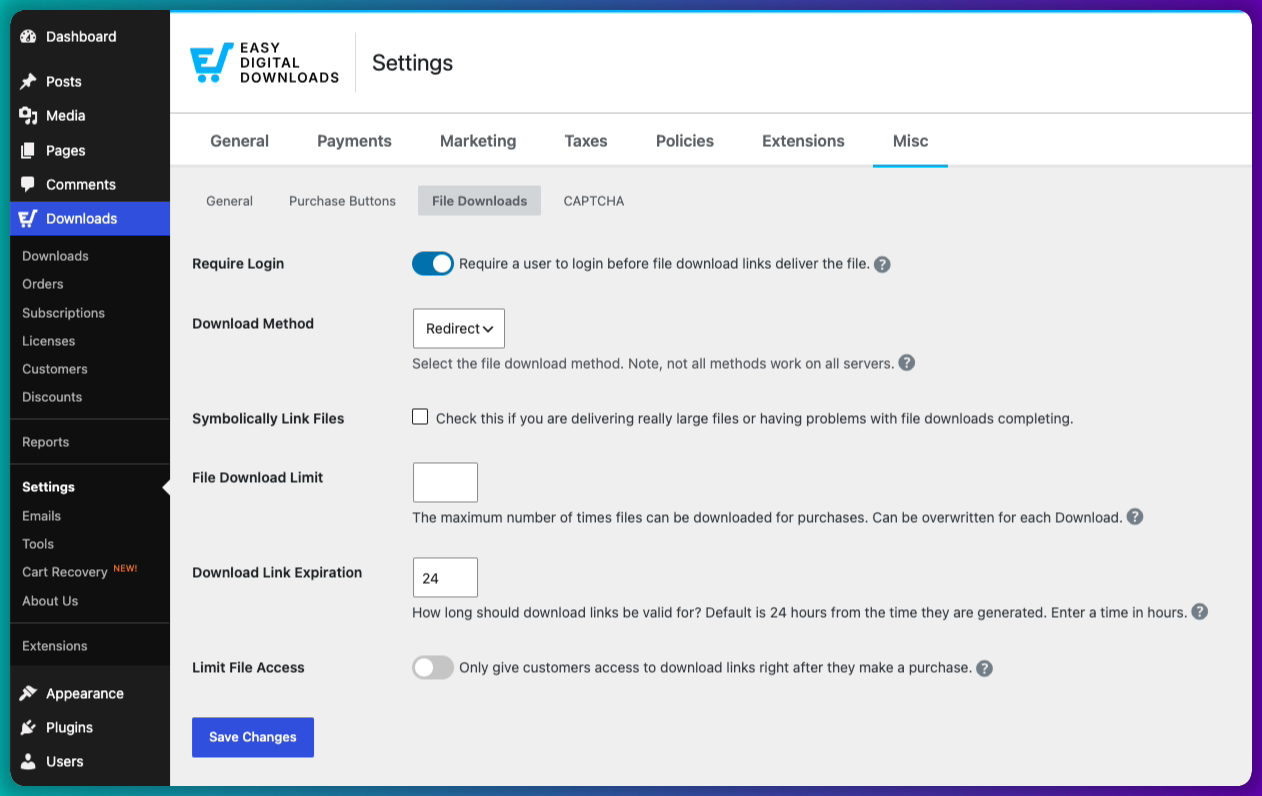
Establece el Método de Descarga en Redireccionar.
Con Redirección, EDD le dice al navegador del cliente dónde se encuentra el archivo y la descarga se realiza directamente desde tu almacenamiento en la nube. Tu servidor queda completamente fuera de juego.
El método Forzado predeterminado divide los archivos en fragmentos y los reenvía a través de PHP. Eso funciona bien para archivos pequeños, pero alcanza los límites de tiempo de ejecución para los grandes y puede causar descargas fallidas a mitad de camino. No lo uses para archivos grandes alojados en S3 o Dropbox.
Vencimiento del enlace de descarga controla cuánto tiempo permanece activo el enlace de descarga del recibo de compra después del pago. El valor predeterminado es de 24 horas. Auméntalo si es probable que tus clientes descarguen en varias sesiones, o redúcelo si deseas controles de acceso más estrictos.
Recuerda guardar tus cambios.
⚙️ Obtén más información en nuestra documentación de configuración de descargas de archivos.
Paso 5: Sube tu archivo y crea tu producto
Ve a Descargas » Añadir Descarga para crear un nuevo producto.
Agrega el título, la descripción y el precio de tu producto. Luego, desplázate hasta la sección Detalles de Descarga » Archivos y haz clic en el campo del archivo.
Verás diferentes pestañas de carga según la opción de almacenamiento que hayas conectado.
Si conectaste Amazon S3:
- Subir a Amazon S3: selecciona un archivo de tu computadora y EDD lo sube directamente a tu bucket S3
- Biblioteca de Amazon S3: selecciona un archivo que ya esté almacenado en tu bucket S3
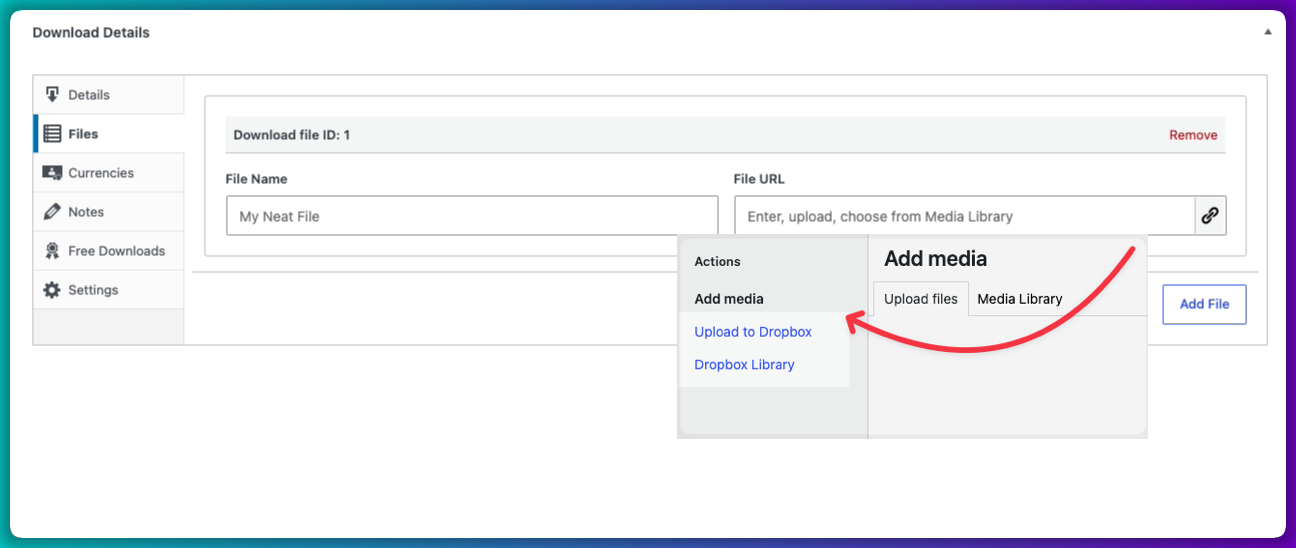
Si conectaste Dropbox:
- Subir a Dropbox: sube un archivo de tu computadora a tu cuenta de Dropbox a través de WordPress
- Biblioteca de Dropbox: selecciona un archivo que ya esté guardado en tu carpeta de Dropbox
⚠️ Una nota rápida sobre los nombres de archivo de Amazon S3: usa letras minúsculas y evita caracteres especiales. S3 es estricto con esto. Los caracteres especiales en los nombres de archivo pueden causar errores de acceso cuando los clientes intentan descargar.
Establece los límites de descarga por producto que desees, luego haz clic en Publicar.
Después de que un cliente finaliza la compra, recibe un recibo de compra con un enlace de descarga seguro y de tiempo limitado. El archivo se descarga directamente desde tu almacenamiento en la nube. Tu servidor no envía ni un solo byte.
Para más información, consulta Creación de productos en Easy Digital Downloads.
Preguntas frecuentes sobre la venta de archivos grandes en WordPress
Concluyamos respondiendo algunas preguntas frecuentes que los usuarios tienen sobre cómo vender archivos grandes desde su sitio de WordPress.
¿Cuál es el tamaño máximo de archivo que puedo vender en WordPress con EDD?
Easy Digital Downloads no establece un tamaño máximo de archivo para la venta. La limitación proviene del límite de carga de tu servidor web, que generalmente oscila entre 32 MB y 256 MB, dependiendo de tu proveedor. Con Amazon S3 o Dropbox File Store, esa limitación ya no se aplica. Los archivos residen en la nube, por lo que no hay un límite de carga del servidor que alcanzar. Ten en cuenta que Dropbox limita los archivos individuales a 2 GB en servidores de 64 bits. Si tus archivos son más grandes que eso, Amazon S3 es la mejor opción.
¿Amazon S3 tiene un costo adicional para las tiendas de WordPress?
Amazon S3 es un servicio de pago por uso a través de AWS. Pagas por el almacenamiento (alrededor de $0.023 por GB por mes para almacenamiento estándar) y los costos de transferencia de datos. Para la mayoría de las tiendas de productos digitales, eso se traduce en solo unos pocos dólares por mes, dependiendo del tamaño de los archivos y el volumen de descargas. La función EDD Amazon S3 está incluida con un Extended Pass o superior sin costo adicional.
¿Puedo usar Dropbox para vender productos digitales en WordPress?
Sí. La función EDD Dropbox File Store conecta tu cuenta de Dropbox con tu tienda de WordPress a través de OAuth. Una vez conectado, puedes subir archivos a Dropbox a través de WordPress o seleccionar archivos que ya están en tu cuenta de Dropbox para adjuntarlos a tus productos. Los clientes reciben un enlace de descarga seguro y de tiempo limitado en su recibo de compra. Una cosa a tener en cuenta: la URL de descarga temporal que genera Dropbox caduca después de 4 horas, pero los clientes pueden reutilizar el enlace de su recibo de EDD para obtener una nueva.
¿Cómo protejo las descargas de archivos grandes de compartir no autorizado?
EDD genera enlaces de descarga únicos para cada compra. Los enlaces caducan según tu configuración de Expiración de Enlaces de Descarga (que se encuentra en Descargas » Ajustes » Varios), y puedes establecer un límite de recuento de descargas por producto para limitar cuántas veces se puede acceder a un archivo. Con la entrega por Redirección, la URL real del archivo en S3 o Dropbox nunca se expone al cliente. Para más información sobre controles de acceso, consulta Cómo Restringir Descargas de Archivos en WordPress.
¿Qué método de descarga debo usar para archivos grandes en EDD?
Usa Redirección. El método Forzado hace que EDD proxy todo el archivo a través de tu servidor, lo que afecta los límites de memoria y tiempo de ejecución de PHP para archivos grandes y puede causar descargas fallidas o incompletas. Con Redirección, el navegador del cliente descarga directamente desde Amazon S3 o Dropbox. Tu servidor no maneja el archivo en absoluto.
Empieza a vender archivos grandes en tu sitio de WordPress
Amazon S3 y Dropbox se conectan directamente a EDD, y una vez que configuras el método de Redirección, tu servidor queda completamente fuera de escena. Los archivos grandes dejan de ser un cuello de botella y se convierten en una ventaja competitiva.
Puedes vender un paquete de cursos de 10 GB, un paquete de muestras masivo o un instalador de software completo tan fácilmente como un PDF de 5 MB.
Si aún no has obtenido tu pase de Easy Digital Downloads, ahí es donde debes empezar.
📣 P.S. Asegúrate de suscribirte a nuestro boletín y síguenos en Facebook, Twitter/X o LinkedIn para obtener más recursos de WordPress.








