

La función de Amazon S3 para Easy Digital Downloads (EDD) te permite alojar tus archivos de descarga en tu cuenta de Amazon S3. Es más seguro y confiable que almacenar archivos directamente en tu propia cuenta de alojamiento.
Esta guía te guiará a través de la creación de un usuario IAM en AWS, la conexión de tu cuenta de Amazon S3 a EDD y el uso de Amazon S3 una vez que todo esté configurado.
Nota: Amazon S3 es una función Pro que requiere al menos un pase Extended.
Habilitando Amazon S3
Para instalar la función de Amazon S3 en tu tienda EDD, ve a Descargas » Extensiones, busca Amazon S3 y haz clic en Instalar.
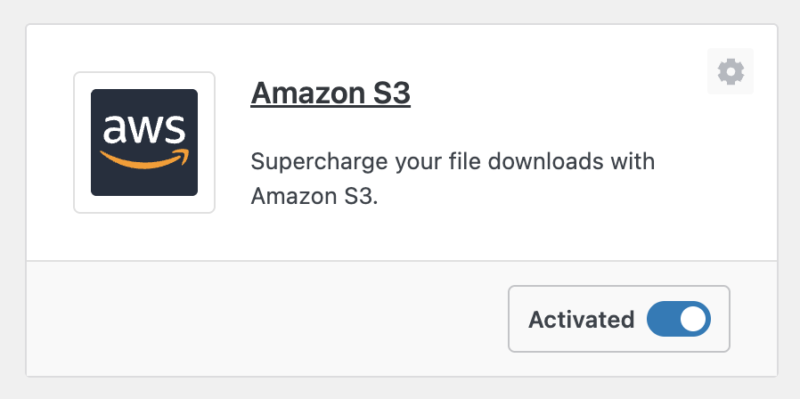
Consulta ¿Cómo instalo una extensión? para obtener más información sobre cómo instalar y activar funciones.
Una vez que esté activo, encontrarás la configuración de Amazon S3 en Descargas » Ajustes » Extensiones » Amazon S3. Ingresarás tus credenciales de AWS allí una vez que hayas completado los pasos a continuación.
Creando una cuenta IAM
Para conectar Easy Digital Downloads a tu cuenta de Amazon S3, necesitas crear un usuario IAM en AWS y adjuntarle una política de permisos.
Una vez hecho esto, generarás una clave de acceso y una clave secreta para ese usuario, y luego ingresarás ambas en Descargas » Ajustes » Extensiones » Amazon S3 en tu sitio de WordPress.
Inicia sesión en tu cuenta de Amazon S3
Si aún no tienes una cuenta de AWS, crea una en Amazon S3 antes de continuar.
Inicia sesión en tu cuenta de Amazon S3 y ve a la página de Usuarios. Puedes encontrar esta página haciendo clic en el nombre de tu cuenta en la esquina superior derecha, luego en Credenciales de seguridad » Usuarios en Gestión de acceso en el lado izquierdo de la página.
Configura tu usuario IAM
Si ya tienes un usuario de IAM que deseas usar, selecciona ese usuario.
Agregar un usuario
Si necesitas uno nuevo, haz clic en el botón Crear usuario y sigue las instrucciones. Necesitarás obtener credenciales de seguridad y adjuntar una política de permisos al usuario.
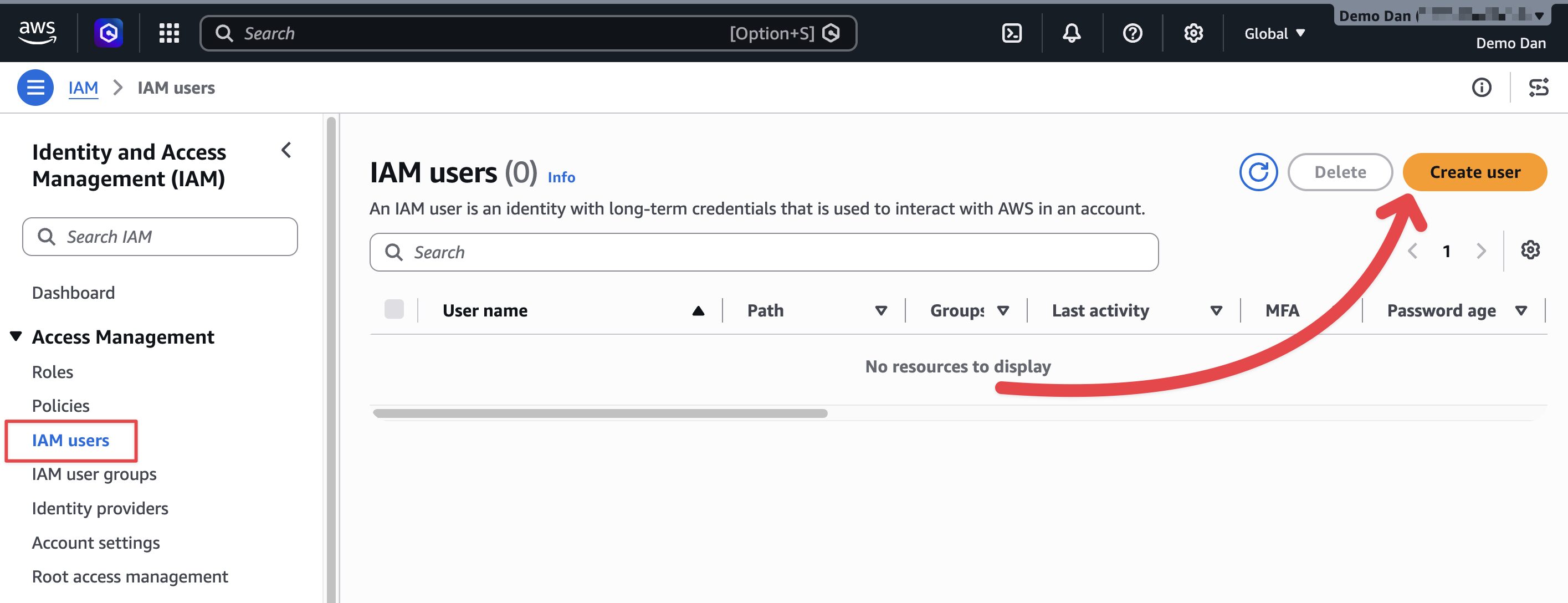
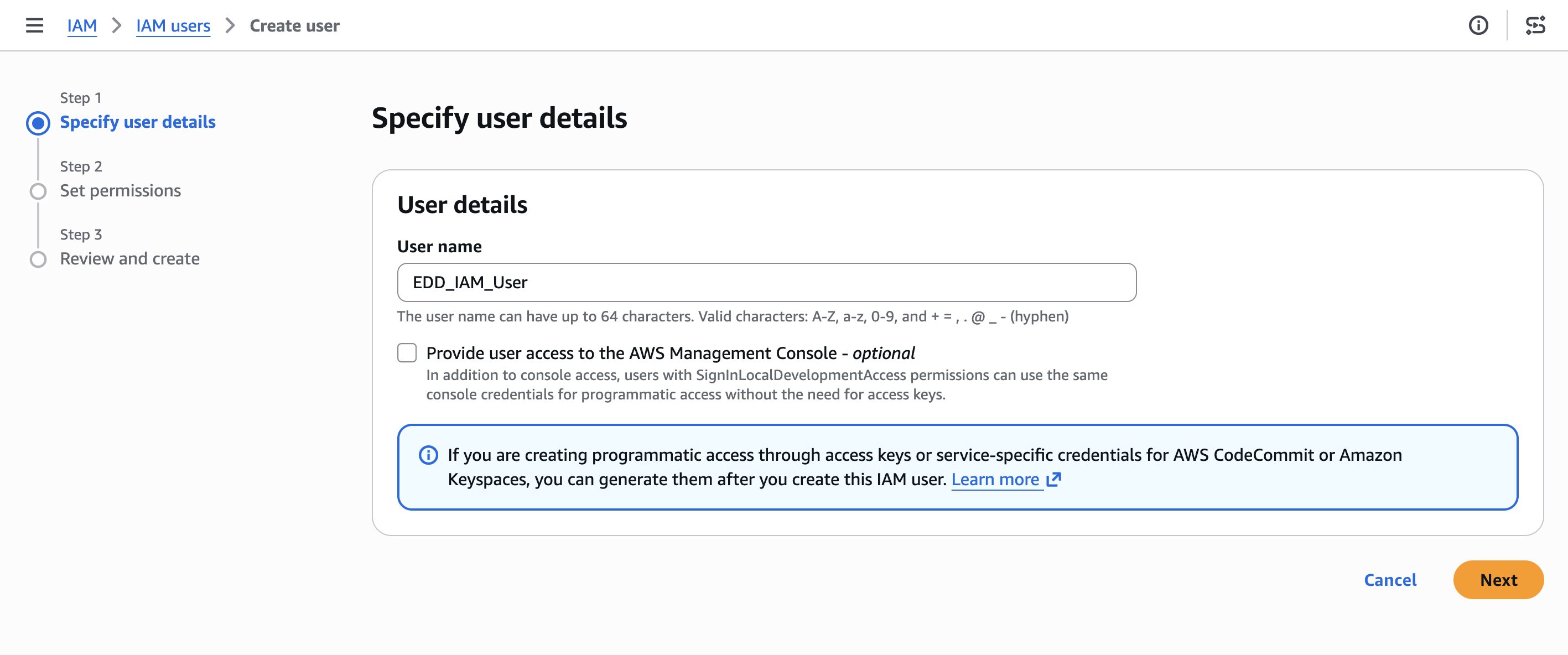
Establecer detalles del usuario
Introduce un nombre de usuario de tu elección y haz clic en Siguiente.
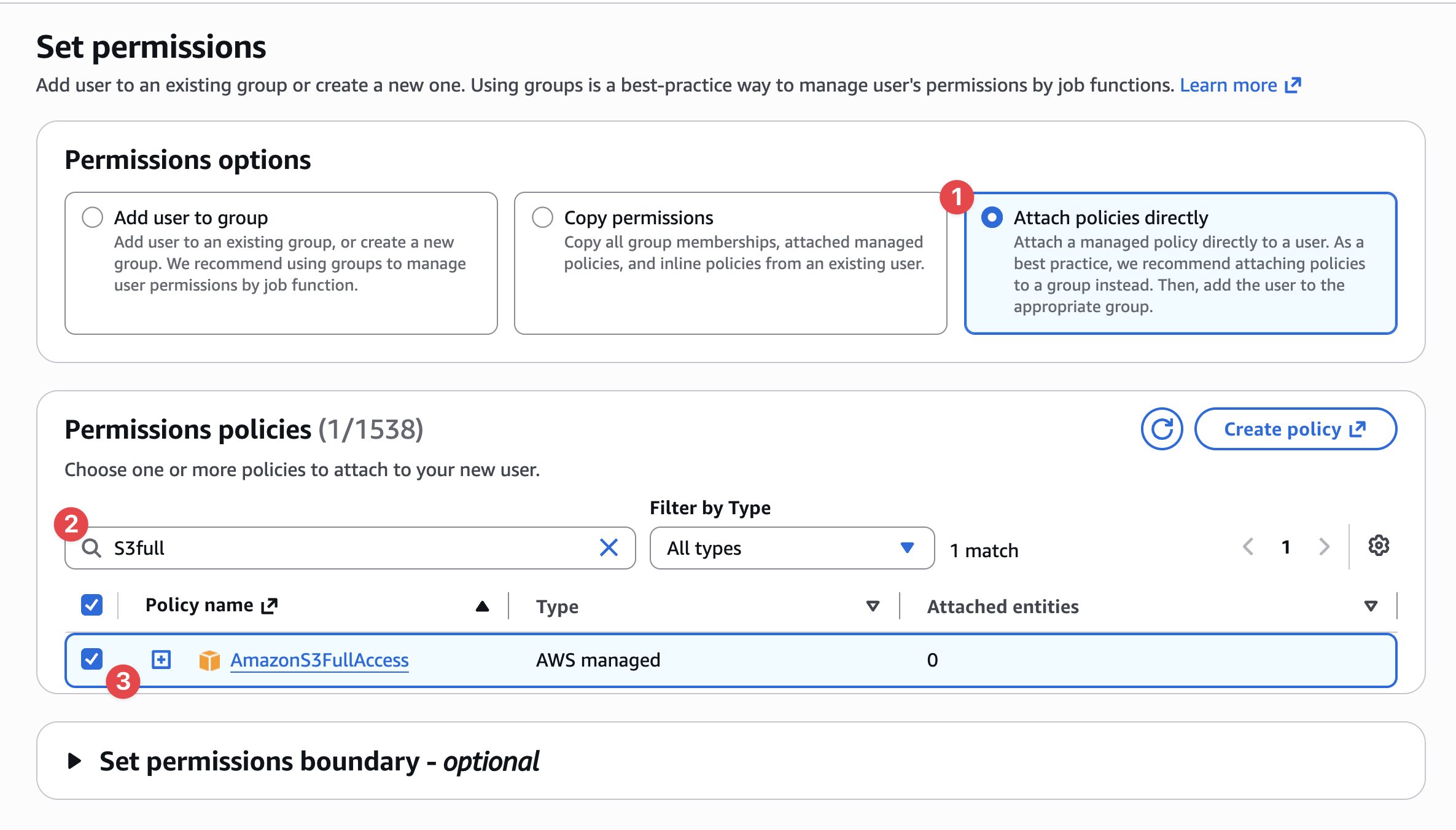
Establecer permisos
En la siguiente pantalla, configurarás los permisos del usuario.
- Selecciona Adjuntar políticas directamente.
- En el cuadro Filtrar, introduce “S3full” para reducir los resultados a las políticas de Amazon S3.
- Marca la casilla de AmazonS3FullAccess.
- Omite la sección “Establecer límite de permisos – opcional”.
- Haz clic en Siguiente.
¿Quieres permisos más restrictivos en lugar de acceso completo a la cuenta? AmazonS3FullAccess otorga acceso a todos los buckets y a todas las operaciones de S3 en tu cuenta de AWS. Consulta Limitar el acceso a buckets específicos a continuación para ver una política limitada solo al bucket que EDD utiliza.
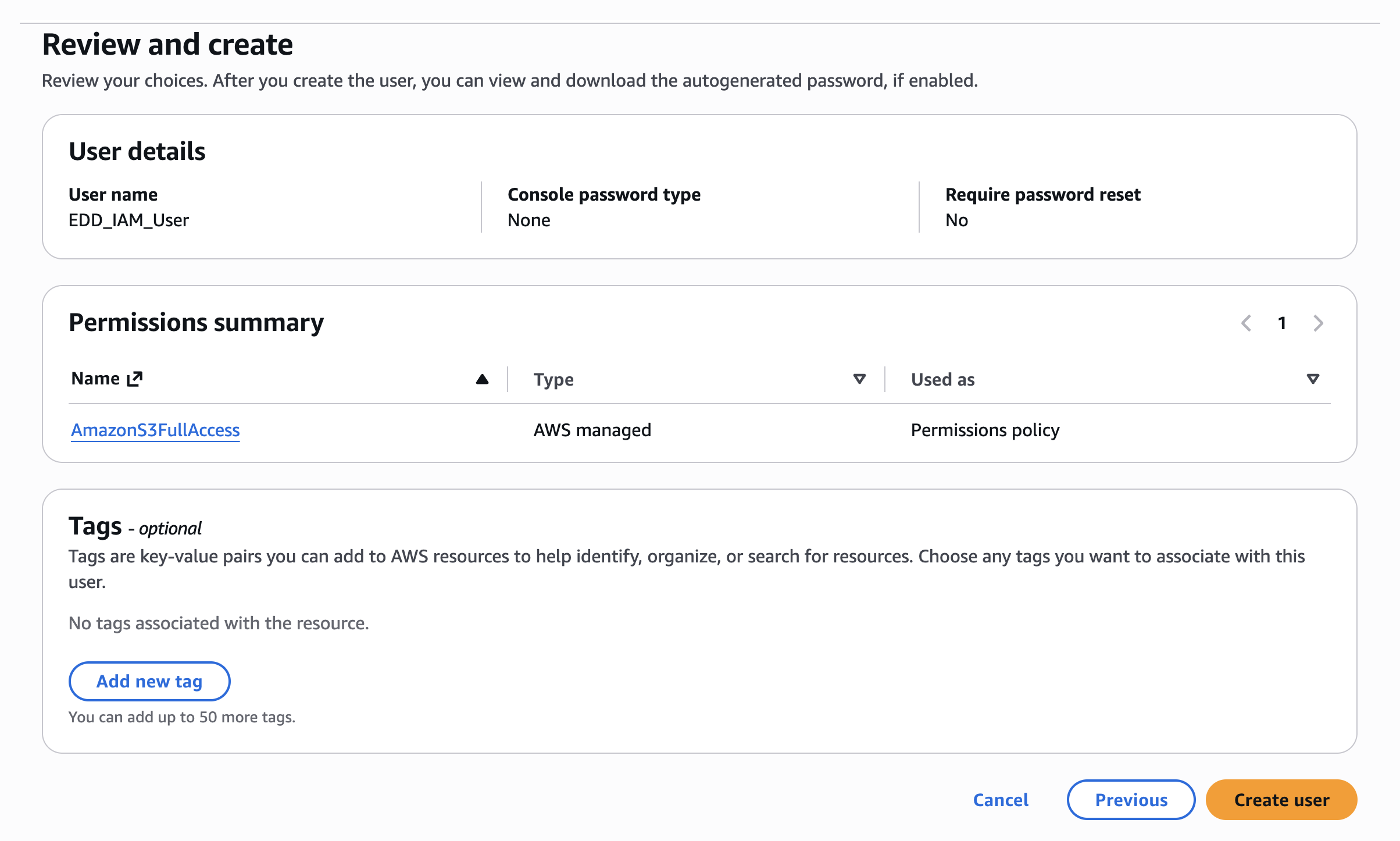
Revisar y crear
Confirma que tus permisos coinciden con los pasos anteriores y luego haz clic en Crear usuario.
Obteniendo claves de acceso
Necesitarás un usuario de IAM configurado con los permisos de los pasos anteriores. Si ya tienes un usuario de IAM con permisos de AmazonS3FullAccess, puedes usar ese.
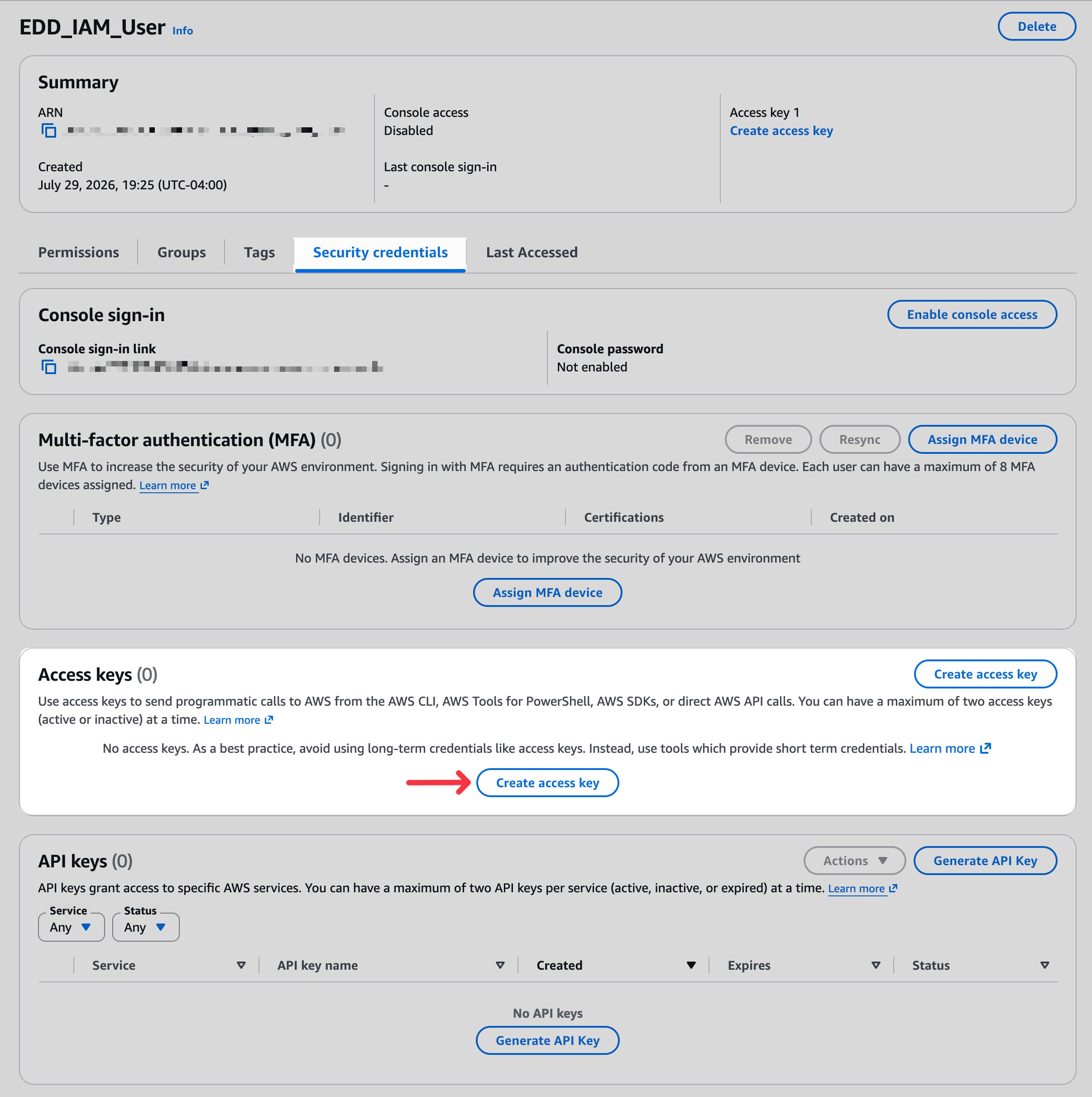
Ve al nombre de usuario de IAM que creaste, listado en la página de Usuarios de tu AWS. Selecciona la pestaña Credenciales de seguridad, seguida de Crear clave de acceso.
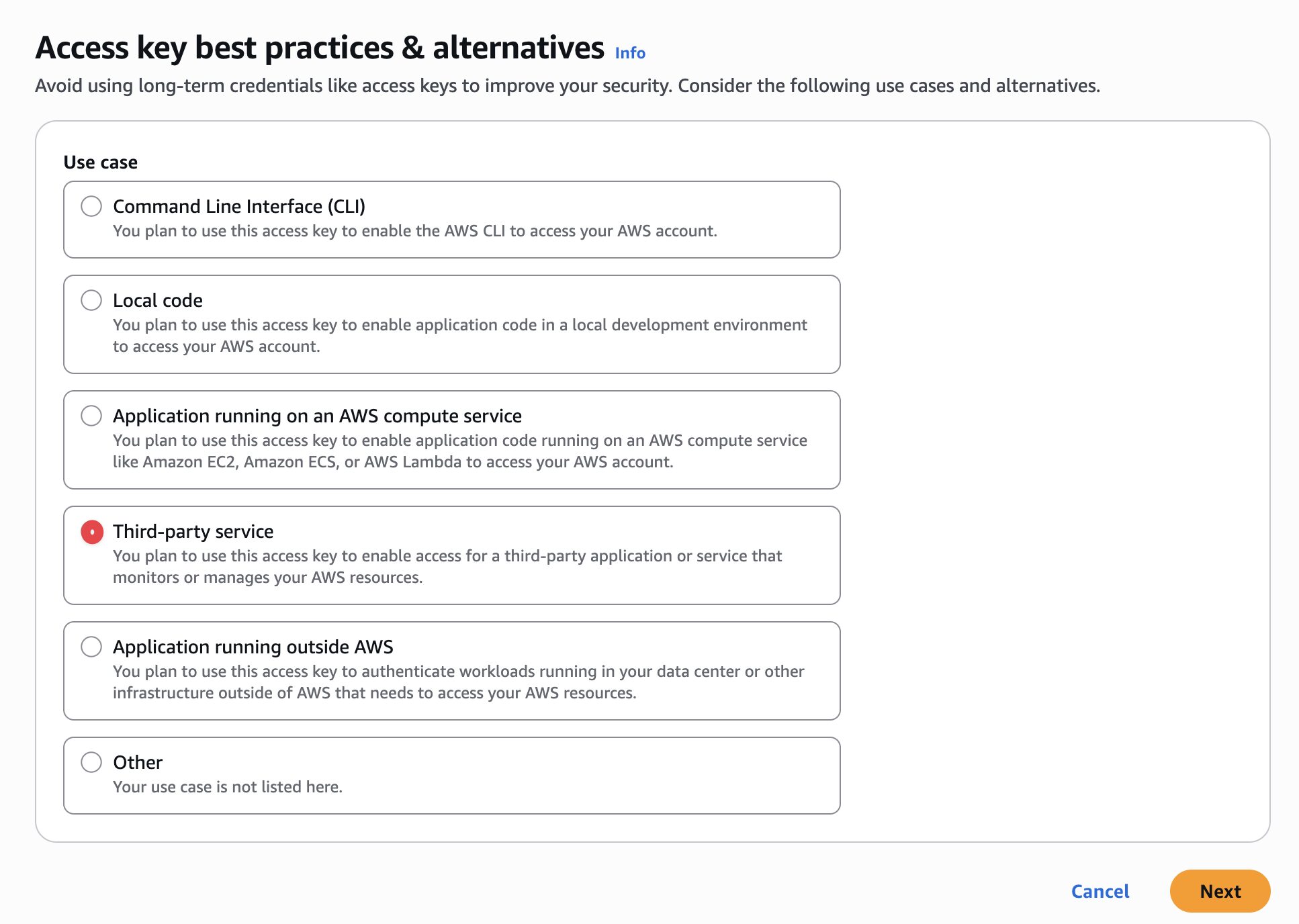
Selecciona Servicio de terceros y marca Confirmar.
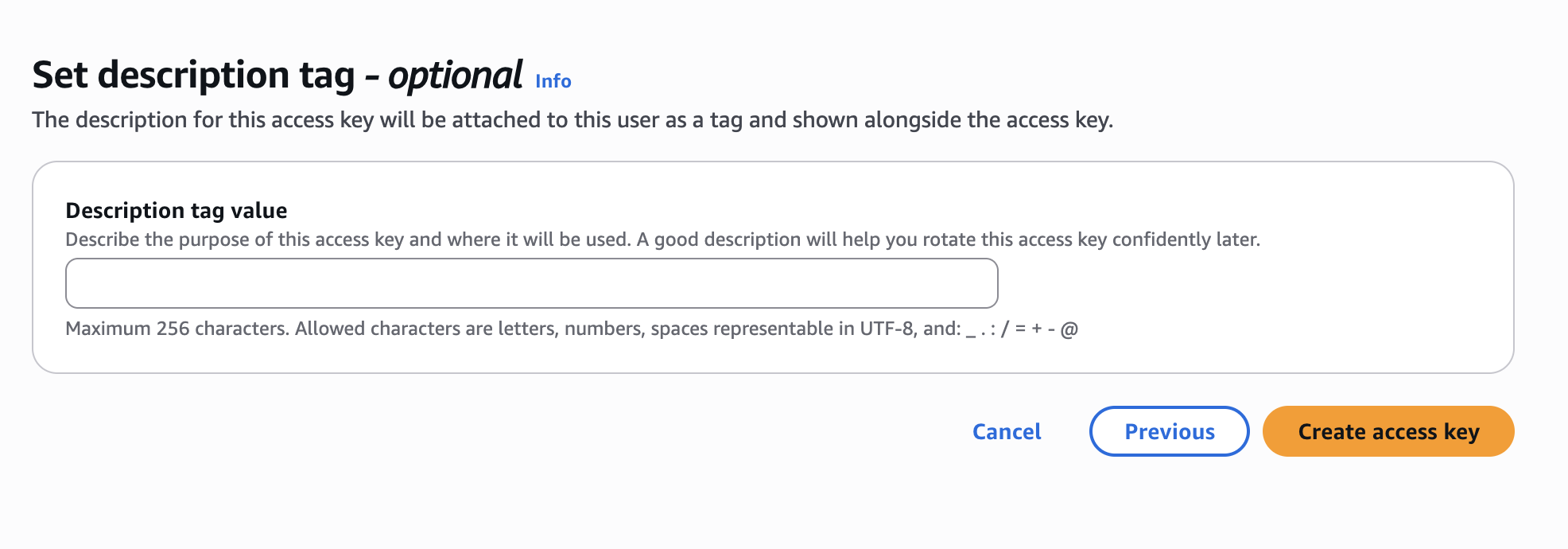
En la siguiente pantalla, selecciona Crear clave de acceso. No necesitas agregar una etiqueta de descripción.
Guarda tu Clave de acceso y Clave de acceso secreta.
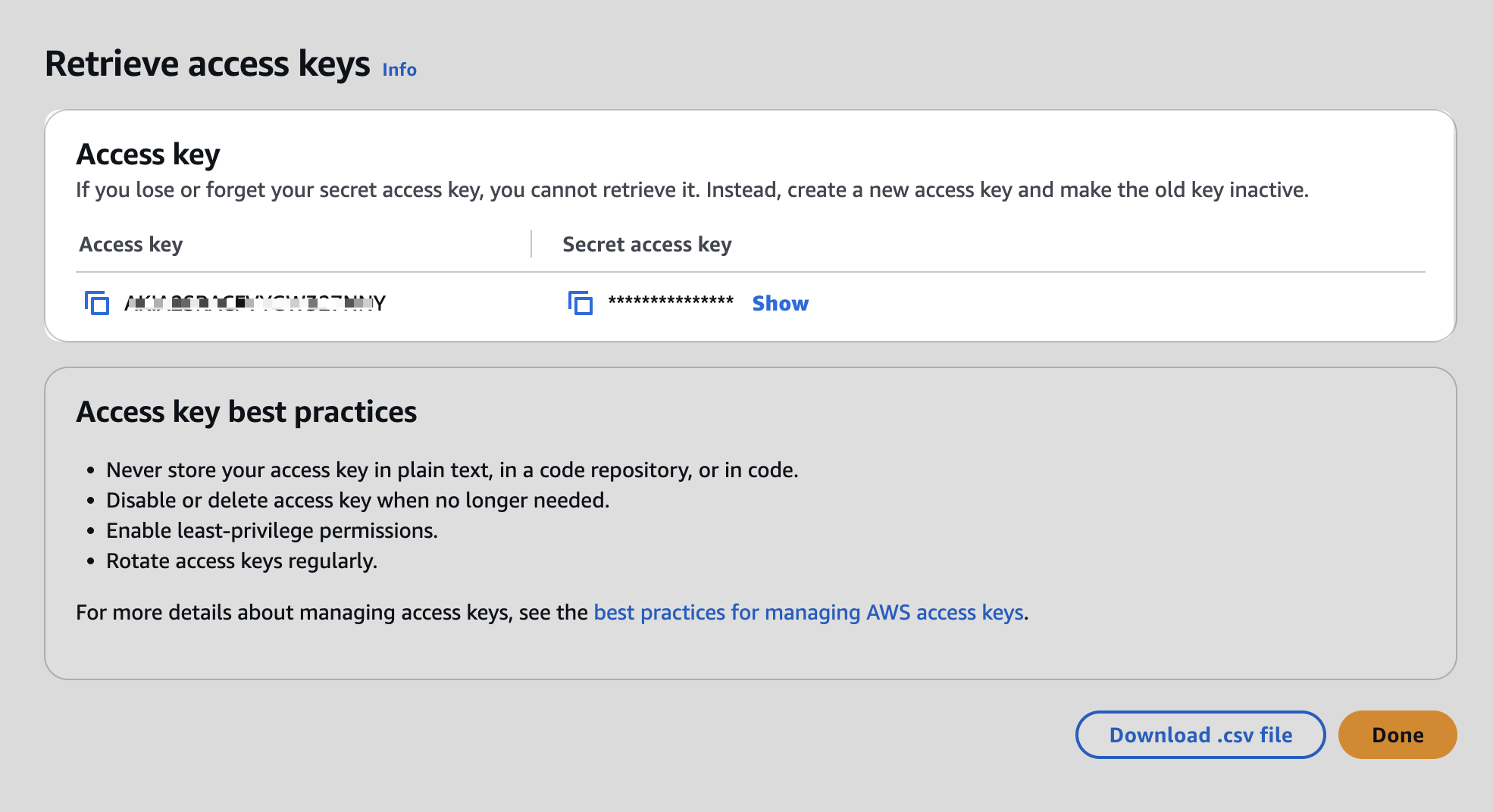
Nota: No podrás acceder a la clave secreta nuevamente para este usuario, así que asegúrate de guardarla en un lugar seguro. Si pierdes las credenciales, necesitarás crear una nueva clave de acceso.
Tu usuario de IAM ahora debería tener permiso completo para acceder y cargar archivos al bucket de S3. Esto proporciona a tu tienda EDD acceso a tus archivos y la capacidad de crear enlaces de descarga seguros para los clientes.
Tu usuario de IAM ahora tiene permiso para acceder y cargar archivos al bucket de S3, lo que brinda a tu tienda EDD acceso a tus archivos y la capacidad de crear enlaces de descarga seguros para los clientes.
Agrega tu Clave de acceso y Clave de acceso secreta a la configuración de Amazon S3 de tu tienda EDD en Descargas » Ajustes » Extensiones » Amazon S3.
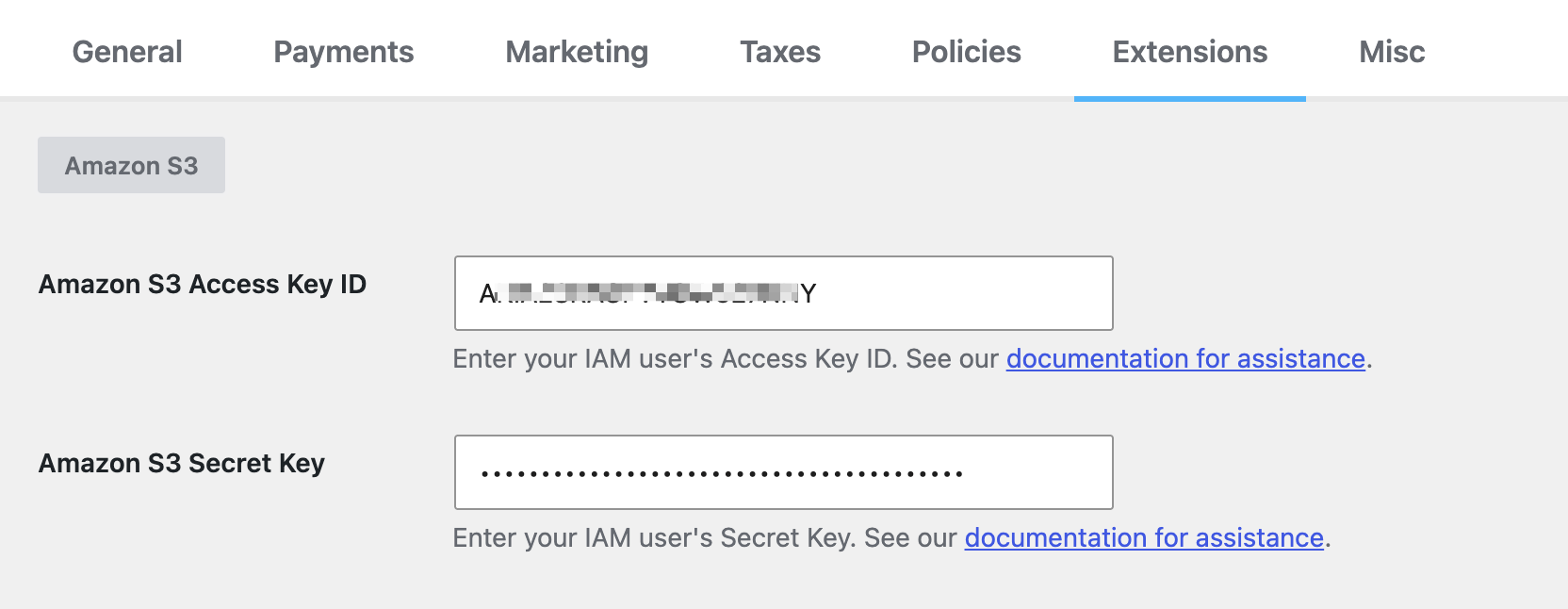
Si necesitas más ayuda para crear usuarios de IAM o adjuntar políticas, consulta la guía de Amazon sobre cómo crear usuarios de IAM.
Limitar el acceso a buckets específicos
Si tu cuenta de S3 se usa para otros propósitos y deseas limitar tu usuario de IAM (el que usa tu tienda EDD) a buckets específicos, crea una política personalizada en lugar de usar AmazonS3FullAccess.
Selecciona Adjuntar políticas directamente, seguido de Crear política.
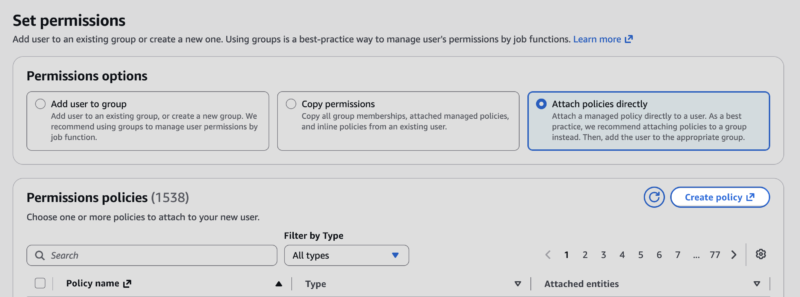
Agrega los detalles de la política a continuación a través del editor JSON. Reemplaza bucket-name-here con el nombre del bucket (o buckets) al que deseas que acceda tu tienda EDD.
{
    "Version": "2012-10-17",
    "Statement": [
        {
            "Sid": "VisualEditor0",
            "Effect": "Allow",
            "Action": [
                "s3:PutObject",
                "s3:GetObjectAcl",
                "s3:GetObject",
                "s3:ListBucketMultipartUploads",
                "s3:AbortMultipartUpload",
                "s3:ListBucket",
                "s3:ListMultipartUploadParts"
            ],
            "Resource": [
                "arn:aws:s3:::bucket-name-here",
                "arn:aws:s3:::bucket-name-here/*"
            ]
        },
        {
            "Sid": "VisualEditor1",
            "Effect": "Allow",
            "Action": "s3:ListAllMyBuckets",
            "Resource": "*"
        }
    ]
}
Con esta política, todos los nombres de tus buckets siguen siendo visibles, pero solo los buckets listados en la sección Recurso son accesibles. Si EDD intenta acceder a un bucket que no está en la lista de Recurso, verás un error de PHP.
Configuración de Amazon S3
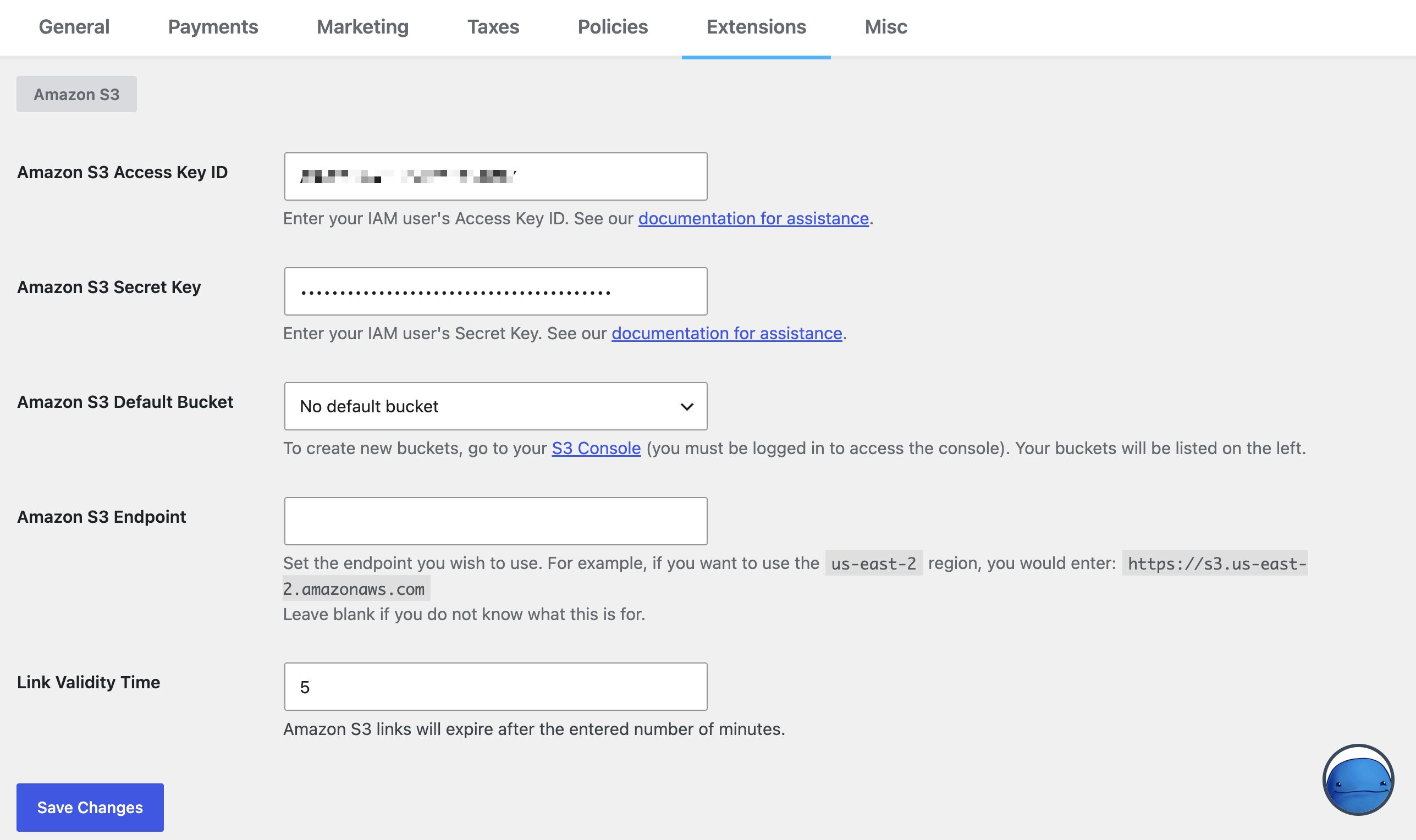
Si aún no lo has hecho, ve a Descargas » Ajustes » Extensiones » Amazon S3 para ingresar tus claves de acceso y secretas de Amazon S3.
Ingresar un bucket predeterminado
En esta pantalla, también ingresarás otra información de la cuenta como tu Bucket Predeterminado de Amazon S3.

Este es el bucket predeterminado al que deseas que se suban los archivos. Para crear nuevos buckets o ver una lista de tus buckets actuales, ve a tu Consola de S3 (necesitarás iniciar sesión para acceder a ella).
Crea el bucket que deseas usar como predeterminado. Aún puedes elegir un bucket diferente por archivo al subir.
Establecer permisos del bucket
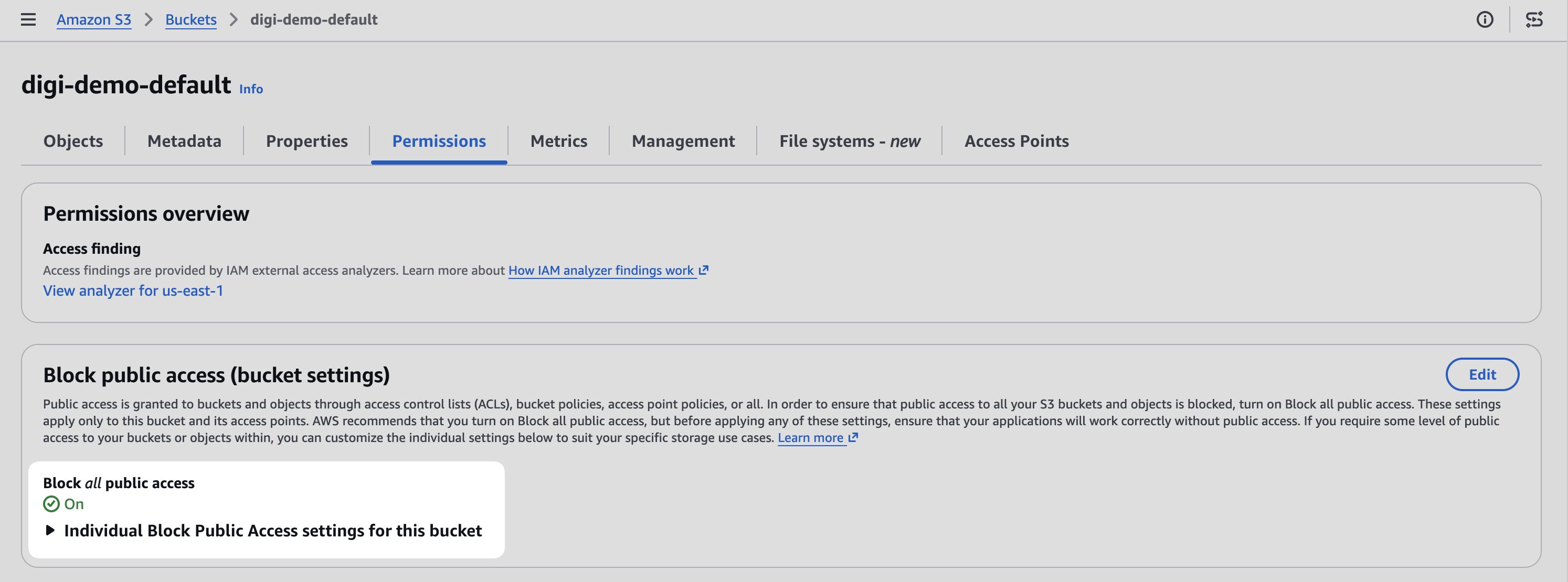
Activa Bloquear todo acceso público en ON para tu bucket para restringir el acceso no autorizado a los archivos. EDD proporciona acceso temporal a los archivos para los clientes, por lo que el bucket en sí no necesita ser público.
Ingresar un endpoint de Amazon S3 (Opcional)
El Endpoint de Amazon S3 es el endpoint que utiliza tu bucket.
Normalmente puedes dejar este campo en blanco. Si tu sitio tiene problemas para acceder a tu bucket, intenta cambiarlo al endpoint de la región de tu bucket.
Encuentra la región de tu bucket iniciando sesión en tu cuenta de Amazon S3, haciendo clic en S3 y revisando la columna de región junto a cada bucket. Luego, encuentra el endpoint correspondiente en la Documentación de Regiones de S3 de Amazon.
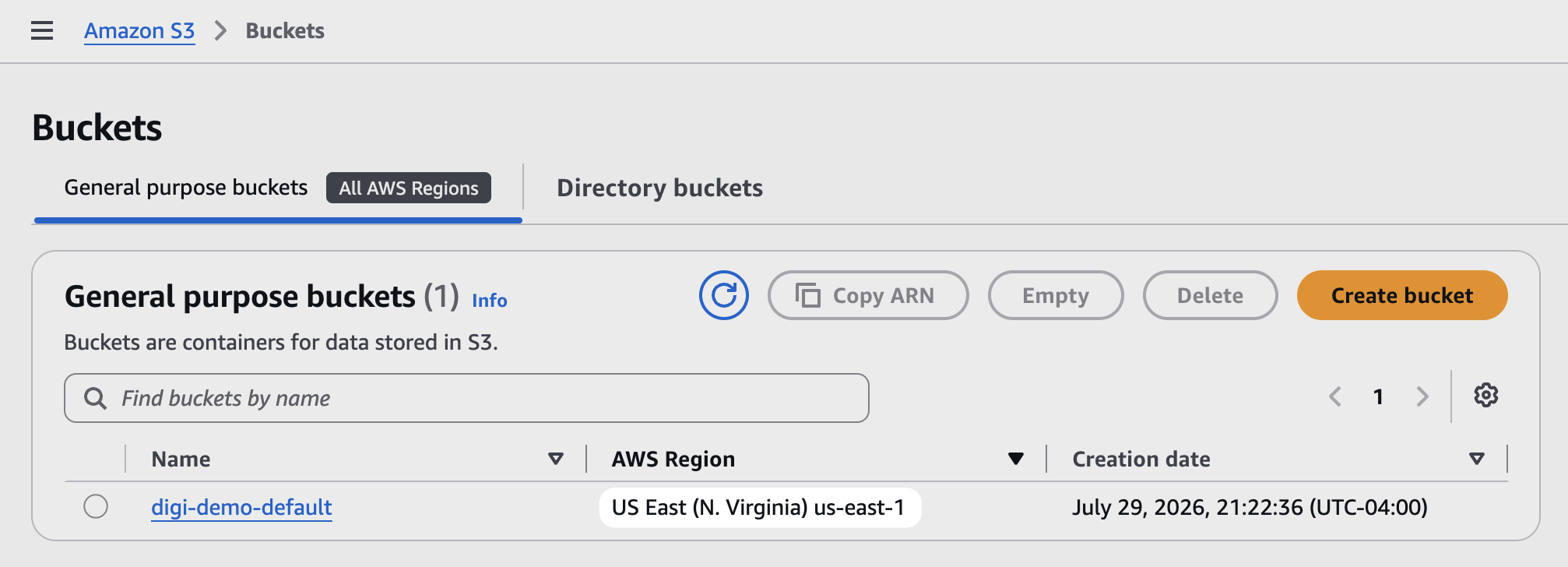
Copia y pega ese endpoint en el campo, luego guarda.
El campo Endpoint de Amazon S3 también funciona con Cloudflare R2 y otros proveedores de almacenamiento compatibles con S3, no solo con AWS. Si estás usando R2 o un servicio similar, ingresa su endpoint aquí de la misma manera.
Tiempo de validez del enlace (Opcional)
El último campo de configuración en la pantalla de extensiones EDD Amazon S3 es Tiempo de Validez del Enlace. Este es el número de minutos que la URL de descarga generada dinámicamente permanece válida.
Cuando un cliente hace clic en un enlace de descarga, EDD genera una nueva URL temporal para el archivo en Amazon S3. Esta configuración controla cuánto tiempo funciona esa URL antes de que expire.
Si dejas este campo en blanco, el enlace permanece válido por 5 minutos por defecto.
Nombre de la carpeta FES (Opcional)
Si usas Frontend Submissions junto con Amazon S3, esta configuración controla cómo se organizan los archivos de los vendedores en tu bucket de S3. Elige si los archivos se almacenan en carpetas con el nombre de usuario de cada vendedor o su ID de usuario.
Consulta Amazon S3 y Frontend Submissions para obtener más información sobre cómo funcionan juntas ambas funciones.
Usando Amazon S3 con EDD
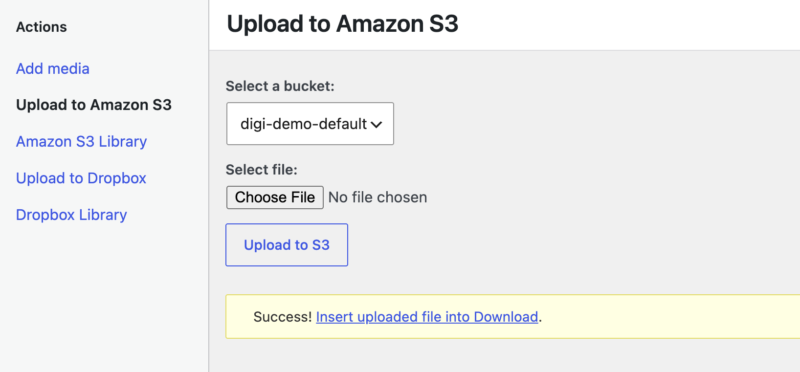
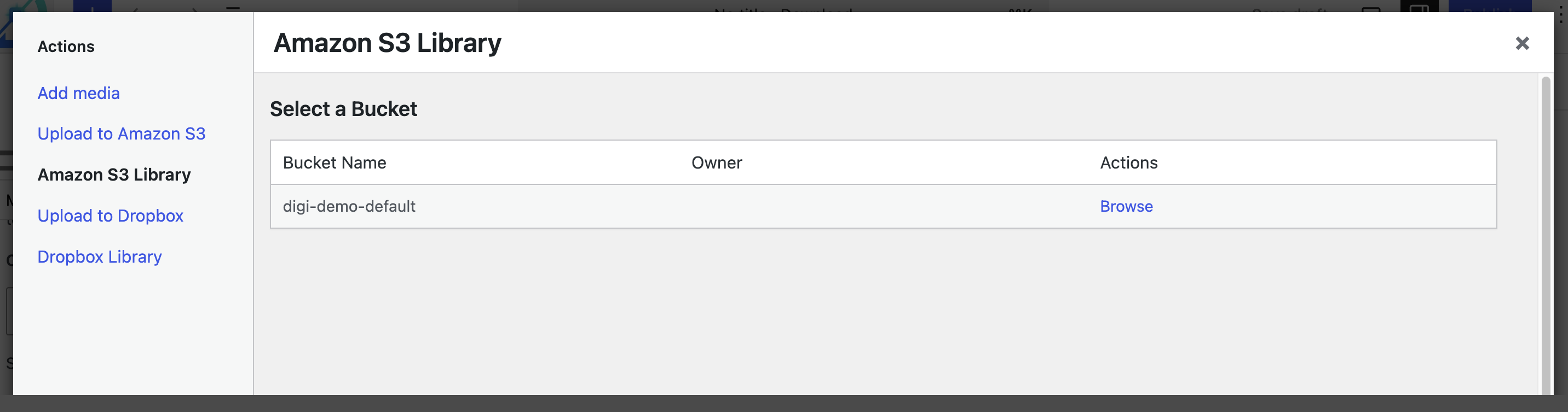
Subes archivos a un producto descargable de la misma manera que antes, pero esta función te da dos pestañas nuevas en el cargador de medios: Subir a Amazon S3 y Biblioteca de Amazon S3.
Subiendo a Amazon S3 a través de EDD
Cuando subes un archivo desde la pestaña Subir a Amazon S3, Easy Digital Downloads lo sube automáticamente a tu cuenta de Amazon S3.
Cualquier archivo que subas de esta manera también es accesible desde tu Biblioteca de Medios de WordPress, al igual que cualquier otro archivo multimedia.
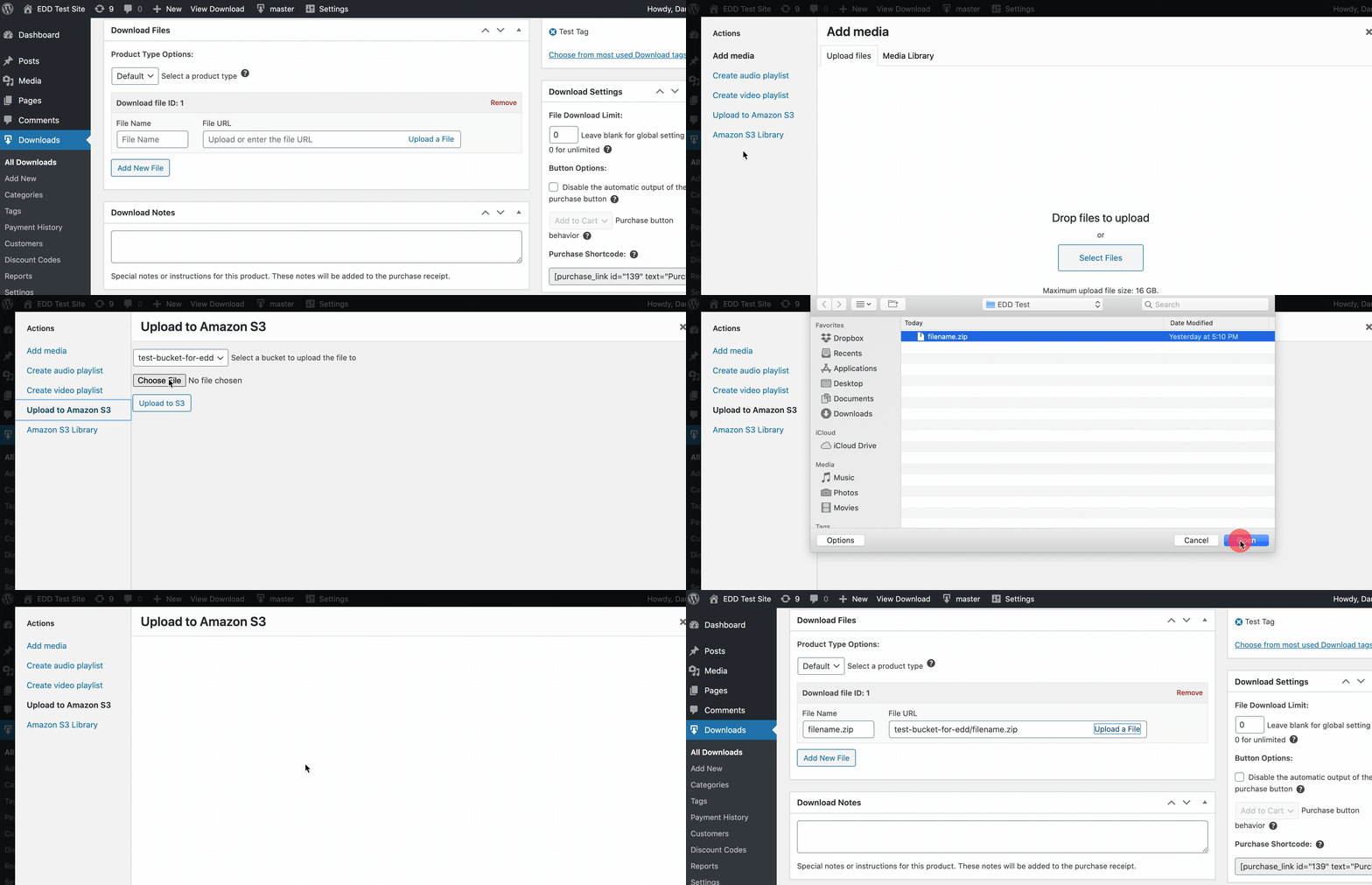
Agregando archivos que ya están en AWS a EDD
Cualquier archivo que ya esté en S3 es accesible desde tu Biblioteca de Medios de WordPress a través de la pestaña Biblioteca de Amazon S3 en el cargador de medios.
También puedes agregar archivos al campo URL del archivo manualmente.
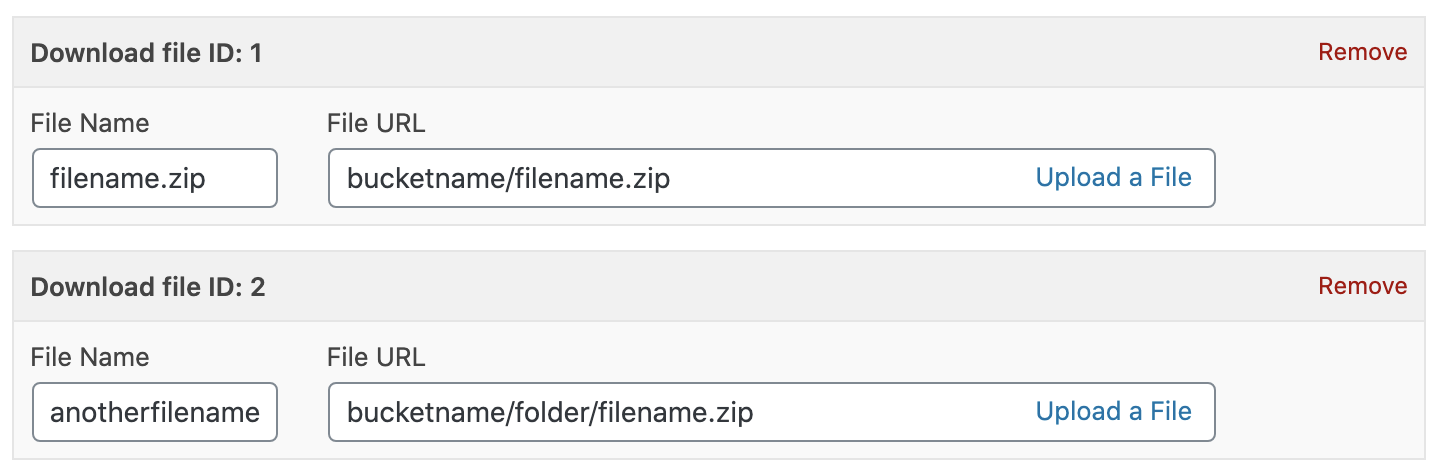
El campo acepta algunos formatos diferentes:
- Formato del cargador de medios:
nombre-del-bucket/nombre-del-archivo.zip - URLs de estilo de dominio virtual: por ejemplo,
https://nombre-del-bucket.s3.amazonaws.com/nombre-del-archivo.zip - URLs de estilo de ruta: por ejemplo,
https://s3.amazonaws.com/nombre-del-bucket/nombre-del-archivo.zip - URLs de punto final regional: por ejemplo,
https://nombre-del-bucket.s3.codigo-region.amazonaws.com/nombre-del-archivo.zip
Importante ⚠️
- No copies y pegues la URL directamente desde tu biblioteca de Amazon S3 en el campo URL del archivo. Eso causa un error de Acceso Denegado cuando un cliente intenta descargar el archivo. Usa uno de los formatos anteriores en su lugar.
- Todos los nombres de buckets y carpetas en tu cuenta de Amazon S3 deben estar en minúsculas y sin caracteres especiales. Consulta la documentación de Amazon sobre restricciones de nombres de buckets.
- No todas las versiones de S3 están disponibles en todas las regiones. Este gráfico muestra cuáles están disponibles en tu región.
- Los archivos entregados a través de Amazon S3 siempre se entregan como Redirección, incluso si tu tienda está configurada como Forzada.
Usando Amazon S3 con CFM
Si usas Checkout Fields Manager junto con Amazon S3, los archivos que los clientes suben a través de los formularios de CFM en el checkout se envían automáticamente a tu bucket de Amazon S3 y se almacenan en una carpeta cfm/. No necesitas configurar nada adicional.
Una vez que tus credenciales de Amazon S3 estén configuradas en la pestaña Extensiones » Amazon S3, esto sucede automáticamente para cualquier campo de carga de archivos en un formulario de Checkout Fields Manager.
Forzar la descarga de archivos
A veces tu navegador intenta mostrar o reproducir un archivo en lugar de descargarlo, como abrir música o video directamente en el navegador. Generalmente puedes solucionar esto con la configuración de tu servidor web, pero los archivos almacenados en Amazon S3 ignoran por completo la configuración de tu servidor web.
En su lugar, necesitas configurar esto directamente en S3.
Nota: Esta configuración se aplica a archivos o carpetas individuales, no a todo el bucket.
Abriendo propiedades del archivo
En tu bucket de S3, busca el archivo con el que deseas trabajar, selecciónalo y haz clic en Acciones » Cambiar metadatos.
Haz clic en Añadir metadatos, establece el Tipo en Definido por el sistema, la Clave en Content-Disposition y el Valor en attachment. Haz clic en Guardar cambios.
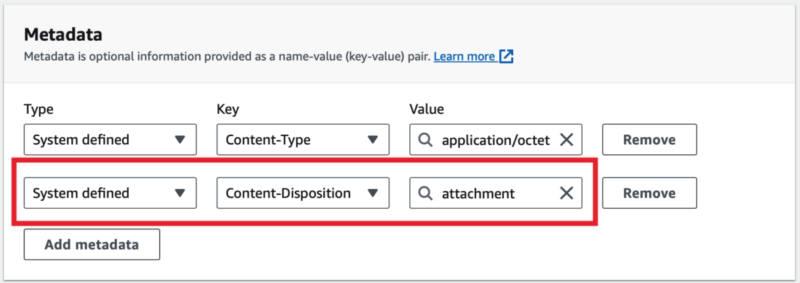
Esto fuerza la descarga del archivo en lugar de reproducirlo o mostrarlo en el navegador.
Solución de problemas y preguntas frecuentes
Los archivos se abren en el navegador en lugar de descargarse
Consulta Forzar la descarga de archivos arriba.
¿Pueden los clientes ver la URL real de Amazon S3 y descargar el archivo directamente?
No. Los clientes ven una URL que apunta a tu propia tienda. EDD traduce la ubicación entre bastidores, por lo que la descarga funciona sin exponer la URL de origen original de Amazon S3.
Error: Problema con el certificado SSL: no se puede obtener el certificado del emisor local
Esto significa que el certificado SSL en el servidor de tu sitio web es inválido o está instalado incorrectamente. Ponte en contacto con tu empresa de hosting y pídeles que verifiquen que el certificado esté instalado correctamente.
Error: Acceso denegado
Esto significa que la clave de acceso y la clave secreta que estás utilizando no tienen los permisos necesarios para acceder a tus buckets y recursos de S3.
Para solucionar esto, adjunta una nueva política de permisos al usuario IAM. Consulta Crear una cuenta IAM arriba para ver los permisos correctos.
También puedes ver este error si copiaste una URL directamente de Amazon S3 y la pegaste en el campo URL del archivo de tu descarga.
Error: La hora de la solicitud está demasiado desfasada
Esto ocurre cuando la configuración de zona horaria del servidor web está mal configurada. Ponte en contacto con tu empresa de hosting y pídeles que reconfiguren la configuración de zona horaria.
Error: La firma no coincide
Si ves este error junto con "La firma de la solicitud que calculamos no coincide con la firma que proporcionaste", es probable que el nombre de tu bucket contenga letras mayúsculas o espacios. Renombra tu bucket, o crea uno nuevo, usando solo letras minúsculas y sin espacios.
Error: NoSuchKey La clave especificada no existe
Esto ocurre cuando hay un problema con la forma en que se nombra el archivo o el bucket. Elimina toda la puntuación y los caracteres especiales del nombre.
Por ejemplo, cambia test-file-one.mp4.zip a testfileone.zip .
Otros errores o problemas al subir archivos a Amazon S3
Si tienes problemas para subir archivos a Amazon S3 o para acceder a archivos existentes, prueba estos pasos:
- Verifica la configuración de tu Endpoint de Amazon S3 en Descargas » Ajustes » Extensiones » Amazon S3. Asegúrate de que esté configurado correctamente, incluyendo la región correcta. Consulta Endpoint de Amazon S3 arriba.
- Asegúrate de que el nombre de tu archivo esté por debajo del límite de 1024 caracteres. Consulta la documentación de Amazon sobre cómo formatear nombres de archivo correctamente.
- Si recientemente cambiaste a una nueva cuenta de Amazon S3 y no puedes subir archivos a tu bucket, esto suele ser temporal y se resuelve solo en unas pocas horas. Consulta la documentación de Amazon para obtener más información.
- ¿Sigues atascado? Contacta a soporte con el mensaje de error exacto o el comportamiento que estás viendo.
Las actualizaciones de licencias de software fallan con el mensaje “Error al descargar. Error de cURL 8: Contenido-Longitud inválido: valor”
Esto generalmente significa que la función de Amazon S3 no está forzando las descargas de redirección. Intenta establecer el Método de Descarga en Forzado.
El cliente ve “Actualización fallida: Descarga fallida. Error interno del servidor” al actualizar un plugin
Confirma que el archivo de origen utilizado para las actualizaciones automáticas esté seleccionado en la configuración de licencias de la descarga.
Probablemente verás este error fatal de PHP en el registro de errores de PHP de tu tienda:
PHP Fatal error: Uncaught InvalidArgumentException: Se encontraron 2 errores al validar la entrada proporcionada para la operación GetObject: [Key] falta y es un parámetro requerido [Key] se esperaba que la longitud de la cadena fuera >= 1, pero se encontró una longitud de cadena de 0 en /home/ph198/public_html/wp-content/plugins/edd-amazon-s3/vendor/aws/aws-sdk-php/src/Api/Validator.php:65



