

Dropbox File Store te permite almacenar los archivos de tus productos en Dropbox y entregarlos a los clientes desde allí en lugar de tu servidor web. Eso mantiene los archivos grandes fuera de tu cuenta de hosting y los pone en un lugar que ya sabes cómo administrar.
Dropbox File Store requiere una licencia Extended Pass o superior. Para instalarlo, ve a Descargas » Extensiones, busca Dropbox y haz clic en Instalar. Si necesitas ayuda, consulta cómo instalar una extensión.
No necesitas una cuenta de desarrollador de Dropbox ni tus propias credenciales de aplicación. Dropbox File Store se conecta a través de la propia aplicación registrada de Easy Digital Downloads en Dropbox, por lo que solo tienes que iniciar sesión en tu cuenta de Dropbox existente y aprobar el acceso. Las cuentas de Dropbox Business también funcionan.
Conectando tu Cuenta de Dropbox
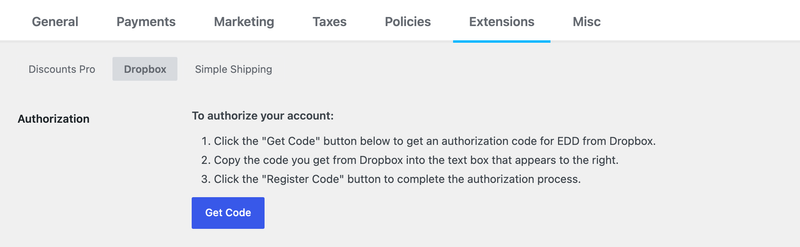
Paso 1: Ve a Descargas » Ajustes » Extensiones y abre la sección Dropbox. Haz clic en Obtener Código.
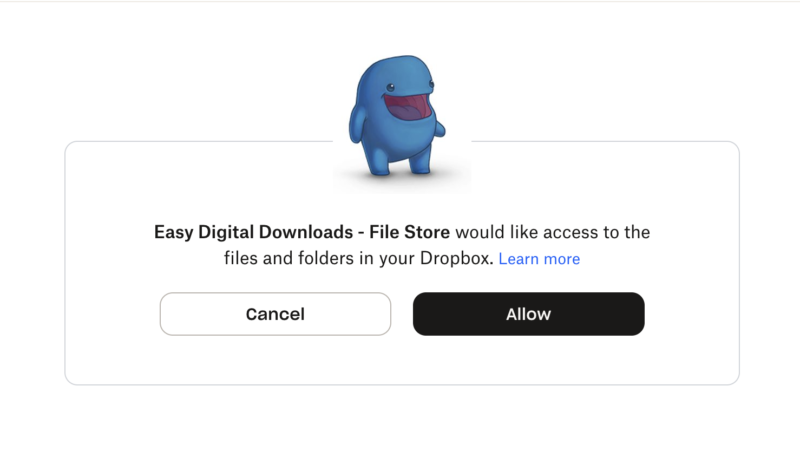
Paso 2: Dropbox se abre en una nueva pestaña. Inicia sesión si se te pide, luego haz clic en Permitir para que la aplicación Easy Digital Downloads File Store acceda a los archivos y carpetas de tu cuenta de Dropbox.
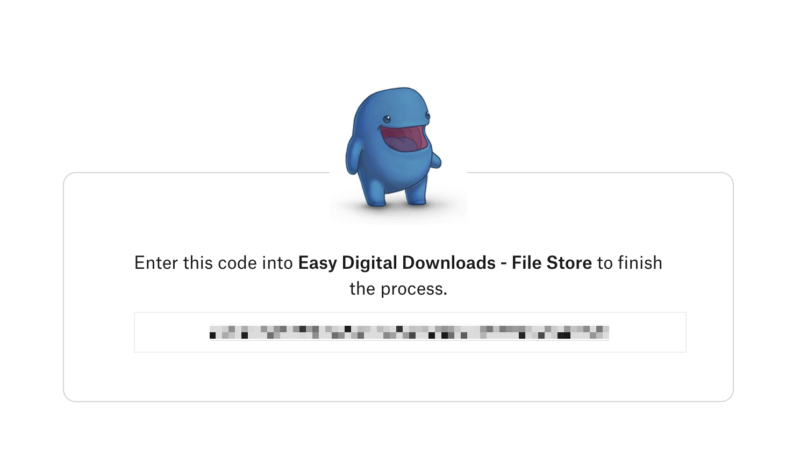
Paso 3: Dropbox te muestra un código de autorización. Cópialo.
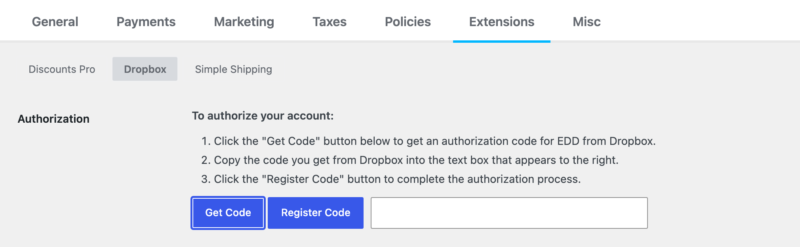
Paso 4: Vuelve a la pestaña de WordPress. Ahora aparece un cuadro de texto y un botón Registrar Código junto a Obtener Código. Pega el código en el cuadro y haz clic en Registrar Código.
El cuadro oculta lo que pegas, de la misma manera que lo hace un campo de contraseña. Así que no te preocupes si el código no aparece después de pegarlo.
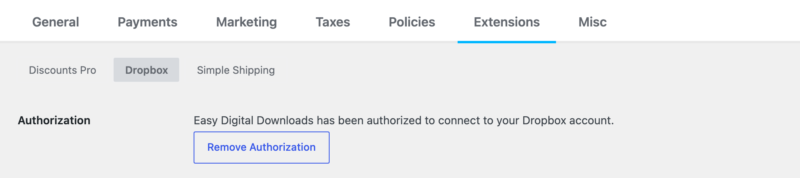
Una vez que funcione, la página de configuración dirá Easy Digital Downloads ha sido autorizado para conectarse a tu cuenta de Dropbox.
El código solo funciona una vez y caduca rápidamente. Si obtienes un error al registrarlo, haz clic en Obtener Código de nuevo y usa el código nuevo.
Para desconectar Dropbox más tarde, o para conectar una cuenta diferente, vuelve a la misma página de configuración y haz clic en Eliminar Autorización.
Agregando Archivos de Dropbox a una Descarga
Una vez que hayas conectado tu cuenta, abre la descarga que deseas editar. En el cuadro Detalles de la Descarga, abre la pestaña Archivos y luego haz clic en el icono de enlace junto al campo URL del Archivo.
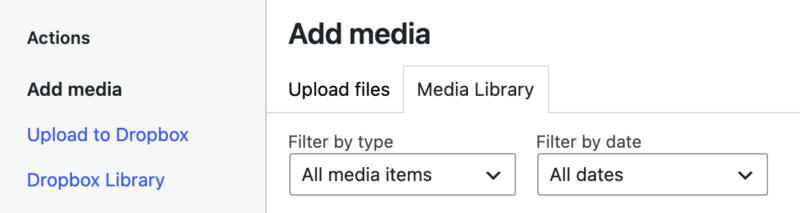
Se abre la ventana Agregar medios. A la izquierda, en Acciones, verás dos nuevas opciones: Subir a Dropbox y Biblioteca de Dropbox. Solo aparecen una vez que tu cuenta de Dropbox está conectada.
Usando un Archivo que ya está en Dropbox
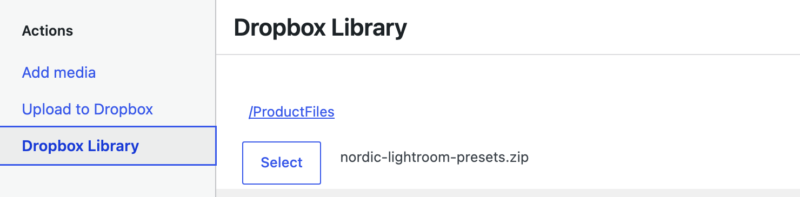
Selecciona Biblioteca de Dropbox si el archivo ya está en tu cuenta de Dropbox. Muestra tus carpetas de Dropbox, empezando desde el nivel superior.
Haz clic en una carpeta para abrirla, o haz clic en ../ para retroceder. Cuando encuentres el archivo que deseas, haz clic en Seleccionar a la izquierda del nombre del archivo.
Si usas una cuenta de Dropbox Business, puedes seleccionar archivos de las carpetas del equipo además de las tuyas.
Esta es la mejor opción para archivos grandes. El archivo va directamente de tu cuenta de Dropbox a tu descarga, y el límite de carga de tu sitio nunca interviene.
Subiendo un Nuevo Archivo a Dropbox
Selecciona Subir a Dropbox para enviar un archivo desde tu computadora a Dropbox sin salir de WordPress.
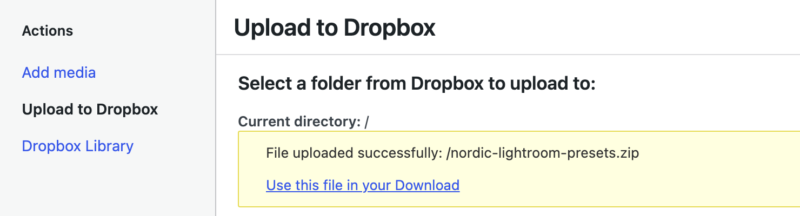
- Navega por las carpetas hasta la que deseas guardar el archivo. La línea Directorio actual muestra dónde te encuentras.
- Haz clic en el botón de archivo y selecciona el archivo en tu computadora.
- Haz clic en Subir y espera a que termine. Cuando lo haga, verás Archivo subido correctamente.
- Haz clic en Usar este archivo en tu descarga para adjuntar el archivo.
Nota: Si la carpeta ya tiene un archivo diferente con el mismo nombre, la carga no se realizará y verás Ocurrió un error al intentar subir tu archivo. Cambia el nombre de tu archivo o selecciona una carpeta diferente e inténtalo de nuevo.
Guardando tu Descarga
Independientemente de la opción que uses, el archivo se añade a tu descarga una vez que se cierra la ventana de medios. Haz clic en Actualizar para guardar tus cambios. A partir de entonces, los clientes descargarán ese archivo directamente de tu cuenta de Dropbox.
Cómo Funcionan los Enlaces de Descarga de Dropbox
Los archivos de Dropbox usan dos capas de protección:
- El enlace de descarga de tu tienda. Este es el enlace que los clientes obtienen en su recibo y historial de compras. Sigue tu configuración de Expiración del enlace de descarga en Descargas » Configuración » Varios » Descargas de archivos (24 horas por defecto), junto con los límites de descarga que hayas establecido.
- Un enlace temporal de Dropbox. Cada vez que un cliente hace clic en un enlace de tienda válido, Dropbox File Store crea un enlace de Dropbox nuevo y lo envía. Dropbox hace que ese enlace expire después de cuatro horas y no se puede cambiar.
Por lo tanto, incluso si un cliente comparte el enlace de Dropbox, deja de funcionar rápidamente. Y como se crea un enlace nuevo en cada clic, los clientes que pagan nunca se encuentran con uno expirado.
Los archivos de Dropbox siempre se entregan por redirección, por lo que tu configuración de Método de descarga no se aplica a ellos. Dependiendo del tipo de archivo y del navegador, algunos archivos, como PDF o videos, pueden abrirse en el navegador en lugar de descargarse.
Solución de problemas
Reconectando tu Cuenta de Dropbox
Hay dos maneras en que tu conexión de Dropbox puede dejar de funcionar.
Ves un aviso de reautorización. WordPress puede mostrar este mensaje en la parte superior de tus páginas de administración:
Dropbox para Easy Digital Downloads necesita reautorizar su conexión a tu cuenta de Dropbox. Por favor, visita la página de configuración para solucionar esto.
Esto aparece si tu tienda se conectó a Dropbox con una versión anterior de la función. Dropbox ahora usa un tipo de conexión más nuevo, por lo que necesitas conectarte una vez más. El aviso solo aparece una vez, así que si te lo perdiste, verás el botón Obtener código en la página de configuración en lugar del mensaje de conexión.
Se eliminó el acceso del lado de Dropbox. Por ejemplo, eliminaste la aplicación Easy Digital Downloads File Store de las aplicaciones conectadas en la configuración de tu cuenta de Dropbox. No hay aviso en este caso, y los clientes no pueden descargar tus archivos de Dropbox hasta que te reconectes.
La página de configuración puede seguir diciendo que estás conectado hasta por cuatro horas. Después de eso, vuelve a mostrar el botón Obtener código. Si ya sabes que se eliminó el acceso, no tienes que esperar. Haz clic en Eliminar autorización y luego conéctate de nuevo de inmediato.
En ambos casos, la solución es la misma. Ve a Descargas » Configuración » Extensiones » Dropbox y repite los pasos en Conectar tu cuenta de Dropbox.
Tus descargas conservan sus archivos de Dropbox. La función guarda cada archivo por su ruta de carpeta, por lo que al reconectar la misma cuenta de Dropbox retomas justo donde lo dejaste. Si conectas una cuenta diferente, los archivos deben estar en las mismas rutas allí, o tendrás que agregarlos a tus descargas nuevamente.
Errores de Código de Autorización
Si el registro falla, verás un mensaje que comienza con Ocurrió un error al intentar completar el proceso de autorización con Dropbox usando el código que proporcionaste, seguido de la razón de Dropbox.
La causa más común es un código antiguo. Los códigos caducan rápidamente y solo funcionan una vez, así que haz clic en Obtener código nuevamente e intenta con el código nuevo antes de hacer cualquier otra cosa.
Error de Certificado al Registrar
Si ves No se puede comunicar con Dropbox debido a un paquete de certificados faltante, tu servidor no puede establecer conexiones seguras con Dropbox. Comunícate con tu proveedor de hosting y pídele que se asegure de que se configure un paquete de certificados SSL global para PHP y cURL.
Para cualquier otro error de conexión, activa el registro de errores de WordPress, inténtalo de nuevo y envía el registro a tu host. WPBeginner tiene una guía sobre cómo configurar los registros de errores de WordPress.
Tamaño Máximo de Subida
Subir a Dropbox envía tu archivo a través de tu sitio web primero, por lo que está limitado por el tamaño máximo de carga de tu host. Para verificar el tuyo, ve a Medios » Agregar archivo multimedia y busca la nota Tamaño máximo de archivo para subir.
Archivos muy grandes también pueden alcanzar el límite de memoria PHP de tu servidor, ya que todo el archivo se carga antes de enviarse a Dropbox.
Si el archivo de tu producto es demasiado grande, tienes dos opciones:
- Aumenta el límite. WPBeginner explica cómo aumentar el tamaño máximo de archivo para subir.
- Coloca el archivo en Dropbox tú mismo, usando la aplicación o el sitio web de Dropbox, luego agrégalo con Biblioteca de Dropbox. Esto omite por completo los límites de tu sitio.
Errores de Subida de Imágenes
Las cargas de imágenes a veces fallan en WordPress, a menudo debido a los límites de tamaño de archivo. WPBeginner cubre las soluciones más comunes en cómo solucionar problemas de carga de imágenes en WordPress.
También puedes guardar la imagen en Dropbox tú mismo y agregarla con Dropbox Library, lo que evita por completo los problemas de carga de WordPress.



