


Hay muchos beneficios de tener una tienda de comercio electrónico. Pero es importante tomar medidas para prevenir el acceso no autorizado a tus productos. Una forma de hacerlo es restringir las descargas de archivos en WordPress.
Controlar quién puede descargar archivos en tu sitio puede ayudarte a gestionar la seguridad. Asegura que solo ciertos roles de usuario o clientes de pago puedan descargar y usar tus productos. Esto puede proteger tus ofertas y, al mismo tiempo, aumentar las ventas y hacer crecer tu negocio.
En esta publicación, te guiaremos paso a paso sobre cómo hacer esto. Cubriremos:
¿Por qué restringir las descargas de archivos en WordPress?
Si vendes descargas digitales en tu sitio web de WordPress, es importante tener controles que prevengan el acceso no autorizado. Al restringir las descargas de archivos en WordPress, puedes asegurarte de que solo los clientes de pago tengan acceso a tus archivos. Esto significa que no podrán compartir libremente la URL o la descarga con terceros o en foros públicos, como las redes sociales.
Otra razón importante para restringir las descargas de archivos es que puede ayudar a optimizar la experiencia del usuario en tu sitio. Al limitar la disponibilidad de ciertos archivos, puedes reducir el riesgo de que usuarios malintencionados roben tus datos o dañen tu reputación. En general, gestionar las descargas de archivos en WordPress puede ayudarte a proteger tu sitio y mantener a tus usuarios seguros. También te permite obtener información valiosa sobre cómo las personas interactúan con tu contenido.
Cómo restringir las descargas de archivos en WordPress (en 4 pasos)
La forma más fácil de restringir las descargas de archivos en WordPress es usar un plugin. A continuación, te mostramos cómo puedes hacerlo en cuatro sencillos pasos:
- Instalar y activar EDD
- Configurar los ajustes del plugin
- Subir tu(s) descarga(s)
- Restringir descargas de archivos
Paso 1: Instalar y activar Easy Digital Downloads
Si aún no lo has hecho, el primer paso es descargar, instalar y activar el plugin Easy Digital Downloads (EDD):

Este es un plugin freemium de WordPress que te permite gestionar y vender fácilmente productos digitales como eBooks, archivos PDF y descargas de software. Proporciona una solución completa de comercio electrónico. Las características y funcionalidades incluyen un carrito de compras completo, seguimiento de actividad, múltiples pasarelas de pago, códigos de descuento y más.
Uno de los beneficios de EDD es que asegura automáticamente todos los archivos a los clientes autorizados. Pero hay un puñado de herramientas y configuraciones que puedes ajustar para mejorar las restricciones y limitaciones de descarga de archivos.
Para empezar, puedes seleccionar un plan del sitio web y completar tu compra. Luego puedes descargar el plugin EDD desde tu panel de cuenta en Descargas de archivos:

A continuación, ve a Plugins » Añadir nuevo » Subir plugin » Elegir archivo desde tu panel de WordPress:

Después de seleccionar el archivo zip de EDD, selecciona los botones Instalar ahora y luego Activar plugin.
Paso 2: Configurar los ajustes del plugin
Una vez que active el plugin de EDD, puede configurar los ajustes de su tienda. Puede navegar a Descargas » Ajustes desde su administrador de WordPress para agregar la información de su negocio:
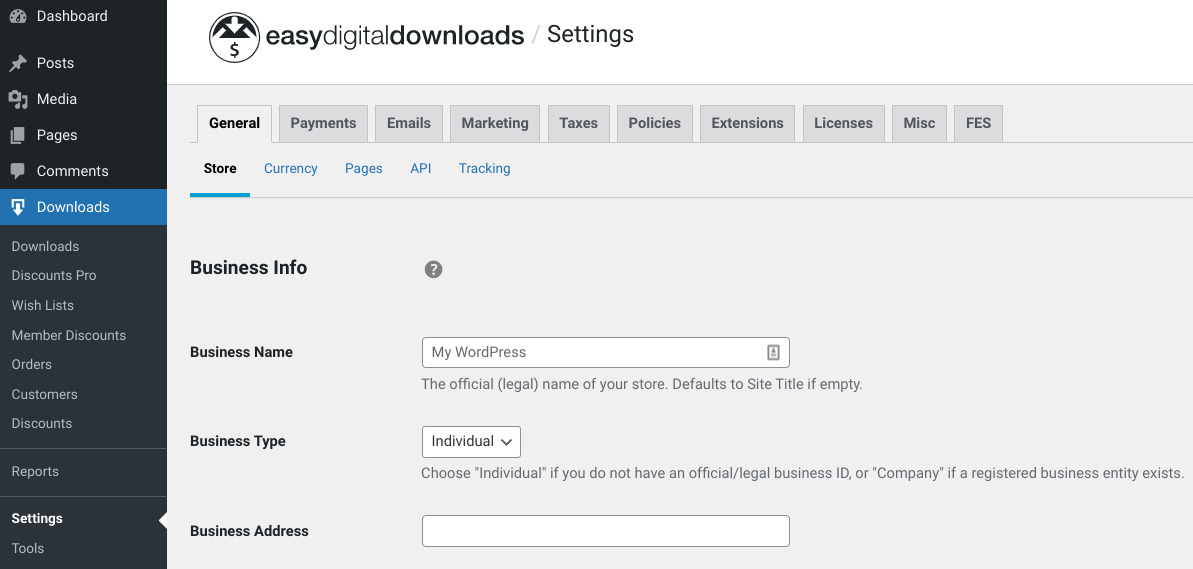
A continuación, puede ir a Pagos para elegir una pasarela de pago predeterminada para sus usuarios:
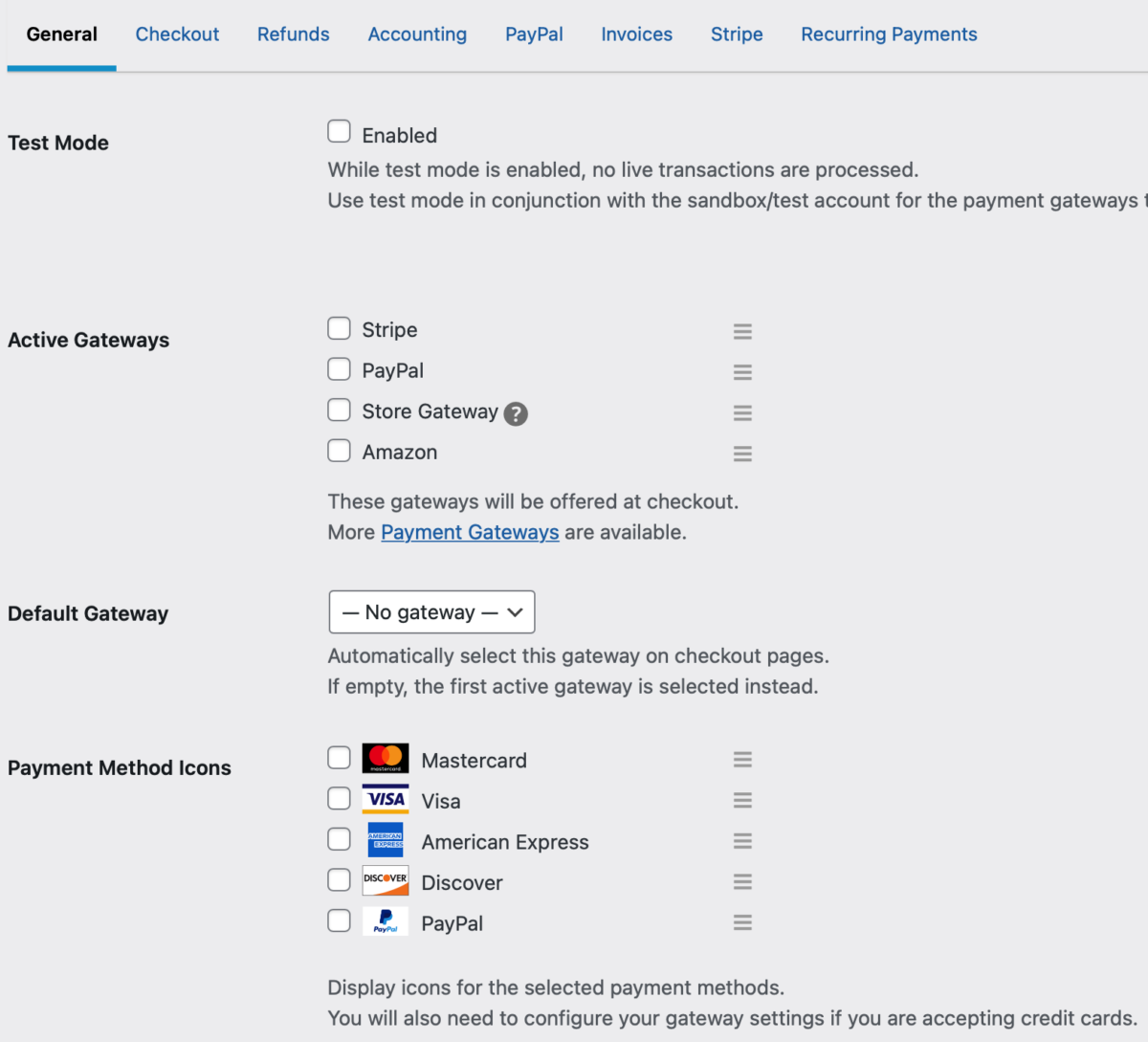
Hay muchas configuraciones que puede personalizar para su tienda de comercio electrónico. No cubriremos todas en esta publicación. Pero para obtener más ayuda, puede consultar los siguientes tutoriales:
- Cómo vender fácilmente descargas digitales
- Guía de inicio rápido de EDD
- Introducción a Easy Digital Downloads
Paso 3: Añadir tu(s) descarga(s)
Una vez que tenga su tienda en línea en funcionamiento, puede agregar sus archivos o descargas digitales. Para comenzar, puede ir a Descargas » Añadir nuevo desde su sitio de WordPress:
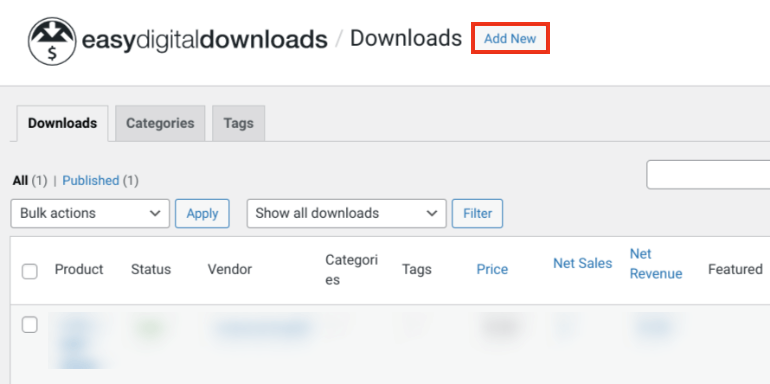
Puede ingresar un título y luego agregar una descripción:

Puede establecer un precio en Precios de descarga:
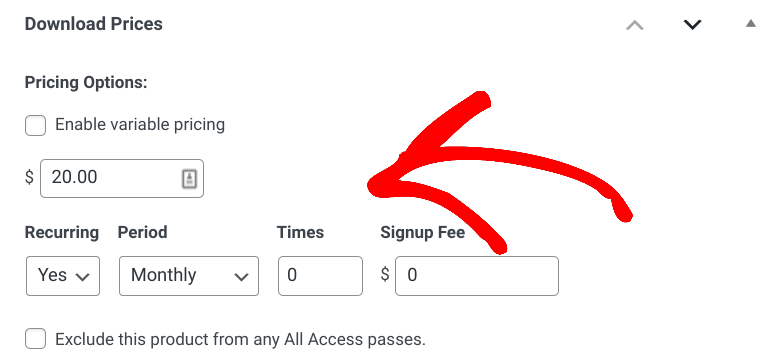
A continuación, para agregar el nuevo archivo, navegue a la sección Archivos de descarga:
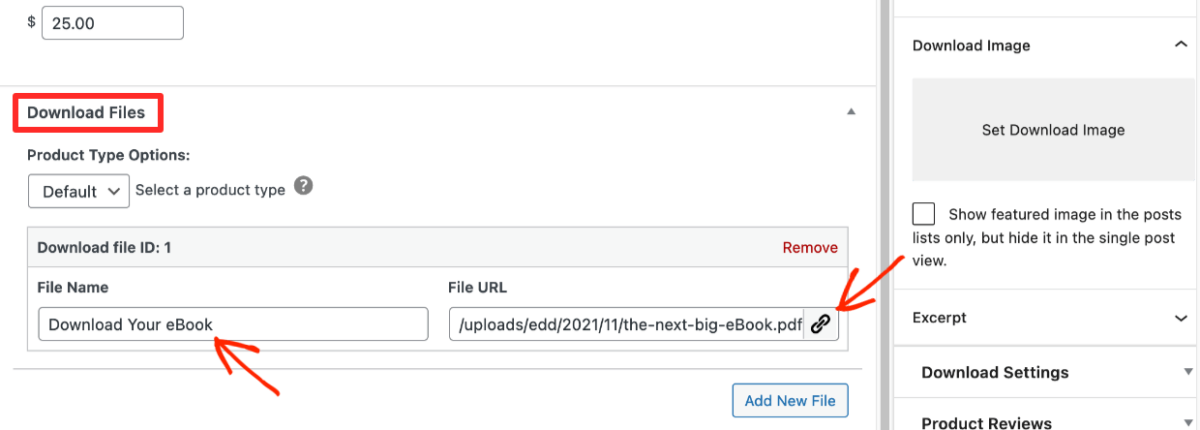
Aquí, puede elegir un Tipo de producto. Puede ingresar un nombre de archivo para el archivo de WordPress y luego hacer clic en la opción de subir archivo (icono de enlace) en URL del archivo.
Cuando termines, puedes hacer clic en el botón Publicar.
Paso 4: Restringir las descargas de archivos en WordPress
Hay varias formas de restringir las descargas de archivos en WordPress. Por ejemplo, una opción es limitar las descargas de archivos a los usuarios registrados. Si desea que esta sea la configuración predeterminada para todos los archivos subidos a su sitio, puede ir a Descargas » Ajustes » Varios » Descargas de archivos. A continuación, seleccione la configuración Requerir inicio de sesión:
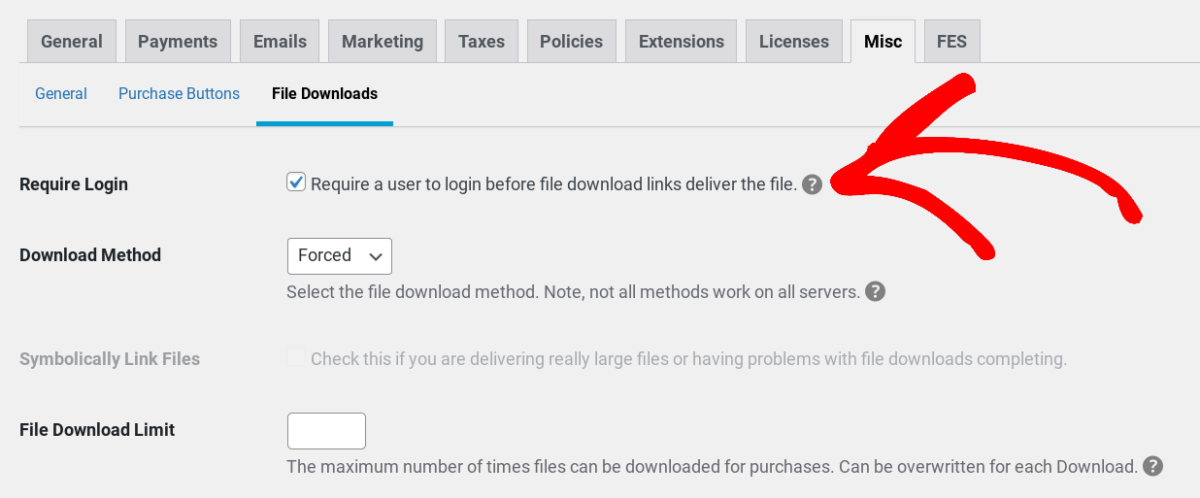
Con esto habilitado, aparecerá una ventana emergente pidiendo a los usuarios que inicien sesión una vez que hagan clic en el botón de descarga.
Otra forma de restringir las descargas de archivos en WordPress es establecer un Límite de descargas de archivos. Por defecto, cuando un cliente compra un artículo, podrá descargarlo tantas veces como desee. Pero con esta configuración, puede restringir las descargas de archivos para que la URL expire después del número de usos que ingrese en este campo.
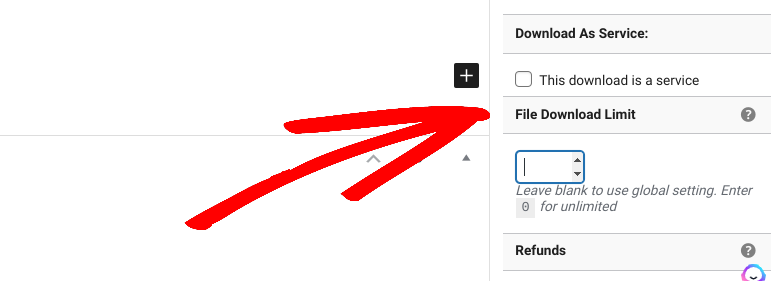
Puede ingresar un límite numérico para aplicar a todas las descargas de archivos en su sitio. Alternativamente, puede configurar los ajustes por producto. En la página de descarga, puede navegar al panel Ajustes de descarga y luego ingresar el valor en el campo Límite de descargas de archivos:
En Descargas de archivos, también tiene la opción de Deshabilitar redescargas:
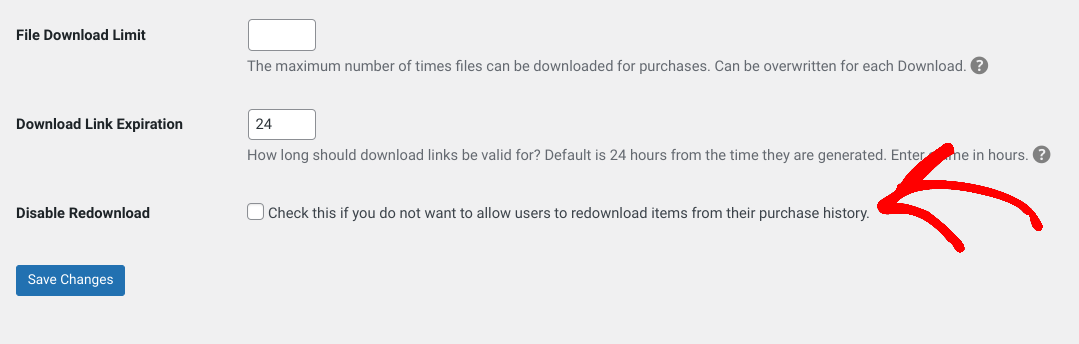
Con esta opción habilitada, el enlace de descarga en la página de Cuenta del cliente se ocultará. Aún pueden descargar el archivo desde su recibo.
Cuando termine, seleccione el botón Guardar cambios. Otra opción es agregar protección con contraseña a la página de WordPress que utiliza para ofrecer descargas de pago o gratuitas.
Si está utilizando una versión premium de EDD, también puede instalar la extensión Bloquear descargas a IP.

Este complemento le permite restringir el acceso a la descarga de archivos a la dirección IP que se utilizó originalmente para comprar los archivos. Es una excelente manera de evitar que los clientes compartan los enlaces a las descargas de sus archivos.
Restringir las descargas de archivos en WordPress
Restringir las descargas de archivos en WordPress puede ayudarte a gestionar mejor la seguridad de tu tienda en línea. Puedes controlar qué usuarios tienen acceso a las descargas, así como los términos, límites y permisos para usarlas.
Para gestionar mejor tus productos digitales y restringir las descargas de archivos en WordPress, ¡descarga Easy Digital Downloads hoy mismo! También puedes consultar Cómo configurar la expiración de enlaces en WordPress para controlar aún más la accesibilidad de tus descargas.
¡Asegúrate de suscribirte a nuestro boletín y síguenos en Facebook o Twitter para obtener más recursos de WordPress!








