


¿Quieres aprender a configurar expiraciones de enlaces en WordPress?
Si tienes una tienda en línea, es importante limitar el acceso a tus descargas de archivos y productos digitales. Una forma de hacerlo es agregando una fecha de vencimiento a los enlaces, a veces conocidos como URLs que caducan. Esto te permite controlar el tiempo que un usuario tiene para acceder o descargar un producto o enlace antes de que expire.
En esta publicación, cubriremos:
- ¿Qué es un enlace que caduca?
- ¿Por qué configurar enlaces que caducan en WordPress?
- Cómo crear expiraciones de enlaces en WordPress
- Extra: Configurar enlaces que caducan con extensiones
¿Qué es un enlace que caduca?
Las URLs que caducan son enlaces que solo son válidos o están disponibles por un período de tiempo determinado. Redirigen automáticamente a tu visitante a otra página después de un tiempo establecido, o después de que el usuario haya visitado la página un cierto número de veces. Los enlaces que caducan pueden ser una excelente manera de controlar el acceso a tus descargas de archivos.
Digamos que configuras un enlace de descarga de archivo para que expire después de 5 minutos. Una vez que el cliente que pagó hace clic en el enlace, tendrá 5 minutos para acceder al contenido. Después de eso, el archivo de descarga ya no funcionará. Si vuelven a hacer clic en el enlace, serán redirigidos a otra página o verán un mensaje informándoles que el enlace que descargaron o siguieron ha expirado:

¿Por qué configurar expiraciones de enlaces en WordPress?
Hay varias razones para configurar expiraciones de enlaces en WordPress. Pueden ser útiles para ofertas por tiempo limitado o compras sensibles al tiempo.
Principalmente, pueden ayudarte a optimizar la seguridad de tu sitio de eCommerce y prevenir que usuarios no autorizados accedan a tus productos y descargas digitales.
Al configurar enlaces que caducan en WordPress, puedes evitar que los clientes que pagan compartan sus enlaces de descarga públicamente, como en un foro o redes sociales. Esto puede minimizar la piratería a largo plazo y ayudar a garantizar que tus descargas y productos digitales no se compartan libremente entre usuarios sin una licencia.
Cómo crear expiraciones de enlaces en WordPress
Si deseas agregar enlaces que caducan a tus productos o descargas de archivos en WordPress, la forma más fácil es usar nuestro plugin Easy Digital Downloads:

Esta potente herramienta de eCommerce te permite vender productos digitales, como software y libros electrónicos, con facilidad. También te permite agregar y configurar enlaces que caducan para tus descargas de archivos.
Si bien el plugin viene con esta funcionalidad incorporada, recomendamos actualizar a un plan premium para acceder a una amplia gama de extensiones, algunas de las cuales cubriremos en esta publicación.
Con EDD, todos los enlaces de descarga de archivos que se envían en los recibos de compra a tus clientes caducarán después de un tiempo determinado. Una vez que un enlace de descarga expira, no se puede volver a utilizar.
En el siguiente tutorial paso a paso, te guiaremos sobre cómo configurar expiraciones de enlaces en WordPress:
- Descargar e instalar el plugin EDD
- Crear tu descarga o producto digital
- Configurar los ajustes de expiración de enlaces
Paso 1: Descargar e instalar el plugin EDD
El primer paso es descargar e instalar el plugin EDD. Si ya estás usando EDD en tu sitio web de WordPress, puedes pasar al segundo paso.
Visita el sitio web de EDD y elige tu plan. Para disfrutar de todas las características y herramientas que ofrecemos, te recomendamos adquirir un Pase Todo Incluido de EDD:

Después de seleccionar Comenzar y completar tu compra, puedes visitar el panel de tu cuenta y dirigirte a Descargas de Archivos para descargar el plugin EDD:
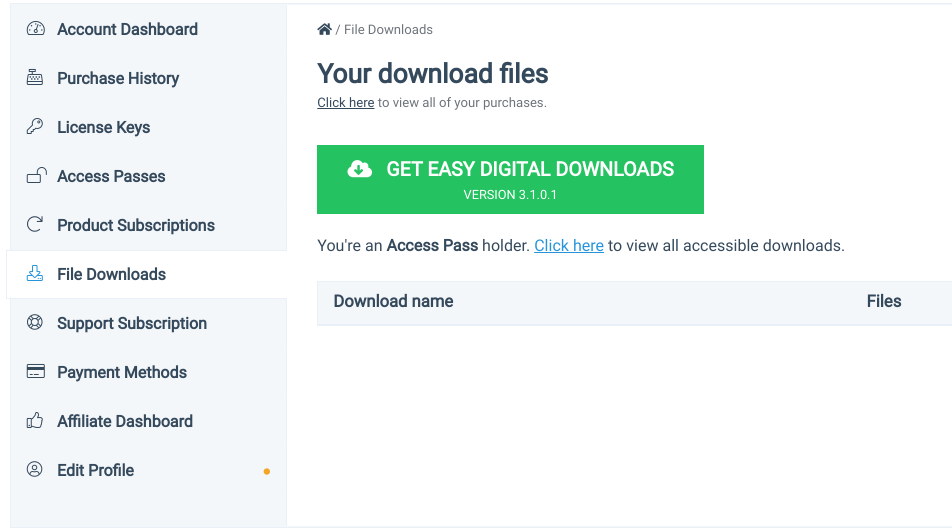
Una vez que el archivo .zip termine de descargarse, puedes ir a tu panel de WordPress, luego navegar a Plugins » Añadir Nuevo » Subir Plugin » Elegir Archivo:

Selecciona el plugin EDD que acabas de descargar. Luego, puedes hacer clic en los botones Instalar ahora y Activar plugin.
Paso 2: Crea tu Descarga Digital o Producto
Una vez que EDD esté activado en tu sitio de WordPress, verás un elemento de menú Descargas. Aquí es donde agregarás nuevos productos y descargas, así como configurarás y personalizarás los ajustes de tu tienda:
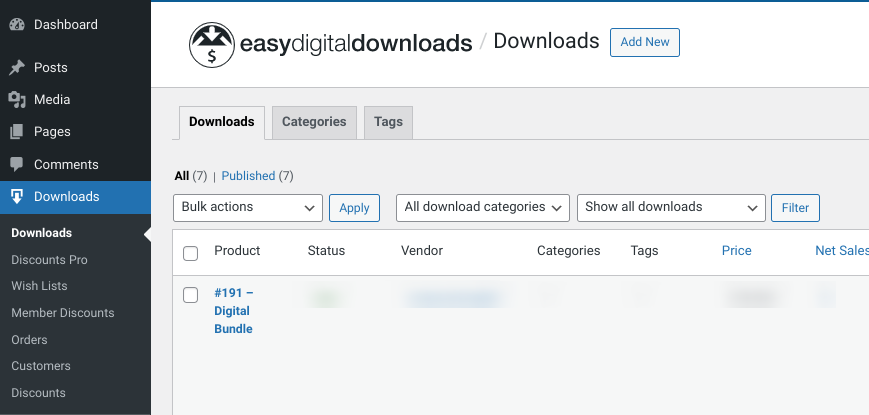
Si aún no lo has hecho, el siguiente paso es crear tu descarga digital, producto o archivo para el cual deseas configurar un enlace de expiración. Puedes ir a Descargas » Añadir Nuevo, luego agregar un título y una descripción:

Hay varias opciones que puedes usar para crear y personalizar tu producto. No las cubriremos todas en esta publicación, pero si necesitas ayuda, no dudes en consultar cualquiera de las siguientes guías:
- Creación de productos en EDD
- Cómo lanzar con éxito tu producto digital
- Cómo vender archivos en línea
Paso 3: Configura los Ajustes de Expiración del Enlace
Como mencionamos anteriormente, los enlaces de descarga de archivos de EDD enviados a tus clientes en los correos electrónicos de recibo de compra caducan automáticamente. Por defecto, los enlaces son válidos durante 24 horas.
Pero si deseas cambiar el tiempo de expiración, puedes ir a Descargas » Ajustes » Varios » Descargas de Archivos:

En esta pantalla, hay varias opciones para personalizar las descargas de archivos. Busca el ajuste Expiración del enlace de descarga:
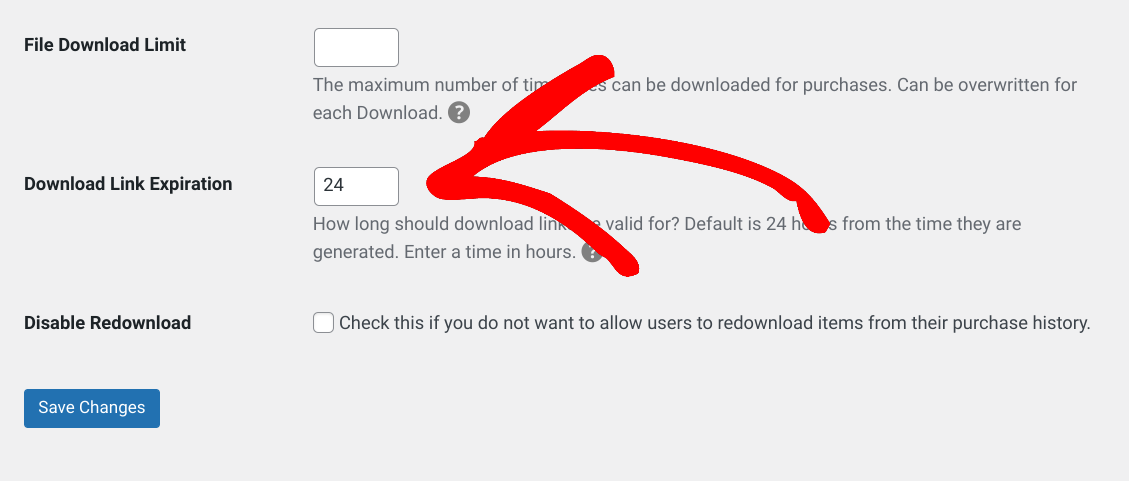
En el campo de texto, puedes ingresar el número de horas que deseas que el enlace de descarga sea válido. Cuando termines, haz clic en Guardar Cambios. ¡Eso es todo!
Ten en cuenta que configurar un enlace de expiración de descarga de archivos no significa que tu cliente perderá para siempre la capacidad de descargar el archivo una vez que el enlace expire. Aún pueden iniciar sesión en su cuenta para generar un nuevo enlace de descarga. El tiempo de expiración del nuevo enlace será la misma duración que especificaste en la configuración anterior.
Extra: Configura Expiraciones de Enlace con Extensiones de EDD
Hay una gran cantidad de extensiones y complementos que puedes integrar con EDD para agregar aún más características y funcionalidades a tu plataforma de comercio electrónico. Dos opciones que puedes usar para configurar enlaces de expiración en archivos y productos son Purchase Limit y Dropbox.
Configura Fechas de Expiración con Purchase Limit
Límite de compra te permite configurar límites de compra por producto. Puedes deshabilitar un archivo después de que haya sido comprado un número determinado de veces. También puedes especificar las fechas de inicio y fin para las que los descargas estarán disponibles para su compra.
Por ejemplo, esta puede ser una excelente opción si estás ejecutando una oferta por tiempo limitado o una promoción especial para un producto en tu tienda.
Puedes agregar el complemento Límite de compra yendo al panel de tu cuenta de EDD, seguido de Ver tus descargas:
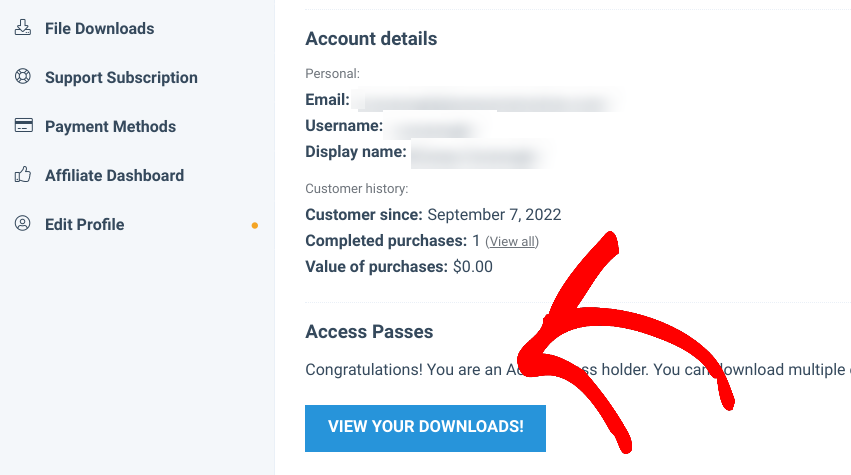
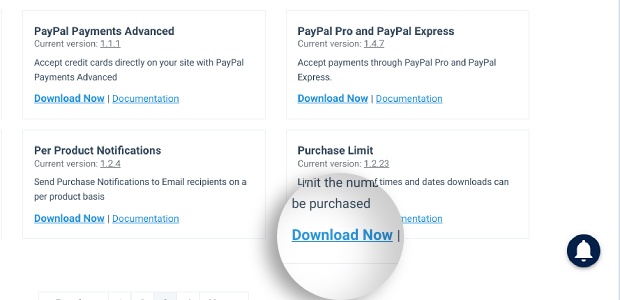
En la siguiente página, haz clic en Siguiente hasta que encuentres Límite de compra, luego selecciona Descargar ahora:
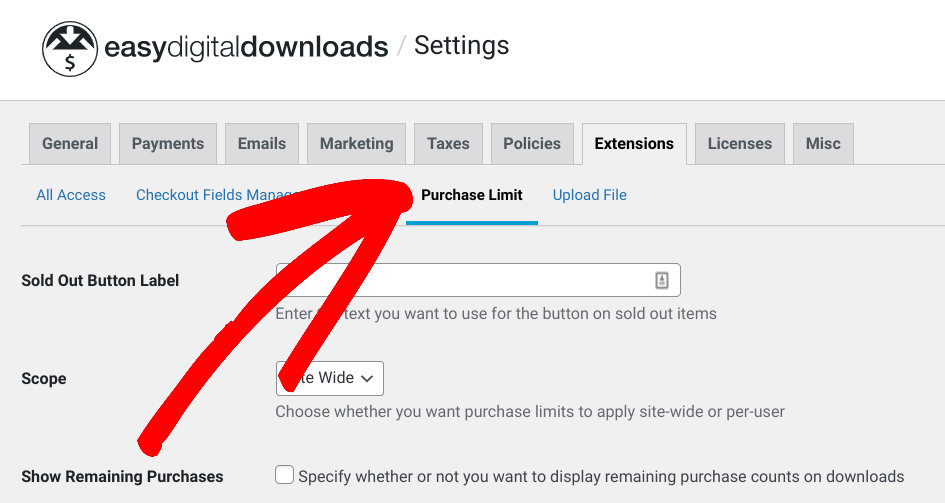
Sube el archivo a tu sitio de WordPress (Plugins » Añadir nuevo » Subir plugin), luego actívalo. A continuación, puedes ir a Descargas » Ajustes » Extensiones. Luego, selecciona Límite de compra:
Haz clic en la opción Habilitar restricción de fecha:
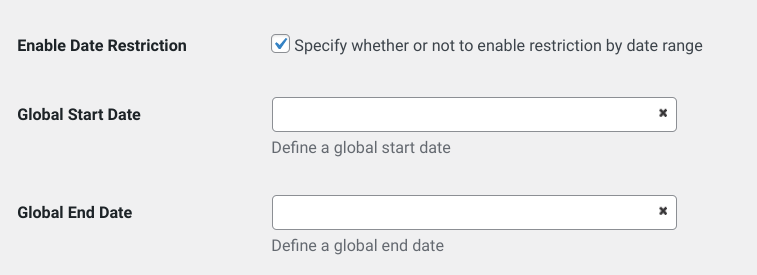
En los campos que aparecen, puedes ingresar una fecha de inicio y fin para cuándo tus descargas de archivos estarán disponibles para su compra.
Cuando hayas terminado, haz clic en el botón Guardar cambios. También puedes configurar estos ajustes en cada página de descarga bajo la sección Límite de compra:
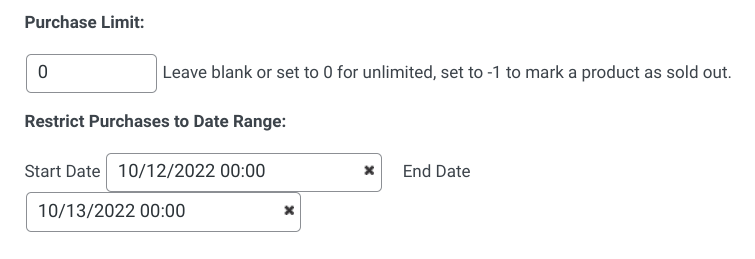
Si un visitante intenta comprar el producto antes de la fecha de inicio, en lugar del botón Descargar o Comprar, verá "El producto aún no está disponible para la compra".
Si la ventana para comprar el producto ha expirado, verán algo como lo siguiente:

Configuración de enlaces de expiración con Dropbox
Dependiendo del plan que tengas, Dropbox puede permitirte crear fechas de expiración para tus enlaces y carpetas compartidas:
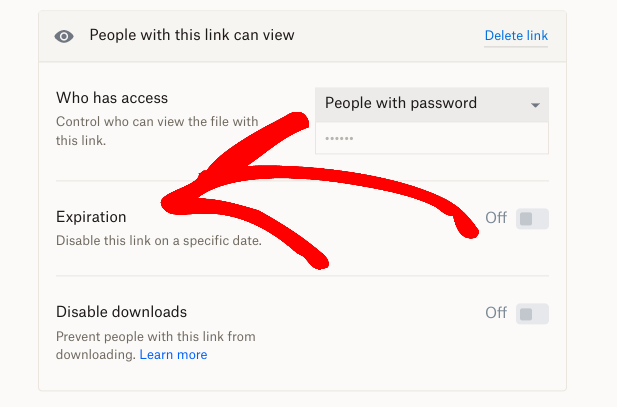
Pero también puedes integrar fácilmente Dropbox con EDD usando la extensión de Dropbox.
El plugin EDD establecerá una conexión segura con el archivo de Dropbox y proporcionará a los clientes un enlace de expiración automática cuando completen una compra. Solo los clientes que paguen podrán ver y descargar tus archivos de Dropbox.
Puedes descargar e instalar el complemento de Dropbox siguiendo el mismo proceso que cubrimos con la extensión Límite de compra. Para obtener una guía más detallada sobre el uso de Dropbox y EDD, puedes consultar Cómo usar Dropbox y WordPress para vender archivos digitales (productos).
Comienza a crear expiraciones de enlaces en WordPress
Si deseas controlar quién tiene acceso a tu contenido (y por cuánto tiempo), Easy Digital Downloads puede ayudarte. Puedes usar el plugin para configurar expiraciones de enlaces en WordPress y controlar el tiempo que los usuarios pueden descargar archivos de tu sitio.
Para proteger aún más tus archivos, consulta nuestra publicación sobre Cómo proteger con contraseña archivos PDF en WordPress.
¡Asegúrate de suscribirte a nuestro boletín y síguenos en Facebook o Twitter para obtener más recursos de WordPress!








