


¿Quieres proteger con contraseña los PDF en tu sitio de WordPress?
Hay muchos beneficios al usar este formato de archivo. Te permite conservar el formato y la apariencia original de tu documento, incluidas las imágenes y otros elementos que no son de texto. Puedes abrir PDF en casi cualquier dispositivo o plataforma y compartirlos fácilmente con otros.
Además, estos archivos ofrecen algunas características de seguridad que otros formatos no tienen. Por ejemplo, puedes proteger con contraseña los archivos PDF para que solo los usuarios autorizados puedan verlos y usarlos.
En esta publicación, te mostraremos varios tutoriales. Te guiaremos a través de cómo proteger PDF en WordPress usando tres métodos. Cubriremos:
- ¿Por qué proteger con contraseña los PDF de WordPress?
- Usar la configuración de página con contraseña integrada de WordPress
- Restringir contenido a miembros o suscriptores
- Proteger con contraseña los PDF en tu aplicación para compartir archivos
¿Por qué proteger con contraseña los PDF en WordPress?
Los PDF son una excelente opción si vendes libros electrónicos u ofreces otros tipos de archivos descargables. Si vendes productos digitales, puedes proteger con contraseña tus PDF para que solo los clientes que pagan o los miembros puedan acceder a ellos.
La protección con contraseña en los PDF también puede mantener la información confidencial segura y protegida. Quizás tengas documentación interna para tus usuarios o quieras mantener ciertos documentos privados. Independientemente, es útil saber cómo mantener los PDF protegidos para que solo los usuarios aprobados puedan acceder.
Agregar una página de inicio de sesión puede evitar el acceso directo a tus archivos. Esto puede ayudar no solo a mejorar la seguridad, sino también a impulsar las ventas. La encriptación con contraseña puede evitar que los motores de búsqueda indexen el documento PDF para que los usuarios no autorizados sin los permisos adecuados no puedan ver lo que pensabas que eran tus páginas protegidas con contraseña.
Hay algunas maneras diferentes en que puedes proteger con contraseña los archivos PDF en WordPress. En las siguientes secciones, te guiaremos a través de cada opción:
- Usar la configuración de página integrada de WordPress
- Instalar un plugin para restringir contenido a miembros
- Aplicaciones para compartir archivos protegidos con contraseña
1. Usar la configuración de página integrada de WordPress
Una forma de proteger con contraseña los PDF en WordPress es usar la configuración de página integrada. Esta función te permite bloquear publicaciones y páginas individuales. Requiere una contraseña de los usuarios para ver y acceder a los archivos de WordPress. Para usarla, primero debes agregar tu archivo PDF a tu sitio.
Subir el PDF a WordPress
Si tu archivo PDF ya está subido y publicado en una publicación o página, navega y abre esa página. Si no, ve a Páginas » Añadir nueva desde tu administrador de WordPress, luego agrega un título y una descripción para tu PDF:

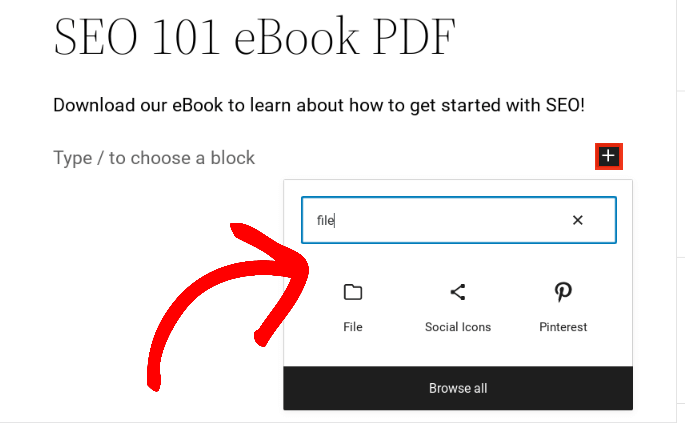
Haz clic en el ícono de más (+) en el editor para insertar un nuevo bloque y busca "archivo". Selecciona el bloque Archivo:
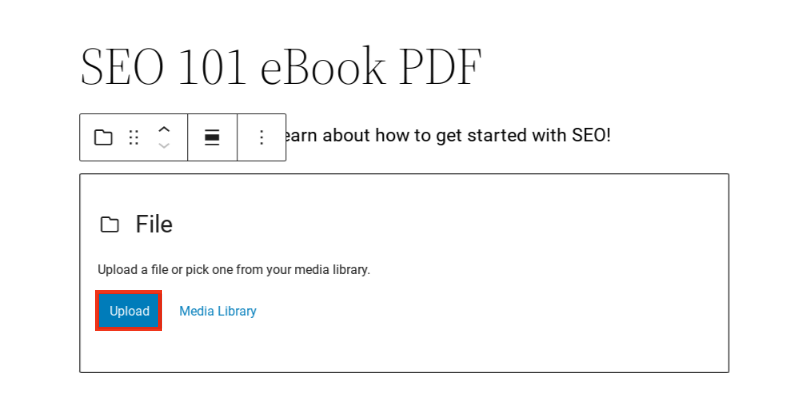
A continuación, haz clic en Subir:
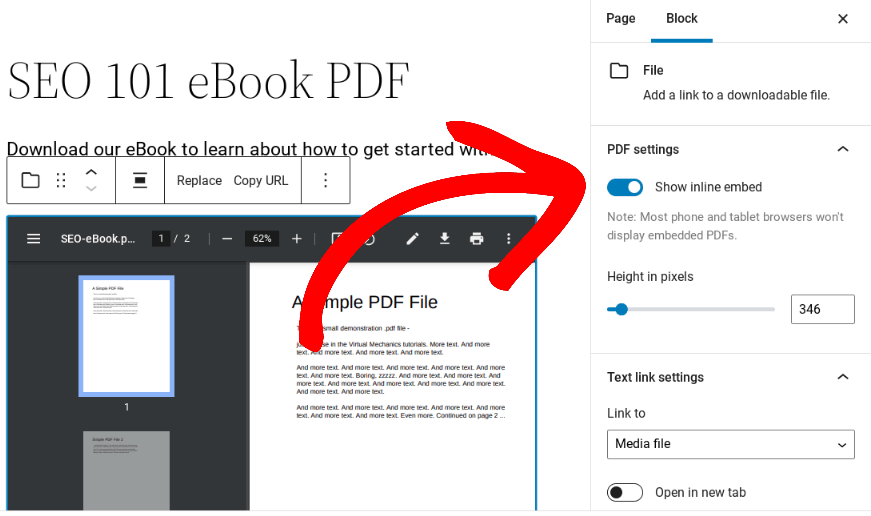
Selecciona el PDF de tu computadora para subirlo. Esto incrustará el archivo y agregará un visor de PDF y un botón de Descargar debajo de él:
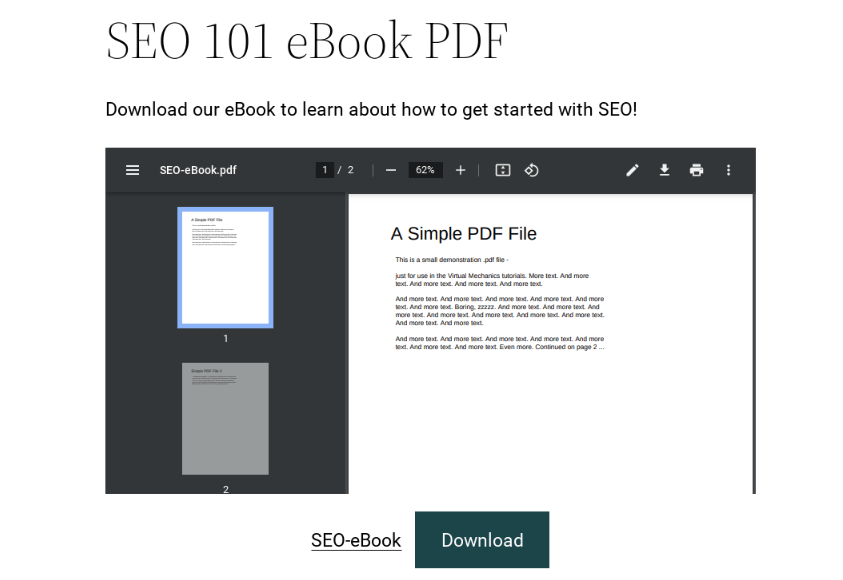
Si deseas ocultar el visor de PDF, puedes hacer clic en la opción Mostrar incrustación en línea en Configuración de PDF:
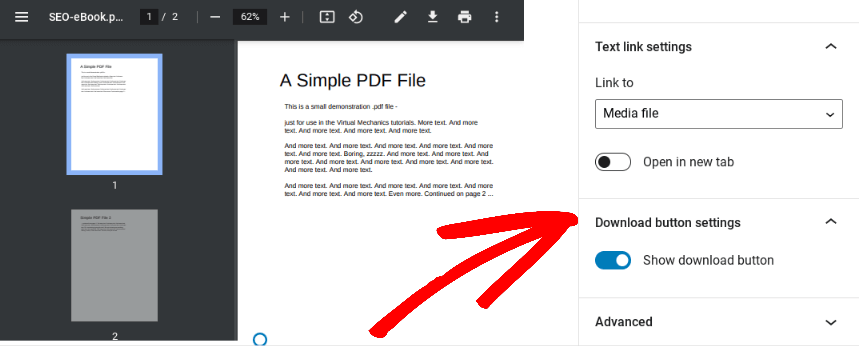
Para quitar el botón de Descargar, puedes hacer clic en Mostrar botón de descarga en Configuración del botón de descarga:
Habilitar la configuración de página de protección con contraseña
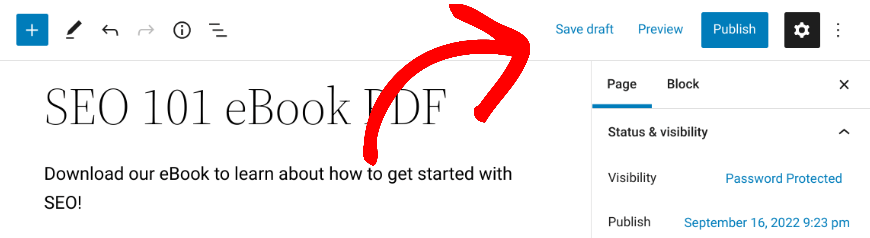
Tanto si quieres mostrar el visor de PDF, el botón de descarga o ambos, puedes proteger toda la página con contraseña. Para hacerlo, ve a la caja de configuración de Estado y visibilidad ubicada en la pestaña Página:
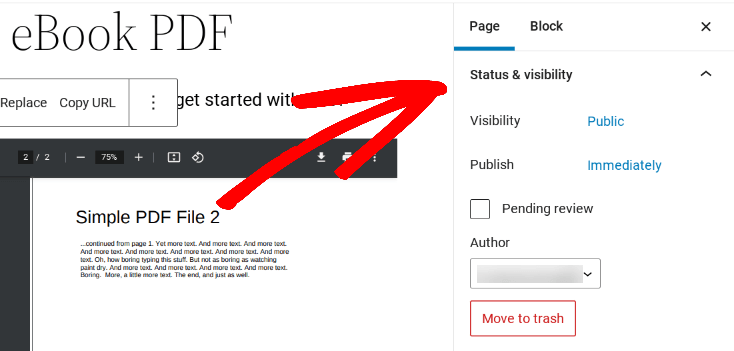
Por defecto, la opción Visibilidad está configurada como Pública. Haz clic en ella y luego selecciona Protegido con contraseña para cambiarla:
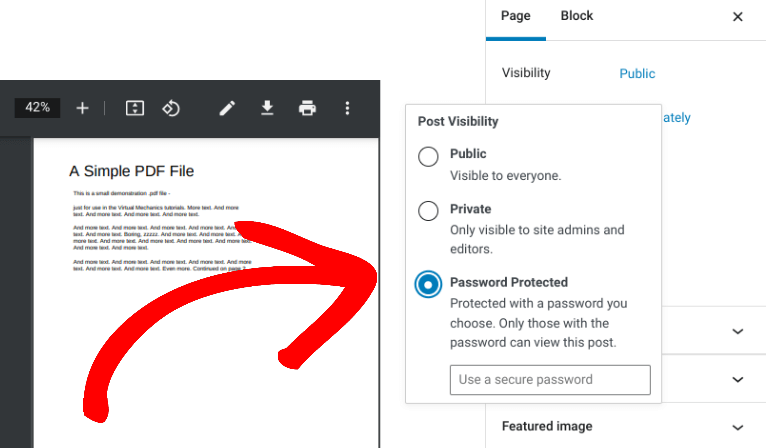
A continuación, en el campo de texto, puedes introducir la contraseña que quieres que los usuarios utilicen. Ten en cuenta que solo puedes establecer una única contraseña para la página o la entrada. Esto significa que si alguien comparte la contraseña con un tercero, este también podrá usarla.
Cuando hayas terminado, haz clic en Guardar borrador (o Actualizar/Publicar):
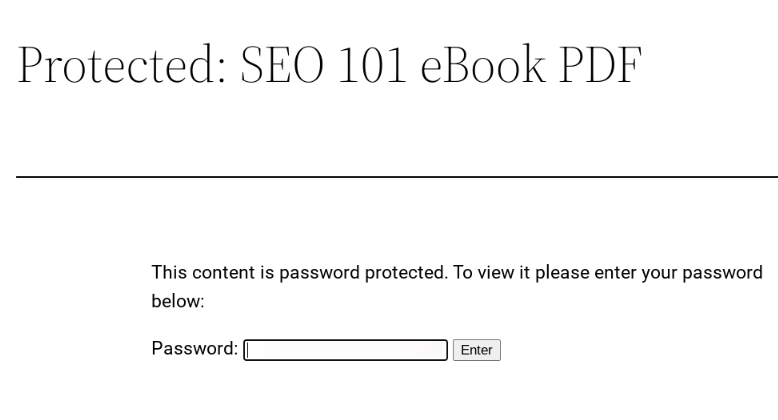
Ahora, cuando los usuarios lleguen a esta página, necesitarán introducir una contraseña. Una vez que introduzcan la contraseña correcta, podrán ver y/o descargar el PDF:
2. Instalar un plugin para restringir contenido a miembros
En comparación con la funcionalidad integrada de configuración de páginas de WordPress, un plugin puede ofrecer más opciones sobre cómo proteger con contraseña PDFs y otros archivos. Por ejemplo, los plugins de restricción de contenido o de membresía pueden ayudarte a limitar el acceso a los usuarios registrados o clientes.
Nuestro plugin Easy Digital Downloads (EDD) es una potente solución de comercio electrónico:

Puedes usarlo para proteger tus productos digitales en WordPress mediante:
- Requerir inicio de sesión para descargar
- Limitar el acceso a las descargas
- Limitar cuánto tiempo está disponible una descarga después de la compra
También puede:
- Vende membresías de Acceso Total con EDD All Access
- Vender acceso a contenido con restricción de contenido
Supongamos que quieres proteger PDFs para que solo las personas que hayan comprado una suscripción o licencia puedan acceder a él.
Descarga, instala y activa EDD en tu sitio. Recomendamos obtener un plan premium para tener acceso a todas las extensiones (incluyendo Restricción de contenido y Pagos recurrentes).
Puedes añadir tu PDF como un producto descargable en Descargas » Añadir nuevo:

Puedes consultar nuestra documentación de Creación de productos para obtener más orientación.
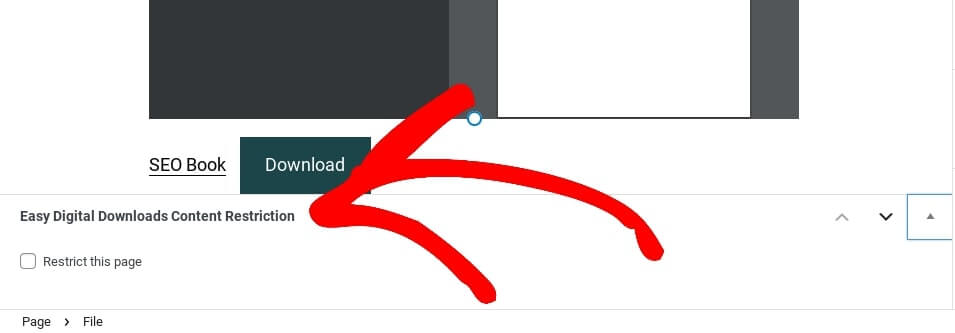
A continuación, crea o localiza la página que contiene tu archivo PDF. Debajo del editor, haz clic para expandir la sección Restricción de contenido de Easy Digital Downloads:
Selecciona la opción Restringir esta página. Ahora verás una variedad de configuraciones:
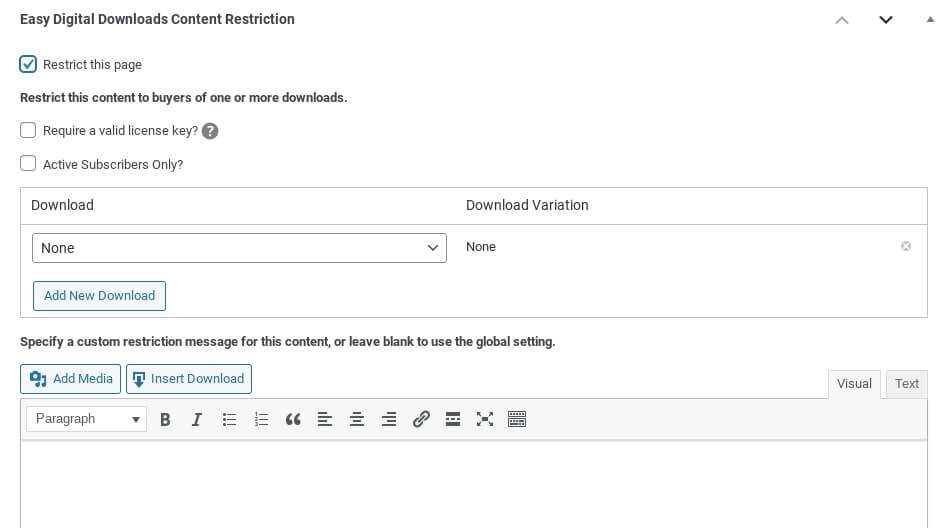
Puedes hacer clic en ¿Requiere una clave de licencia válida? o ¿Solo suscriptores activos? Luego puedes seleccionar el PDF del menú desplegable Descarga:
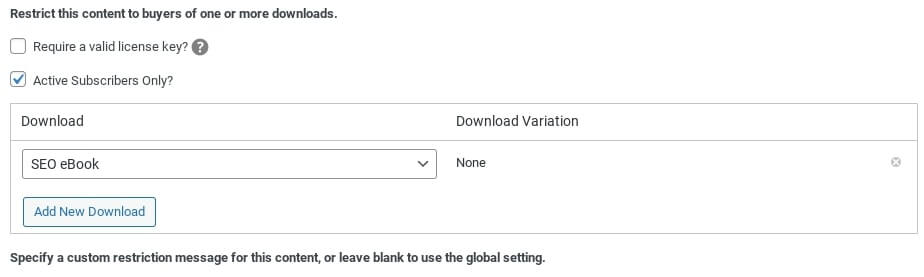
Después de seleccionar el PDF, puedes introducir un mensaje de restricción personalizado en el campo de texto. Finalmente, haz clic en Guardar borrador o Publicar.
3. Proteger con contraseña aplicaciones para compartir archivos
Si utilizas una aplicación para compartir archivos como Dropbox o Google Drive, es posible que puedas añadir una contraseña a tu archivo. Esta función suele estar disponible solo con planes premium.
Normalmente, puedes subir tu archivo PDF a la plataforma. Luego puedes invitar a usuarios específicos por sus direcciones de correo electrónico para que accedan a él.
Te guiaremos a través de este proceso usando Dropbox como ejemplo. Si aún no tienes tu cuenta de Dropbox configurada y vinculada a EDD, sigue nuestra guía sobre cómo usar Dropbox y WordPress para vender productos digitales.
A continuación, inicia sesión en tu cuenta de Dropbox y localiza el archivo PDF (o carpeta). Hemos agregado nuestro archivo PDF de eBook a una carpeta llamada Downloadable eBooks.
Selecciona el archivo y haz clic en los tres puntos verticales para ver las opciones de Más, seguido de Compartir:
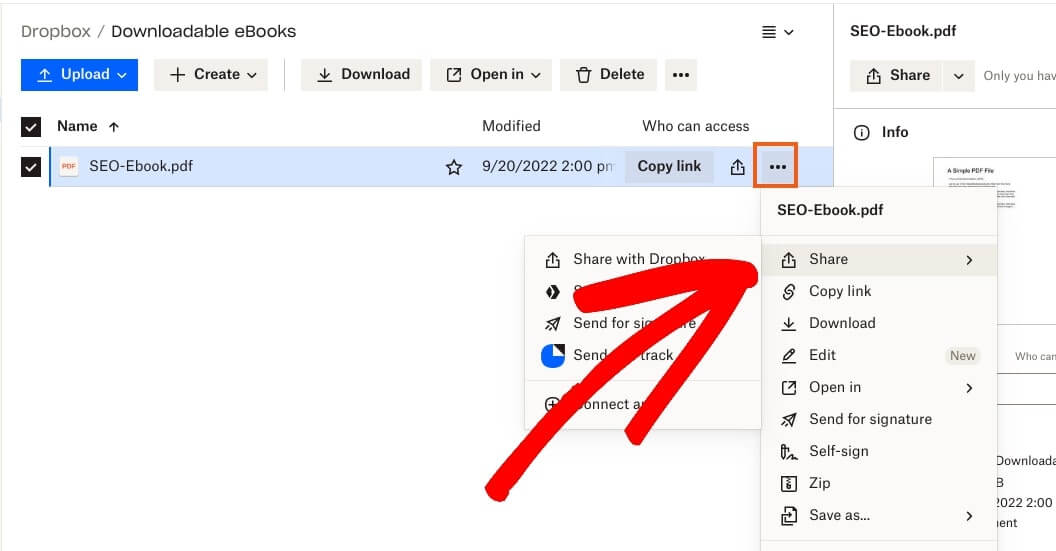
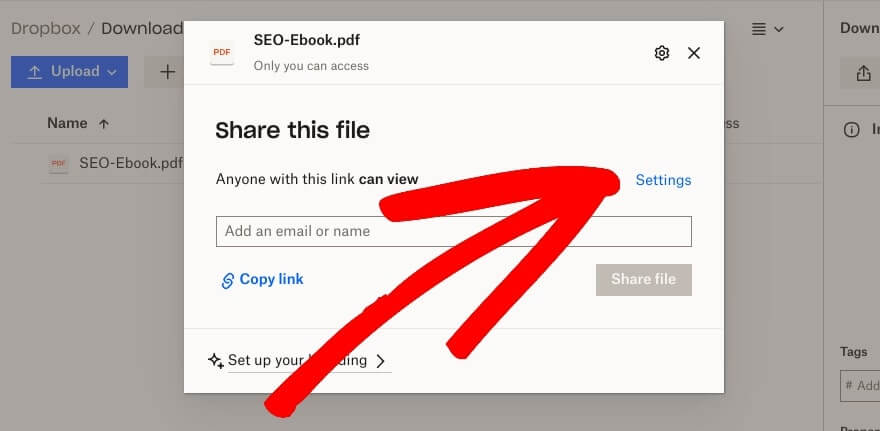
Haz clic en Compartir con Dropbox, luego en Configuración en la ventana emergente que aparece:
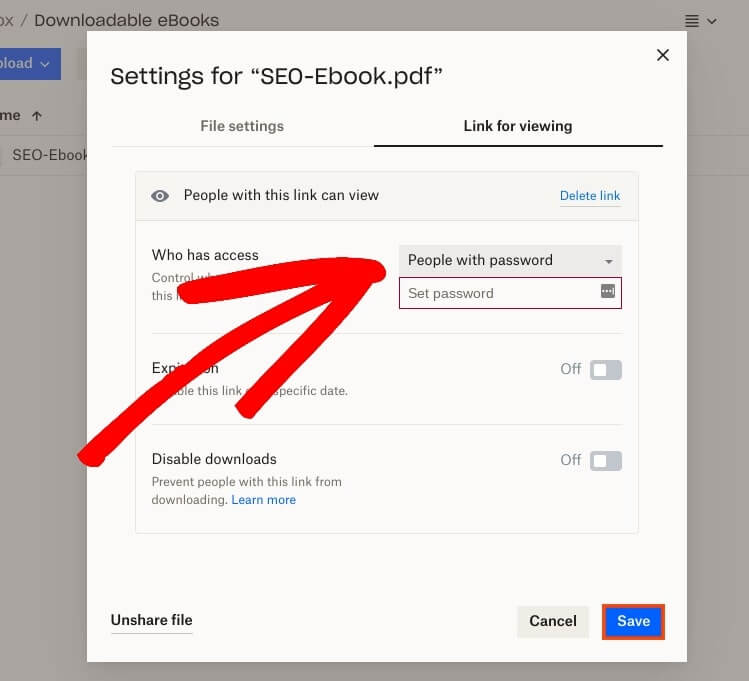
En Enlace para ver, puedes cambiar quién puede acceder al archivo. Junto a Quién tiene acceso, haz clic en el menú desplegable y selecciona Personas con contraseña:
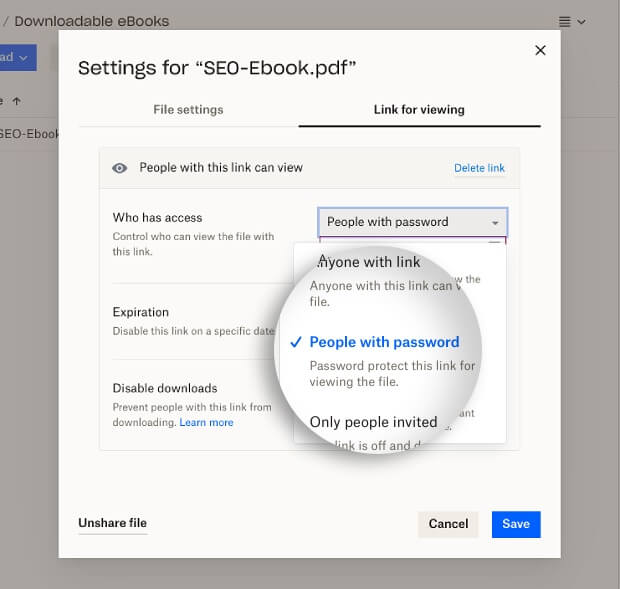
Introduce la contraseña que deseas usar y luego haz clic en Guardar en la parte inferior de la pantalla:
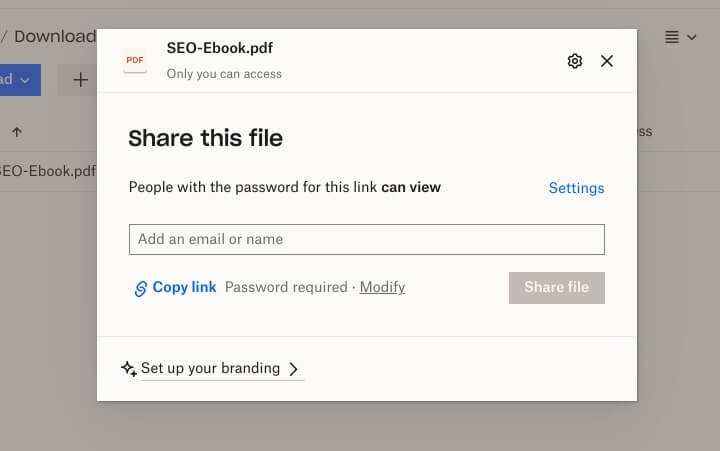
Luego, puedes introducir los nombres o correos electrónicos específicos de las personas con las que deseas compartir el archivo:
¡Eso es todo! Ahora tienes tres métodos que puedes usar para proteger con contraseña los PDF en WordPress.
Conclusión
Proteger con contraseña los PDF puede ayudar a asegurar tus archivos digitales y prevenir el acceso no autorizado. Además, hay varios métodos que puedes usar. Puedes usar la configuración de página integrada de WordPress. Alternativamente, para más personalizaciones y control, puedes instalar un plugin de WordPress como Easy Digital Downloads que te permite configurar fácilmente archivos privados.
Esta herramienta ofrece muchas opciones para restringir contenido y proteger archivos. Para obtener más información sobre cómo puedes proteger tus archivos, ¡consulta nuestras 9 formas expertas de proteger productos digitales (con pros y contras)!
Asegúrate de suscribirte a nuestro boletín o síguenos en Facebook y Twitter para recibir nuestros últimos recursos para creadores digitales.








