


¿Buscas vender archivos almacenados en tu Dropbox? Buena idea. Vender productos digitales es una excelente manera de construir un negocio en línea y generar ingresos pasivos.
Ya usas Dropbox para almacenar, compartir y organizar tus archivos porque funciona muy bien. Es fácil empezar a vender directamente desde el mismo lugar sin tener que mover tus archivos a otro sitio.
En este artículo te mostraremos cómo usar Dropbox y WordPress para vender tus archivos digitales.
Esto será genial. Porque:
- 🗂 Ya tienes tus archivos organizados en DropBox, mantenlo simple, déjalos ahí.
- ⚡️ Dropbox hará que tus descargas sean rápidas y confiables, para que los clientes estén contentos.
- 🐌 Evitarás el riesgo de descargas lentas que ocurre en algunos servidores de sitios web.
Los servidores web son geniales para alojar tu sitio de WordPress. No siempre son geniales para subir, organizar y entregar archivos a los clientes. Puede haber desafíos con los límites de tamaño de archivo y las restricciones de ancho de banda. Esto es especialmente cierto si vendes video, audio, fotos o gráficos.
😊 ¡Pero no te preocupes por nada de eso! Te mostraremos cómo obtener lo mejor de todo. ¡Sin codificación personalizada!
- Paso 1: Instalar EDD y la extensión File Store with DropBox
- Paso 2: Vincular Dropbox y EDD
- Paso 3: Configurar tu producto digital (archivo de descarga)
- Paso 4: Configurar el método de pago
- Paso 5: El resultado final
Archivos = Productos Digitales:
Básicamente, nos referimos a lo mismo cuando decimos archivo y producto digital. Otras palabras que se usan a menudo para describir la venta de archivos son: productos descargables, descargas, artículos digitales o productos virtuales.
Paso 1: Instalar EDD y la extensión File Store with DropBox
La mejor manera de vender productos digitales es con WordPress y Easy Digital Downloads (EDD).
💪 WordPress impulsa más del 40% de todo Internet. Con el ecosistema de plugins, temas y proveedores de servicios profesionales más grande del mundo, puedes confiar en él como una plataforma confiable para tu negocio en línea.
💪 EDD es un plugin que convierte tu sitio web en una tienda de comercio electrónico con todas las funciones con solo unos pocos clics. EDD se encarga de toda la funcionalidad compleja necesaria para vender sin que necesites habilidades de codificación.
Instalar EDD
- Aprende cómo instalar EDD aquí, o
- Haz tu vida más fácil con SiteGround EDD Managed Web Hosting y deja que los expertos se encarguen de la configuración, SSL, actualizaciones automáticas y seguridad mejorada.
Obtén un pase extendido
- A continuación, obtén un EDD Extended Pass
- Instala y activa EDD y la extensión File Store for Dropbox.
- Haz clic aquí para obtener más información sobre el uso de EDD Passes y Extensiones.
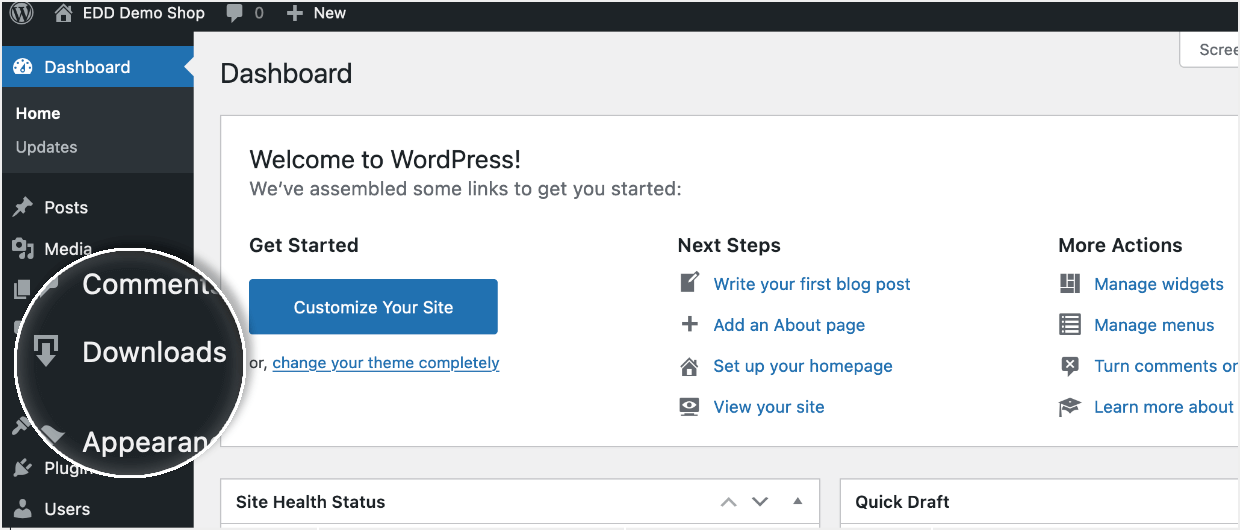
Una vez que hayas instalado EDD en tu sitio de WordPress, tendrás una nueva pestaña en el lado izquierdo de tu panel de WordPress. Se llama Descargas. Aquí es donde administras tu tienda digital.
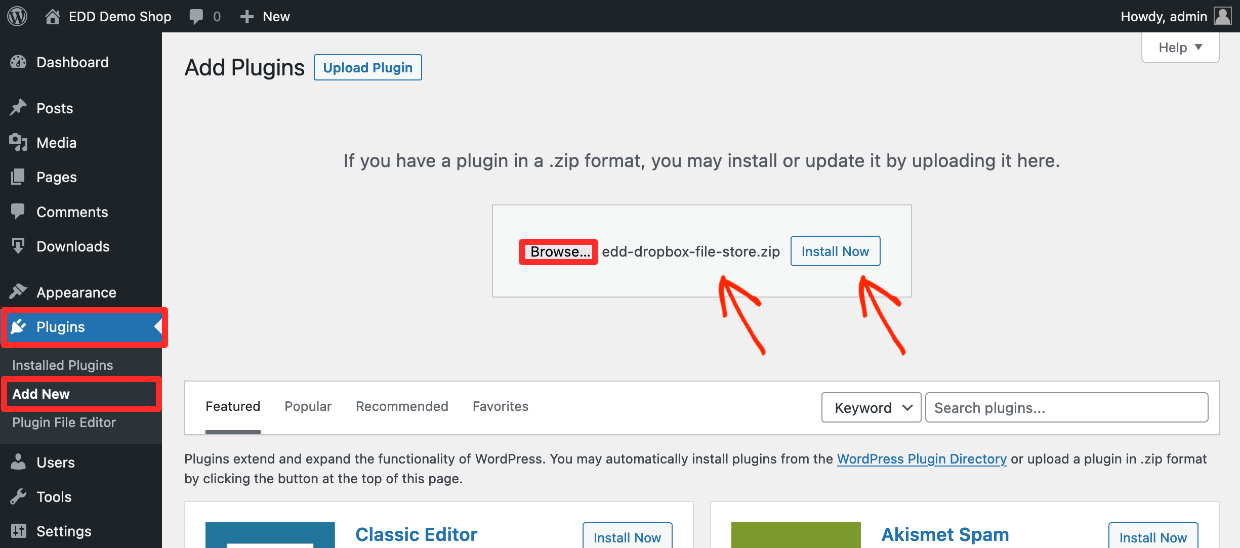
A continuación, instala la extensión File Store for Dropbox (complemento). La obtienes desde tu página de cuenta después de comprar un Extended Pass.
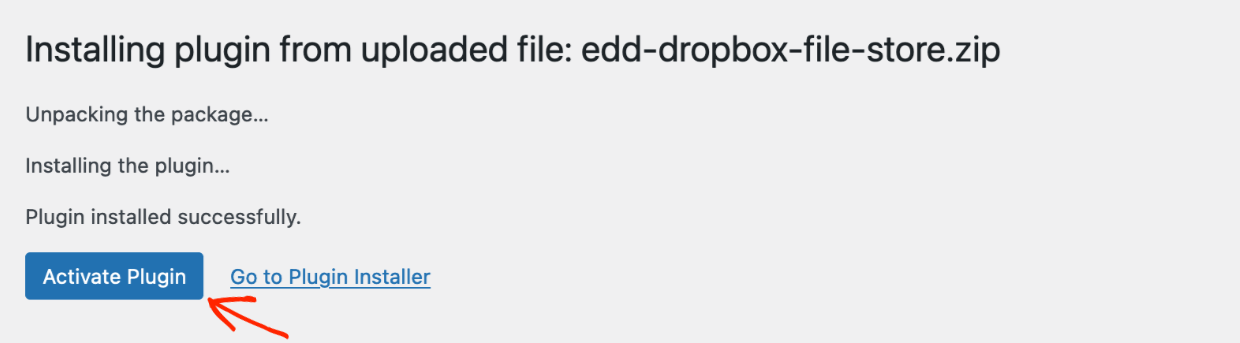
Por último, asegúrate de hacer clic en Activar después de instalar.
🎉 ¡Ahora tu sitio de WordPress es una potente tienda en línea!
Paso 2: Vincular Dropbox y EDD
Ahora necesitamos configurar los permisos para Dropbox y Easy Digital Downloads.
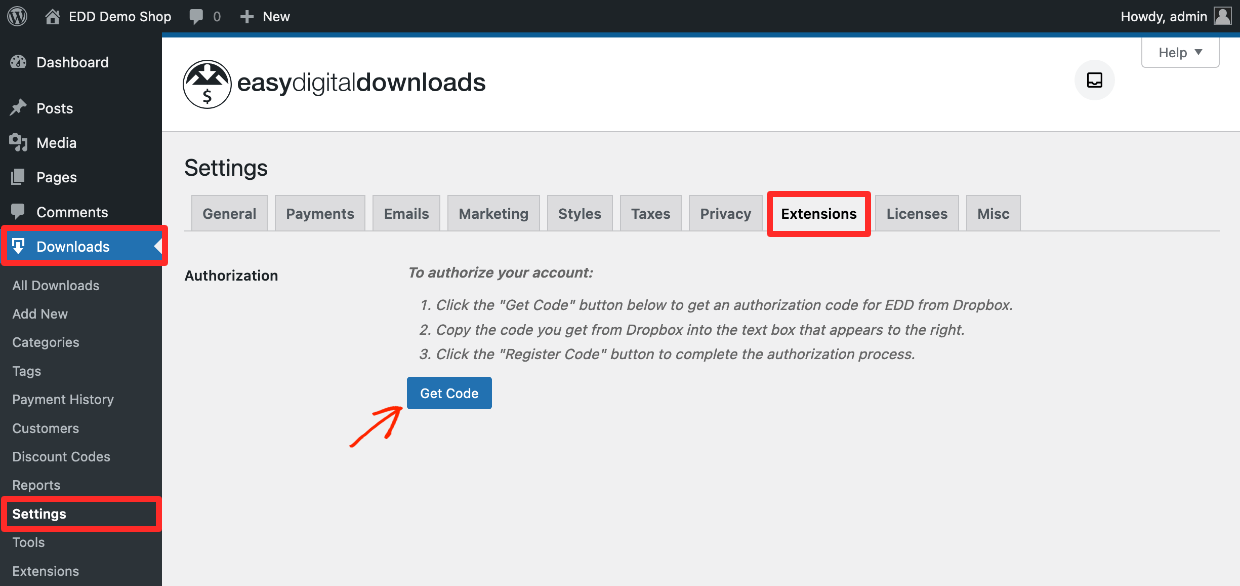
Ve a la página de configuración en Descargas > Ajustes > Extensiones > Dropbox. Aquí verás las instrucciones para vincular Dropbox.
Haz clic en el botón Obtener código.
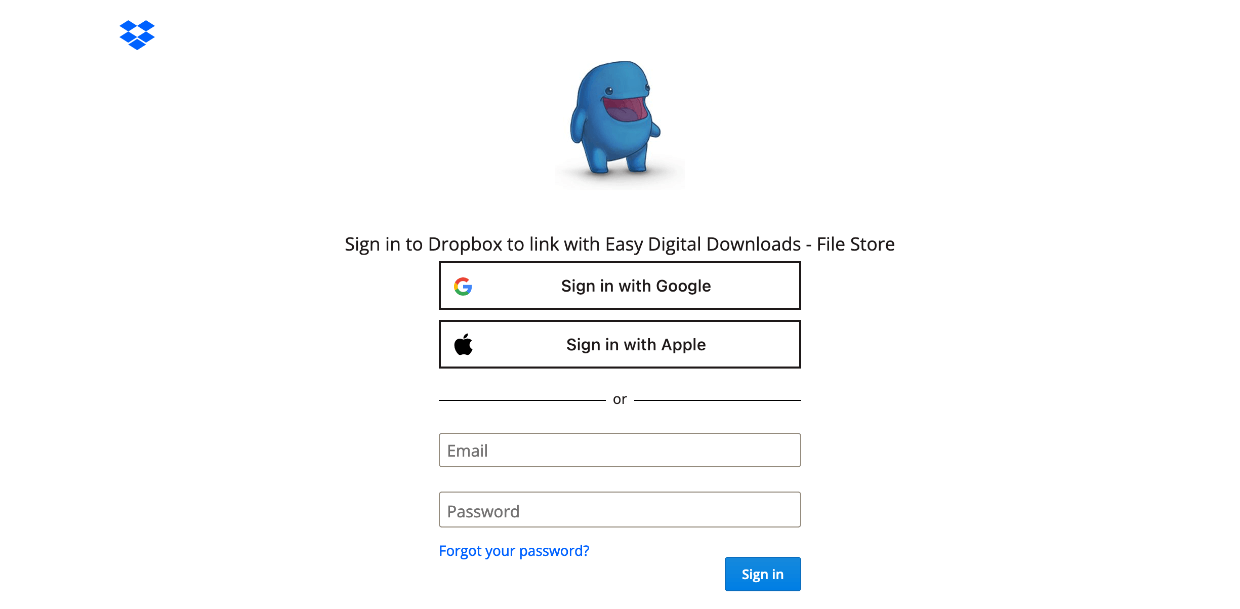
Serás llevado a una página donde puedes iniciar sesión en Dropbox. Ingresa tu nombre de usuario/correo electrónico y contraseña de Dropbox e inicia sesión.
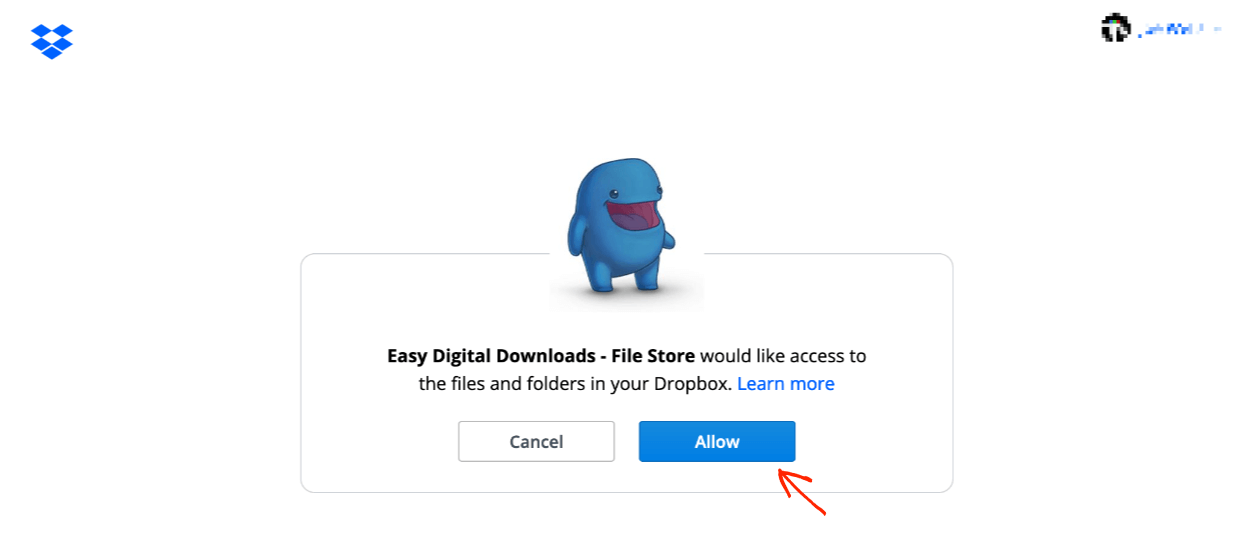
A continuación, verás una explicación de que EDD quiere acceder a archivos y carpetas en DropBox. Haz clic en Permitir.
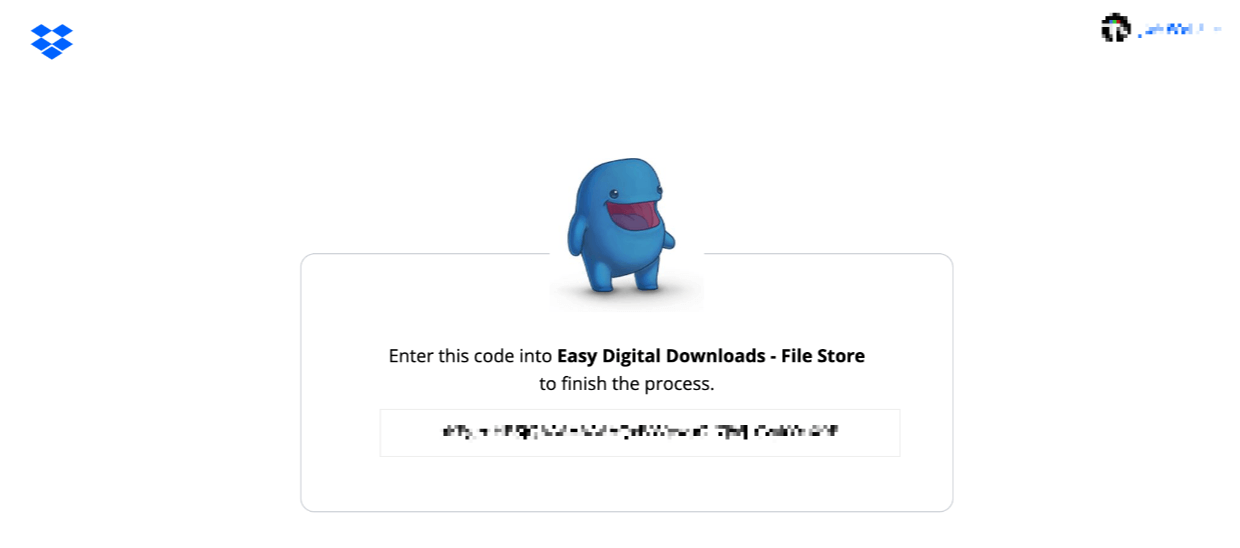
Se te proporcionará un código de API. Copia este código a tu portapapeles.
Consejo: la mejor manera de asegurarte de que obtienes cada número/letra es hacer clic en el campo y 'seleccionar todo' con CTL-A en una PC o CMD-C en una Mac.
Luego, dirígete a tu pestaña de configuración de EDD, que debería seguir abierta. Pega ese código en el nuevo cuadro que apareció y luego haz clic en Registrar código.
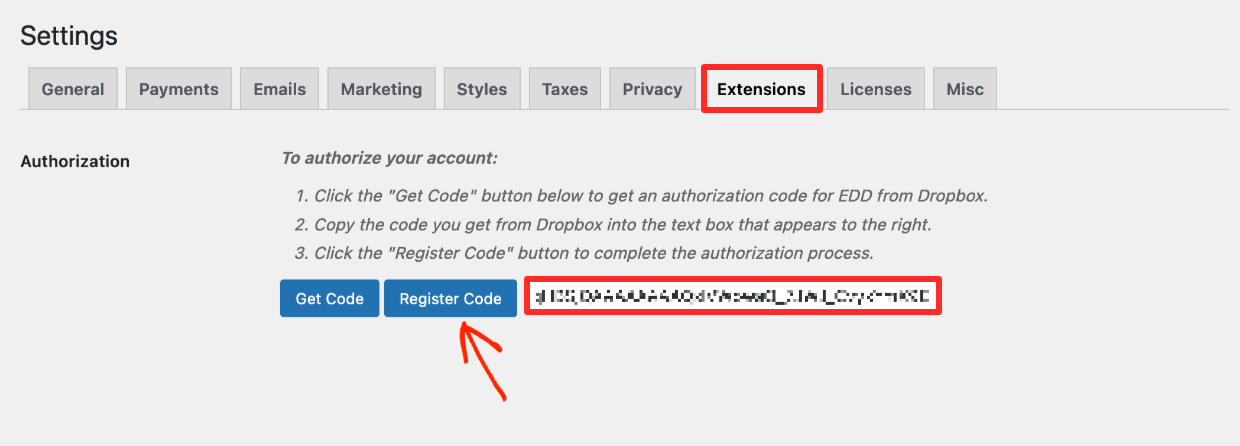
Listo. Ahora no solo tienes la tienda de comercio electrónico digital más potente (EDD), sino que también administras tus archivos con tu plataforma preferida (Dropbox). 🎸 ¡Rock-n-roll!
Organización de Archivos
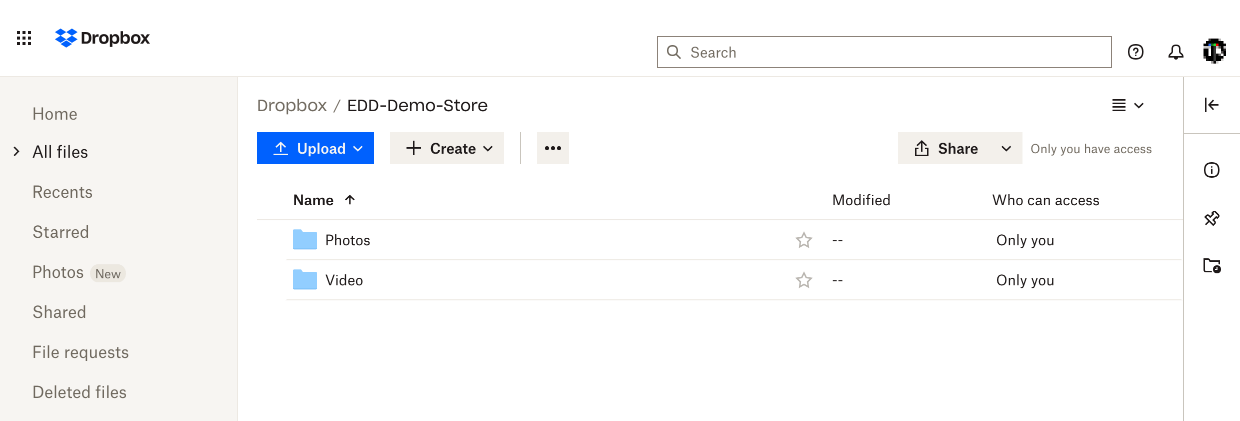
Recomendamos mantener tus productos a la venta en su propia carpeta en tu Dropbox. Por ejemplo, tenemos una carpeta Tienda de demostración EDD, con subcarpetas para Fotos y Video. Es mejor mantener separados los archivos personales o de otro trabajo.
A continuación, creemos un producto para vender.
Paso 3: Configurar tu producto digital (archivo de descarga)
En EDD, los productos que vendes se llaman Descargas.
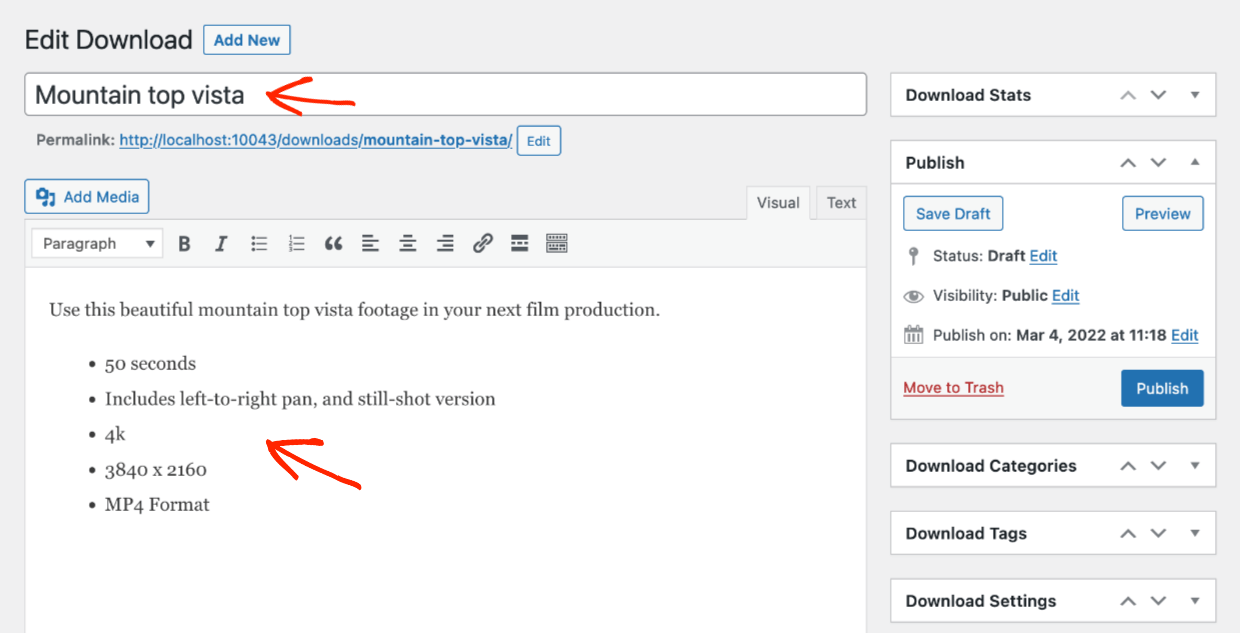
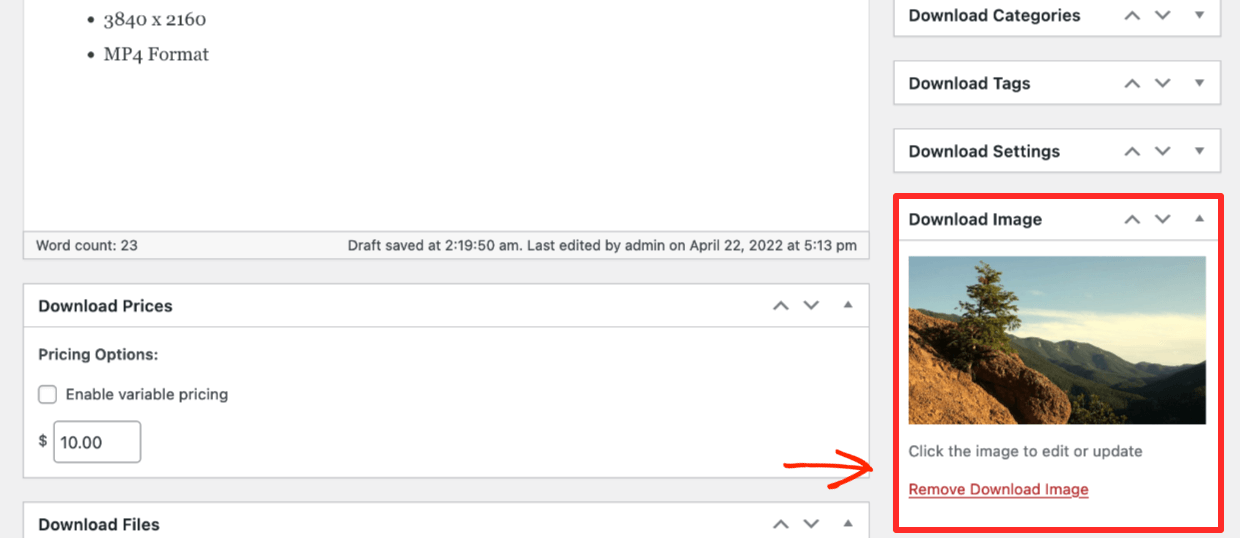
Para crear una nueva descarga, en tu panel de WordPress haz clic en Descargas > Añadir nueva. Serás llevado a una interfaz de edición de página familiar, que es muy parecida a crear una entrada de blog, solo que con algunas configuraciones de tienda fáciles de entender.
Dale un título y una descripción a tu Descarga.
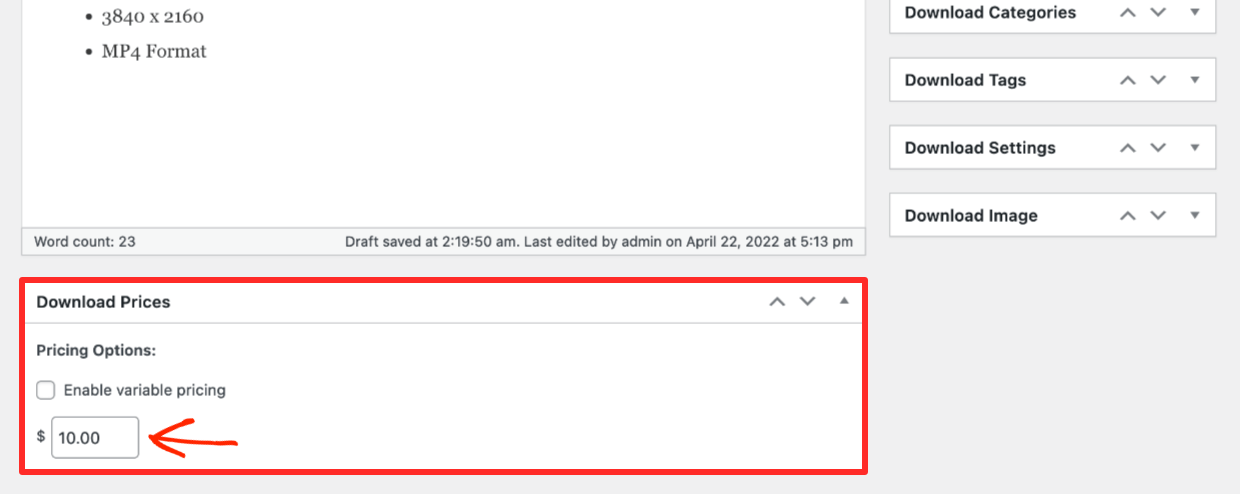
A continuación, ponle un precio a tu Descarga.
Después de eso, añade una Imagen de Descarga. Esto es importante. Es la imagen que la gente ve al navegar por los productos en tu tienda. Haz que se vea bien y atractiva. Haz clic aquí para un artículo sobre cómo crear hermosas imágenes de productos. ¡También tiene plantillas gratuitas!
La Magia de Dropbox
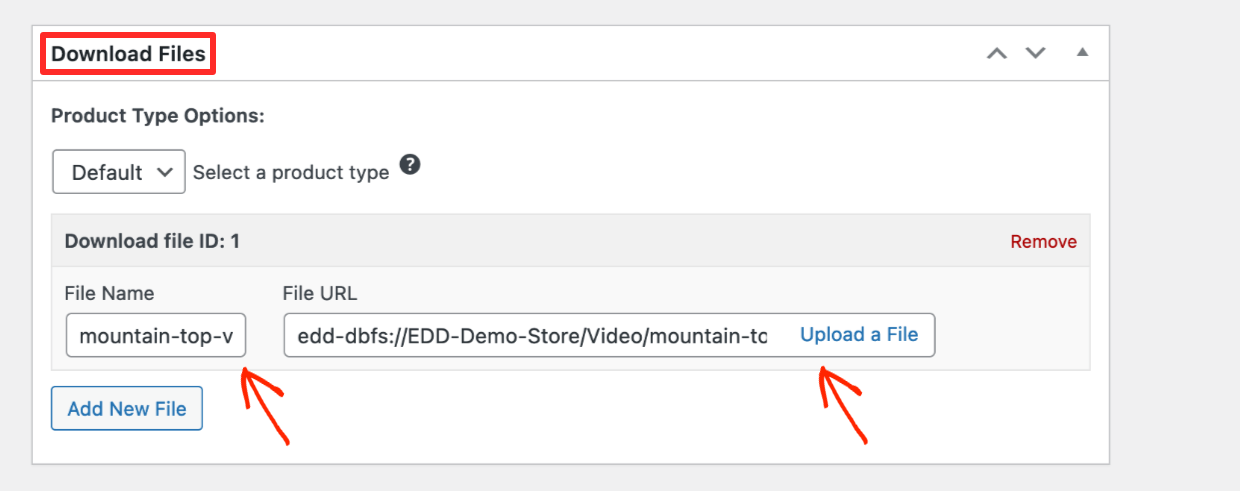
Ahora, mira el cuadro Archivos de Descarga. El Archivo de Descarga es el archivo que un cliente recibe después de la compra. ¡Aquí es donde aprovechas Dropbox!
Haz clic en el botón Subir un archivo.
Además de las Acciones normales de medios de WordPress en el lado izquierdo, tendrás dos nuevas. Tendrás la opción de:
- Usar Subir a Dropbox para añadir un nuevo archivo, y se almacenará en tu Dropbox, o
- Elegir Biblioteca de Dropbox para seleccionar un archivo que ya está en tu cuenta de Dropbox
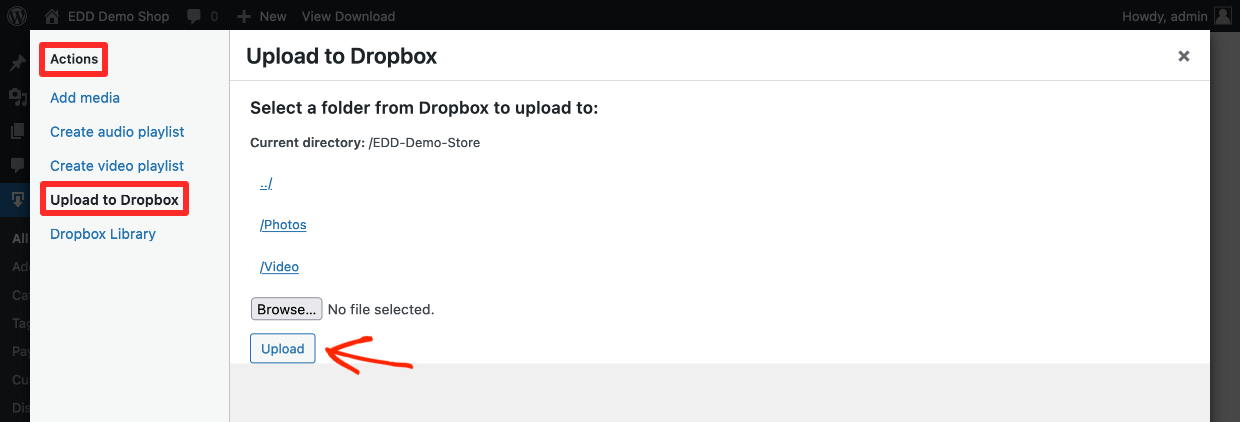
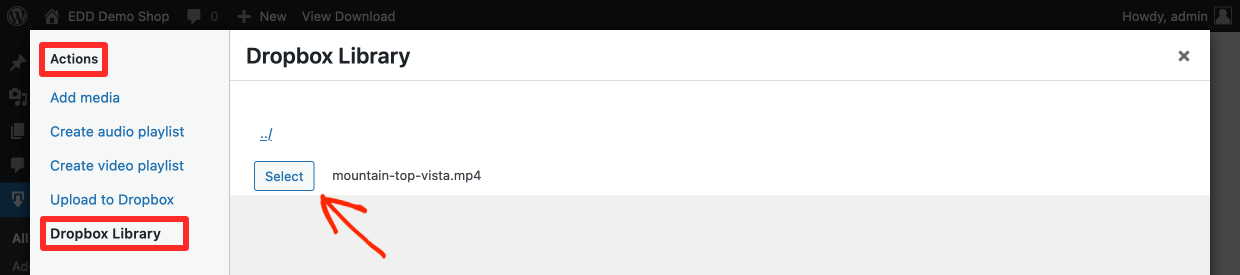
EDD te permite mover archivos hacia y desde Dropbox para que no tengas que lidiar con un montón de herramientas o pestañas del navegador. Todo bien y simple.
Por último, elige el archivo que el cliente obtendrá al comprar. Ahora tu descarga está lista. Haz clic en Publicar.
Archivos protegidos
EDD establecerá una conexión segura con el archivo. Los clientes obtienen un enlace que caduca automáticamente cuando realizan una compra. ¡Solo los clientes que paguen podrán ver y descargar tus archivos! Puedes:
- Reemitir fácilmente enlaces de descarga a los clientes
- Establecer el tiempo antes de que caduquen los enlaces de descarga para prevenir la piratería
Obtienes todas estas funciones mientras sigues gestionando tus archivos donde siempre lo has hecho; el buen y (velocísimo) Dropbox.
Paso 4: Configurar el método de pago
A continuación, deberás configurar una forma de aceptar pagos con tarjeta de crédito. EDD también lo hace fácil. La integración con Stripe y/o PayPal está incluida de forma gratuita. Tu Extended Pass también te da acceso a todas nuestras otras pasarelas de pago.
➡️ Haz clic aquí para una guía rápida sobre cómo configurar Stripe
Paso 5: El resultado final
Cuando hayas presionado 'Publicar' en tu Descarga, aparecerá un enlace de vista previa. Haz clic en Ver Descarga.

Verás tu nueva Descarga lista para vender en tu sitio web. En el ejemplo a continuación estamos usando el tema Astra. Tu sitio se verá diferente dependiendo de tu tema.
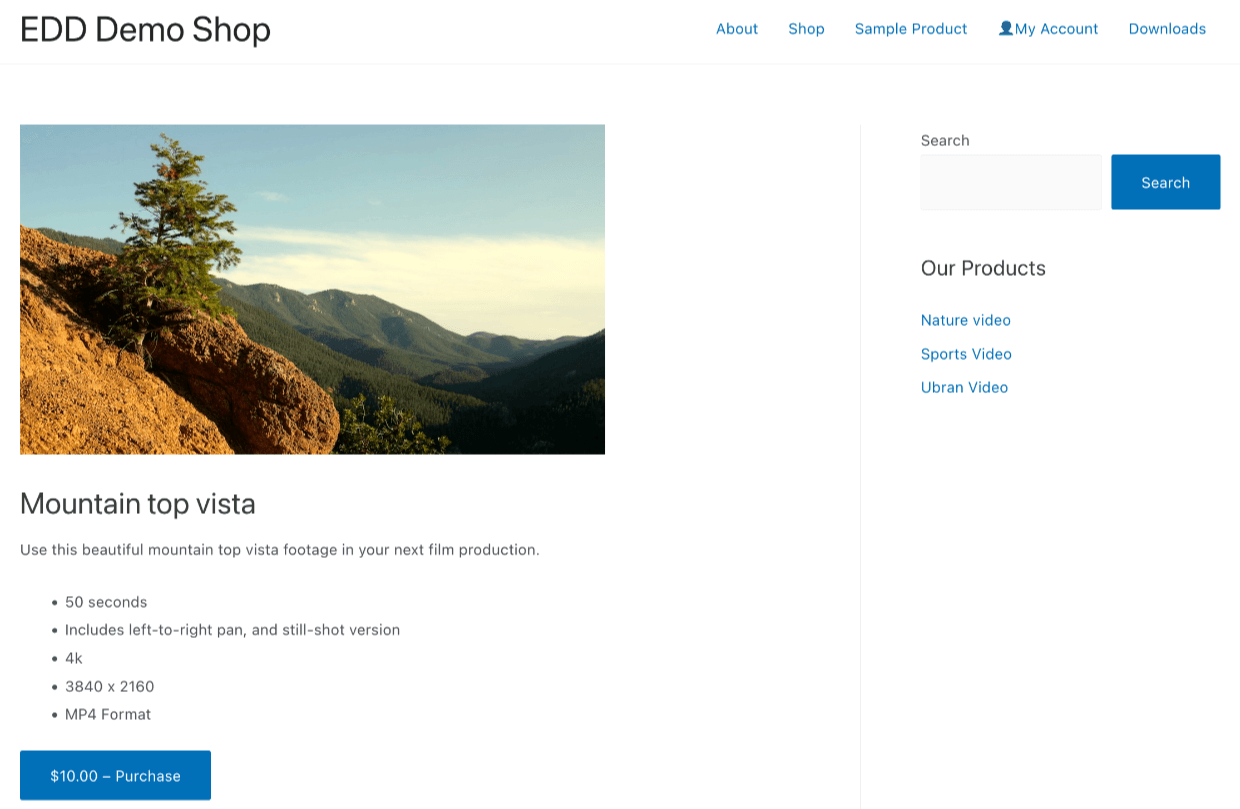
Los clientes potenciales hacen clic en el botón Comprar, introducen su información personal y de tarjeta de crédito y finalizan la compra.
Serán llevados a una página de confirmación de compra que se ve así. Hay un enlace para descargar su archivo de video (en nuestro ejemplo).
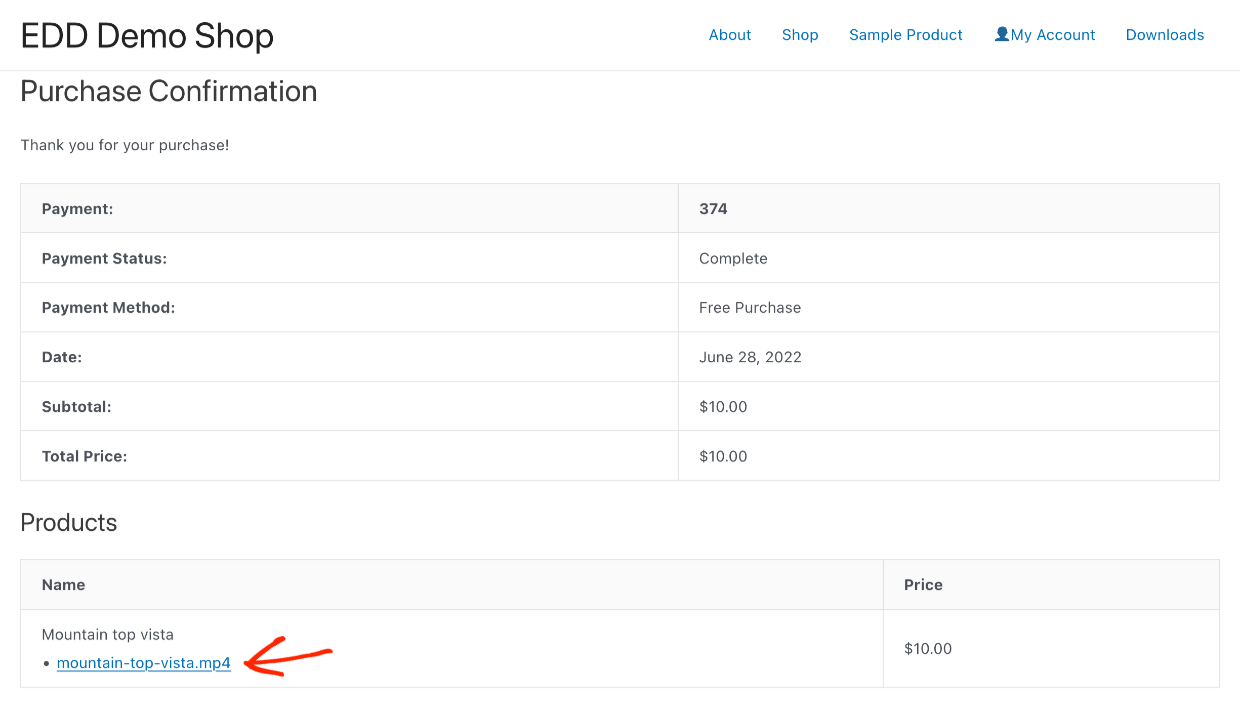
Tu nuevo cliente también recibirá un correo electrónico de recibo de compra. Este correo electrónico también tiene el enlace de descarga.
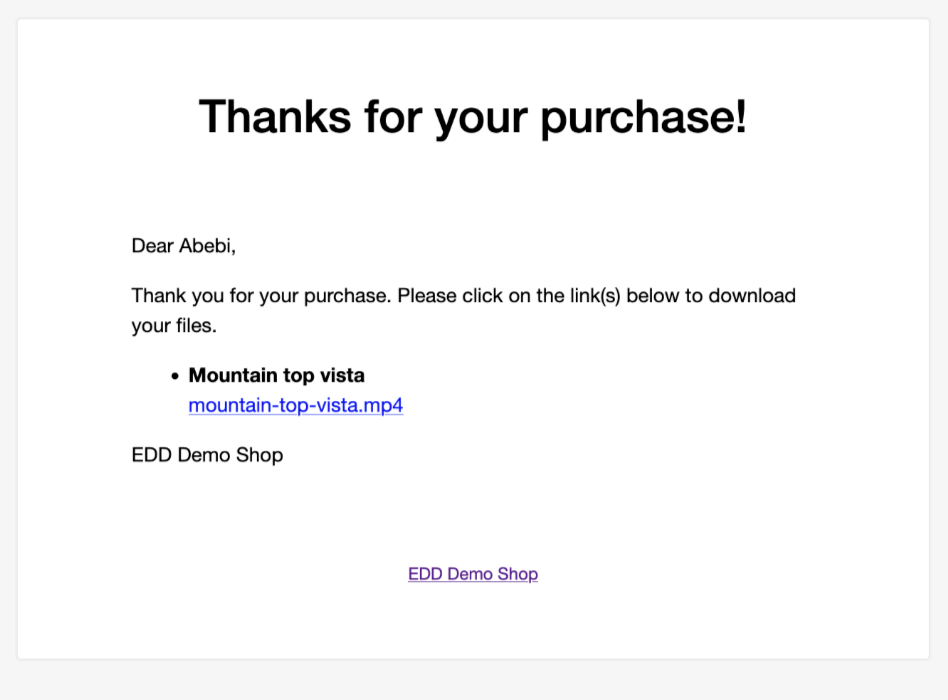
Este enlace caduca después de 24 horas con la configuración predeterminada. Tu archivo permanece seguro en Dropbox, nadie puede ser sigiloso y compartir el enlace con otros.
Configuración de descargas de archivos
En Descargas > Configuración > Varios > Descargas de archivos, puedes controlar la caducidad del enlace y otras configuraciones.
- Establece un tiempo de caducidad diferente para el enlace en Caducidad del enlace de descarga (obtén más información en este documento)
- En Límite de descarga de archivos puedes controlar el número de veces que un cliente puede descargar un archivo después de la compra (consulta este documento para más información).
Un cliente puede iniciar sesión en su cuenta para obtener un nuevo enlace de descarga. O, puedes reenviar el recibo de compra en la pantalla de Pedidos. Personaliza el correo electrónico del recibo de compra en Descargas > Configuración > Correos electrónicos > Recibo de compra (obtén más información en este documento).
Simple y Digital
Easy Digital Downloads proporciona todo lo que necesitas para vender tus archivos. Es una solución diseñada específicamente para productos digitales. Otras soluciones, como WooCommerce, son geniales para vender productos físicos. Pero también tienen herramientas de envío, inventario y logística con las que no necesitas molestarte. Algunas incluso requieren complementos solo para vender archivos digitales.
EDD proporciona un montón de otras excelentes funciones para creadores digitales como tú:
- Pago flexible; carrito de compras o botones de comprar ahora
- Lista un número ilimitado de productos
- Marca blanca (control total de la marca y la experiencia del cliente)
- Cupones / códigos de descuento
¿Qué estás esperando? ¡Empieza a vender con EDD y Dropbox hoy mismo!
Conclusión
¡Genial! Has aprendido a usar Dropbox y WordPress para vender archivos digitales. ¡Esta es una excelente manera de convertir las creaciones digitales almacenadas en tu Dropbox en productos que ayudan a otros y te generan ingresos pasivos!
Te deseamos lo mejor mientras construyes tu negocio en línea.
Tenemos muchos más recursos para creadores digitales como tú. ¿Sobre qué quieres aprender a continuación⁉️
- 📈 Los productos digitales más populares que puedes vender en línea
- 🗣 Cómo aumentar las ventas de tu tienda digital con redes sociales
- 🌠 Cómo Crear Imágenes Fantásticas para Productos Digitales (+ Plantillas Gratuitas)
- ⚡️ Cómo hacer que tu tienda sea más rápida con nuestro plugin de WordPress Amazon S3
- Guías de venta:
- Hojas de cálculo (con MS Excel o Google Sheets/Google Drive)
- Cursos en Línea / Tutoriales
- Software
- Temas de WordPress
- Plugins de WordPress
Asegúrate de suscribirte a nuestro boletín o síguenos en Facebook y Twitter para recibir nuestros últimos recursos para creadores digitales.








