


¿Vendes muchos productos digitales o archivos grandes? Si es así, puedes hacer que tu tienda funcione más rápido con nuestro plugin de WordPress Amazon S3.
- ⚡️ Descargas rápidas generan clientes más felices
- 🐌 Descargas lentas frustran a los clientes y pueden incluso causar problemas
En este artículo te mostraremos cómo usar Amazon S3 en tu tienda para asegurarte de que tus clientes obtengan descargas rápidas y confiables.
¿Qué es Amazon S3?
Amazon Simple Storage Service – (o simplemente S3) es prácticamente la forma más barata, rápida y segura de almacenar archivos en internet o en la nube.
S3 funciona con AWS (Amazon Web Services). Si no lo sabías, AWS aloja el 30-40% de todos los sitios web en su red de servidores líder en la industria. Ellos saben lo que hacen.
Esto es lo que cubriremos, siéntete libre de saltar:
- ¿Quién debería usar Amazon S3 en su tienda digital?
- ¿Cómo empiezo?
- La mejor manera de vender tus archivos digitales
¿Quién debería usar Amazon S3 en su tienda digital?
Dado que Amazon S3 es rápido, seguro y económico, puede mejorar cualquier tienda digital. Es especialmente útil si vendes archivos digitales grandes como:
🤑 ¡Prueba S3 gratis! Obtén 5 gigabytes gratis por 12 meses.
¿Cómo empiezo?
Necesitas hacer tres cosas para que las descargas en tu sitio sean rápidas con Amazon S3:
- Configurar una cuenta de Amazon S3
- Integrar tu sitio web o tienda con Amazon S3
- Subir y organizar tus productos digitales
Los pasos 1 y 3 son bastante simples y directos. El paso 2 puede ser complicado, dependiendo de cómo vendas tus archivos digitales.

Te mostraremos cómo configurar la integración de Amazon S3 con Easy Digital Downloads (EDD). EDD tiene una extensión, creada por nuestro equipo, que hace que trabajar con S3 sea súper simple.
🤷 ¿No vendes tus descargas digitales con EDD? ⬇️ Haz clic aquí para saltar adelante y descubre por qué es tu mejor opción!
1: Configurar una cuenta de Amazon S3
Primero, haz clic aquí para iniciar una cuenta de AWS si no tienes una. Dentro de tu cuenta de AWS, habilitarás Amazon S3.
A continuación, probablemente querrás configurar un Bucket solo para tus productos digitales. Quizás incluso algunos para diferentes categorías de productos.
Bucket de Amazon S3 – un contenedor para objetos (archivos). Un Bucket puede tener carpetas dentro. Puedes tener hasta 100 Buckets en tu cuenta de S3.
No querrás tener productos digitales a la venta dentro de buckets existentes utilizados para otras cosas. Por ejemplo, tener tus copias de seguridad de fotos personales y productos a la venta en el mismo Bucket de S3 no es ideal. Es desordenado y podría llevar a un problema imprevisto.
Aquí, en esta demostración, estoy creando un Bucket llamado 'EDD-Demo-Store-1'.
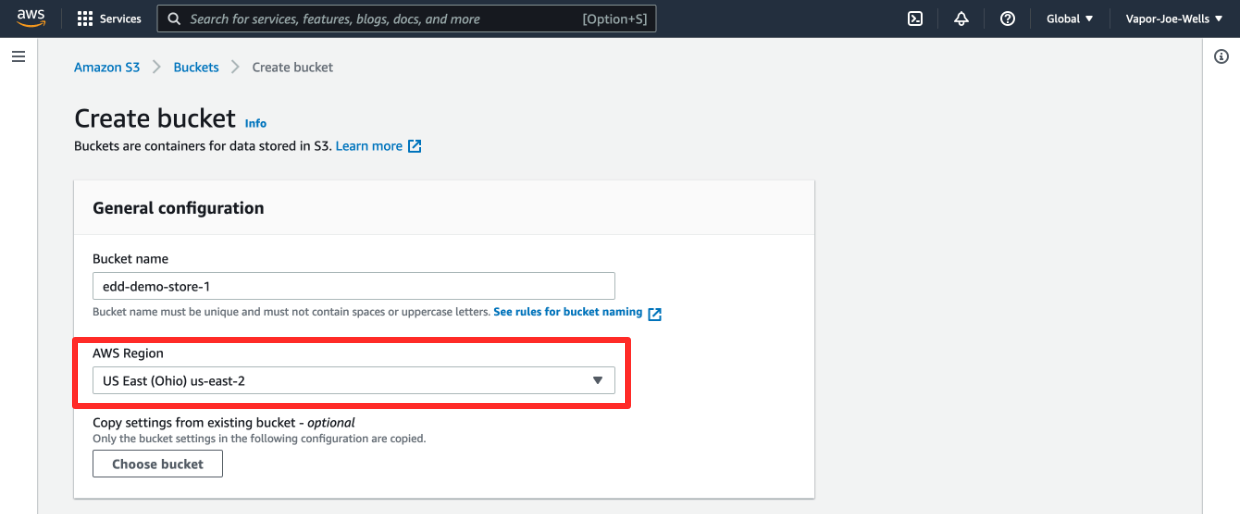
- Elijo la Región de AWS que esté más cerca de la mayoría de mis clientes potenciales.
- Una ventaja de S3 es que puedes elegir la ubicación de tu servidor. Cada bucket puede estar ubicado en cualquiera de los centros de datos globales de Amazon.
- Selecciono la Lista de Control de Acceso (ACL) predeterminada porque es lo recomendado y puedo personalizarla más tarde si es necesario.
Configurar usuario y permisos de IAM
A continuación, necesitas configurar un usuario de IAM para que EDD pueda 'hablar' con Amazon S3. Mientras estás conectado a tu cuenta de S3, haz clic en la página de la consola de S3. Pasa el cursor sobre el nombre de tu cuenta y haz clic en Credenciales de seguridad.
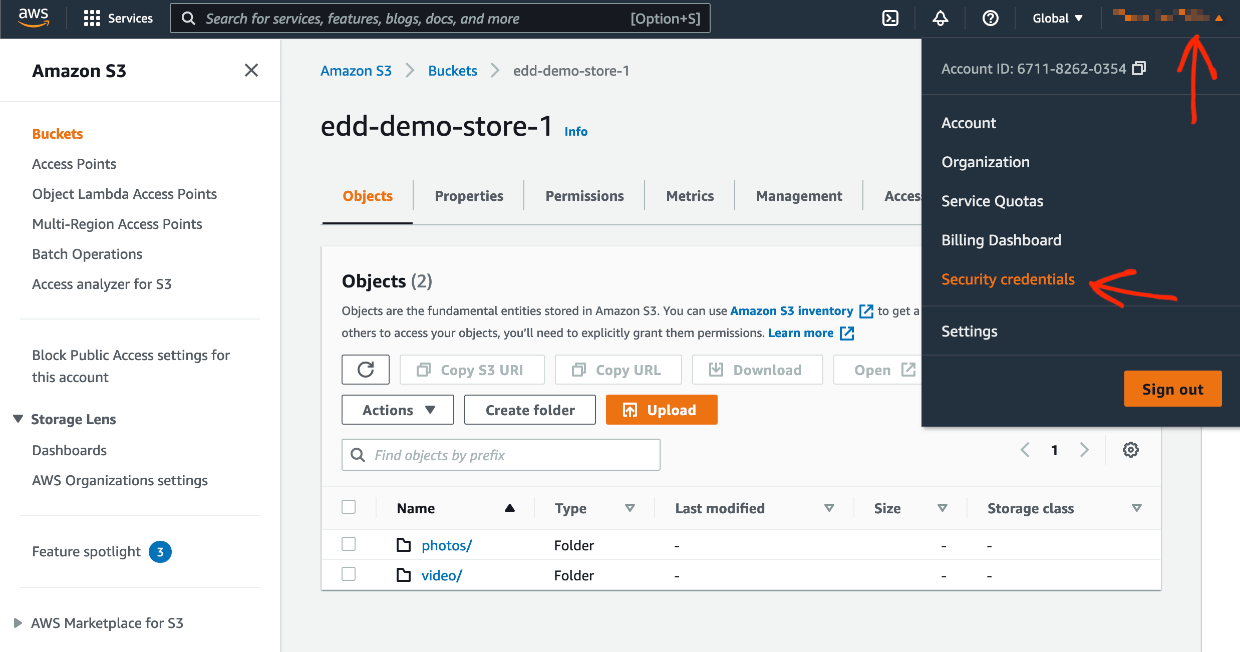
IAM – Administración de Identidad y Acceso. Donde controlas el acceso y los permisos a los Cubos de S3 para individuos y aplicaciones como tu sitio web o tienda.
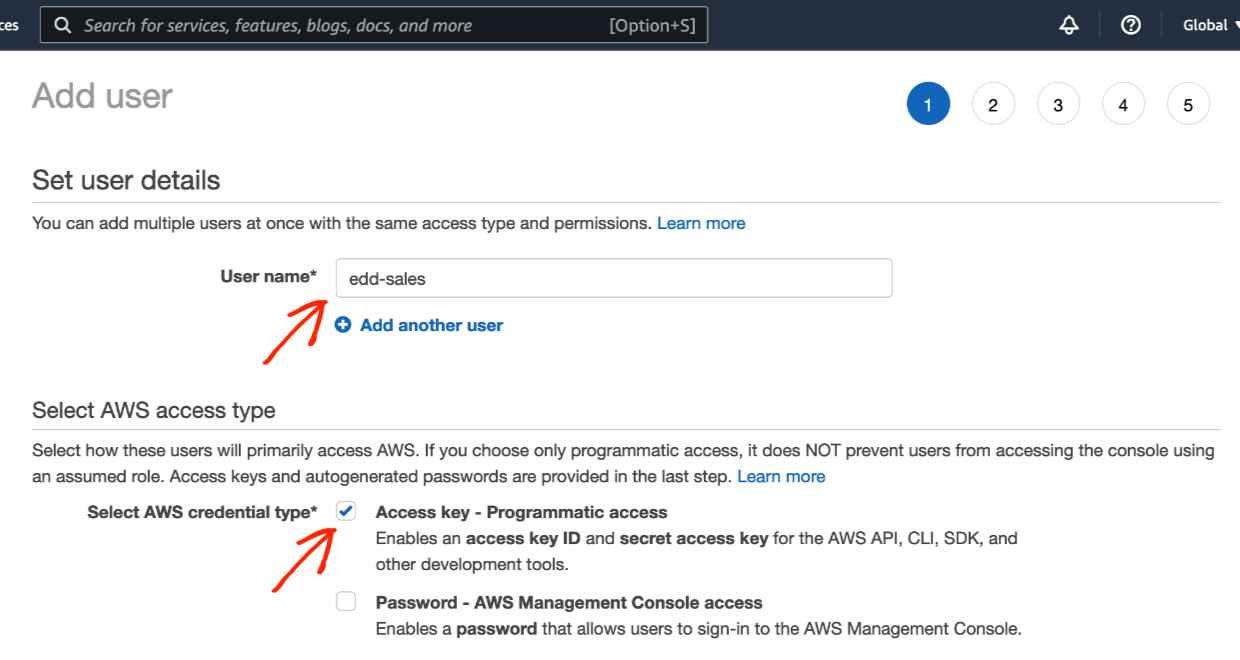
Haz clic en Usuarios en el menú de la izquierda y luego en el botón Agregar usuarios.
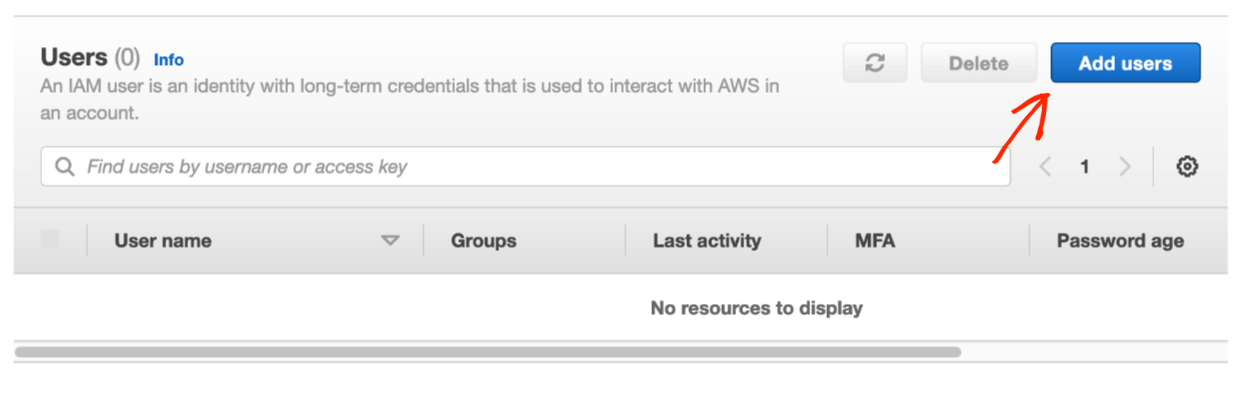
Habrá un proceso de 5 pasos para agregar y configurar el nuevo usuario de IAM.
Primero, agrega un Nombre de usuario. Es ideal nombrarlo algo relacionado con tu tienda o EDD. Este usuario de IAM solo se usará para descargas de clientes. También elige la opción Clave de acceso – Acceso programático.
Después de esto, haz clic en el botón Adjuntar políticas existentes directamente. Haz clic en S3 en los filtros y localiza la política AmazonS3FullAccess.
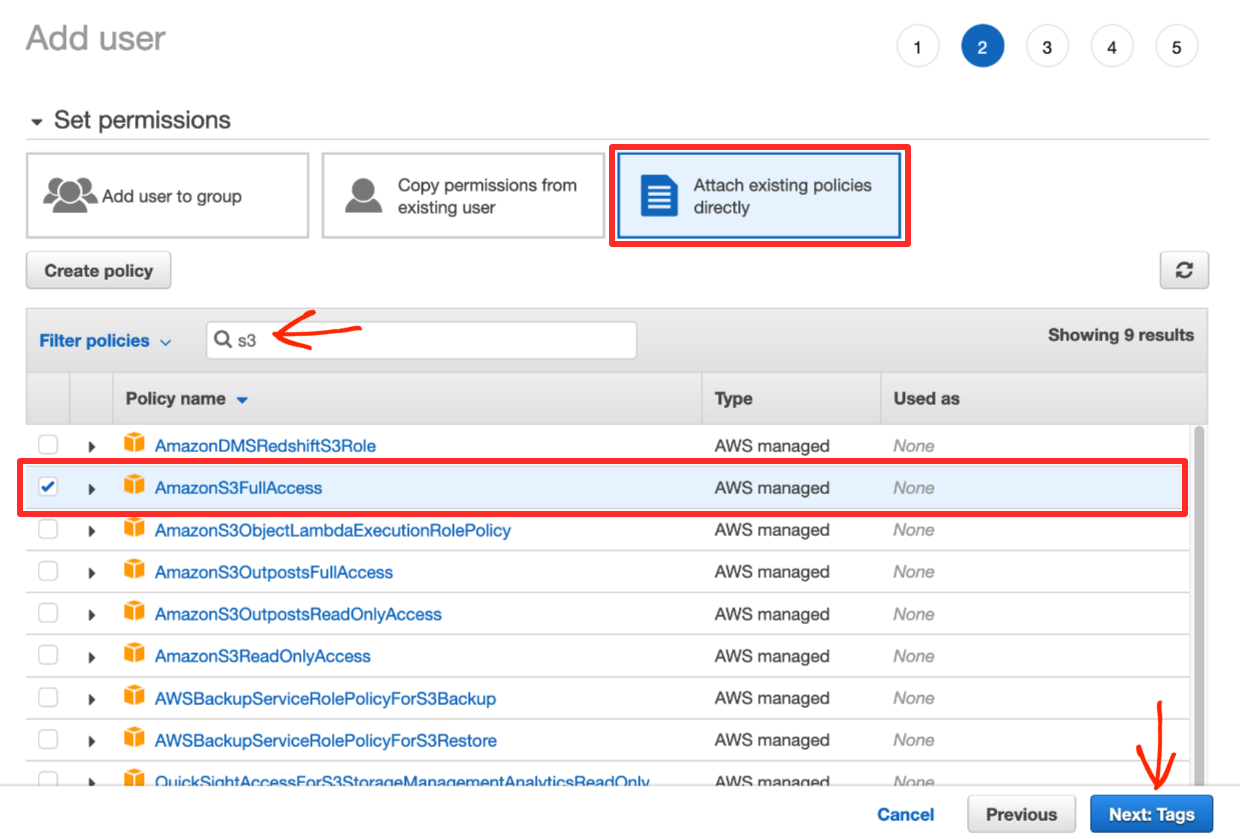
Desplázate hacia abajo y selecciona la opción de radio/casilla Crear usuario sin un límite de permisos. A continuación, presiona el botón Siguiente: Etiquetas.
No necesitas ingresar ninguna etiqueta. Salta a Siguiente: Revisar.
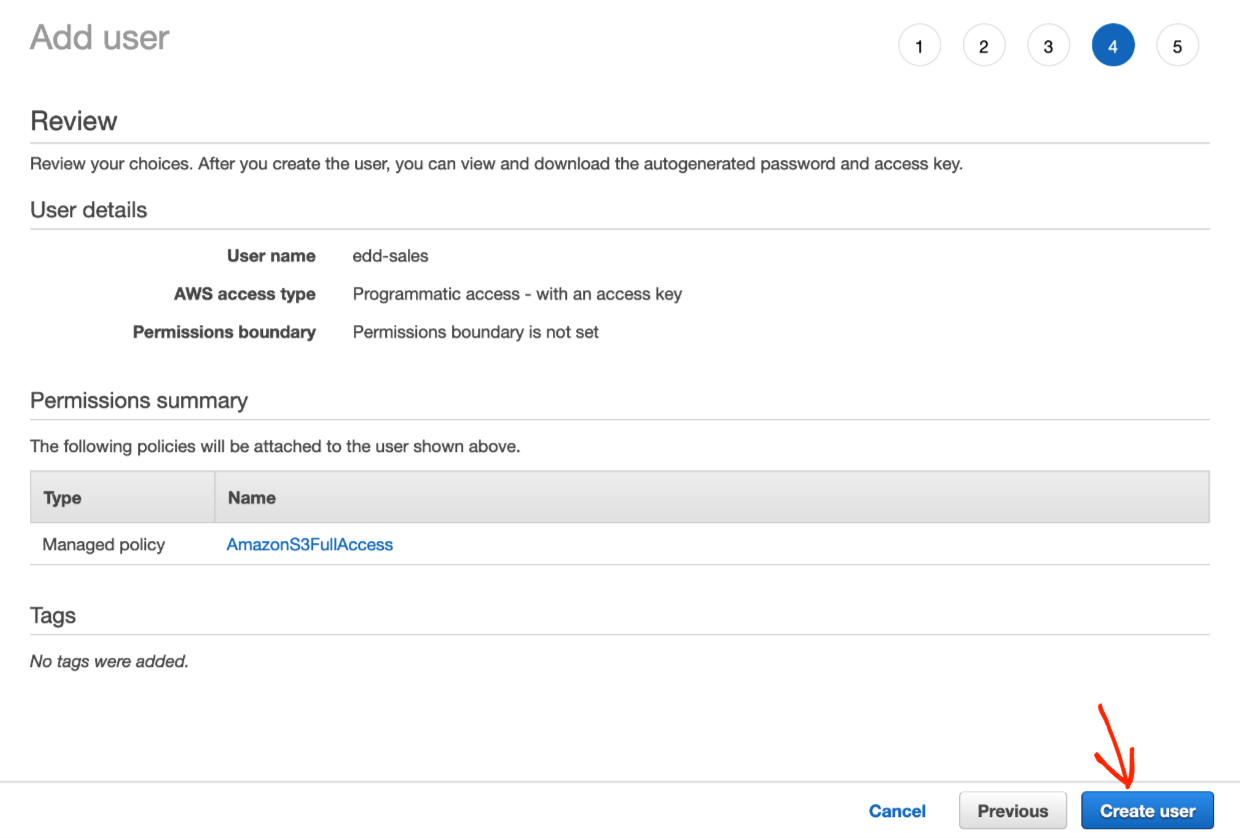
Revisa todo en la pantalla de Revisar y luego presiona Crear usuario.
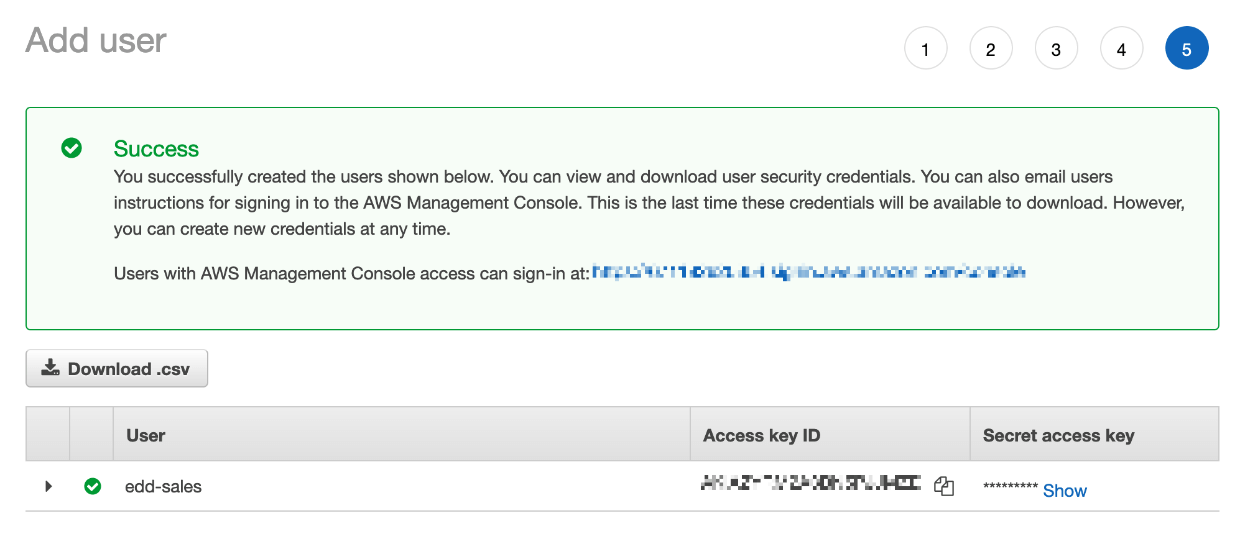
Obtendrás una pantalla de Éxito. ¡Buen trabajo! Presiona Cerrar y volverás a la pantalla de Usuarios donde verás tu usuario recién creado.
Ya casi terminas con las cosas del lado de Amazon. Solo necesitamos bloquear el acceso público y crear las Claves de Acceso.
Bloquear acceso público a los cubos
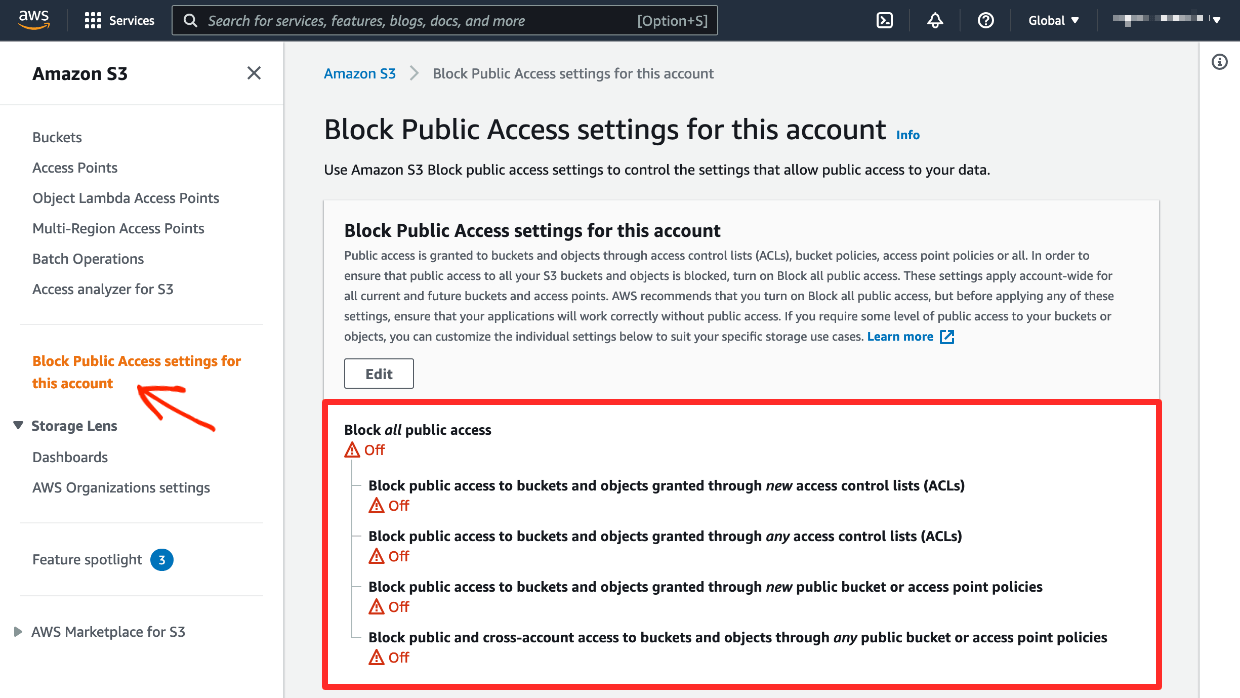
Asegúrate de que nadie pueda acceder a tus Cubos sin ser un cliente de pago. En tu consola de S3, haz clic en la pestaña Configuración de bloqueo de acceso público para esta cuenta. Asegúrate de que todo esté configurado como bloqueado.
Crear y guardar claves de acceso de S3
A continuación, haz clic en el nuevo usuario que acabas de crear. Serás llevado a un Resumen de ese usuario. Haz clic en la pestaña etiquetada como Credenciales de seguridad.
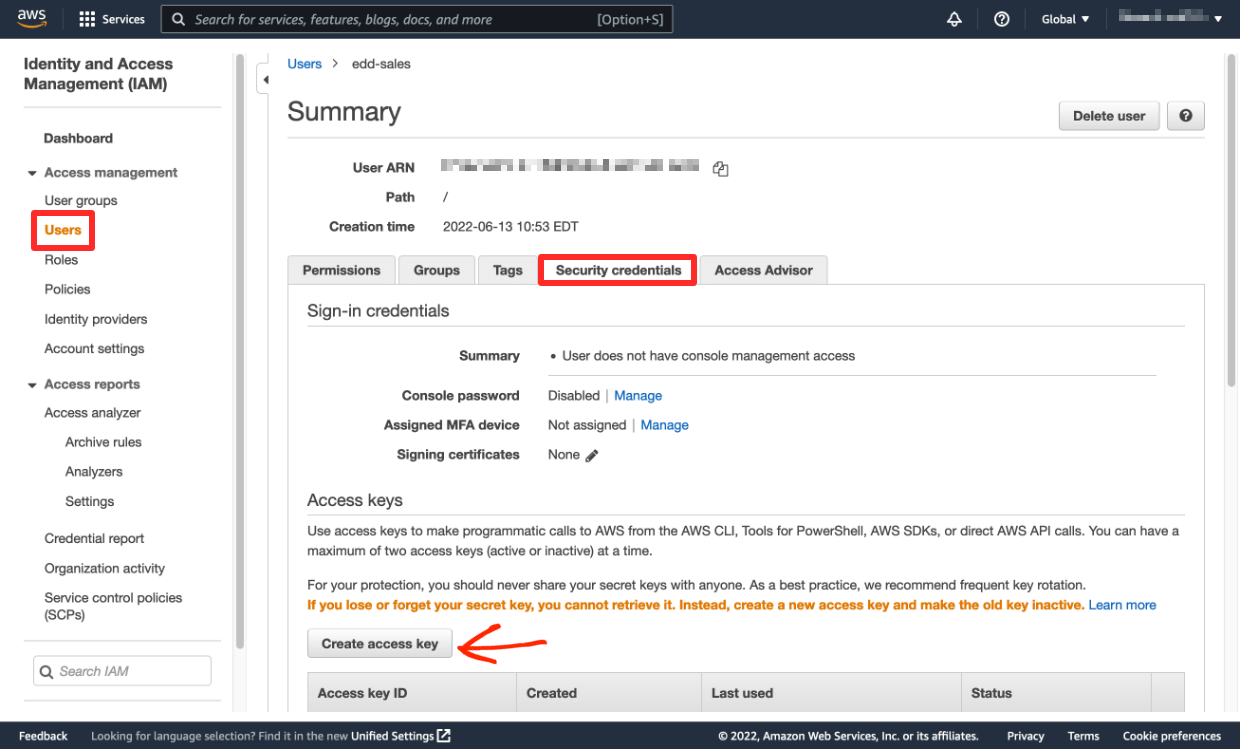
Busca el botón Crear clave de acceso y haz clic en él. Amazon S3 creará un código de Clave de Acceso y Clave de Acceso Secreta.
Descarga las claves haciendo clic en el botón Descargar archivo .csv. También puedes copiarlas y pegarlas en un archivo de texto. Sugiero hacer ambas cosas.
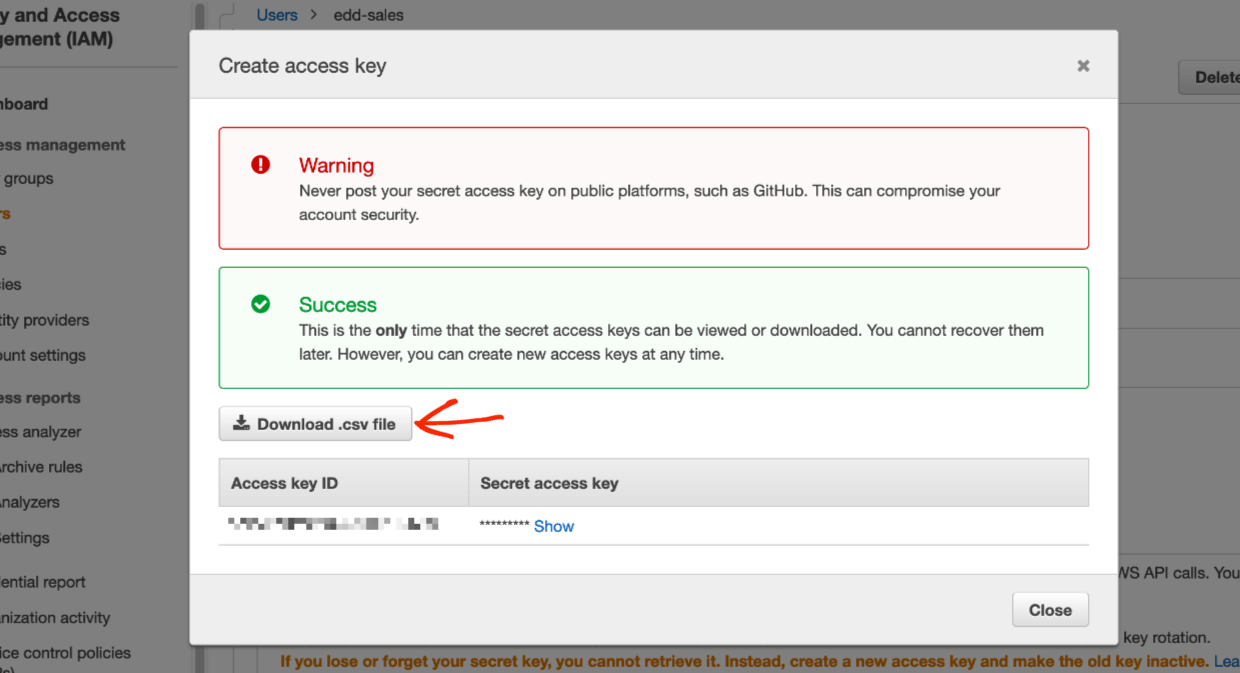
🚨 Importante: Asegúrate de guardar estas claves en un lugar seguro. No debes perderlas. Si lo haces, tendrás que crear un nuevo usuario de IAM.
Espera con esas Claves de Acceso. Las ingresaremos en Easy Digital Downloads en breve. Hemos terminado del lado de Amazon. Ahora hagamos que tus Descargas (productos) se descarguen a la velocidad del rayo en EDD.
🔎 Lee este documento para más información sobre la configuración de IAM, incluido cómo limitar el acceso a ciertos Cubos.
2: Integra tu sitio web o tienda con Amazon S3
Cuando vendes tus productos digitales con Easy Digital Downloads, puedes utilizar nuestro plugin de WordPress Amazon S3.
- Obtén un Pase Extendido de EDD
- Instala y activa EDD y el plugin EDD Amazon S3. Haz clic aquí para obtener más información sobre cómo usar los Pases y Extensiones de EDD.
Instalar EDD y EDD Amazon S3
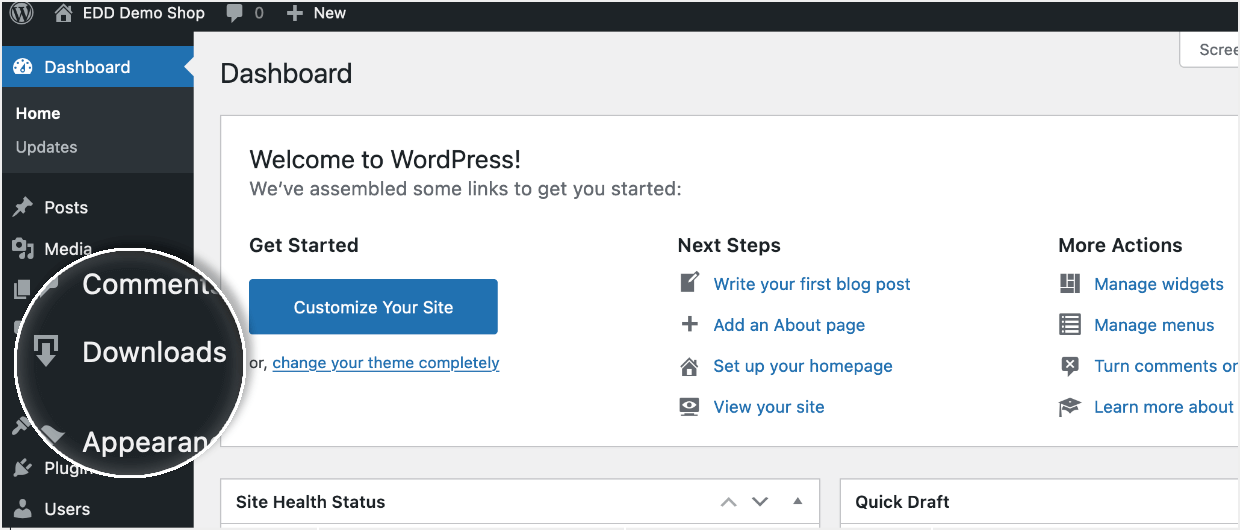
Una vez que EDD esté instalado en tu sitio de WordPress, tendrás una nueva pestaña en el lado izquierdo de tu panel de WordPress llamada Descargas. Aquí es donde subes tus productos y administras todo en tu tienda EDD.
A continuación, instala el plugin EDD Amazon S3 que descargaste de tu página de cuenta en los pasos anteriores.
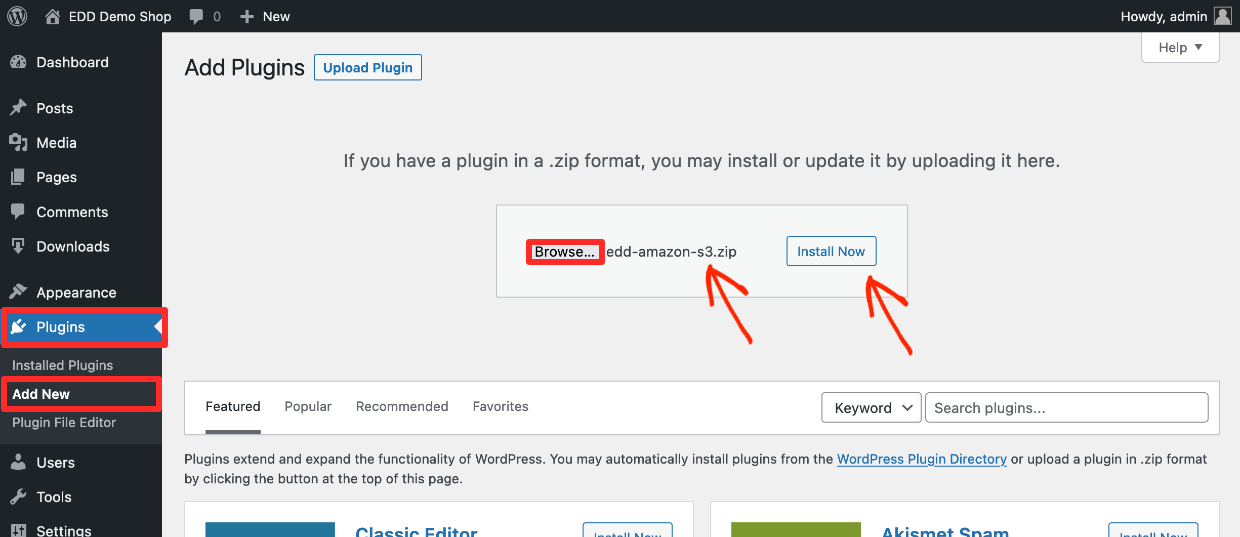
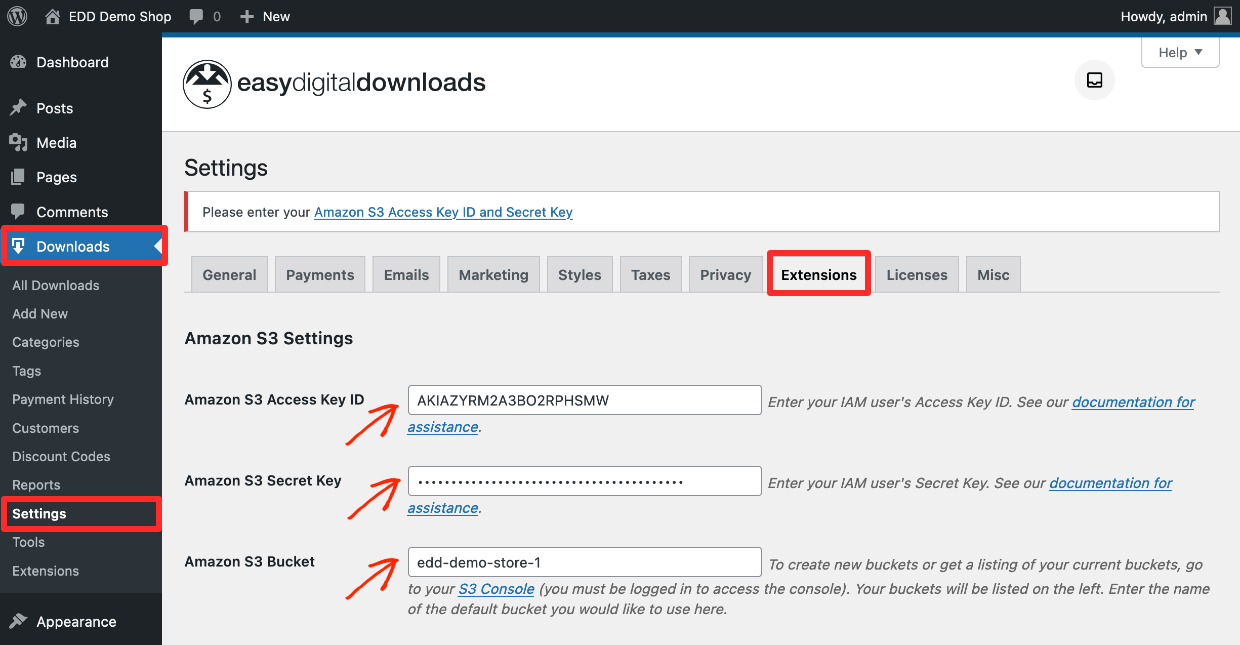
Agregar Claves de Acceso en la Configuración de EDD
En tu panel de WordPress, ve a Descargas > Configuración > Extensiones > Amazon S3 e ingresa tu información. Usa las claves que descargaste en los pasos anteriores.
- Ingresa la Clave de Acceso de Amazon S3
- Luego la Clave Secreta de Amazon S3
- Por último, ingresa el nombre del Bucket que creaste anteriormente en Bucket de Amazon S3
- Haz clic en Guardar Cambios
¡Ahora estás listo para agregar productos a tu tienda y enlazarlos a los archivos de tu cuenta de Amazon S3!
🔎 Lee este Documento para más detalles sobre la Configuración de Amazon S3 en EDD.
3: Sube Archivos y Organiza Tus Productos Digitales
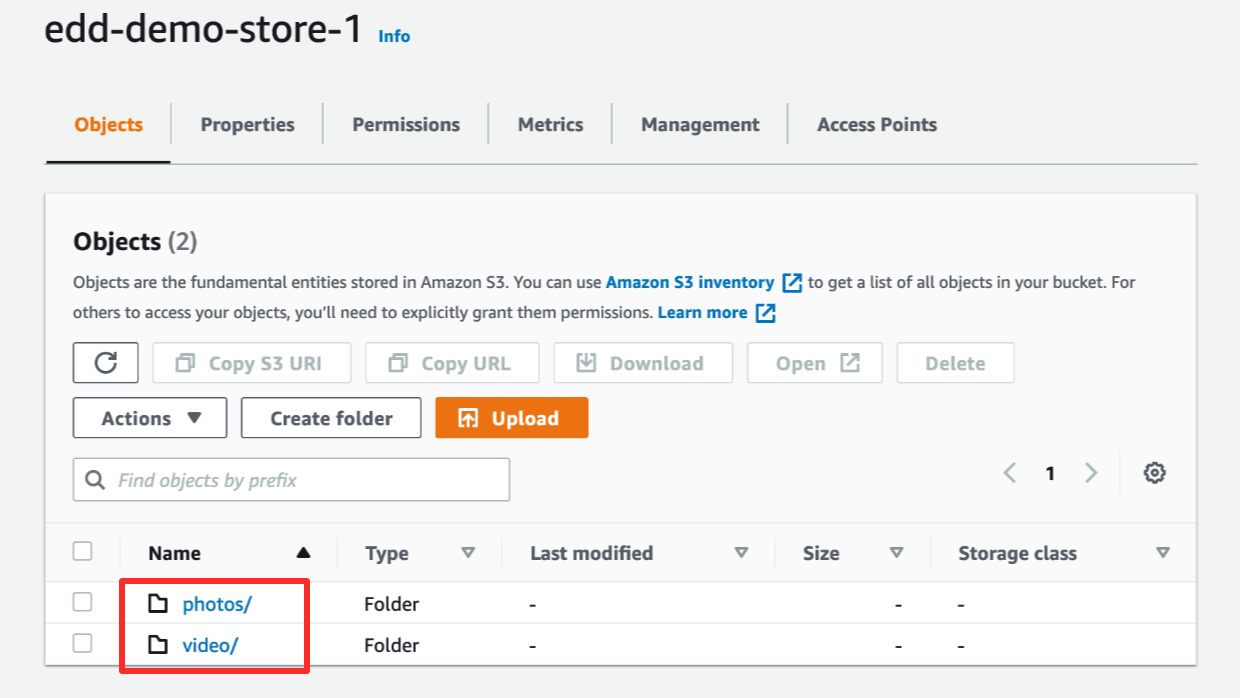
Organiza los archivos de tus productos descargables en S3 en una estructura de carpetas que tenga sentido. En mi ejemplo, estoy guardando videos en una carpeta y fotos en otra.
Agrega Productos (Descargas) a Tu Tienda
🔎 Lee esta guía para aprender cómo agregar rápidamente un producto (los llamamos Descargas). Cubre:
- Agregar un nombre y descripción de descarga
- Precio
- Configuración del archivo de descarga
- Imagen de descarga
Cuando tengas nuestro plugin de Amazon S3 instalado, tendrás nuevas opciones en el paso 3.
Configuración del Plugin Amazon S3 de WordPress de EDD
Debajo del cuadro de Archivos de Descarga en EDD, haz clic en Subir un Archivo.
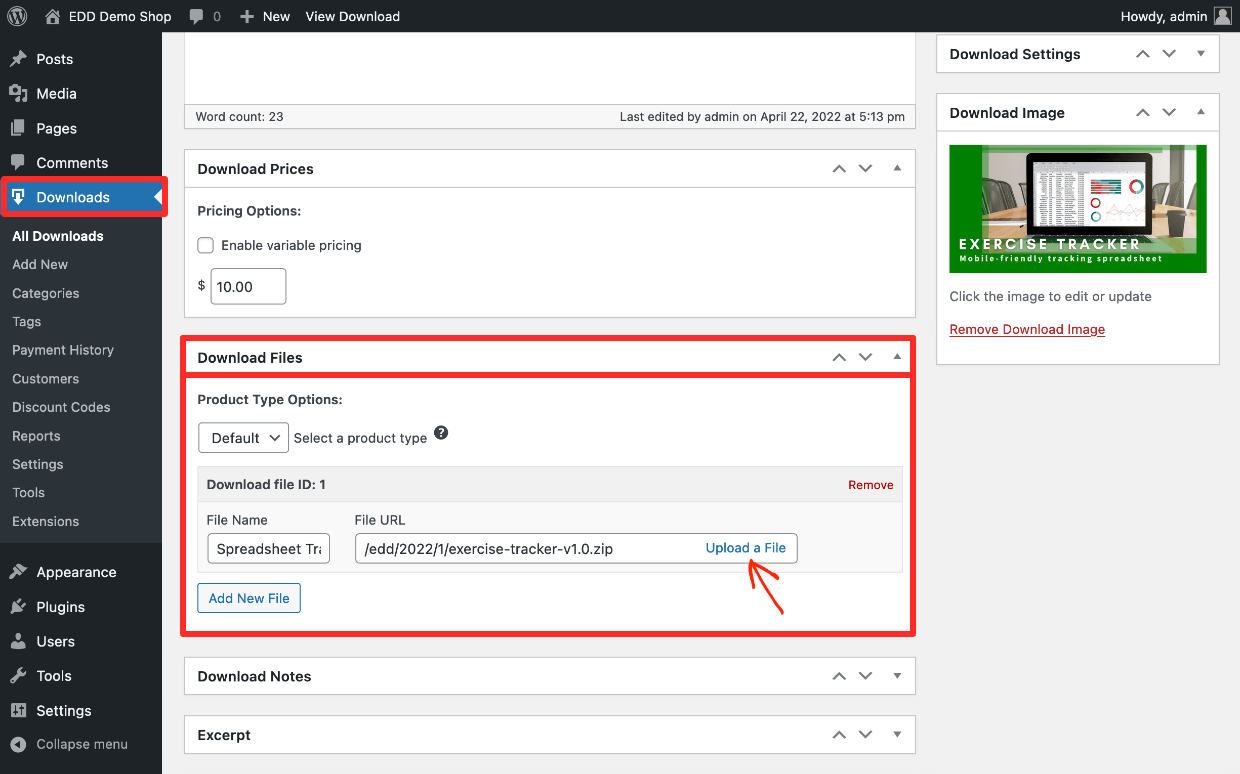
Notarás dos nuevas Acciones en el menú del lado izquierdo:
- Subir a Amazon S3 – esto te permite agregar archivos a tus buckets de S3 existentes, todo desde tu panel de WordPress (¡desde EDD!)
- Biblioteca de Amazon S3 – elige entre las cargas de S3 existentes
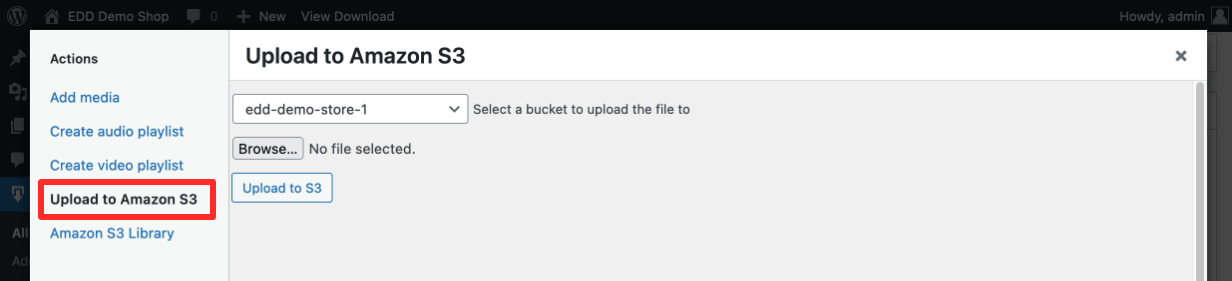
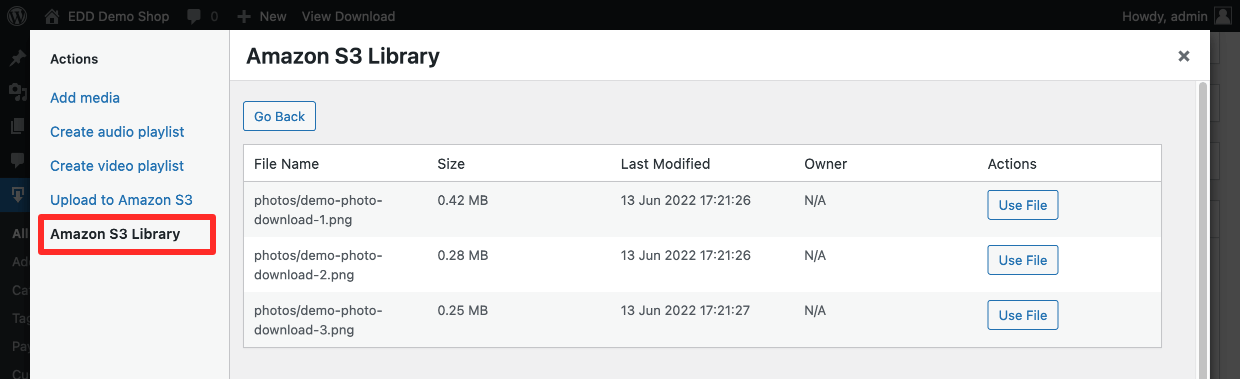
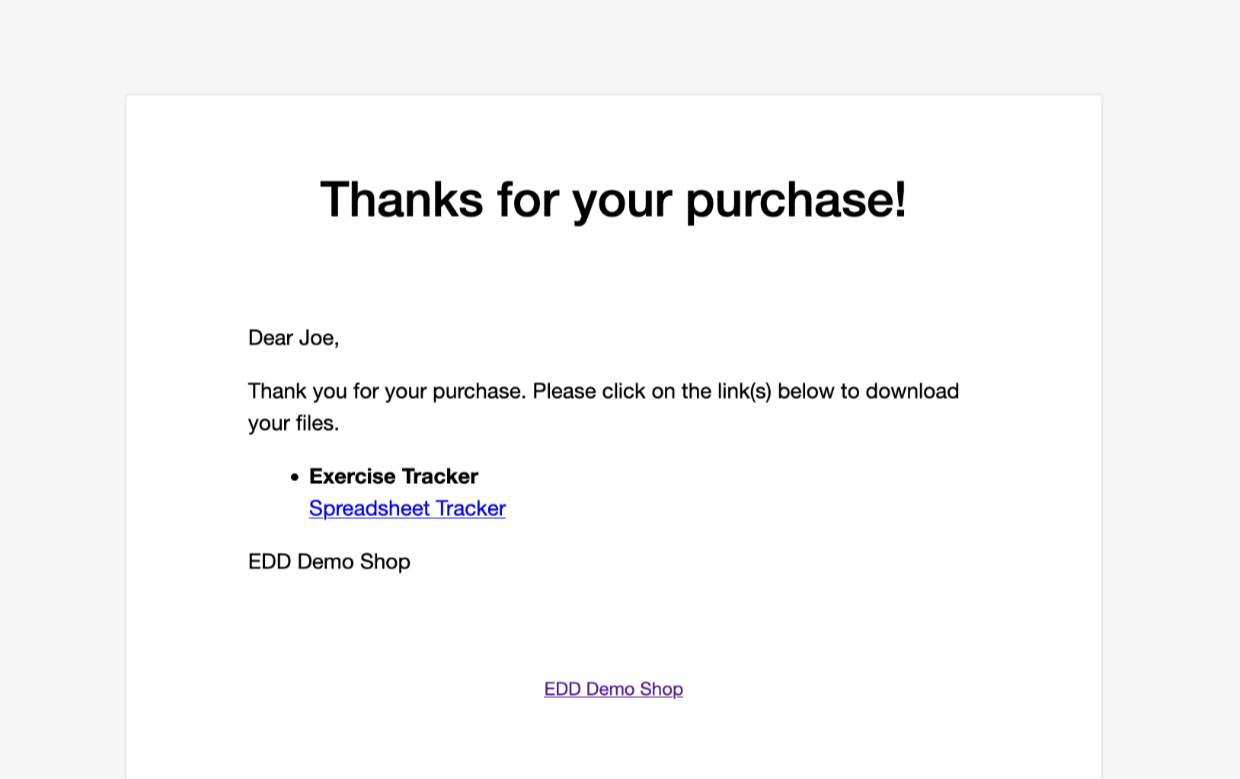
Selecciona un archivo de S3 para que sirva como URL del Archivo. La URL del Archivo es en la que el cliente hace clic para obtener su archivo después de la compra. Acceden a este enlace de caducidad automática en su página de confirmación de compra o correo electrónico de confirmación de compra.
Aquí tienes un ejemplo de cómo se ve el correo electrónico de confirmación de compra. Puedes personalizar estos correos electrónicos como quieras.
⚡️⚡️ Ahora, en lugar de servir archivos a los clientes desde tus archivos multimedia de WordPress, los servirás desde Amazon S3. Esto será mucho más rápido.
Nuestro plugin de Amazon S3 es solo una de las muchas razones para usar Easy Digital Downloads para vender tus productos digitales. ¡Aprende más abajo! ⬇️
Consejos profesionales
1: Si prefieres DropBox en lugar de Amazon S3, ¡todavía te cubrimos! Tenemos una integración similar de DropBox. Haz clic aquí para obtener más información.
2: Mientras piensas en acelerar tu sitio web, considera usar caché en todo el sitio para tus imágenes. Sugerimos WP Super Cache, WP Rocket o WP Offload Lite para usar Amazon S3 y CloudFront. (Amazon CloudFront es otro producto de AWS que es excelente para almacenar imágenes en servidores rápidos.)
La mejor manera de vender tus archivos digitales
La mejor manera de vender tus productos digitales en línea es con WordPress y Easy Digital Downloads.

¿Por qué WordPress?
Porque WordPress es potente, a prueba de futuro y asequible.
Potente : WordPress impulsa más del 40% de los sitios web en Internet. Ninguna otra plataforma web alcanza siquiera el 5%. Empresas y ONGs de todos los tamaños utilizan sitios web de WordPress para todo tipo de usos, desde sitios de comercio electrónico, comunidades en línea hasta sitios de noticias.
A prueba de futuro: WordPress tiene el ecosistema más grande del mundo de temas (plantillas), plugins y proveedores de servicios profesionales. Nada en la web es completamente a prueba de futuro. Pero WordPress es una apuesta lo más segura posible. El gran ecosistema asegura que no importa lo que necesites que haga tu sitio web en el futuro, WordPress puede manejarlo.
Asequible: WordPress es un creador de sitios web de código abierto. Eso significa que es gratuito y puedes hacer lo que quieras con él. No hay tarifas de licencia. Empieza con costos iniciales bajos o nulos.
Aprende a personalizarlo y codificarlo tú mismo, contrata desarrolladores freelance o compra plugins para hacer casi cualquier cosa que puedas imaginar.
¿Aún no tienes un sitio de WordPress? Solo necesitas un buen hosting web. Muchos hosts de WordPress instalan WordPress por ti o lo hacen tan simple como un clic.
- Haz clic aquí para obtener ayudaal elegir un proveedor de alojamiento web (¡con códigos de descuento!)
¿Por qué EDD?
¡Porque EDD está hecho para creadores digitales como tú! A diferencia de otras soluciones, EDD está diseñado específicamente para vender productos digitales.
- 🤮 Algunos mercados, incluido Etsy, tienen un tamaño máximo de archivo de 20 megabytes. Si tus archivos son más grandes, puede ser una molestia compleja vender tus archivos.
- 💸 Los mercados cobran altas comisiones. Cuanto más ganas, más se llevan.
- 😖 Tus productos están rodeados de competidores en un sitio web ruidoso. Tienes poco o ningún control sobre la experiencia de compra al vender en muchos mercados.
- 📦 Otras soluciones como WooCommerce son geniales para vender productos físicos, pero pueden ser innecesariamente difíciles de configurar con herramientas de envío, logística e inventario. ¡No necesitas todo eso para productos digitales!
- 😵💫 Vender productos digitales es una ocurrencia tardía para muchas soluciones SaaS, incluido Shopify. Necesitas agregar extensiones y no hay opción de almacenamiento Amazon S3.
Con EDD puedes empezar gratis para siempre o adquirir un EDD Pass para agregar más funciones. Agrega funciones justo cuando empiezas o a medida que tu negocio crece. Tú decides.
Cuando instalas el plugin EDD en tu sitio de WordPress, instantáneamente tienes una tienda de comercio electrónico con todas las funciones.
Funciones Avanzadas de Comercio Electrónico
- Vende una cantidad ilimitada de productos sin tarifas por listado de producto
- Funciona con cualquier tema de WordPress (o elige entre nuestras sugerencias)
- Acepta tarjetas de crédito con Stripe y/o PayPal o usa una de nuestras muchas pasarelas de pago
- Ten control total de marca blanca sobre tu marca y la experiencia del cliente
- Crea cupones y códigos de descuento
- Archivos de producto protegidos, solo los clientes que pagan tendrán acceso a las descargas digitales
- Ver y organizar clientes (CRM básico)
- Reportes de ventas
- Vende suscripciones con Pagos Recurrentes
- Vende software con códigos de activación de licencia, actualizaciones y renovaciones con Licencias de Software
- Gestiona reseñas de productos
- Envía facturas profesionales
- + Más
EDD es de confianza para más de 50,000 empresas. Nosotros también lo usamos todos los días. EDD ejecuta el sitio web de EDD (vaya, meta).
0️⃣1️⃣0️⃣1️⃣ EDD está hecho para creadores digitales como tú.
Conclusión
Gran trabajo. ¡Has aprendido a hacer que tu tienda funcione más rápido con nuestro plugin WordPress Amazon S3! Esto puede ayudarte a tener clientes más felices y a generar ingresos pasivos con un negocio digital.
Tenemos muchos más recursos para creadores digitales como tú y yo. ¿Sobre qué quieres aprender a continuación⁉️
- 📈 Los productos digitales más populares que puedes vender en línea
- 📋 Crea un Plan de Negocios para tu Tienda Digital
- 🌠 Cómo Crear Imágenes Fantásticas para Productos Digitales (+ Plantillas Gratuitas)
- 🔎 Optimización Básica de Motores de Búsqueda (SEO) para tu Tienda Digital
- Guías / Tutoriales de Venta:
Asegúrate de suscribirte a nuestro boletín o síguenos en Facebook y Twitter para recibir nuestros últimos recursos para creadores digitales.








