


¿Quieres aprender a crear fácilmente un formulario de pedido en línea para tu sitio web?
Como vendedor de comercio electrónico o emprendedor en línea, es importante optimizar tu sitio para ofrecer una experiencia de usuario fluida y un proceso de pago sin contratiempos.
Si bien un sistema de carrito de compras completo puede ayudarte a lograrlo, existe otra estrategia que puede agilizar tu proceso de pedidos y aumentar las tasas de conversión: los formularios de pedido en línea.
🔎 En este artículo, cubriré:
¿Por qué usar formularios de pedido en línea?
Un formulario de pedido en línea ofrece una forma más rápida y conveniente para que los clientes compren tus productos sin tener que pasar por un carrito de compras tradicional.
Los formularios de pedido en línea desbloquean un conjunto único de ventajas que pueden transformar tu sitio de WordPress en una máquina de comercio electrónico amigable para la conversión.
Incluso si ya tienes una solución de comercio electrónico completa como Easy Digital Downloads o WooCommerce, agregar un formulario de pedido puede ser una adición útil y potente para complementar tu tienda.
💡 Si estás usando Easy Digital Downloads, personaliza fácilmente tu página de pago y formularios de pago con Checkout Fields Manager.
Los formularios de pedido en línea pueden ser particularmente útiles para:
- Vender productos digitales como libros electrónicos, música, software o cualquier bien descargable
- Pedidos rápidos para ofertas de un solo producto, suscripciones o escenarios de pago exprés
- Captura de clientes potenciales para recopilar valiosas direcciones de correo electrónico o preferencias para futuras campañas de marketing
- Donaciones y contribuciones para que sea fácil para las personas apoyar tu causa u organización
- Eventos y reservas para que puedas administrar inscripciones, ventas de entradas y detalles de invitados para talleres, seminarios o eventos en línea
Usando una interfaz de arrastrar y soltar, diseñas y personalizas tu formulario agregando campos de producto, detalles de contacto y pasarelas de pago. Luego eliges dónde quieres que aparezca el formulario en tu sitio web, ya sea en una página específica, una publicación o incluso un widget de barra lateral.
Con su proceso sencillo y diseño fácil de usar, los formularios de pedido en línea garantizan una experiencia fluida tanto para ti como para tus clientes.
Cómo crear un formulario de pedido en línea
¿Listo para desbloquear el poder de los formularios de pedido en línea para tu sitio web? A continuación, se muestra una guía paso a paso para crear formularios de pedido en WordPress.
Paso 1. Descarga e instala WPForms
Lo primero que necesitarás es un plugin constructor de formularios como WPForms:
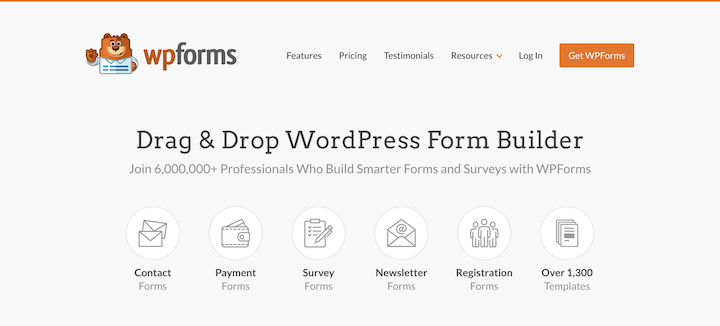
WPForms es el mejor plugin de formularios de WordPress que facilita la creación de formularios en línea potentes y fáciles de usar. Te permite crear fácilmente formularios de pedido en línea visualmente atractivos, formularios de contacto, formularios de pago, encuestas y más.
WPForms también viene con potentes funciones como integraciones de pago y lógica condicional. Si bien hay una versión gratuita disponible, necesitarás WPForms Pro para desbloquear el conjunto completo de funciones y plantillas (incluido el Formulario de Pedido de WordPress).
💡 Obtén más información sobre cómo usar WPForms en WordPress.
Una vez que selecciones tu plan y descargues el plugin, dirígete a tu panel de WordPress. Luego navega a Plugins » Añadir Nuevo » Subir Plugin » Elegir Archivo:
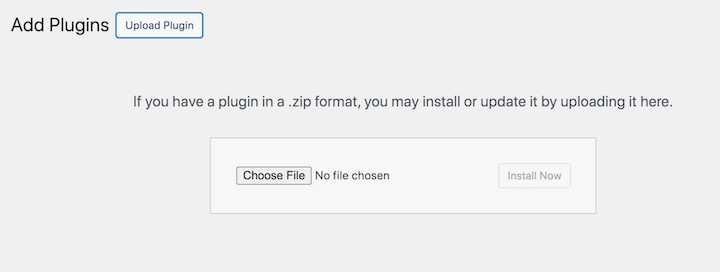
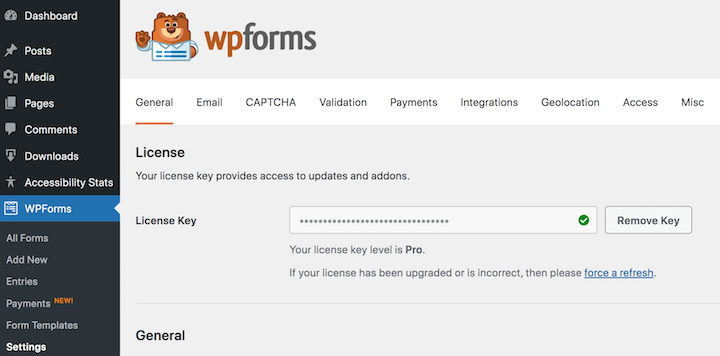
Después de subir el archivo del plugin, selecciona Instalar Ahora seguido de Activar. Si tienes un plan Básico, Plus u otro plan de pago, es posible que necesites ingresar tu clave de licencia en WPForms » Ajustes:
Antes de crear tu formulario de pedido en línea, te recomiendo integrar tu pasarela de pago (como PayPal o Stripe) con WPForms. Esto es necesario para facilitar las transacciones seguras en línea y permitir a los clientes pagar con tarjetas de débito o crédito, billeteras digitales y otros métodos de pago.
En WPForms » Ajustes, ve a la pestaña Pagos y selecciona Conectar con Stripe:
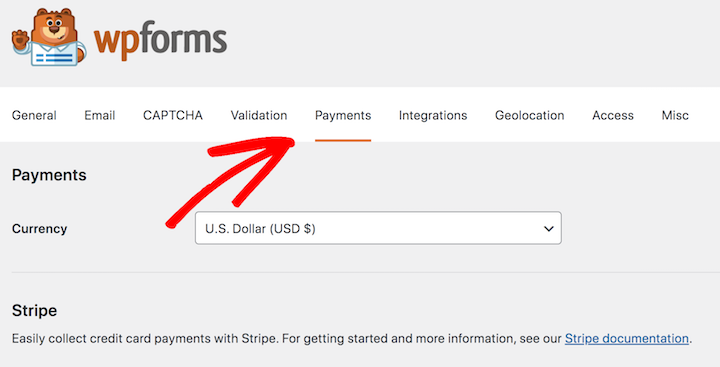
Sigue las instrucciones en pantalla para iniciar sesión y conectar tu cuenta de Stripe con WPForms.
Paso 2. Crear un Nuevo Formulario de Pedido en Línea
Una vez que hayas instalado y activado el plugin de WordPress en tu sitio web, el siguiente paso es crear un nuevo formulario.
Desde tu panel de WordPress, ve a WPForms » Añadir Nuevo:
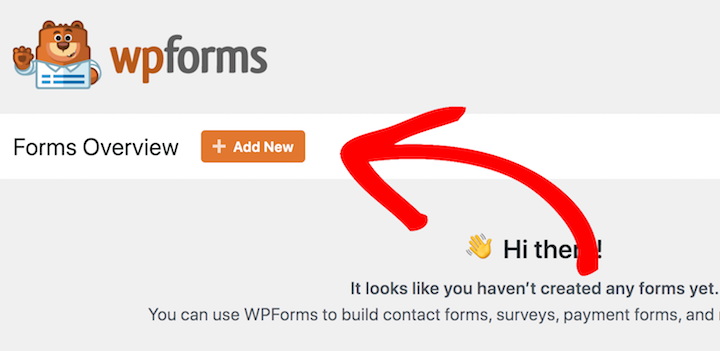
A continuación, te lleva al constructor de formularios donde nombras tu formulario de pedido en línea y seleccionas una plantilla:
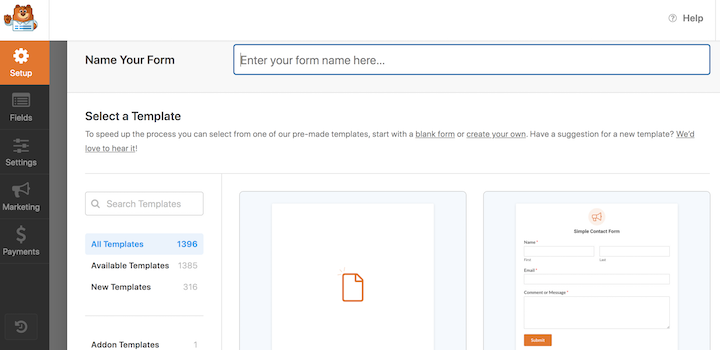
Hay varias para elegir. Para pequeñas empresas, recomiendo el Formulario de Facturación/Pedido en la mayoría de los casos:
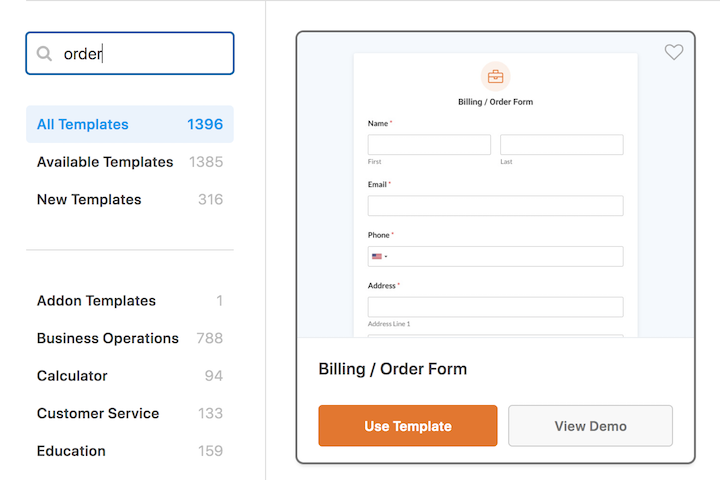
Si no quieres usar una plantilla predefinida, también puedes crear un formulario de pedido simple desde cero.
Paso 3. Personalizar tu Formulario de Pedido en Línea
Una vez que selecciones tu plantilla de formulario de pedido (pasa el cursor + Usar Plantilla), serás llevado al editor de formularios. A la derecha, está la ventana de vista previa del formulario. A la izquierda hay una variedad de opciones de campos y ajustes para personalizar y configurar:
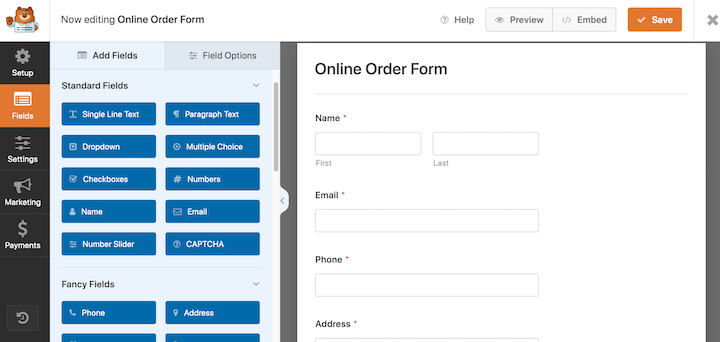
Usa el constructor de arrastrar y soltar para añadir y editar los campos de tu formulario. Puedes personalizar las etiquetas de los campos, descripciones, reglas de validación y más.
La mayoría de los campos de formulario predeterminados son los que necesitarás incluir en tu formulario de pedido en línea, como nombre, dirección, etc. Sin embargo, necesitarás editar la sección Artículos Disponibles para añadir tus productos:
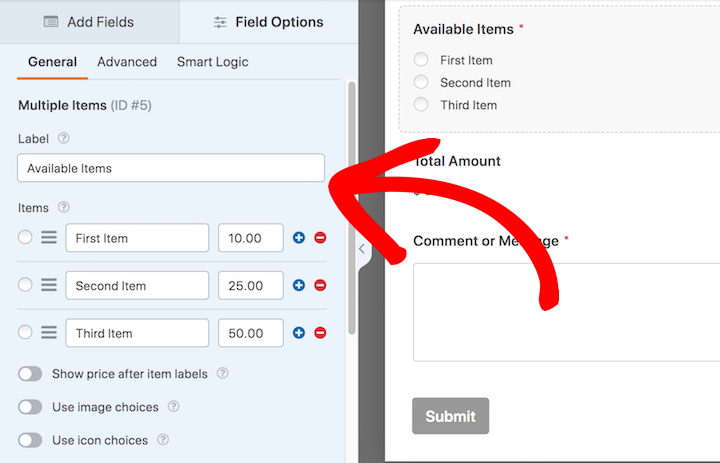
Simplemente haz clic en este campo para añadir los nombres y precios de tus ofertas.
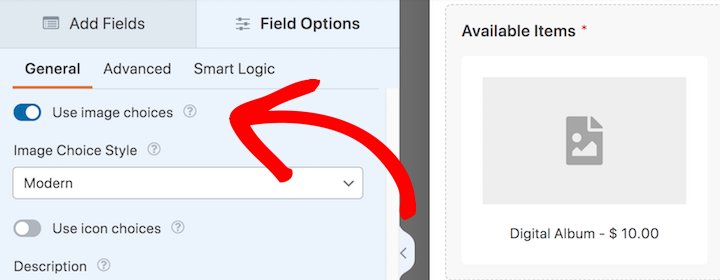
Si estás añadiendo varias opciones, es posible que desees incluir una imagen junto a cada una. Para hacer esto, activa la opción Usar selecciones de imagen:
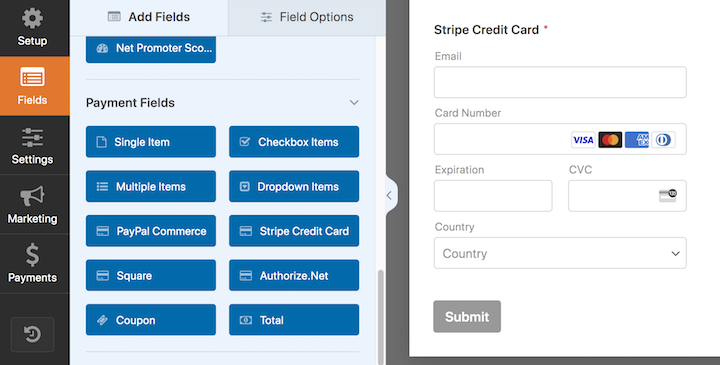
A continuación, necesitarás incluir una opción de pago para tus clientes en el formulario de pedido en línea. En la pestaña Campos, navega a Campos de Pago, luego selecciona tu pasarela preferida:
Hay muchísimas otras formas de diseñar, formatear y dar estilo a tu formulario de pedido en línea. No dudes en consultar la documentación de WPForms para obtener una guía más detallada.
Cuando termines, recuerda guardar tus cambios.
Paso 4. Configurar los Ajustes del Formulario de Pedido en Línea
Una vez que estés satisfecho con el aspecto de tu formulario en línea, puedes pasar a la configuración de pagos y notificaciones. En la pestaña Pagos, selecciona tu pasarela de las opciones de pago (en este caso, Stripe):
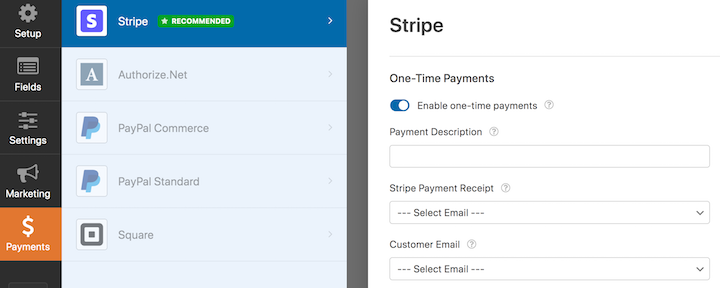
Luego, selecciona Habilitar pagos con Stripe (únicos y/o recurrentes). Una vez habilitadas, se expandirán opciones adicionales opcionales para que agregues una descripción del pago, configures recibos de pago, etc.
Cuando termines, selecciona Guardar nuevamente.
A continuación, ve a la pestaña Ajustes » Notificaciones para configurar las notificaciones de tu formulario de pedido en línea:
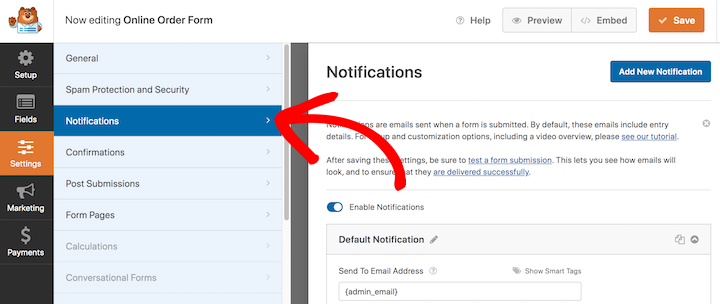
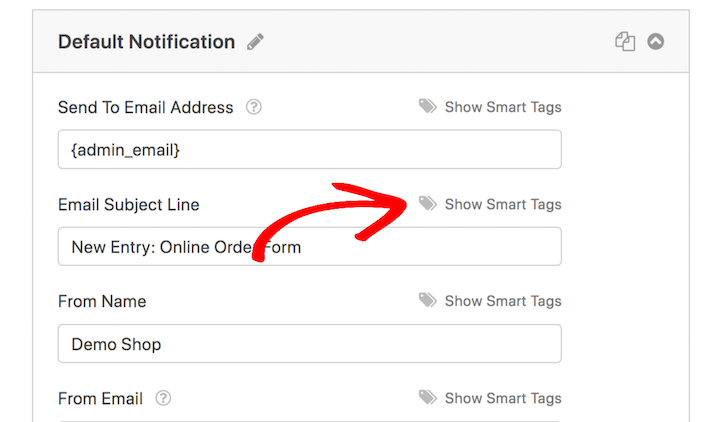
WPForms envía automáticamente nuevas notificaciones al administrador después de que los usuarios envían formularios. Aquí encontrarás opciones para personalizar las notificaciones por correo electrónico.
Por ejemplo, puedes modificar la línea de asunto o usar las etiquetas inteligentes para personalizar los campos:
En Ajustes » Confirmaciones, hay tres opciones para el mensaje de confirmación que se muestra a los clientes después de que envían un formulario de pedido en línea:
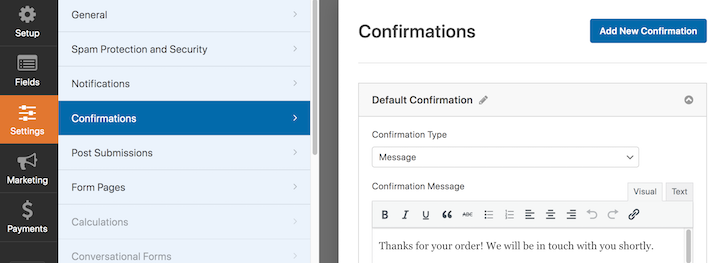
Elige entre Mensaje, Mostrar página y Ir a URL (Redirigir).
Una vez que selecciones tu opción preferida, siéntete libre de personalizar el mensaje. Cuando termines, guarda tus cambios.
Paso 5. Colocar y Publicar Tu Formulario de Pedido en Línea
Ahora lo único que queda por hacer es agregar el formulario de pedido en línea a tu sitio. Hay algunas maneras de hacerlo.
Cuando haces clic en Incrustar en la parte superior de la página, verás la opción de incrustar tu formulario de pedido de WordPress en una página existente o nueva:
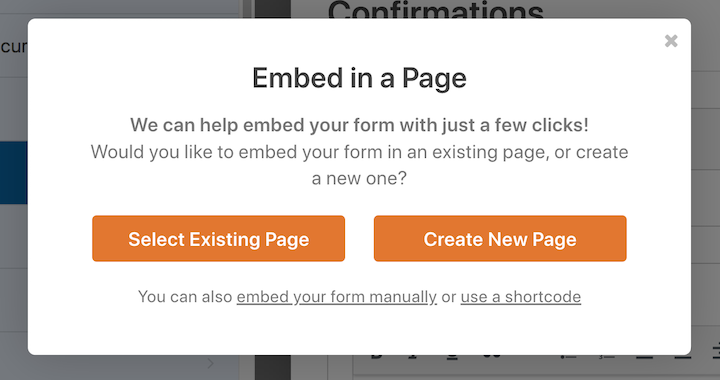
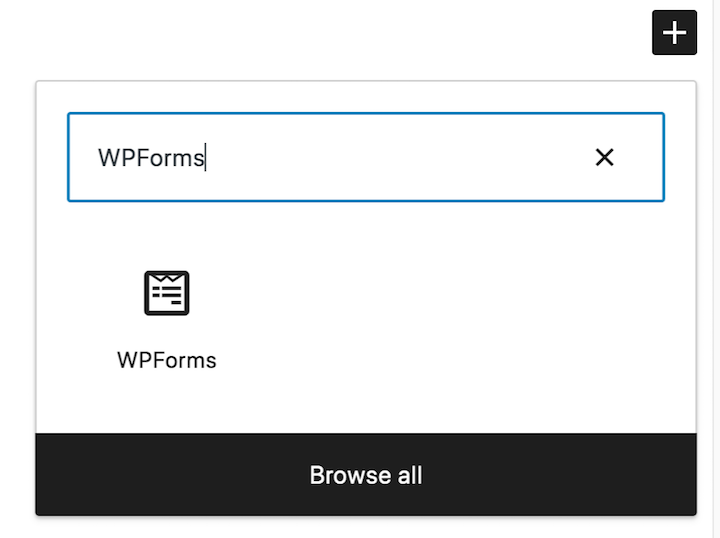
Alternativamente, puedes ir a la página que desees agregar en tu sitio. Desde el editor de WordPress, selecciona el botón Agregar bloque (+), luego busca el bloque WPForms:
Una vez agregado, haz clic en el menú desplegable Seleccionar un formulario y elige tu formulario de pedido en línea:
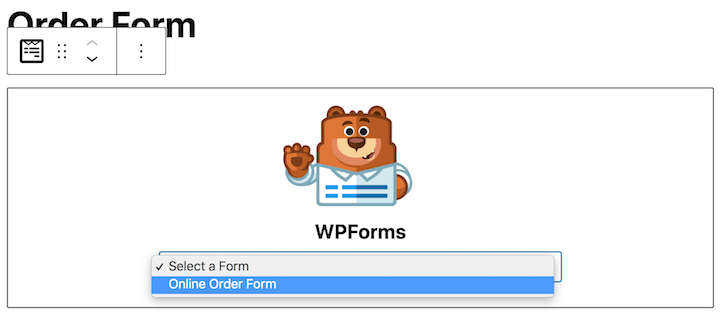
Aparecerá una vista previa dentro del editor. Guarda/Actualiza/Publica la página.
¡Eso es todo! Ahora solo prueba el formulario de pedido en línea desde el front-end de tu sitio en vivo para asegurarte de que funcione correctamente.
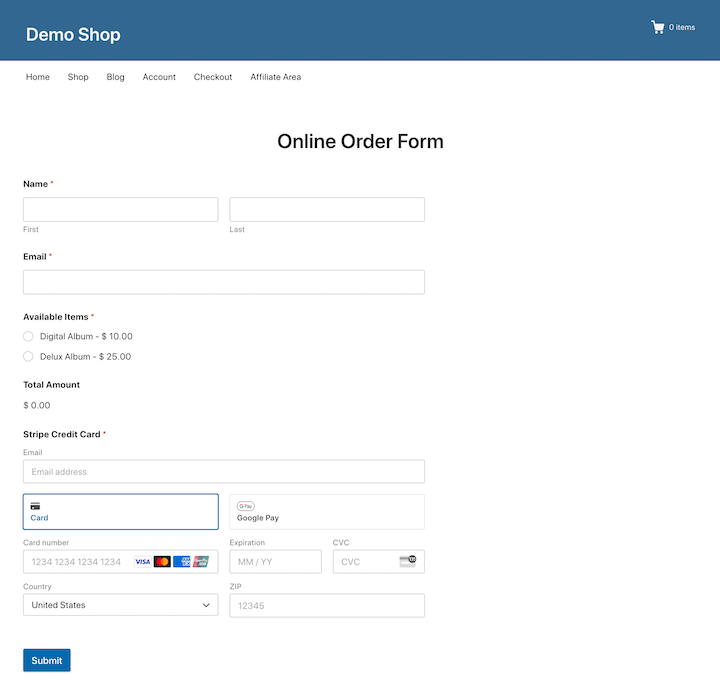
En el futuro, puedes rastrear los envíos de formularios directamente desde tu panel. Para más formas de personalizar y optimizar tus formularios de pedido, también te recomiendo explorar los complementos de WPForms.
Preguntas frecuentes sobre la creación de formularios de pedido en línea
Terminemos con algunas preguntas frecuentes.
¿Qué pasarelas de pago están disponibles con WPForms?
WPForms se integra con procesadores de pago populares como PayPal, Stripe, Authorize.Net y Square. Consulta el sitio web de WPForms para obtener una lista completa de pasarelas compatibles.
¿Puedo recopilar información adicional y campos personalizados?
R: ¡Absolutamente! WPForms ofrece una amplia gama de tipos de campos, incluyendo campos de texto, listas desplegables, casillas de verificación e incluso opciones de carga para necesidades específicas.
¿Qué pasa si todavía no tengo ningún producto en mi sitio?
Puedes crear formularios de pre-pedido para próximos lanzamientos de productos usando Easy Digital Downloads y Stripe. También puedes usar formularios de pedido en línea para recolectar donaciones, inscripciones a eventos, o incluso generación de leads a través de campos de captura de correo electrónico.
Agrega tu formulario de pedido en línea en WordPress
Al implementar formularios de pedido en línea, estás equipando tu sitio web de WordPress con una herramienta poderosa que puede optimizar tu proceso de ventas, mejorar la experiencia del usuario y, en última instancia, aumentar tus ventas.
¿Aún no tienes tu tienda en línea configurada? Descarga Easy Digital Downloads hoy mismo para poner una en funcionamiento en poco tiempo:
¿Qué sigue? Aprende cómo aceptar pre-pedidos para productos digitales en WordPress.
📣 P.S. ¡Asegúrate de suscribirte a nuestro boletín y síguenos en Facebook o Twitter para obtener más recursos de WordPress!








