


¿Quieres aprender a aceptar pedidos anticipados de productos digitales en WordPress?
Los pedidos anticipados pueden ayudar a tu negocio de comercio electrónico a planificar la demanda y rastrear las preferencias de los clientes de manera más efectiva. También pueden informar las estrategias de marketing y precios, generar expectación y entusiasmo previos al lanzamiento, y, en última instancia, ayudar a aumentar las ventas.
Easy Digital Downloads (EDD) hace que la configuración de pedidos anticipados y la venta de productos digitales en WordPress sea rápida y fácil.
🔎 En esta publicación, cubriremos:
¿Por qué aceptar pedidos anticipados en tu sitio de WordPress?
Los pedidos anticipados son compras realizadas para productos que aún no han sido lanzados. Esta estrategia promocional permite a tus clientes reservar el producto antes de que se lance y esté disponible en el mercado. Se puede usar para productos virtuales y físicos.
Hay muchas razones para aceptar pedidos anticipados de productos digitales en tu sitio de WordPress. Pueden ayudar a crear expectación en torno a tu producto y generar anticipación entre los compradores potenciales. Este entusiasmo puede conducir a un aumento de las ventas una vez que se lance el nuevo producto.
Los pedidos anticipados son una táctica utilizada por propietarios de tiendas, creadores, vendedores y marcas en todas las industrias. Por ejemplo, considera un artista musical popular que te guste. Es probable que hayan ofrecido a los fans y oyentes la oportunidad de pre-ordenar (o 'pre-guardar') un álbum/canción antes de su lanzamiento oficial.
Las campañas de pedidos anticipados a menudo ofrecen incentivos adicionales como:
- Descuentos
- Contenido exclusivo
- Acceso anticipado
- Ediciones especiales
Es una excelente manera de generar entusiasmo y asegurar que los clientes puedan obtener el producto lo antes posible. Desde el punto de vista empresarial, las preventas y los artículos de pedido anticipado proporcionan datos valiosos de los clientes para las estrategias de marketing y precios.
Cómo configurar pedidos anticipados para productos digitales
¿Listo para empezar? En este tutorial paso a paso, te mostraremos cómo configurar pedidos anticipados para productos digitales en WordPress:
- Instalar Easy Digital Downloads
- Agregar Stripe Pro Payment
- Crear tu página de producto digital
- Configurar los ajustes de pedido anticipado
- Previsualizar y probar tu proceso de pedido anticipado
- Compartir y promocionar tu pedido anticipado de producto digital
Paso 1: Instala Easy Digital Downloads (EDD)
Antes de empezar a aceptar pedidos anticipados y lanzar tus productos digitales, es importante tener una forma de venderlos. Si eres usuario de WordPress, el mejor plugin de comercio electrónico es Easy Digital Downloads (EDD):

Esta es una solución completa para vender productos digitales, productos descargables y suscripciones. Puedes usarlo para libros electrónicos, software, plantillas/temas y mucho más.
La versión gratuita de EDD tiene una amplia gama de funciones de comercio electrónico. Te permite conectarte a Stripe para aceptar pagos en línea. Pero recomiendo obtener un Pase Extendido.
Una de las (muchas) razones es que te da acceso a la pasarela de pago Stripe Pro. Puedes usar esta extensión premium para aceptar pedidos anticipados de productos digitales en tu sitio.
🏷Más información sobre Easy Digital Downloads: Gratis vs. De pago
Después de comprar tu plan EDD, visita tu panel de cuenta y ve a Descargas de archivos. Luego, selecciona Obtener Easy Digital Downloads:

Una vez que el plugin se descargue, agrégalo a tu sitio web de WordPress (Plugins » Añadir nuevo » Subir plugin). Después de instalar y activar el plugin, aparecerá un elemento de menú Descargas en el panel de administración de WordPress:

Aquí es donde administras todos los aspectos de tu tienda en línea. Los productos digitales se denominan 'descargas'.
⚙️ Usa estas guías si necesitas ayuda para configurar:
Paso 2: Añadir la pasarela de pago Stripe Pro
Para vender y aceptar pedidos anticipados de productos digitales, necesitas configurar una pasarela de pago. La pasarela Stripe está incluida con EDD por defecto y te permite aceptar pagos con tarjeta de crédito. Puedes seguir nuestra documentación de configuración para configurar Stripe Standard.
➡️ Aprende cómo Conectar Rápidamente EDD + Stripe. Para usarlo, necesitas una cuenta de Stripe, que es gratuita para crear.
Pero para este tutorial, vamos a añadir Stripe Pro Payment. Además de permitirte aceptar pagos alternativos (y sin las tarifas de procesamiento adicionales), Stripe Pro te permite aceptar pedidos anticipados de productos digitales.
Puedes recopilar y verificar la información de pago sin procesar el cargo hasta más tarde. Tus clientes completan el proceso normal de la página de pago, y el estado del pago del pedido se establece como preaprobado. Luego puedes aprobar/procesar o rechazar manualmente los pagos según sea necesario tras el lanzamiento del producto.
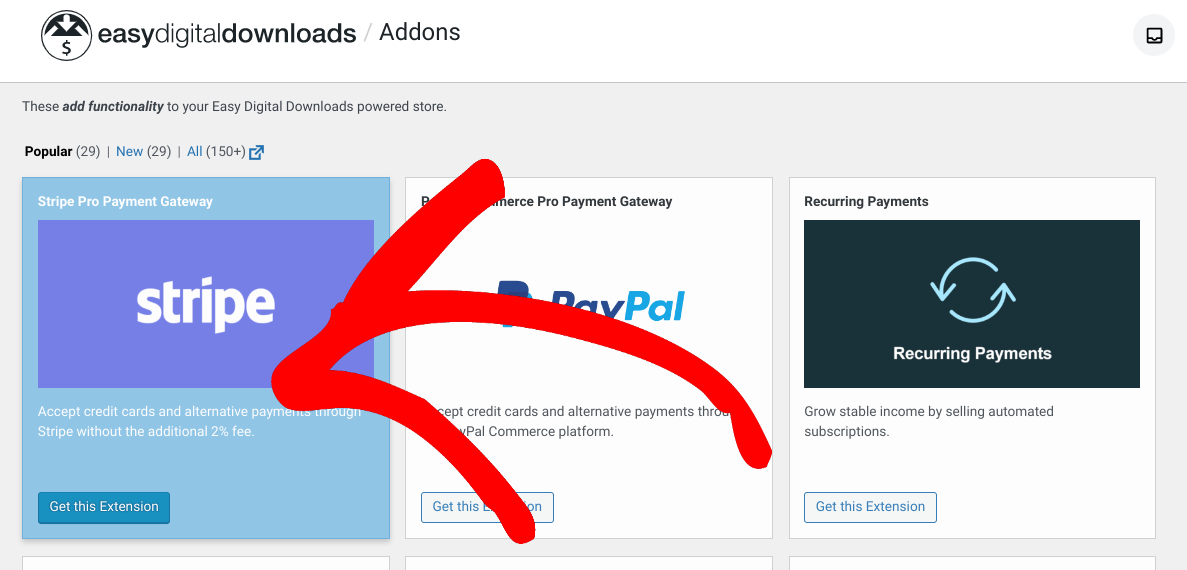
Para empezar, navega a Descargas » Extensiones y haz clic en Obtener esta extensión bajo Pasarela de pago Stripe Pro:
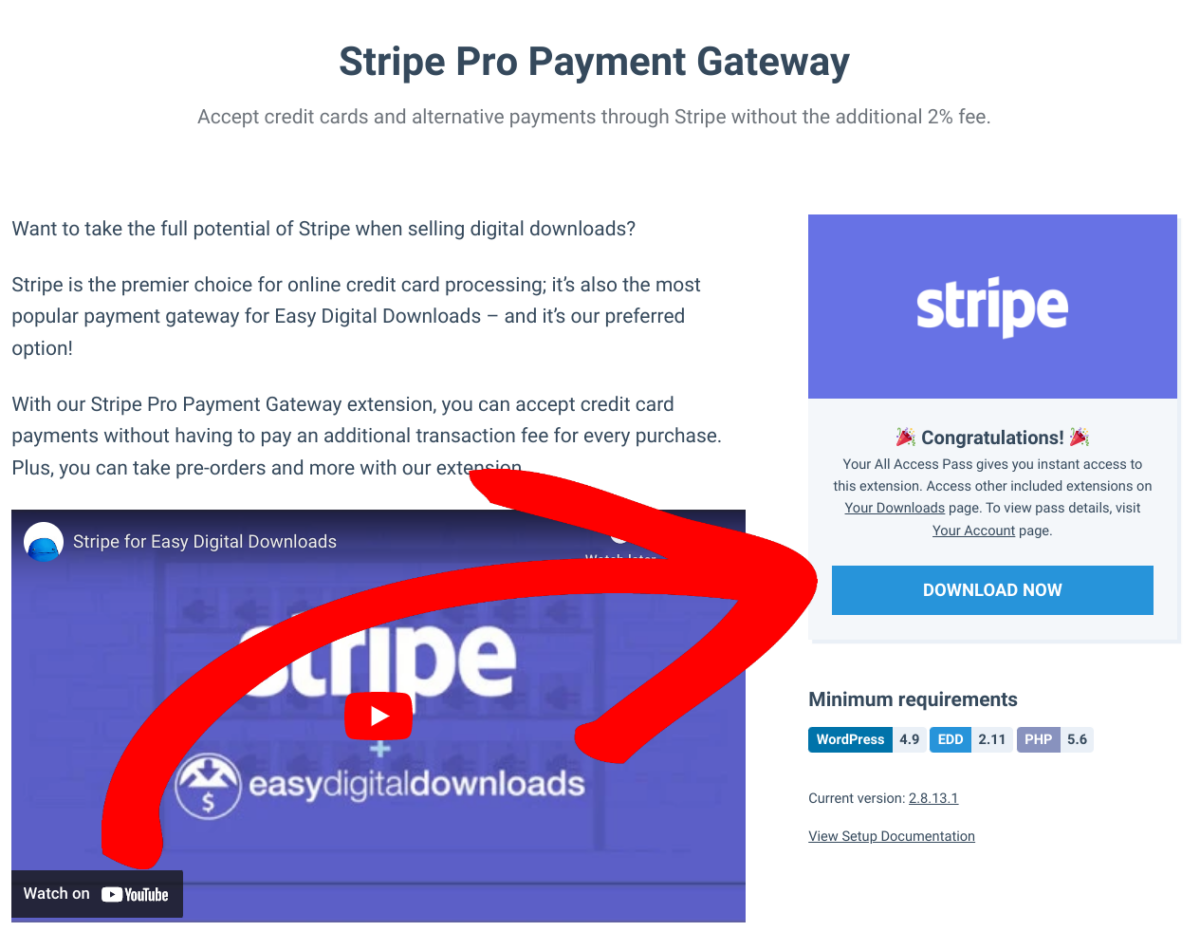
En la página de la extensión Stripe, selecciona Descargar ahora:
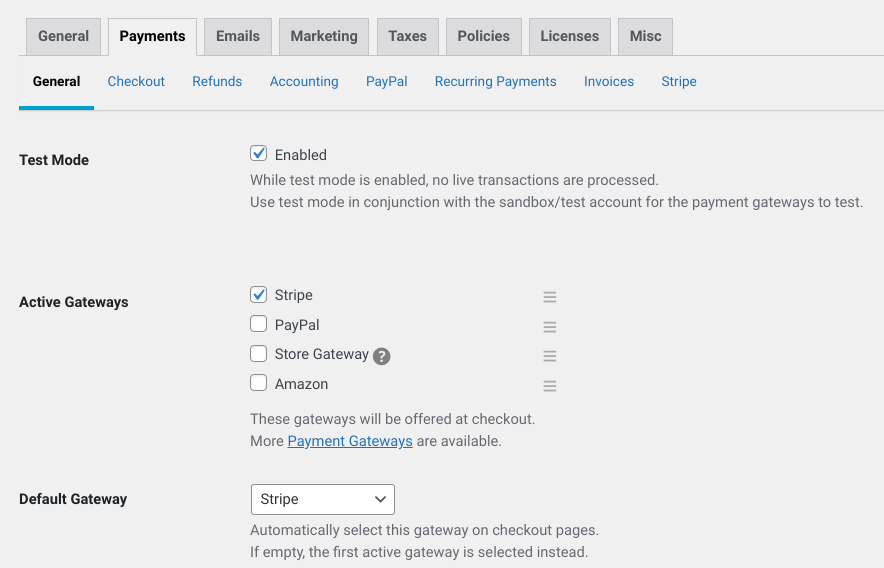
Súbelo a tu sitio de WordPress y actívalo. Luego, ve a Descargas » Ajustes » Pagos y selecciona Stripe para las Pasarelas Activas y Predeterminadas:
A continuación, desde la misma pantalla de Pagos, haz clic en la pestaña Stripe:
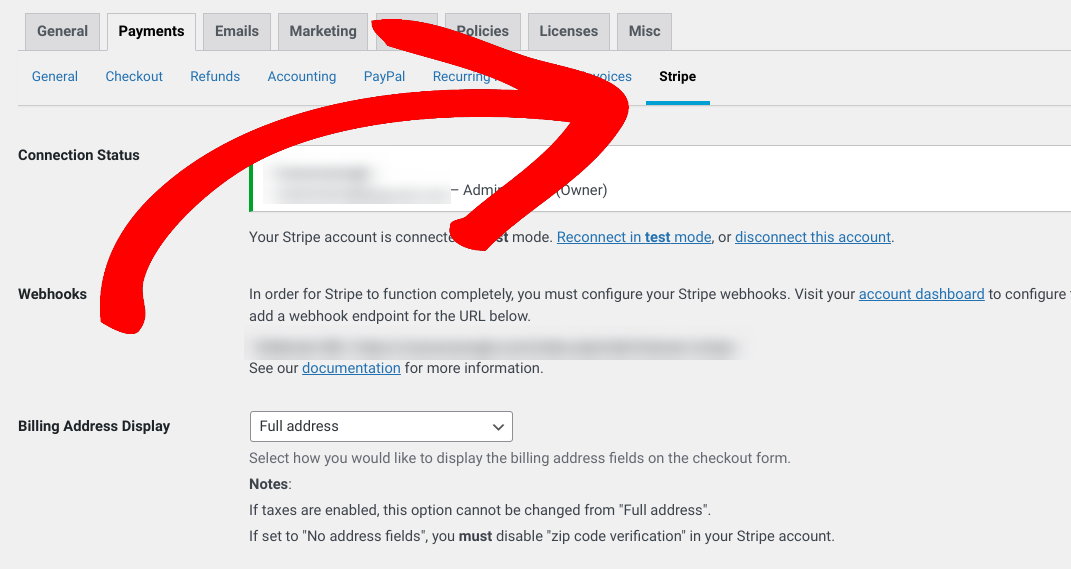
Aquí encontrarás opciones y ajustes de pago adicionales. Localiza y selecciona la casilla de verificación Pagos preaprobados:
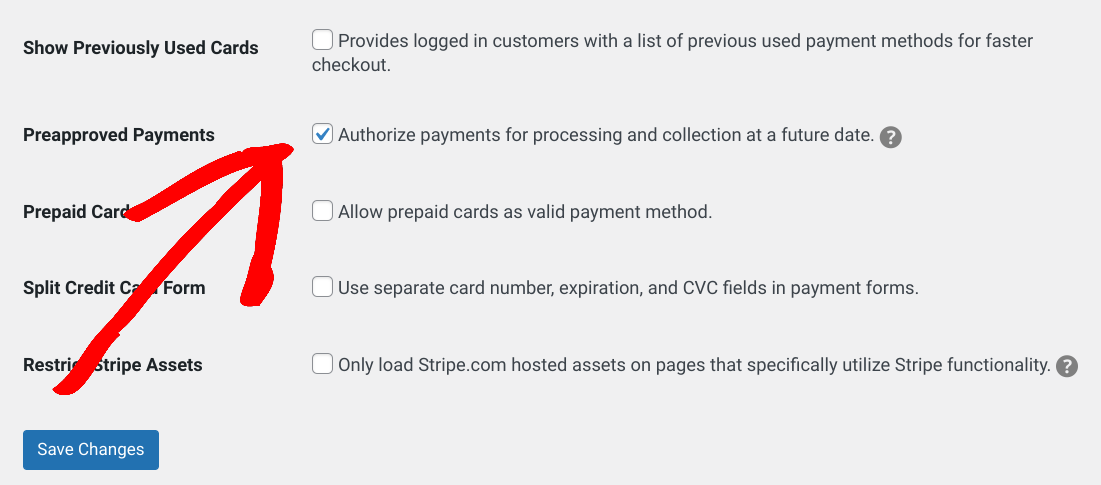
Cuando hayas terminado, haz clic en Guardar cambios.
Paso 3: Crear tu producto digital
Si aún no lo has hecho, querrás añadir un producto digital ('descarga') para el pedido anticipado a tu tienda de comercio electrónico. Aparte de una página de producto estándar, podrías crear una página de destino optimizada para promocionar la campaña de pedidos anticipados.
Digamos que planeas lanzar un eBook. Para empezar, ve a Descargas » Añadir nuevo:

Crea un nombre para él, añade una descripción e imagen, e introduce el precio del producto de pedido anticipado:
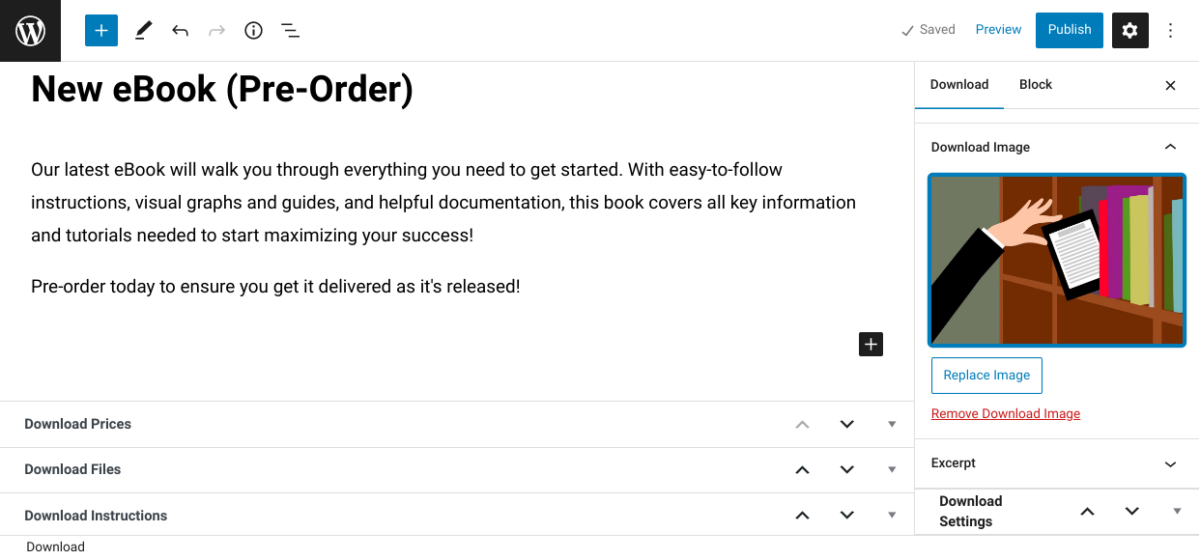
A la derecha hay una variedad de ajustes adicionales. Bajo Ajustes de descarga » Opciones de botón, puedes seleccionar qué tipo de botón de compra (Comprar ahora o Añadir al carrito) mostrar en la página del pedido anticipado del producto:
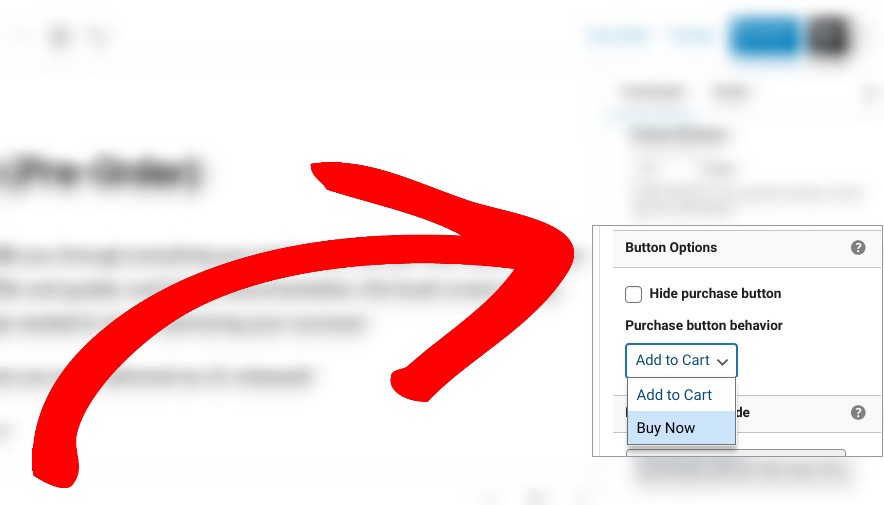
Puedes cambiar el texto y el comportamiento de estos botones.
Digamos que desea cambiar el botón Comprar ahora por Reservar ahora. Vaya a Descargas » Ajustes » Varios » Botones de compra:
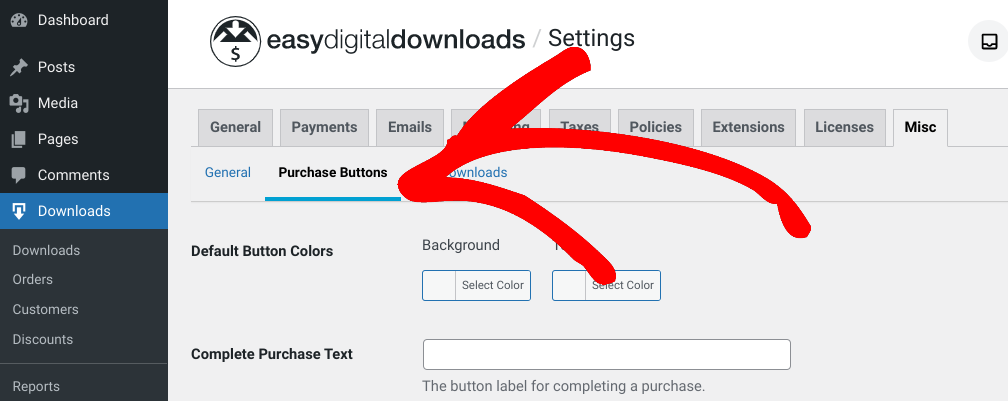
En el campo de texto Comprar ahora, puede introducir Reservar ahora y guardar sus cambios:
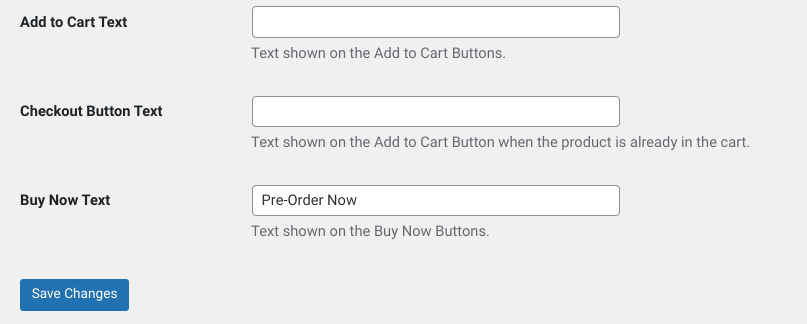
Tenga en cuenta que la configuración del botón realizada en esta página se aplica a todos los productos (no solo al artículo disponible para reserva).
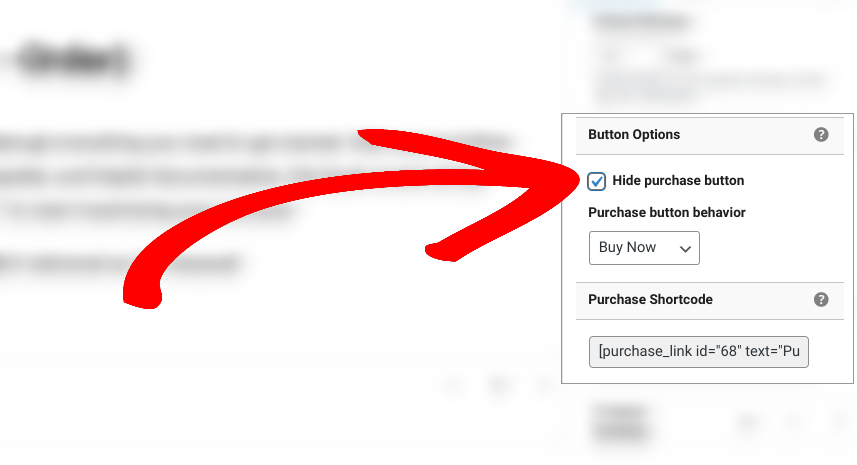
Si desea mantener la configuración predeterminada, otra opción es insertar manualmente un bloque de Botón en la página del producto de reserva. Primero, en la sección Opciones del botón, marque la casilla Ocultar botón de compra:
Luego haga clic en el botón Añadir bloque (icono +) en el editor y busque "Botones":
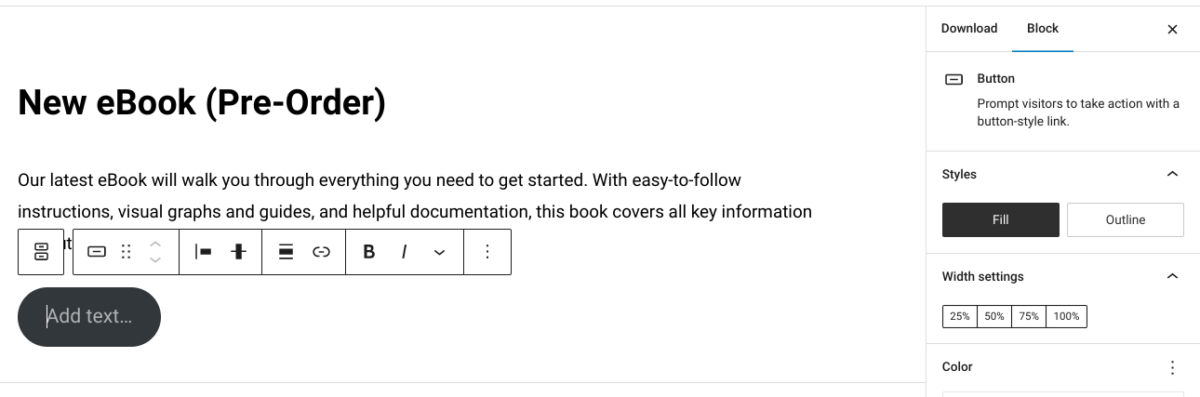
Puede modificar el texto del botón directamente dentro del bloque y usar la barra de herramientas superior del bloque para enlazarlo a otra página. Por ejemplo, podría enviarlos a una página de destino con un formulario de pedido. A la derecha, hay opciones para cambiar los colores, el tamaño, etc.

Cuando hayas terminado, haz clic en Publicar.
Paso 4: Configurar ajustes de reserva (Opcional)
Easy Digital Downloads ofrece una gran cantidad de formas de gestionar, personalizar y configurar descargas y productos digitales. Esto incluye sus reservas. Por ejemplo, puede:
- Elegir una fecha de disponibilidad para empezar a aceptar pedidos
- Especificar una fecha de inicio y expiración para el lanzamiento/venta del producto
- Establecer límites de pedidos/compras/descargas en productos digitales
💡Para obtener una guía detallada, puede usar nuestra guía sobre Cómo establecer límites de compra en productos digitales
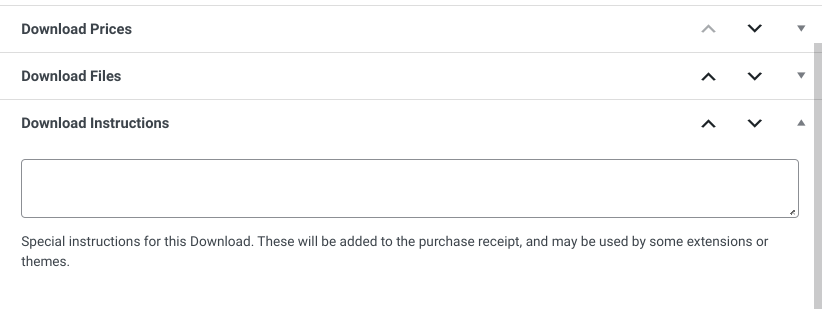
Puede personalizar los correos electrónicos de recibo de compra predeterminados para informar a los clientes de los detalles clave de la reserva después de que realicen sus pedidos. En la página del producto, puede agregar información sobre la reserva/instrucciones en el cuadro Instrucciones de descarga:
Además, puede configurar notificaciones por correo electrónico de reserva personalizadas por producto.
El complemento Correos electrónicos por producto le permite adaptar los correos electrónicos específicamente a los clientes que compran reservas de productos digitales, además del recibo de compra estándar. Por ejemplo, puede incluir información como la fecha de lanzamiento, cuándo deben esperar que se les cobre, cómo acceder al producto digital, etc.
Una vez instalado y activado, puede ir a Descargas » Correos por » Producto » Añadir nuevo:
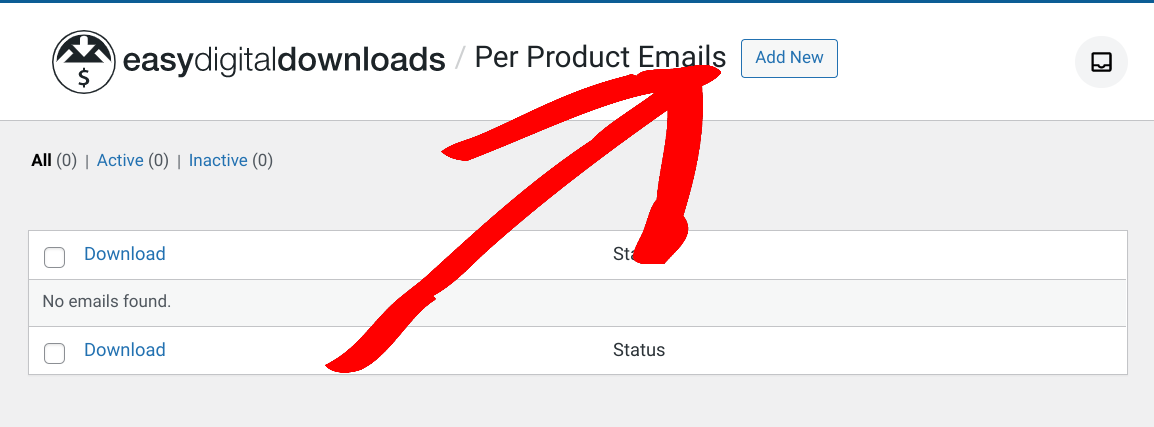
Luego puede seleccionar la descarga del menú desplegable, agregar una línea de asunto y el texto del cuerpo de su correo electrónico:
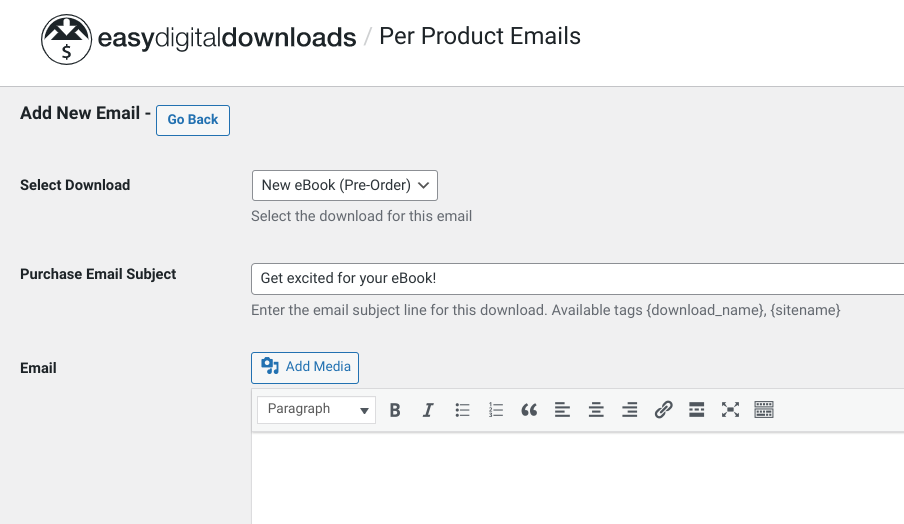
Cuando termine, seleccione Añadir correo electrónico en la parte inferior.
Paso 5: Previsualizar y probar el proceso de reserva de su producto digital
Una vez que termine de configurar los ajustes de reserva desde el backend, puede publicarlo y previsualizarlo en el frontend de su sitio. Esto le permite visualizar lo que verán los clientes.
Por ejemplo, si visita su tienda o la página de productos, probablemente verá algo similar a esto:
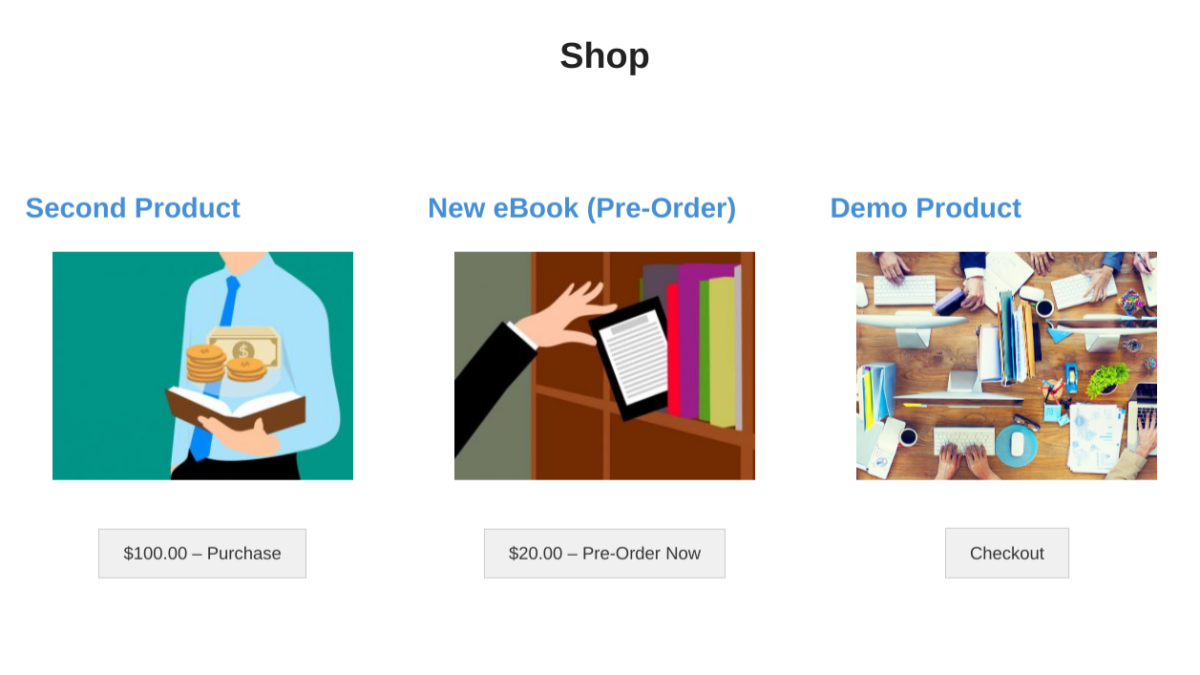
Dependiendo de la configuración de tu botón de compra y proceso de pago, tus clientes podrán ingresar su información de pago y confirmar su pre-orden. Realiza una orden de prueba. Si necesitas ayuda, puedes seguir estas instrucciones.
Como mencioné anteriormente, Stripe Pro procesa automáticamente las órdenes como pre-aprobadas:
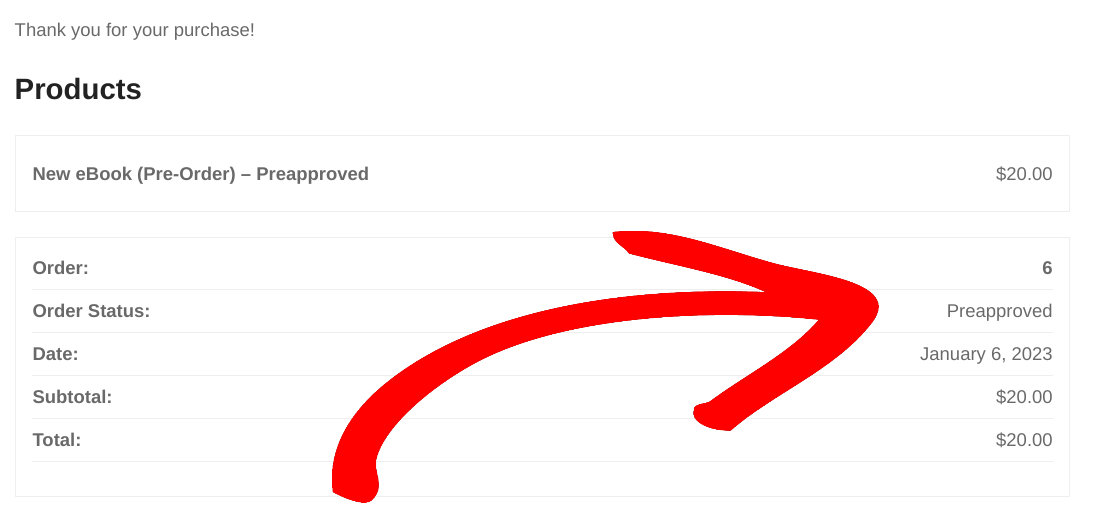
Para administrar tus pre-órdenes, ve a la pestaña Descargas » Órdenes. La columna Estado te informa cuáles órdenes están aprobadas, pendientes, rechazadas, etc.:
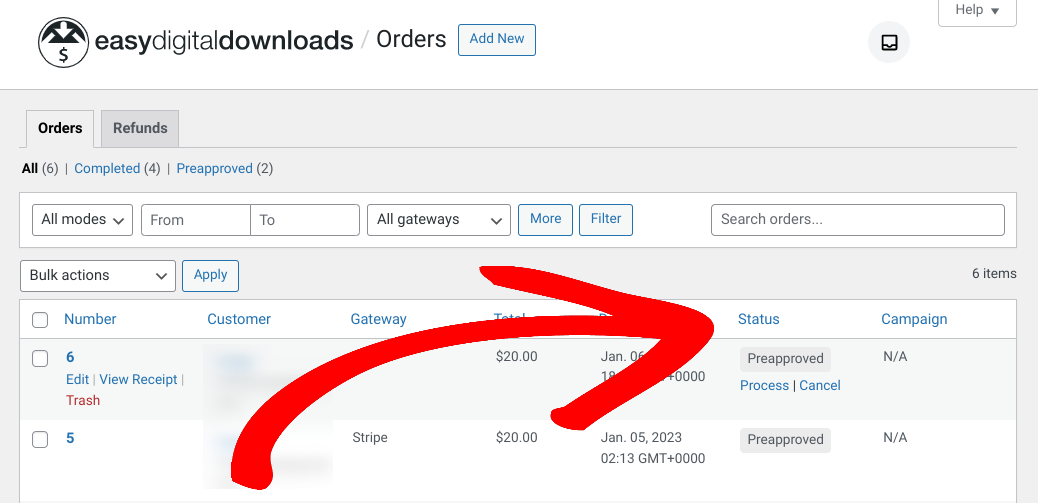
Una vez que estés listo para lanzar el producto y procesar los pagos pendientes, haz clic en Procesar en la columna Estado. ¡Así de fácil!
Paso 6: Comparte y Promociona Tus Pre-órdenes de Productos Digitales
Finalmente, ¡lo único que queda por hacer es empezar a compartir y promocionar tu campaña de pre-órdenes! Easy Digital Downloads ofrece una amplia variedad de herramientas de redes sociales, marketing y correo electrónico que pueden ayudarte a ampliar tu alcance e impulsar el tráfico a tu sitio.
Puedes compartir tu campaña de pre-órdenes en canales sociales y hacerla parte de tus boletines por correo electrónico. También puedes crear una página de "próximamente" o de destino utilizando un constructor de páginas como SeedProd. Además, podrías agregar un temporizador de cuenta regresiva a la página para mantener a los clientes actualizados sobre el estado de la pre-orden.
WPForms es también un potente plugin constructor de formularios que puedes usar para agregar y personalizar formularios de pedido en todo tu sitio.
💡¿Quieres más ideas para promocionar pre-órdenes de productos digitales en WordPress? ¡Consulta Cómo lanzar tu producto digital con éxito!
Acepta Pre-órdenes de Productos Digitales en WordPress
Cuando se usan correctamente, las pre-órdenes son una excelente manera de generar entusiasmo en torno al lanzamiento de un producto y aumentar las ventas cuando se lanza. Para configurar pre-órdenes de productos digitales en WordPress, solo necesitas el plugin de comercio electrónico y la pasarela de pago adecuadas.
¿Listo para crear tu tienda en línea y empezar a aceptar pre-órdenes de tus productos digitales? ¡Descarga Easy Digital Downloads hoy mismo para empezar!
📣 P.S. ¡Asegúrate de suscribirte a nuestro boletín y síguenos en Facebook o Twitter para obtener más recursos de WordPress!








