


Como propietario de un negocio de comercio electrónico, es importante saber cómo mostrar recibos de compra a los clientes en WordPress.
Muchos compradores en línea desean conservar registros de sus pedidos y transacciones. Un estudio de investigación encontró que el 89% de los consumidores quieren que los minoristas ofrezcan una opción de recibo digital.
La buena noticia es que el plugin Easy Digital Downloads (EDD) facilita la generación y entrega de recibos de compra.
En este tutorial, cubriremos:
¿Por qué mostrar el recibo de compra a los clientes?
Es común que los clientes quieran una prueba de compra al comprar productos en línea. Suelen ser útiles para administrar finanzas, rastrear patrones de gasto y presupuestar.
Los recibos de pedido, que se entregan después de la compra directamente en el sitio web o por correo electrónico, suelen contener información como:
- Fecha de compra
- Monto total
- Ofertas especiales, cupones o descuentos utilizados
- Enlaces a facturas PDF
Llevar un registro del historial de pedidos y facturación es importante para cualquier sitio web de comercio electrónico. Pero enviar recibos de compra manualmente después de cada pedido consume mucho tiempo. Afortunadamente, usar un plugin de WordPress puede hacerlo fácil.
Cuando usas un plugin para mostrar recibos de compra a los clientes en WordPress, todos los detalles de compra de cada transacción se entregan en un formato organizado y fácil de leer. Tanto tú como tus clientes pueden acceder a ellos cuando sea necesario.
Cómo mostrar recibos de compra a los clientes en WordPress
Si vendes productos digitales, Easy Digital Downloads es un plugin imprescindible. Esta potente herramienta te permite vender fácilmente una amplia gama de productos, incluyendo eBooks, software, PDF y más. Es una excelente alternativa a WooCommerce, especialmente si no vendes artículos físicos.
A continuación, te mostraremos cómo puedes usar EDD para mostrar recibos de compra a los clientes en WordPress.
Paso 1: Instalar y activar Easy Digital Downloads
Si deseas una forma fácil de mostrar recibos de compra a los clientes en WordPress, Easy Digital Downloads te cubre.

Puedes usarlo para crear una tienda en línea, vender productos y descargas digitales, y optimizar todos los aspectos de la gestión de clientes y pedidos. Esto incluye la automatización de notificaciones por correo electrónico y correos de confirmación, así como facturas. Hay una versión lite que puedes usar e incluye funcionalidad de recibo de compra incorporada.
Pero para aprovechar al máximo el plugin y acceder a todas sus funciones premium y complementos, recomendamos adquirir una licencia profesional. Esto te dará más opciones de pago, servicios de marketing por correo electrónico y otras herramientas para mejorar tu negocio en línea.
Una vez que compres el plugin, puedes descargar Easy Digital Downloads desde la pestaña Descargas de archivos en el panel de tu cuenta:

A continuación, puedes subirlo a tu sitio de WordPress yendo a Plugins » Agregar nuevo » Subir plugin desde tu panel:

Una vez que el plugin esté activado, configura las indicaciones de configuración básica y elige una pasarela de pago (Stripe, PayPal, etc.). También es importante asegurarse de que tu Página de Recibo esté asignada.
EDD crea automáticamente una Página de Recibo. Pero para asegurarte de que la tuya esté configurada correctamente, puedes ir a Descargas » Ajustes » Páginas:
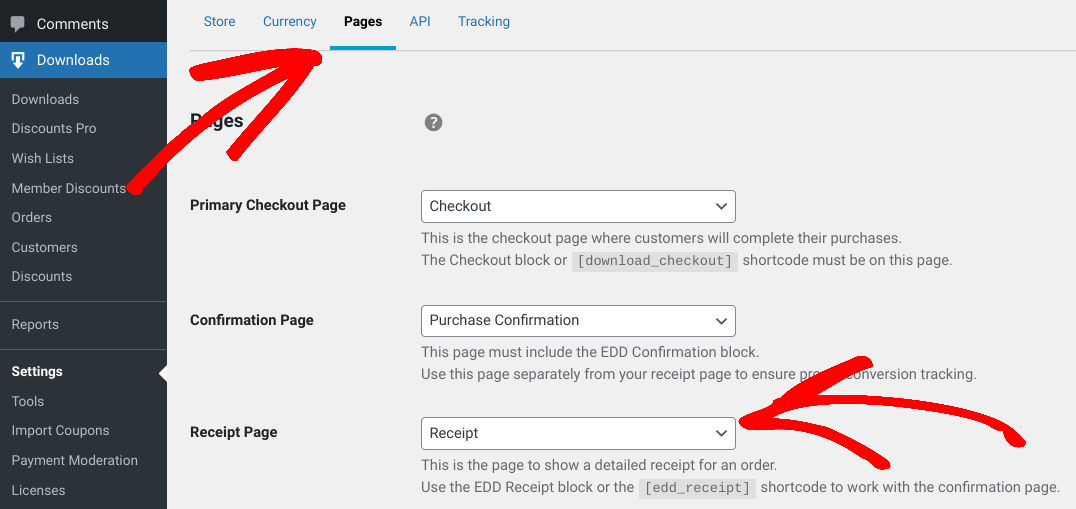
Confirma que la Página de Recibo esté configurada como Recibo en el menú desplegable.
Paso 2: Agregar el bloque de recibo
Si deseas agregar el recibo de compra a otra área de tu sitio web de WordPress, puedes hacerlo usando el bloque EDD Receipt.
Similar al shortcode de recibo, el bloque te permite proporcionar automáticamente a los clientes recibos detallados que contienen información importante. Esto incluye el estado de su pedido, método de pago, fecha, total y más.
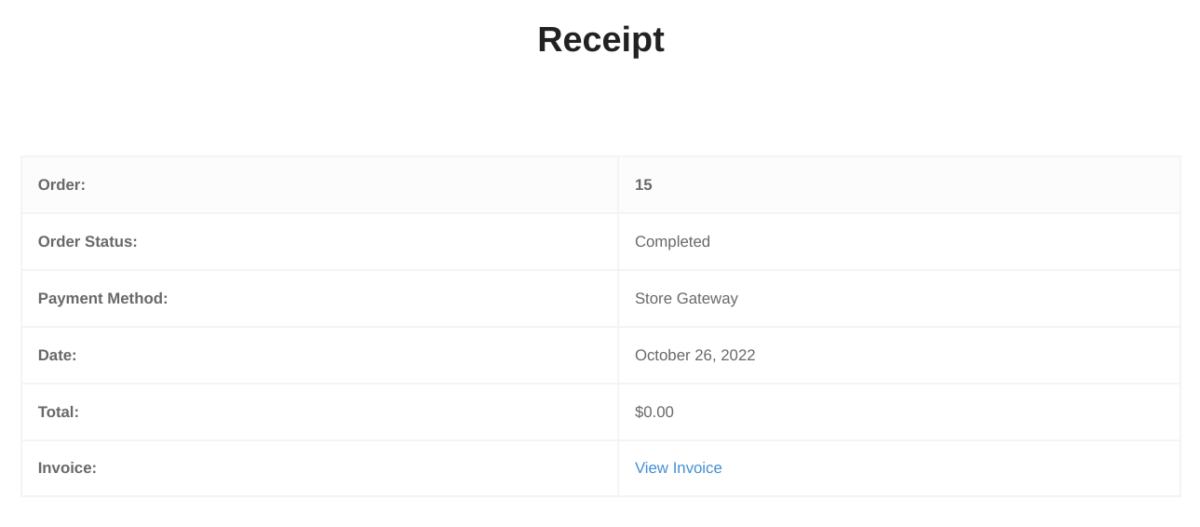
Puedes usarlo en la Página de Éxito/Recibo. También es compatible con el checkout para invitados y es muy fácil de usar.
Si estás familiarizado con los bloques de WordPress, puedes insertar el bloque de Recibo de la misma manera. Navega a la página y luego haz clic en el botón Añadir Bloque (icono +) en el editor. Busca "receipt", luego selecciona el bloque EDD Receipt:
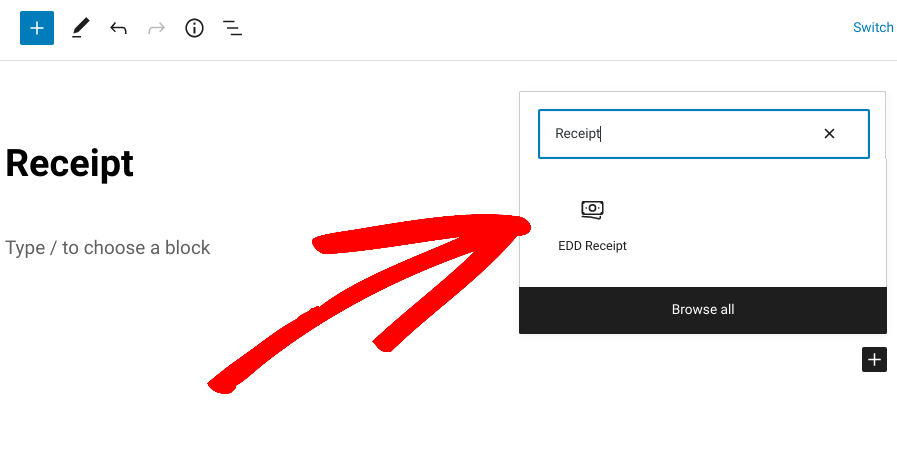
Una vez que coloques el bloque, hay algunas configuraciones a la derecha. Puedes mostrar u ocultar la Clave de Pago así como la Pasarela:
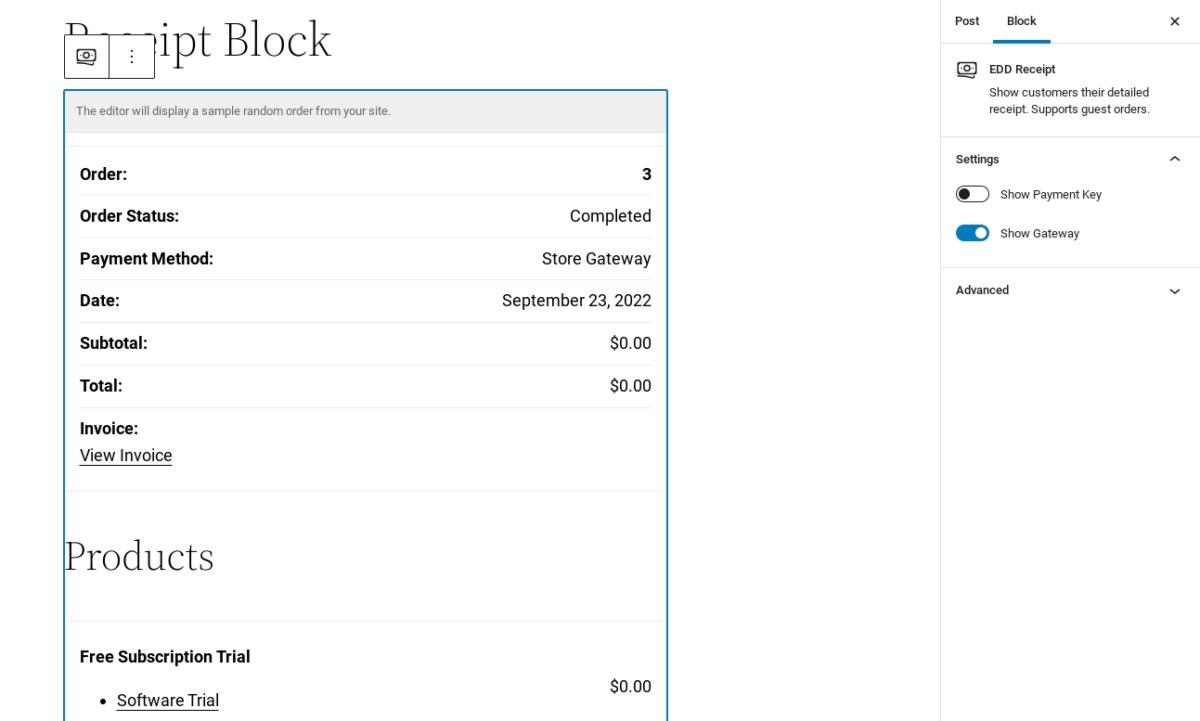
Ten en cuenta que el bloque de Recibo no debe confundirse con el bloque de Confirmación. Aunque similar, este último se usa con la Página de Confirmación y está destinado a fines de seguimiento de conversiones.
Para previsualizar cómo se ve el recibo que ve el cliente, puedes ir a Descargas » Pedidos desde tu panel de administración de WordPress. Luego haz clic en el enlace Ver Recibo debajo del pedido:
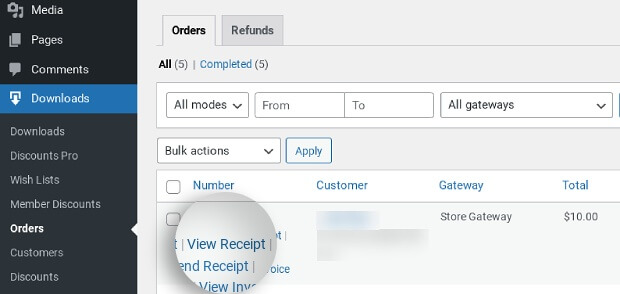
Tus clientes siempre podrán ver su historial de compras desde la página de su cuenta.
Paso 3: Enviar correos electrónicos de recibo de compra a los clientes
Otro método popular que puedes usar para mostrar recibos de compra a los clientes usando Easy Digital Downloads es la función de recibos por correo electrónico incorporada. Esto te permite generar y enviar automáticamente recibos de compra personalizados directamente a tus clientes cada vez que ocurre una transacción en tu sitio:
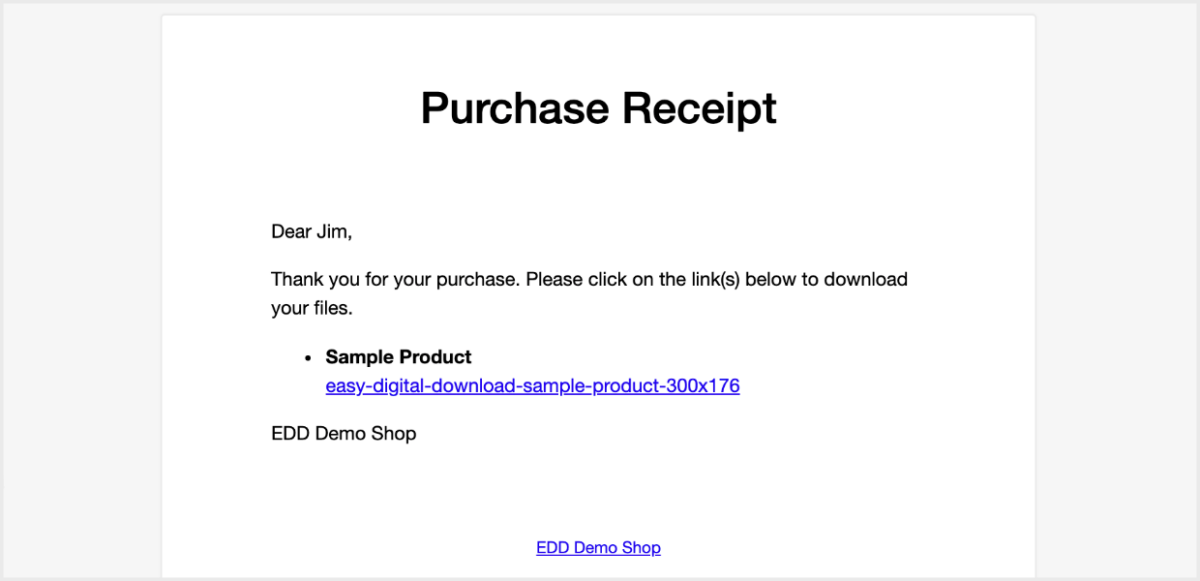
Algunas características clave incluyen:
- Capacidad de agregar texto personalizado y elementos de marca (logo)
- Opción de agregar información de seguimiento para supervisar el rendimiento de las ventas
- Complementos para opciones de personalización, como correos electrónicos de seguimiento, mensajes de notificación basados en el comportamiento, etc.
- Capacidad de Reenviar Recibos
Para automatizar y personalizar los correos electrónicos enviados con los recibos de compra a los clientes en WordPress, ve a Descargas » Ajustes » Correos electrónicos » Recibos de Compra:
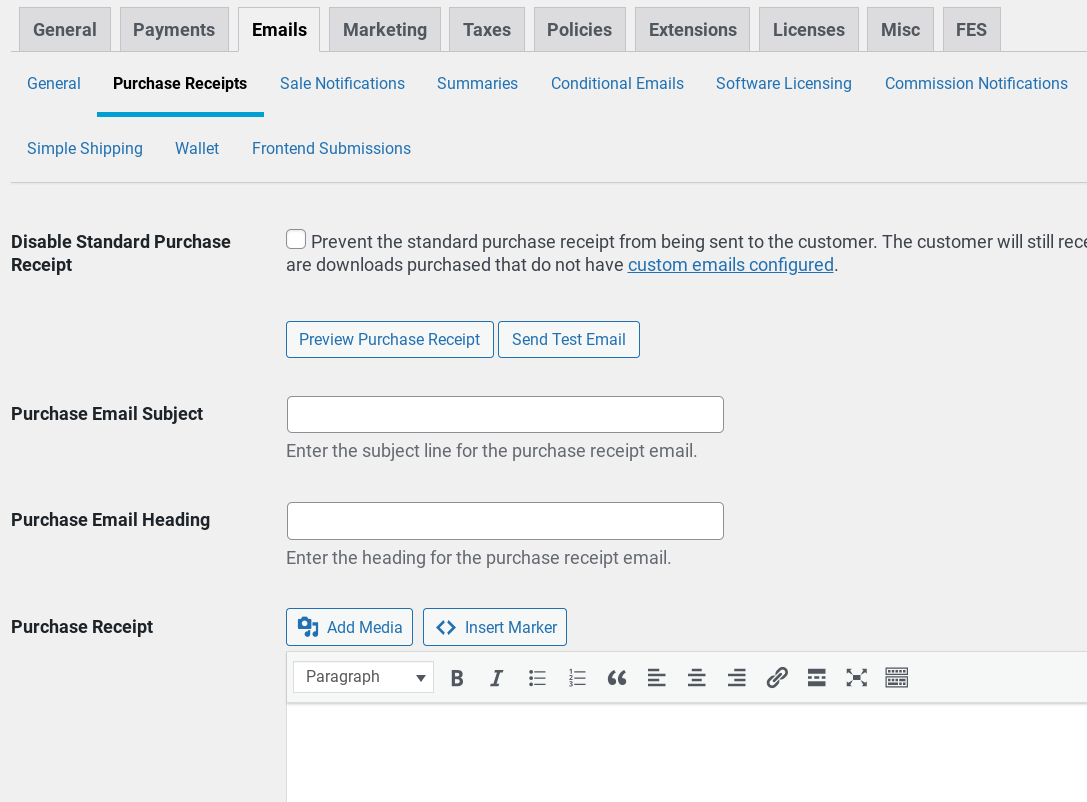
Los correos electrónicos de recibo de compra se envían automáticamente por defecto. Pero puedes seleccionar la primera configuración si alguna vez deseas desactivar esta opción. También puedes habilitar/deshabilitar la configuración en cualquier pedido de comercio electrónico manual que crees.
Puedes previsualizar el recibo de compra y enviar un correo de prueba. Si deseas modificar los mensajes del recibo de compra, puedes hacerlo usando los campos de texto:
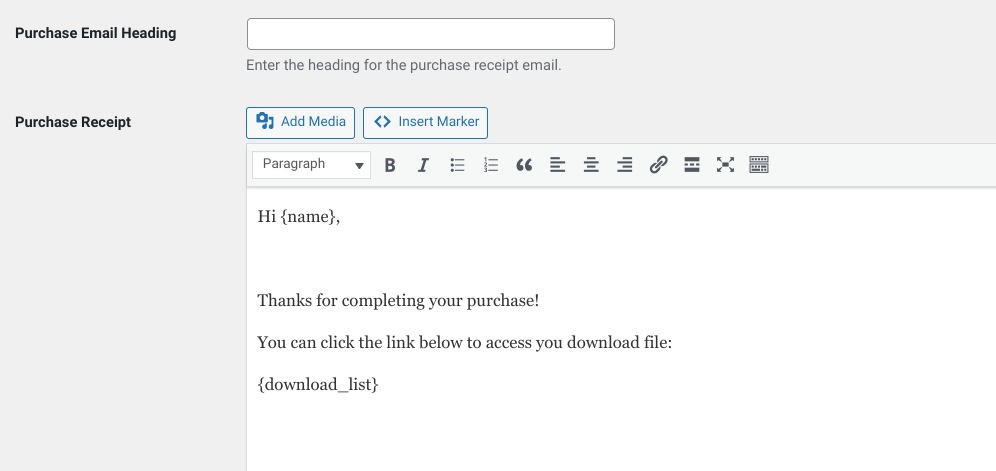
Puedes cambiar el asunto del correo, el encabezado y el texto del cuerpo. Debajo del campo de texto del cuerpo, encontrarás una lista de marcadores de etiquetas y HTML que puedes usar para personalizar tus correos de recibo de compra:
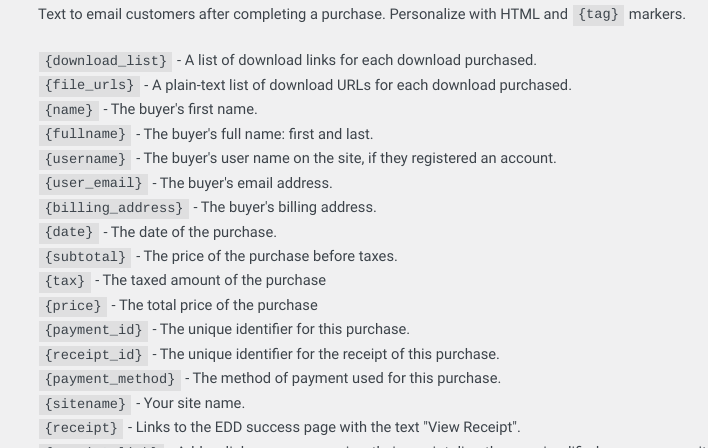
Por ejemplo, puedes usar la etiqueta {receipt} donde "Ver recibo" será el texto de anclaje. Cuando hayas terminado, selecciona Guardar cambios en la parte inferior.
Mostrar recibos de compra en WordPress
Proporcionar una forma rápida y clara para que los clientes vean su historial de pedidos y compras es una parte importante de la experiencia de comercio electrónico. Con el plugin adecuado, puedes automatizar el proceso y mostrar recibos de compra a los clientes en WordPress después de cada transacción sin ningún trabajo manual o configuración.
Para optimizar la gestión de tus clientes y pedidos, obtén un pase de Easy Digital Downloads hoy mismo. Si buscas formas de aumentar las ventas en tu sitio, consulta Cómo agregar un botón de "Comprar ahora" en WordPress.
¡Asegúrate de suscribirte a nuestro boletín y síguenos en Facebook o Twitter para obtener más recursos de WordPress!








