Un recibo de compra es el correo electrónico que un cliente recibe después de comprar. Enumera lo que compró e incluye sus enlaces de descarga. Este documento cubre dos formas de enviar ese correo electrónico nuevamente: puedes reenviarlo desde tu panel de WordPress, o puedes añadir un formulario a tu sitio para que los clientes lo soliciten por sí mismos.
El reenvío de un recibo desde tu panel está integrado en Easy Digital Downloads (EDD), incluida la versión gratuita, por lo que no hay nada adicional que instalar.
El formulario para clientes proviene de la función Reenviar recibo, que requiere una licencia All Access Pass. Para activarla, ve a Descargas » Extensiones, busca la tarjeta Reenviar recibo y haz clic en Instalar. Consulta cómo instalar una extensión para ver los pasos completos.
Reenviar un recibo desde tu panel
Puedes reenviar un recibo desde la lista de Pedidos o desde un pedido individual. Ambos envían una copia nueva del correo electrónico del recibo de compra.
La opción Reenviar recibo se muestra en pedidos con estado Completado. También necesita que el correo electrónico del recibo de compra esté activado en Descargas » Correos electrónicos. Consulta configuración y ajuste de correos electrónicos si necesitas verificarlo.
Desde la lista de pedidos
En tu panel de WordPress, ve a Descargas » Pedidos.
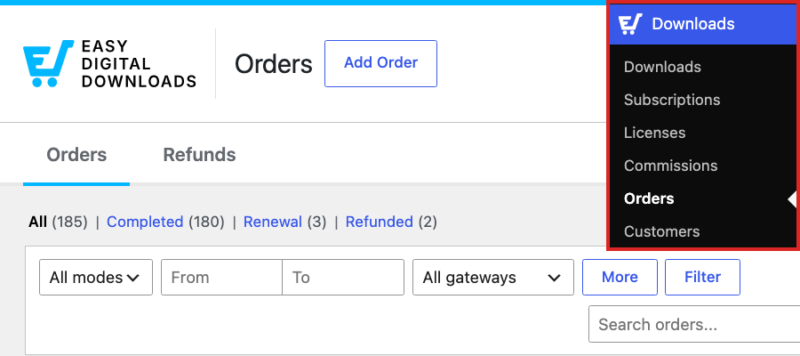
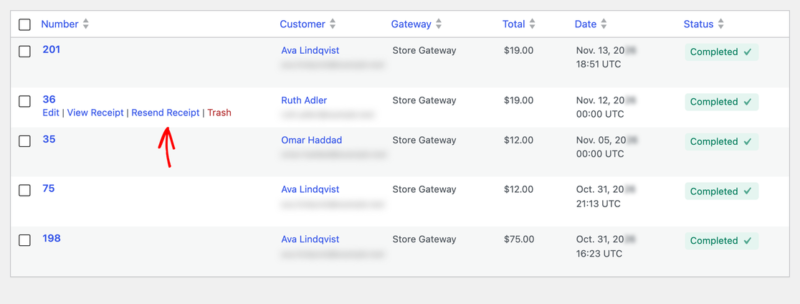
Pasa el cursor sobre el pedido y haz clic en Reenviar recibo debajo del número de pedido.
Para reenviar varios recibos a la vez, marca la casilla junto a cada pedido. Luego abre el menú desplegable Acciones en lote, elige Reenviar recibos y haz clic en Aplicar.
Desde un pedido individual
Ve a Descargas » Pedidos y haz clic en el número de pedido para abrirlo.
En el cuadro Detalles del pedido, haz clic en Correo electrónico. Luego haz clic en Reenviar recibo.
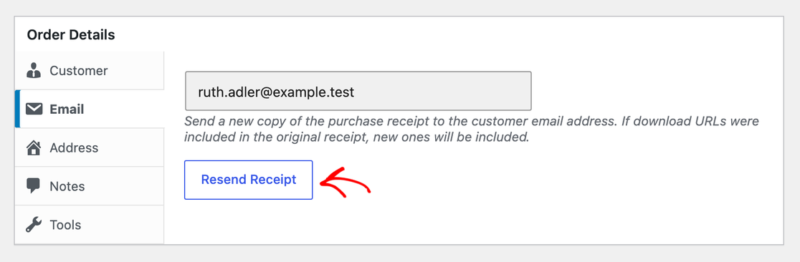
Si el cliente tiene m uevo de una direcci uevon de correo electr uevonico registrada, ver uevo un men uevo desplegable Enviar recibo por correo electr uevonico a. Elija la direcci uevon que desee antes de hacer clic en Reenviar recibo.
Cuando se env uevo el correo electr uevonico, ver uevo este mensaje en la parte superior del pedido: "El recibo de compra se ha reenviado."

El nuevo recibo incluye nuevos enlaces de descarga, por lo que es uevotil cuando los enlaces originales de un cliente han expirado. Si un producto tiene un l uevomite de descargas de archivos, reenviar el recibo desde su panel tambi uevo0n le da a ese pedido un nuevo conjunto de descargas.
Permitir que los clientes reenvíen sus propios recibos
Con la funci uevon Reenviar recibo, los clientes pueden solicitar una nueva copia de su recibo desde un formulario en su sitio. No necesitan iniciar sesi uevon, por lo que tambi uevo0n funciona para compras de invitados.
El recibo siempre se env uevo a la direcci uevon de correo electr uevonico del pedido. La persona que completa el formulario nunca ve esa direcci uevon.
Añadir el formulario de reenvío a una página
Cree una nueva p uevogina o abra una existente, y agregue este c uevodigo corto:
[edd_resend_form]En el editor de bloques, agregue un bloque C uevodigo corto y p uevo0ngalo. Luego, publique la p uevogina.
Es uevotil agregar una o dos l uevo0neas encima del formulario que le indiquen a los clientes qu uevo0 ingresar.
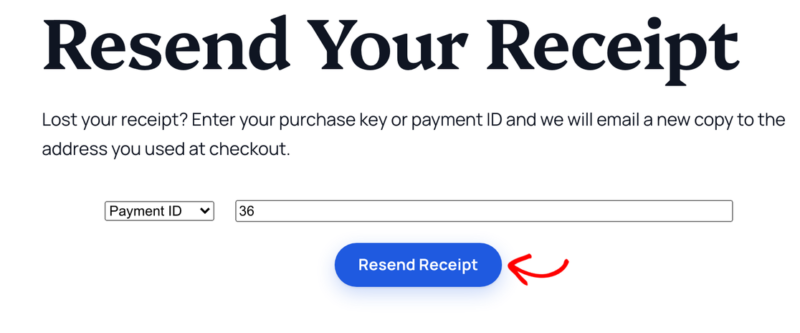
Cómo los clientes usan el formulario
Los clientes eligen uno de estos del men uevo desplegable, ingresan el valor correspondiente y hacen clic en Reenviar recibo:
- Clave de compra: el c uevodigo largo del pedido. En la p uevogina del recibo, se etiqueta como Clave de pago.
- ID de pago: el n uevo0mero de pedido. En la p uevogina del recibo, se etiqueta como Pedido.
Cuando se encuentra el pedido, el cliente ve " uevo0xito. Su recibo de compra se le ha reenviado."
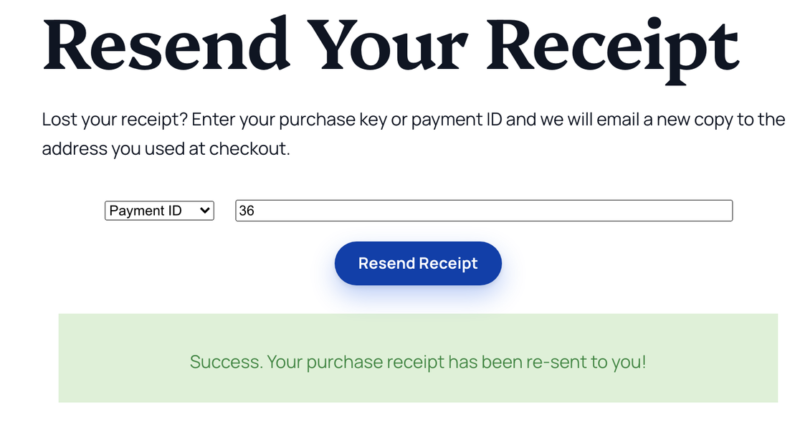
Los clientes pueden enviar una solicitud cada 15 segundos. Si lo intentan de nuevo antes, el formulario les pide que esperen.
Desactivar el reenvío para un producto
Los clientes pueden usar el formulario para cada producto por defecto. Puede desactivarlo para un solo producto.
Vaya a Descargas uevo00bb Descargas y abra el producto. En la barra lateral, busque el panel Configuraci uevo0n de reenvi uevo0 de recibo y cambie el men uevo desplegable de Habilitar a Deshabilitar. Luego haga clic en Guardar.
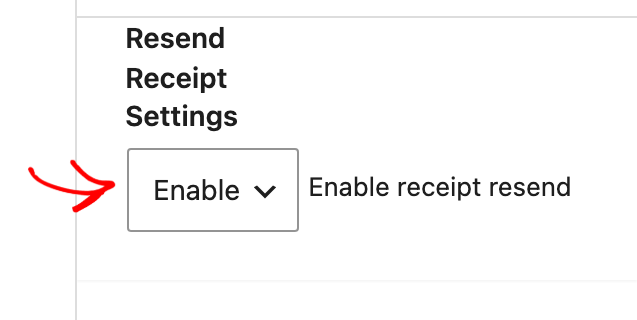
Esta configuraci uevo0n solo afecta al formulario del cliente. Todav uevo0a puede reenviar el recibo de ese producto desde su panel.
Si un pedido tiene m uevo0s de un producto, el formulario reenv uevo0a el recibo siempre que al menos uno de esos productos lo permita.
Preguntas frecuentes sobre el reenvío de recibos
Estas son las preguntas que m uevo0s surgen cuando un cliente no puede encontrar su recibo.
¿Necesitan los clientes una cuenta para usar el formulario de reenvío?
No. El formulario funciona para visitantes que no han iniciado sesión, por lo que los clientes invitados también pueden usarlo. Solo necesitan su clave de compra o ID de pago.
¿A qué dirección de correo electrónico va el recibo?
Un recibo solicitado a través del formulario se envía a la dirección de correo electrónico del pedido. Cuando reenvías desde tu panel y el cliente tiene más de una dirección registrada, puedes elegir cuál la recibe.
¿Funcionarán los enlaces de descarga en un recibo reenviado?
Sí. Un recibo reenviado incluye nuevos enlaces de descarga, por lo que el cliente puede usarlos incluso si los enlaces del correo electrónico original han caducado.
uevo00bfPor qu uevo0 no veo Reenviar recibo en un pedido?
La opci uevo0n se muestra en pedidos con estado Completado que tienen una direcci uevo0n de correo electr uevonico del cliente. Tambi uevo0n est uevo0 oculta cuando el correo electr uevonico del recibo de compra est uevo0 desactivado en Descargas uevo00bb Correos electr uevo0nicos.