


Si quieres atraer y hacer crecer tu audiencia, es importante ofrecerles algo de valor. Crear mejoras de contenido en WordPress a cambio de direcciones de correo electrónico puede ayudarte a aumentar rápidamente tu lista de correos y establecer una base de lectores leales.
Además de aumentar suscriptores, las mejoras de contenido pueden ser una excelente manera de mejorar tus publicaciones de blog. Un plugin como Easy Digital Downloads (EDD) te permite hacerlo con facilidad.
En esta publicación, cubriremos:
¿Qué es una mejora de contenido?
Una mejora de contenido es una oferta de suscripción que está directamente relacionada con el contenido de tu publicación de blog. Está diseñada para mejorar la experiencia del lector al proporcionar valor adicional a cambio de su dirección de correo electrónico.
Las mejoras de contenido pueden tener muchas formas diferentes, pero todas tienen un objetivo en mente: lograr que el lector tome acción.
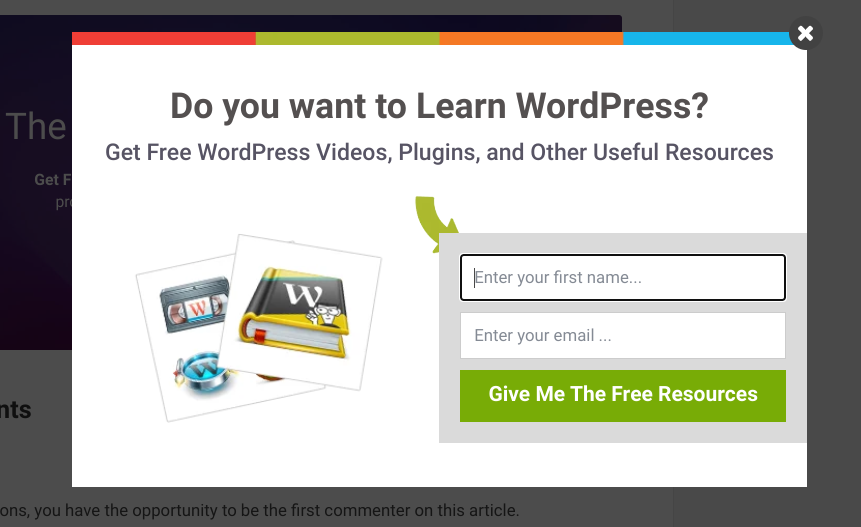
Algunos ejemplos de mejoras de contenido incluyen:
- eBooks
- Listas de verificación
- Guías rápidas
- Listas de recursos
- Imprimibles
- Hojas de trabajo
- Plantillas
- Kits de herramientas
En última instancia, el cielo es el límite cuando se trata de mejoras de contenido. Si puedes pensar en una manera de hacer que tu publicación de blog sea aún más valiosa para el lector, es probable que puedas convertirla en una mejora de contenido.
Las mejoras de contenido ofrecen una serie de beneficios. Las mejoras de contenido en WordPress brindan una oportunidad para construir una lista de suscriptores específicos y profundizar tu relación con tus lectores.
Además, pueden ser una excelente manera de monetizar tu blog. Si tienes productos o servicios para vender, puedes usar las mejoras de contenido como una herramienta de generación de leads para impulsar las ventas.
Cómo crear mejoras de contenido en WordPress
La forma más fácil de ofrecer mejoras de contenido en WordPress es usar los plugins de WordPress Easy Digital Downloads y Free Downloads.
Esta combinación te permitirá crear y administrar descargas digitales, así como ofrecerlas de forma gratuita o para la venta. Las herramientas son fáciles de usar, incluso para principiantes.
En las siguientes secciones, te guiaremos paso a paso sobre cómo usar la funcionalidad para crear mejoras de contenido en tu sitio de WordPress:
- Instala el plugin EDD
- Agrega la extensión Free Downloads
- Crea tu mejora de contenido
- Configura los ajustes de la mejora de contenido
- Promociona la mejora de contenido
Paso 1. Instala el plugin EDD
Si aún no lo has hecho, el primer paso es descargar, instalar y activar el plugin Easy Digital Downloads.
Ofrecemos un puñado de planes para elegir. Recomendamos adquirir un pase EDD All Access, ya que te dará acceso ilimitado a nuestra extensa lista de extensiones, incluido el complemento Free Downloads que usaremos en este tutorial.
Una vez que completes la compra, puedes descargar el archivo .zip desde tu página de cuenta, luego subir el plugin en WordPress yendo a Plugins » Agregar nuevo » Subir plugin » Elegir archivo.

Después de subir el archivo .zip, puedes hacer clic en el botón Instalar ahora, seguido de Activar.
Paso 2. Agrega la extensión de descargas gratuitas
A continuación, agregaremos el complemento de descargas gratuitas. Esta extensión facilita que los usuarios descarguen lead magnets a través de una ventana modal emergente. Con este método, tus lectores pueden omitir el proceso estándar de carrito y pago para una descarga rápida.
Puedes ir a Descargas » Extensiones desde tu panel de WordPress. Luego, busca “Descargas gratuitas” y haz clic en Instalar.
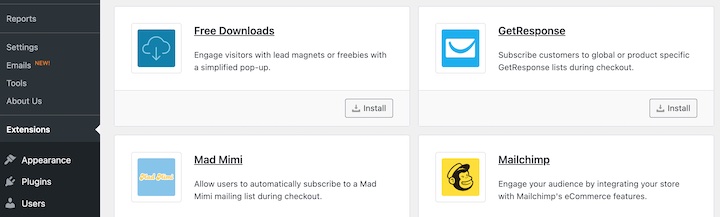
Se activa automáticamente.
Paso 3: Crea tu Content Upgrade
Crear un content upgrade en WordPress es muy similar a crear cualquier otra descarga digital en Easy Digital Downloads. Primero, ve a Descargas » Añadir nuevo.

A continuación, puedes darle un título y una descripción a tu content upgrade.
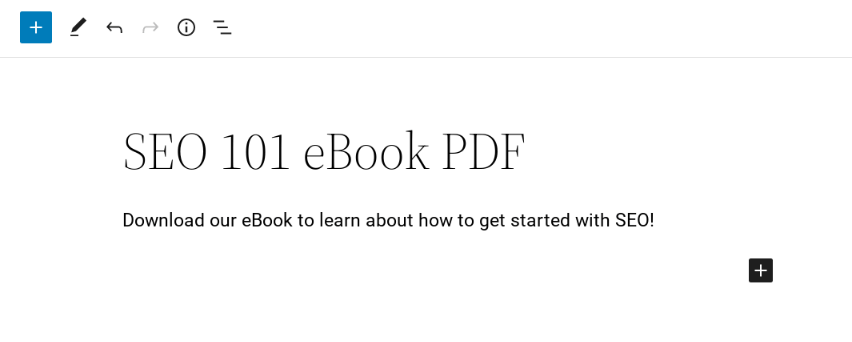
En Precios de descarga, puedes dejarlo en cero para ofrecer el content upgrade de forma gratuita. Luego, puedes subir tu archivo de content upgrade en Archivos de descarga.
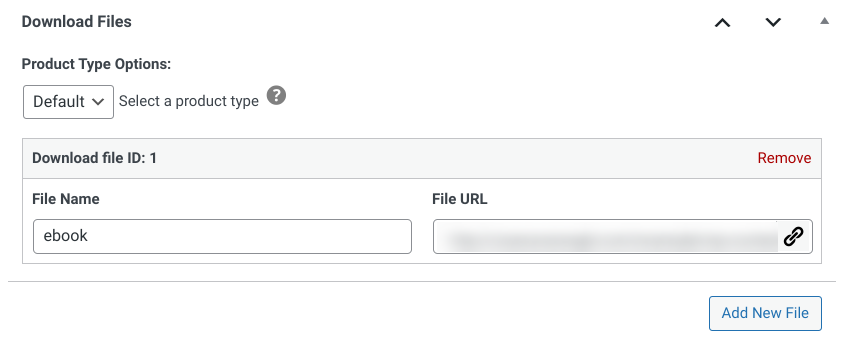
Como mencionamos, hay muchos tipos diferentes de contenido que puedes usar como upgrade. Para este ejemplo, usaremos un eBook PDF de SEO.
Cuando termines, puedes hacer clic en Publicar.
Paso 4: Configura los ajustes del Content Upgrade
Una vez que hayas creado tu content upgrade, puedes configurar y personalizar los ajustes. Para hacerlo, ve a Descargas » Ajustes » Marketing » Descargas gratuitas.
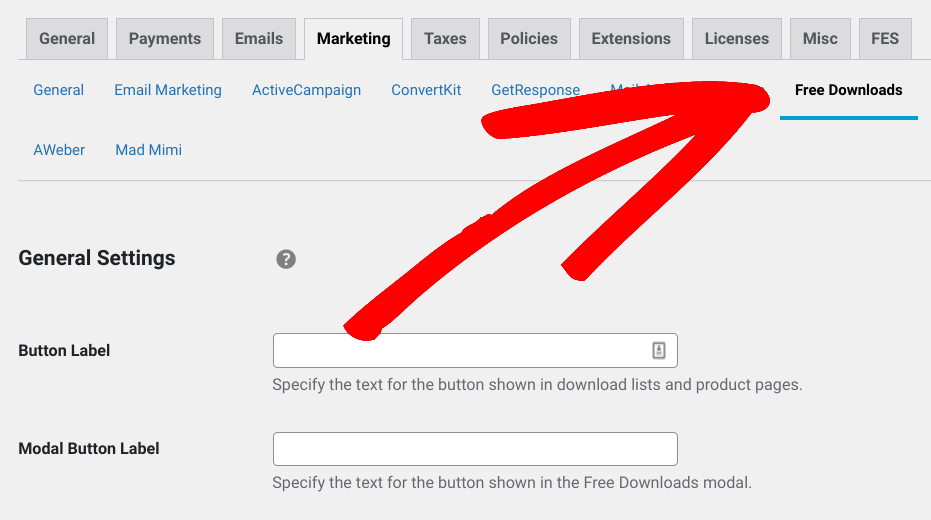
En esta pantalla, puedes personalizar las etiquetas de los botones. Por defecto, está configurado como “Descargar ahora”. Pero puedes cambiarlo a algo más apropiado para tu content upgrade. Por ejemplo, usaremos “¡Descargar eBook!”
En las siguientes secciones, puedes elegir agregar la opción de cerrar la ventana modal, requerir una dirección de correo electrónico para descargar el content upgrade y modificar la configuración de los campos.
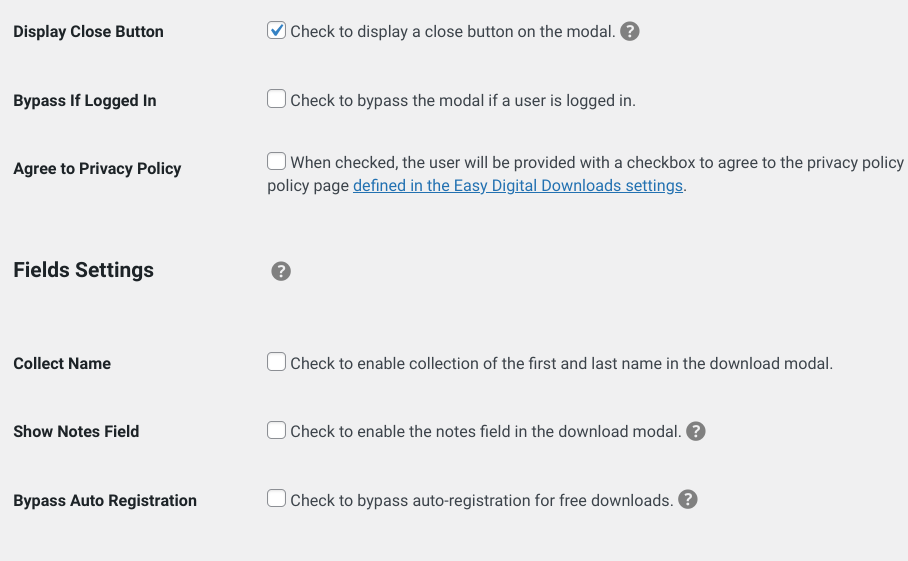
En Ajustes de integración, también puedes habilitar la opción Mostrar Opt-In.
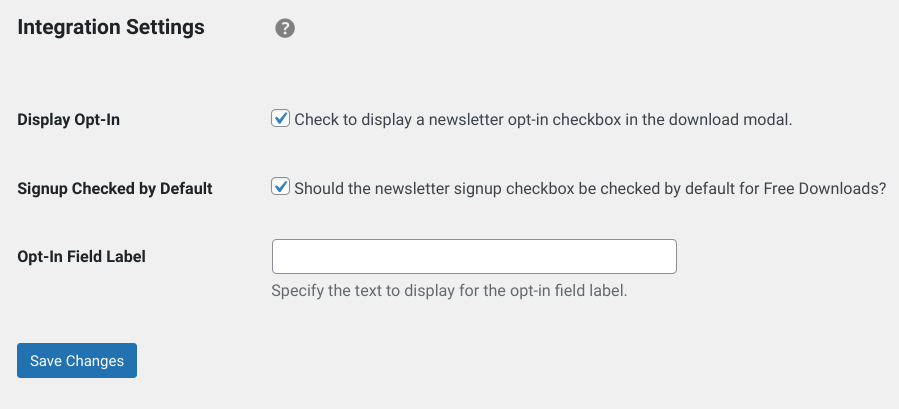
Esto te permitirá mostrar un cuadro de suscripción al boletín en el formulario, así como seleccionarlo por defecto. Cuando termines, puedes hacer clic en Guardar cambios.
También puedes ver el content upgrade desde el frontend de tu sitio para ver cómo se mostrará a los visitantes.
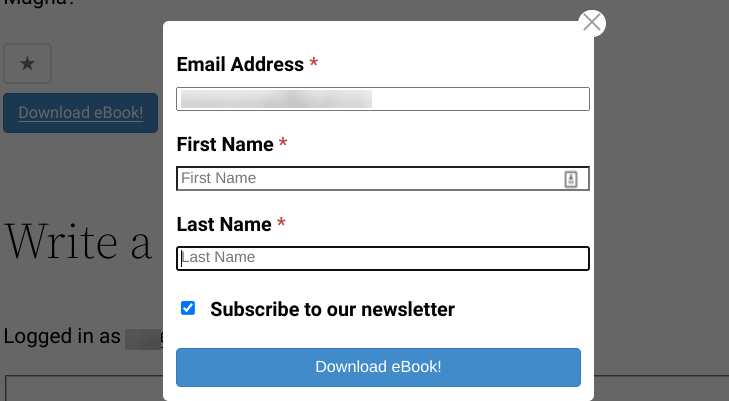
Si deseas más orientación sobre la configuración de Descargas gratuitas, puedes consultar esta documentación.
Paso 5: Promociona tu Content Upgrade
Cuando hayas terminado de configurar los ajustes del content upgrade y lo hayas publicado, ¡lo único que queda por hacer es promocionarlo!
Para promocionar tu content upgrade, puedes usar una serie de herramientas y estrategias. Primero, asegúrate de que tu content upgrade sea muy relevante para la publicación en la que aparece. Por ejemplo, si estás escribiendo una publicación de blog sobre eCommerce, tu content upgrade podría ser un eBook gratuito sobre el mismo tema.
También es inteligente crear un llamado a la acción (CTA) de content upgrade al final de cada publicación de blog. Este CTA podría ser un botón o un banner que enlace a la página de destino de tu content upgrade.
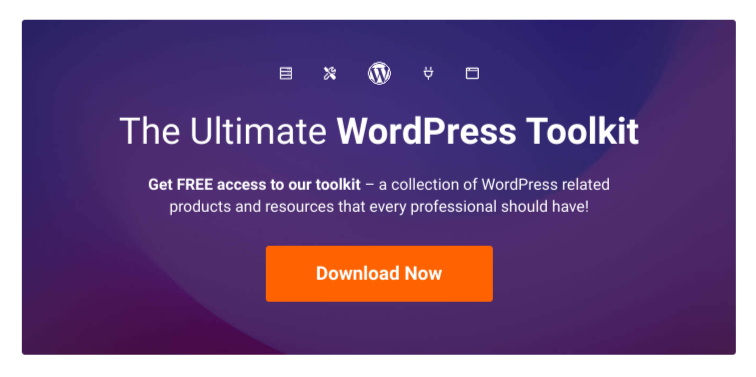
Dependiendo del tema de tu WordPress o del diseño de tu blog, podrías colocar una lista de mejoras de contenido en las áreas de la barra lateral o el pie de página.
También puedes promocionar tu mejora de contenido por correo electrónico. Si tienes una lista de correo electrónico existente, podrías informarles sobre tu mejora de contenido en un envío de correo electrónico dedicado. Hay muchas maneras de integrar EDD con servicios de marketing por correo electrónico.
Finalmente, puedes promocionarlo en redes sociales. Comparte un enlace a tu mejora de contenido en Twitter, Facebook o LinkedIn, y asegúrate de usar hashtags relevantes para que tu publicación sea vista por personas interesadas en ese tema.
Comienza a Crear Mejoras de Contenido en WordPress
Si estás buscando formas de hacer crecer tu lista de correo electrónico, crear mejoras de contenido en WordPress puede ser una solución simple pero efectiva. Además, Easy Digital Downloads y la extensión Free Downloads hacen que el proceso sea muy fácil.
Si estás listo para empezar, adquiere hoy mismo un Pase Todo Acceso de EDD.
También puedes leer nuestra publicación sobre Cómo Agregar Imanes de Clientes Potenciales en WordPress para Hacer Crecer tu Lista de Correo Electrónico para más ideas.
📣 P.S. Asegúrate de suscribirte a nuestro boletín y síguenos en Facebook, Twitter/X o LinkedIn para obtener más recursos de WordPress.








