


¿Quieres aprender a crear una tabla comparativa de productos en WordPress? Es fácil.
Al comparar características, precios y otros aspectos importantes de productos y servicios, una tabla comparativa puede ayudar a los compradores a tomar decisiones informadas. Una comparación visual, lado a lado, puede minimizar la confusión y mejorar la experiencia de compra del cliente.
Con las herramientas adecuadas, puedes crear y personalizar una en muy poco tiempo.
🔎 En esta publicación, cubriremos:
- ¿Por qué usar una tabla comparativa de productos?
- Cómo agregar una tabla comparativa de productos en WordPress (2 maneras)
¿Por qué usar una tabla comparativa de productos?
Una tabla comparativa de productos es una herramienta útil que puedes usar para comparar tus productos y/o servicios con los de tus competidores. También puedes usar una para proporcionar una descripción general de tus propias ofertas para que los clientes puedan comprender mejor las diferencias entre varios productos, paquetes o planes:
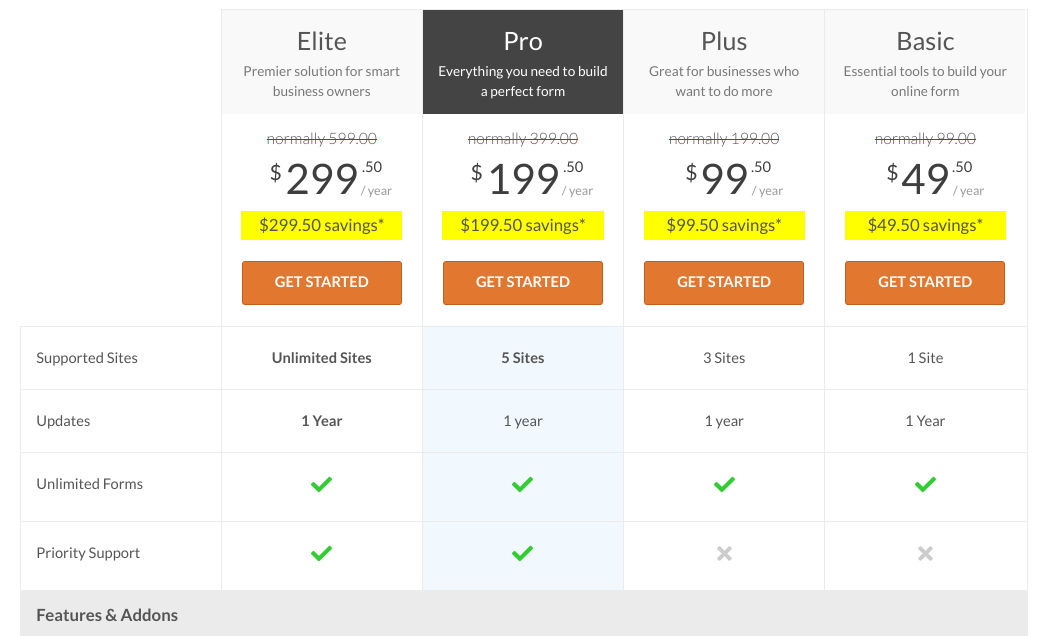
También conocida como matriz de productos, gráfico de comparación de características o, en algunos casos, tabla de precios, una tabla comparativa permite a los clientes evaluar sus opciones y decidir qué producto(s) satisfarán mejor sus necesidades. Pueden aprender rápidamente sobre diferentes productos y ver cómo se comparan según criterios como el precio, las características y más.
Una tabla comparativa de productos en WordPress no solo beneficia a tus clientes. Puede darte una idea de qué características valoran más los clientes en un producto. Puedes usar esta información para mejorar tus ofertas y aumentar las tasas de conversión.
Finalmente, mostrar una tabla comparativa de productos de manera destacada en tu sitio web de WordPress demuestra que confías en tus productos. Puede dar a los visitantes un incentivo adicional para comprarte.
Cómo agregar una tabla comparativa de productos en WordPress
Hay varios métodos que puedes usar para crear y agregar una tabla comparativa de productos en WordPress. Uno es usar un plugin que te permita vender productos y comparar características de productos, como Easy Digital Downloads. Otro es crear una manualmente usando el bloque de WordPress.
Te guiaremos a través de ambos.
Método 1: Agregar una tabla comparativa de productos con EDD
En el siguiente tutorial, te mostraremos paso a paso cómo crear una tabla comparativa de productos en WordPress usando Easy Digital Downloads:
- Instalar Easy Digital Downloads
- Agrega tus productos digitales
- Instala la extensión Compare Products
- Configura los ajustes de productos de comparación
- Prueba la tabla comparativa de productos de WordPress
Paso 1: Instalar Easy Digital Downloads
Si ya eres usuario de Easy Digital Downloads, puedes continuar y saltar al paso 3. De lo contrario, el primer paso es descargar e instalar el plugin Easy Digital Downloads (EDD):

EDD no es un plugin dedicado para crear tablas. Es una solución completa de comercio electrónico que te permite vender fácilmente productos digitales y archivos descargables en WordPress. Esto incluye software, libros electrónicos, hojas de cálculo, temas y mucho más.
También puedes usarlo para mostrar reseñas de productos y calificaciones con estrellas para ayudar a promocionar tus activos y descargas digitales. Usuarios de todos los niveles de experiencia pueden usarlo para crear una tienda en línea. Esto incluye a blogueros sin conocimiento de HTML o CSS y a desarrolladores experimentados que buscan ahorrar tiempo mientras aumentan sus ingresos.
Hay una versión gratuita de Easy Digital Downloads disponible. Sin embargo, recomiendo obtener un Extended Pass (o superior). Un plan de EDD de pago desbloquea el acceso a una gama de características y funcionalidades adicionales, incluidas extensiones premium como la que usaremos en esta publicación.
Configuración de tu tienda
Una vez que selecciones y compres tu plan, ve a tu panel de cuenta de EDD. En Descargas de archivos, haz clic en Obtener Easy Digital Downloads:

A continuación, puedes subir el archivo zip a tu sitio web de WordPress. Puedes hacerlo de la misma manera que cualquier otro plugin de WordPress (Plugins » Añadir nuevo » Subir plugin).
🔌 Si necesitas ayuda, sigue esta útil guía para instalar plugins de WordPress.
Instala y activa el plugin de EDD. Ahora deberías ver un elemento de menú Descargas en tu área de administración:

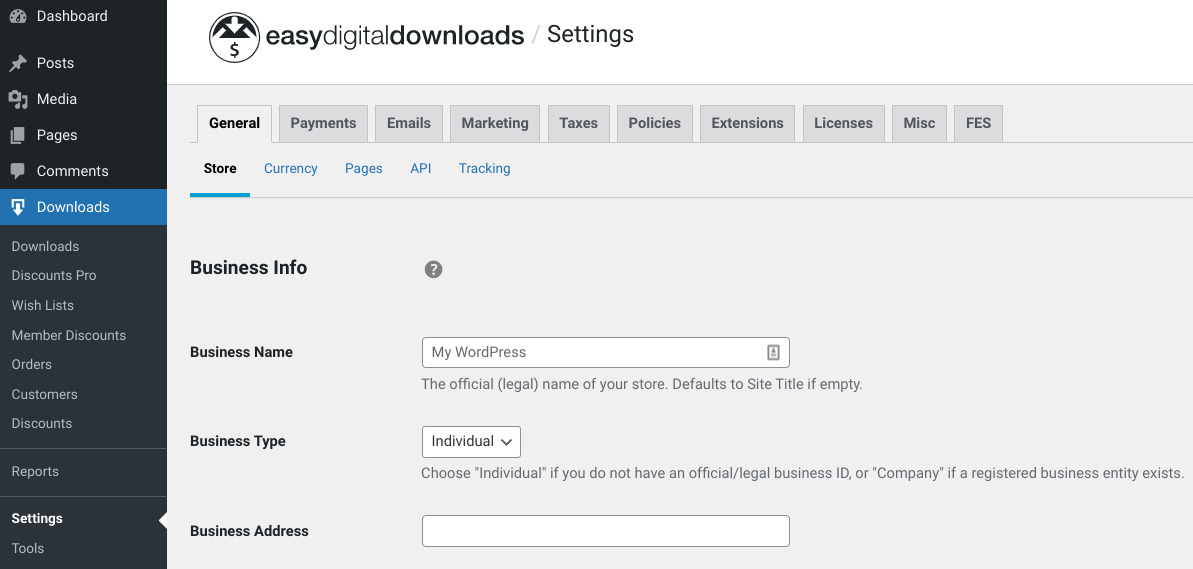
Puedes ir a Descargas » Ajustes » General para introducir los detalles de tu negocio. En la pestaña Pagos, puedes seleccionar una pasarela de pago:
📝 Estos son solo dos pasos iniciales que puedes seguir para configurar tu tienda en línea. Para obtener una guía detallada sobre cómo empezar, no dudes en consultar:
- Guía de inicio rápido de EDD
- Cómo crear una tienda en línea con WordPress
- Cómo elegir un tema de WordPress
Paso 2: Añade tus productos digitales
Después de encargarte de la configuración básica, puedes empezar a añadir tus productos digitales. Cualquier archivo o producto añadido y vendido con Easy Digital Downloads se denomina 'descargas'.
Ve a Descargas » Añadir nuevo para crear la página de tu primer producto:
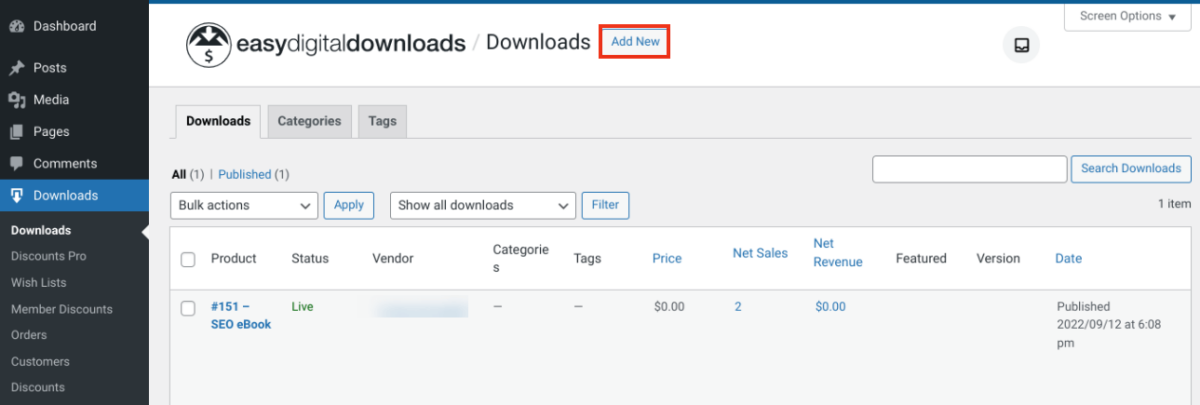
Como puedes ver, la página es similar a la interfaz estándar de página de WordPress. Puedes añadir un nombre, descripción, imagen y precio:

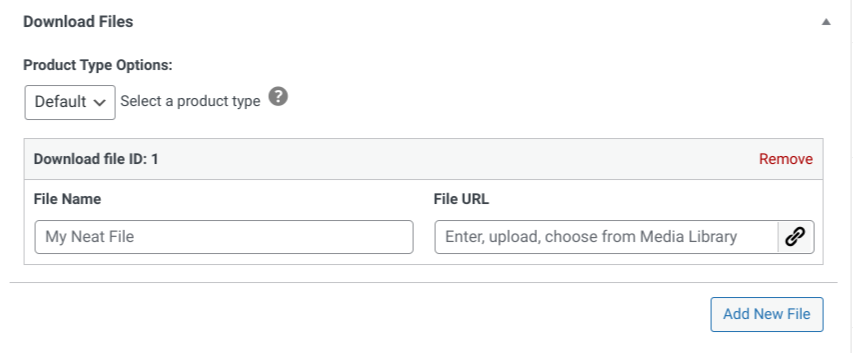
En Archivos de descarga, puedes introducir un Nombre de archivo. Este será el texto del enlace de descarga en el que los clientes hacen clic para acceder a tu producto digital. Luego puedes seleccionar el icono de la cadena bajo URL del archivo para subir tu archivo de descarga:
Cuando hayas terminado, Publica tu producto. Puedes repetir este proceso para tantos productos como desees.
🛒 Para obtener ayuda con la configuración de productos en EDD, puedes consultar nuestra documentación introductoria.
Paso 3: Instala la extensión de comparación de productos
A continuación, vamos a instalar la extensión EDD Compare Products:

WordPress viene con un bloque de Tabla incorporado, que cubriré en un momento. Pero si vendes productos digitales con EDD, recomiendo usar el complemento Compare Tables.
Te permite automatizar gran parte del proceso, como seleccionar productos para comparar y configurar los datos. Puedes generar comparaciones lado a lado y enlazarlas a pedidos para que tus clientes puedan visualizar diferencias importantes.
Quizás lo más notable es que esta extensión permite a tus clientes crear sus propias tablas de productos. Pueden elegir qué artículos comparar para facilitar mejores decisiones de compra.
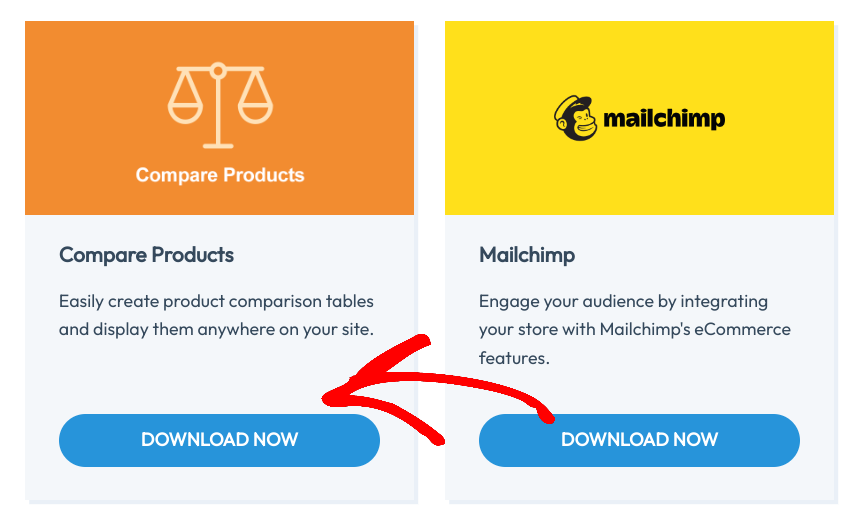
Para empezar, ve a Descargas » Extensiones » Todas desde tu panel de WordPress. Luego, en la página de EDD Descargas, busca "Comparar Productos" y selecciona Descargar ahora:
Instala y activa el complemento en tu sitio de WordPress.
A continuación, ve a Páginas » Añadir nueva. Agrega un título a la página y el shortcode [edd_compare_products]:
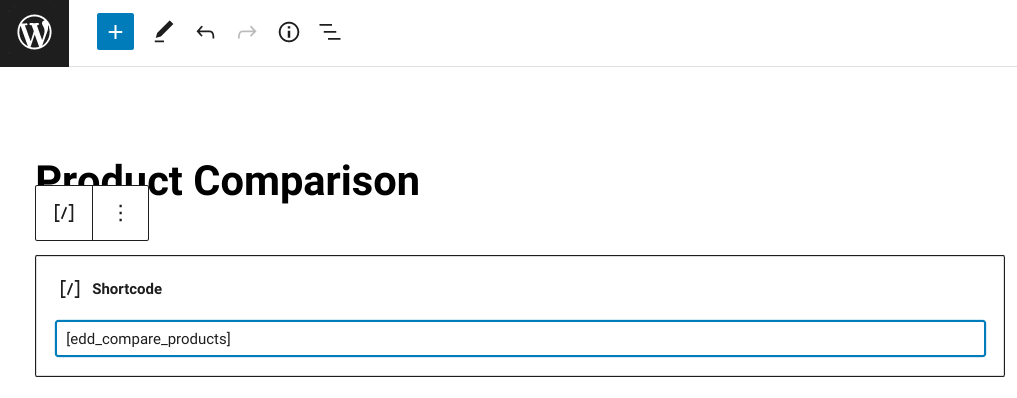
Aquí es a donde se dirigen los clientes cuando están listos para comparar productos. Selecciona el botón Publicar.
Paso 4: Configurar los Ajustes de Comparar Productos
A continuación, vamos a configurar los ajustes de Comparar Productos. Primero, ve a Descargas » Ajustes » Extensiones » Comparar Productos:
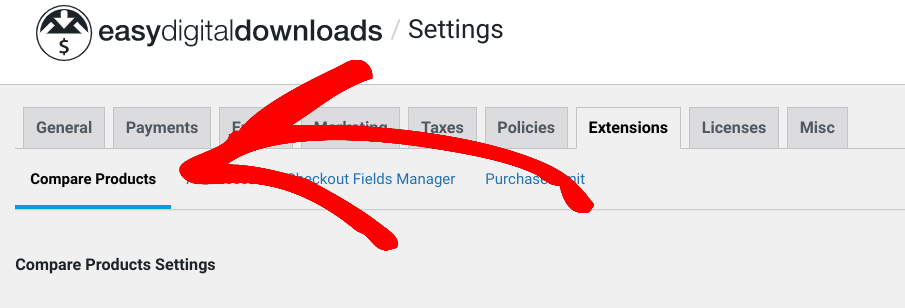
Para empezar, puedes seleccionar tu Página de Comparación Predeterminada. En el menú desplegable, haz clic en el título de la página que acabas de crear:
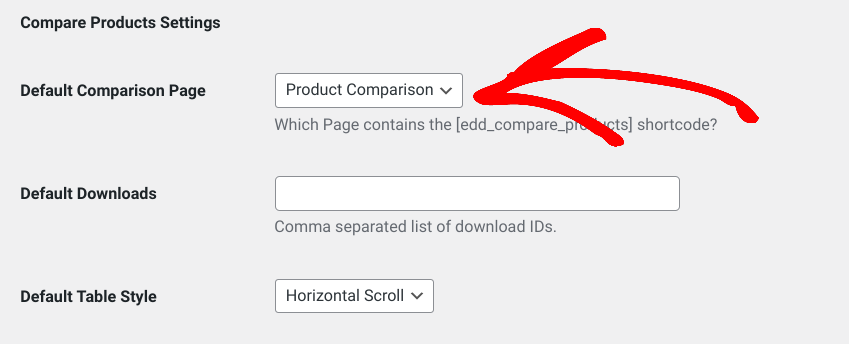
En el campo de texto Descargas Predeterminadas, puedes especificar qué productos/descargas deseas incluir en la tabla de comparación por defecto. Ingresa el ID de la descarga. Este es el número que sigue al símbolo # y que aparece cuando pasas el cursor sobre el nombre del producto en Descargas. Si vas a agregar varios, separa los IDs con una coma.
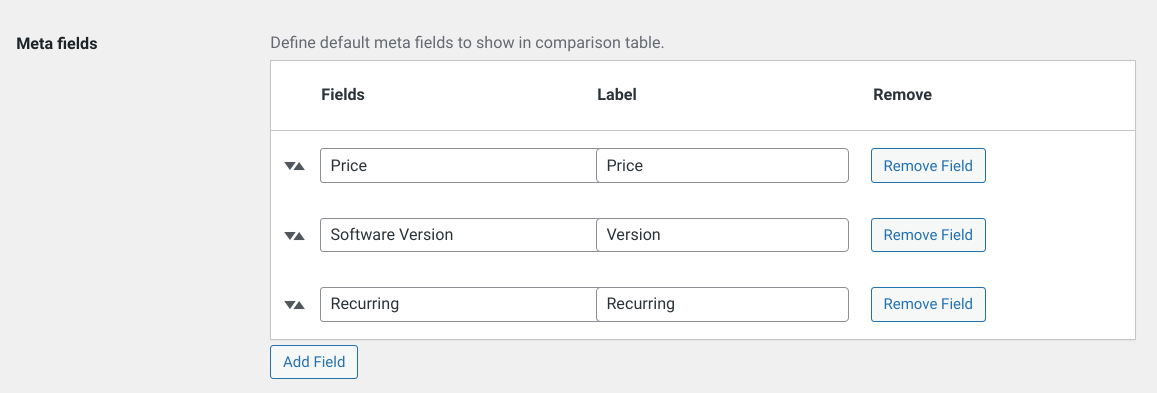
La sección de Campos de Metadatos es esencialmente tu constructor de tablas de comparación de productos. Puedes encontrar, agregar y eliminar cualquier campo personalizado que esté adjunto a una descarga:
A continuación está la opción Texto del Botón Comparar. Puedes dejarlo como el valor predeterminado "Comparar" o cambiar el texto del botón a otra cosa:
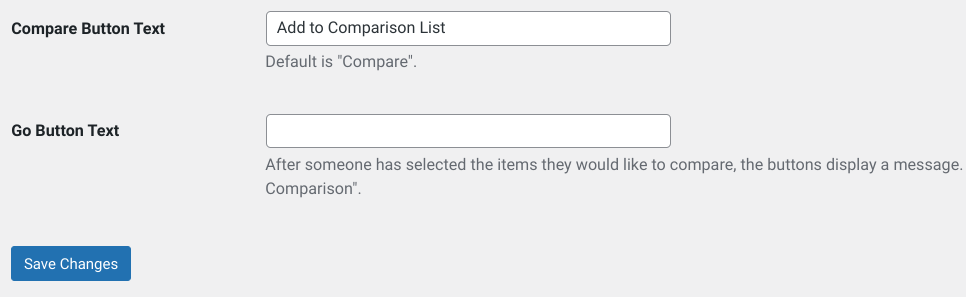
Lo mismo ocurre con el Texto del Botón Ir. Este es el botón que los clientes usan cuando están listos para ver la tabla de comparación de productos de WordPress que muestra su lista de artículos seleccionados.
Cuando hayas terminado, haz clic en Guardar cambios.
⚙️ Para obtener más ayuda sobre la configuración de la extensión, consulta nuestra Documentación de Comparar Productos
Paso 5: Probar la Tabla de Comparación de Productos de WordPress
Lo único que queda por hacer es previsualizar tu tabla de comparación de productos de WordPress desde el lado del cliente de tu sitio para ver la experiencia de tus clientes. Es importante asegurarse de que la tabla se vea y funcione como se espera.
Visita tu sitio de WordPress y ve a tu página de Tienda/Productos. Suponiendo que usas el shortcode de descargas en la página, la extensión EDD agrega automáticamente un nuevo botón Comparar a cada producto:

Cuando haces clic en el botón Comparar debajo de un producto, se agrega a una lista. Luego, la lista se utiliza para generar la tabla de comparación. Puedes verla seleccionando el botón Ver Comparación:

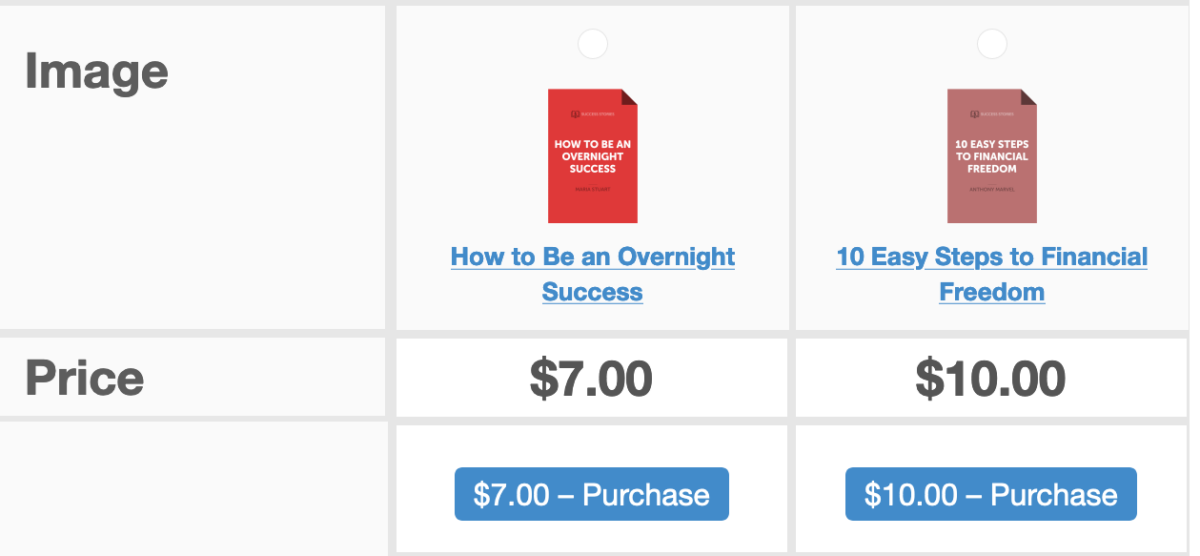
Dependiendo de la configuración de tus campos de metadatos, tu tabla de comparación de productos se verá algo así:
Si estás satisfecho, ¡has terminado!
Método 2: Añadir una Tabla de Comparación sin un Plugin
¿No quieres instalar un plugin de tabla de comparación? Puedes usar la funcionalidad de bloque de Gutenberg de WordPress para presentar una comparación lado a lado. Como mencioné, este enfoque requiere un poco más de trabajo manual. Pero para ciertos casos de uso, ese nivel de control puede ser preferible.
Navega a la página de WordPress donde deseas insertar la tabla.
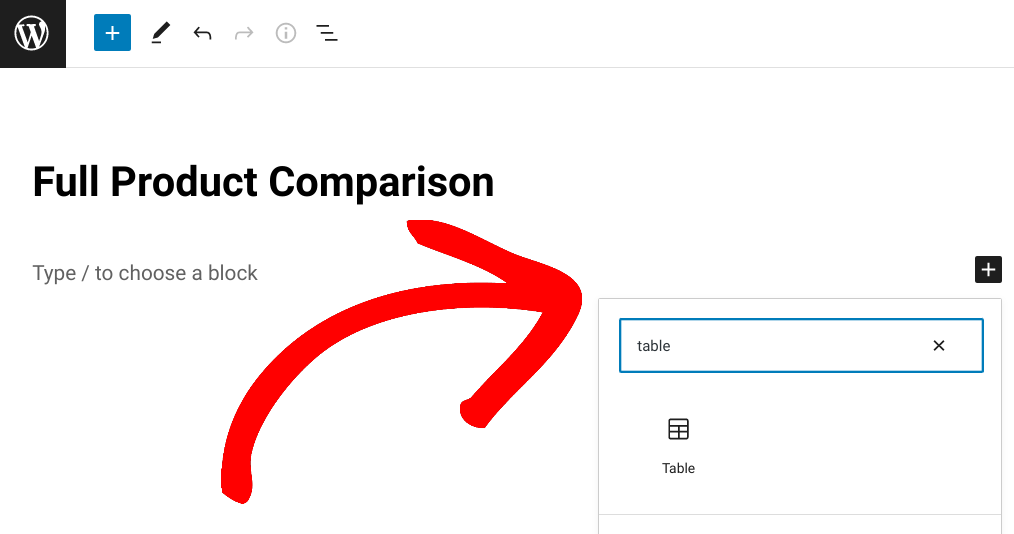
Introduce cualquier contenido que desees mostrar con la tabla (texto, imágenes, llamadas a la acción, etc.). Luego, haz clic en el botón +, busca y selecciona Tabla:
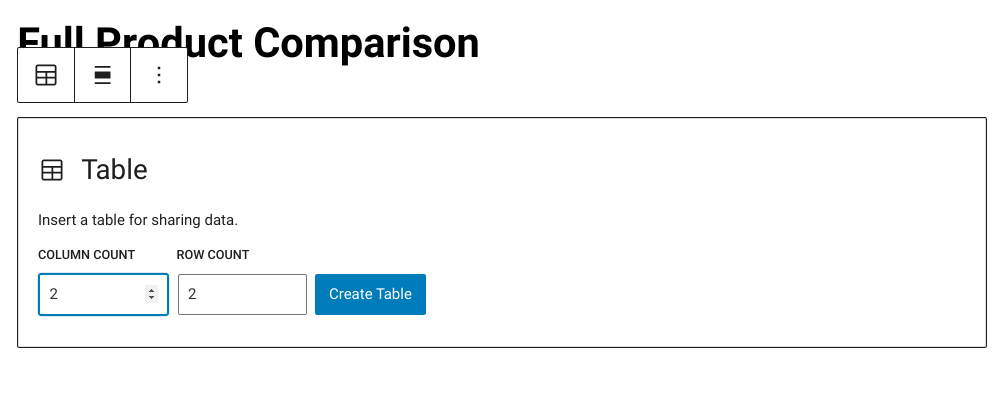
Una vez que insertes el bloque Tabla, puedes introducir el número de columnas y filas que deseas. Luego haz clic en Crear Tabla:
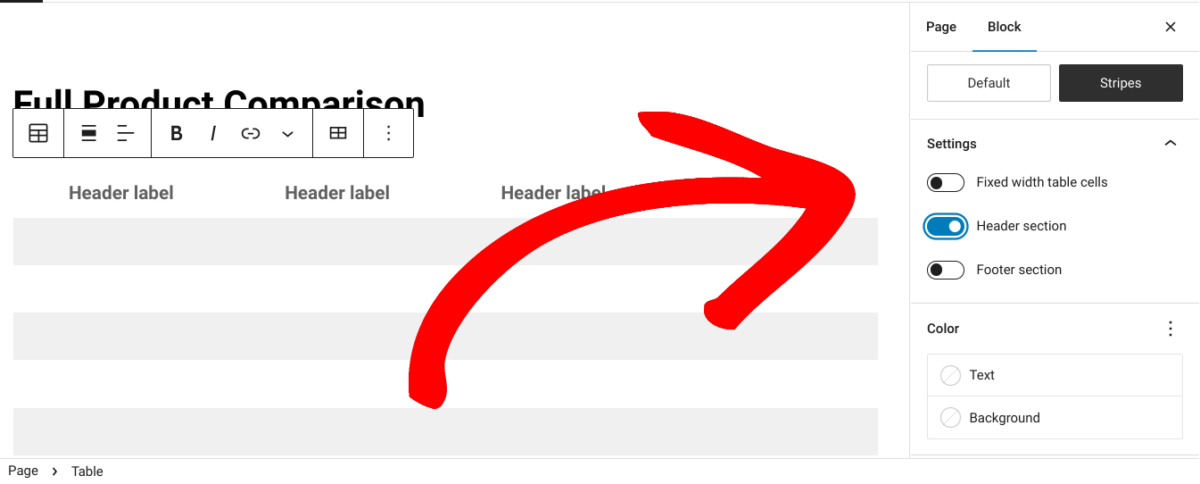
A la derecha de la pantalla se encuentran los ajustes de apariencia de la tabla. Por ejemplo, puedes cambiar el estilo predeterminado a Rayas, insertar un campo de etiqueta de encabezado, agregar un color de fondo y cambiar la tipografía:
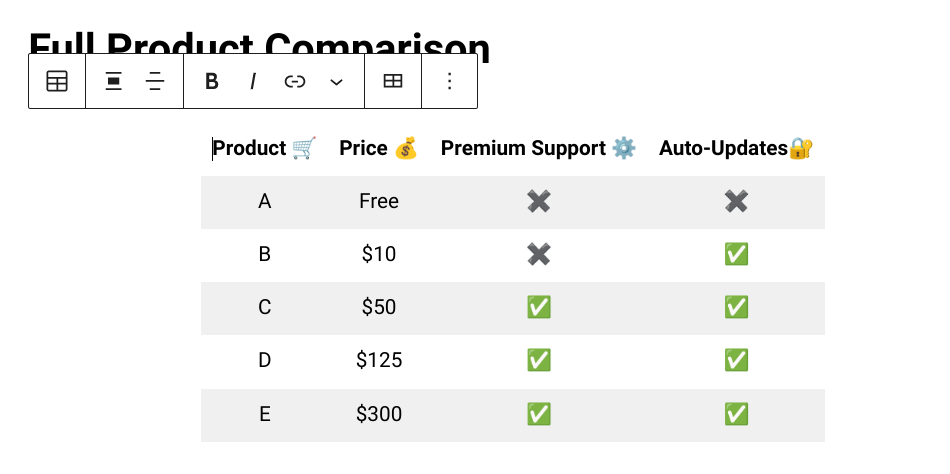
Rellena el contenido de tu tabla. En los campos de texto, puedes modificar la posición, agregar enlaces y emojis, etc.:
Supongamos que deseas usar esta misma tabla de comparación de productos en otras áreas de tu sitio, o esencialmente guardarla como una plantilla. Haz clic en los tres puntos verticales en el menú de la barra de herramientas de Tabla, seguido de Crear bloque reutilizable:
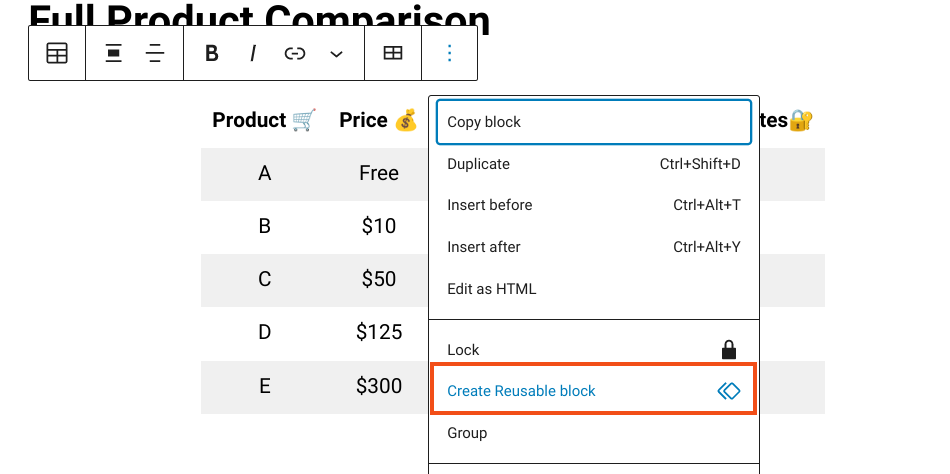
Introduce un nombre y luego selecciona Guardar:
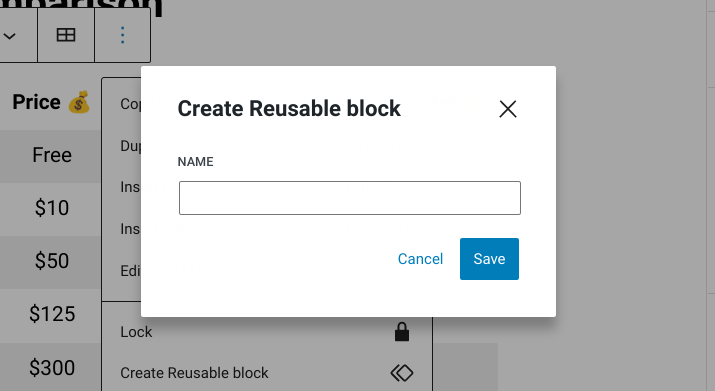
Cuando termines, haz clic en Publicar en la esquina superior derecha. ¡Eso es todo!
Crea tu tabla de comparación de productos en WordPress
Usar una tabla de comparación de productos en WordPress en tu sitio de comercio electrónico puede ser una excelente manera de ayudar a los clientes a encontrar el producto adecuado para sus necesidades. Al comparar características y precios de manera organizada, puedes dar a tus compradores más confianza al tomar una decisión de compra.
¿Listo para crear tu tabla de comparación de productos en WordPress?
📣 P.S. ¡Asegúrate de suscribirte a nuestro boletín y síguenos en Facebook o Twitter para obtener más recursos de WordPress!








