


Finalmente, duplicar descargas en WordPress puede ofrecer una mejor experiencia al cliente. Las descargas duplicadas pueden asegurar que tus clientes tengan acceso a tus productos digitales en cualquier momento y lugar, lo que puede generar más ventas y reseñas positivas.
Como propietario de una tienda de comercio electrónico, hacerlo puede ayudarte a optimizar las ventas de tus productos digitales. No solo facilitará la gestión de tus productos, sino que también puede aumentar tus ingresos.
En esta guía, analizaremos por qué duplicar descargas es beneficioso para tu sitio de comercio electrónico y proporcionaremos un tutorial detallado sobre cómo duplicar descargas en WordPress con Easy Digital Downloads.
🔎 Siéntete libre de saltar a la sección que más te interese:
¿Por qué duplicar descargas en WordPress?
Duplicar tus descargas en WordPress con Easy Digital Downloads tiene varios beneficios. Primero, te permite administrar fácilmente tus productos. Es una forma simple y rápida de crear variaciones de productos sin tener que empezar desde cero cada vez. Esto ahorra tiempo y esfuerzo, permitiéndote concentrarte en otros aspectos de tu negocio.
Duplicar descargas también puede ayudarte a aumentar tus ingresos. Puedes crear diferentes versiones de tus productos digitales y ofrecerlas a precios variables. De esta manera, puedes atender a diferentes segmentos de clientes y aumentar tus ingresos.
Finalmente, duplicar descargas en WordPress puede ofrecer una mejor experiencia al cliente. Las descargas duplicadas pueden asegurar que tus clientes tengan acceso a tus productos digitales en cualquier momento y lugar, lo que puede generar más ventas y reseñas positivas.
Cómo duplicar descargas en WordPress (3 pasos)
¿Listo para empezar? En este tutorial, te guiaré a través del proceso paso a paso sobre cómo duplicar descargas en WordPress.
Paso 1: Obtén EDD Pro
El primer paso es instalar y activar el plugin Easy Digital Downloads (EDD). Existe una versión gratuita del plugin de WordPress disponible. Sin embargo, para usar la función de duplicación, necesitarás actualizar a EDD Pro. Tienes cuatro niveles de precios para elegir.
🏷 Más información sobre Easy Digital Downloads Free vs EDD Pro
Una vez que selecciones tu plan, puedes descargar el plugin EDD Pro desde el panel de tu cuenta:
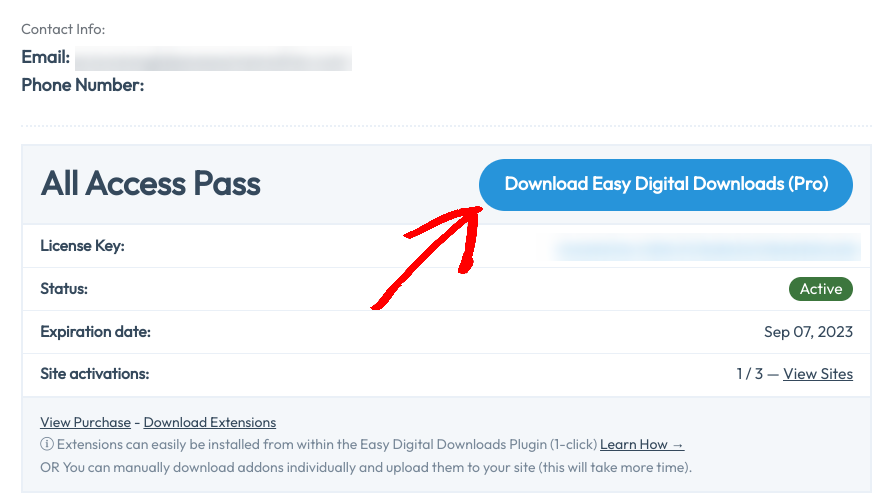
Luego puedes subirlo e instalarlo en tu sitio de WordPress en Plugins » Agregar Nuevo » Subir Plugin:

A continuación, selecciona Instalar y Activar Plugin. Una vez activado, puedes seguir el Asistente de Configuración para empezar:
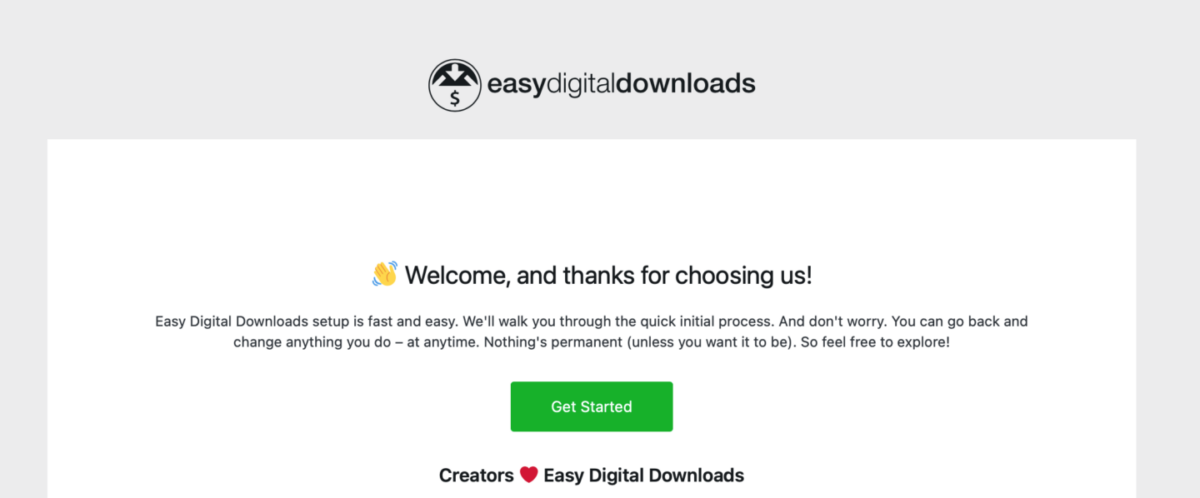
Esto te guía a través de los pasos iniciales clave para iniciar tu tienda en línea. Puedes conectarte a Stripe, instalar herramientas de conversión y optimización, y más.
Para obtener ayuda al iniciar tu tienda, puedes usar estas guías:
Paso 2: Crea tu(s) descarga(s) digital(es)
Después de activar el plugin, puedes crear un nuevo producto. Ve a la sección Descargas en tu panel de WordPress y haz clic en el botón Agregar Nuevo:

Ingresa el nombre de tu producto y agrega una descripción detallada. Esto puede incluir características, beneficios, capturas de pantalla o cualquier otra información relevante:

A continuación, en la sección Precio de descarga, puedes introducir el precio de tu producto. Si quisieras ofrecerlo gratis, puedes dejar el valor en el predeterminado "0":

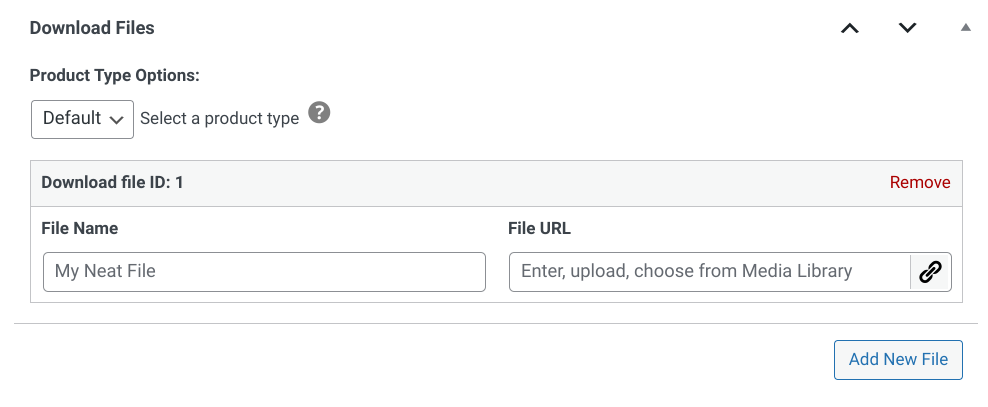
En la sección Archivos de descarga, haz clic en el botón Añadir nuevo archivo para subir el archivo digital que deseas vender. Puedes subir varios archivos si deseas vender diferentes versiones del mismo producto:
Puedes subir una imagen de tu producto a la configuración de la derecha en Imagen de descarga. Esta imagen se mostrará en la página de tu producto y en el correo electrónico de confirmación de compra:
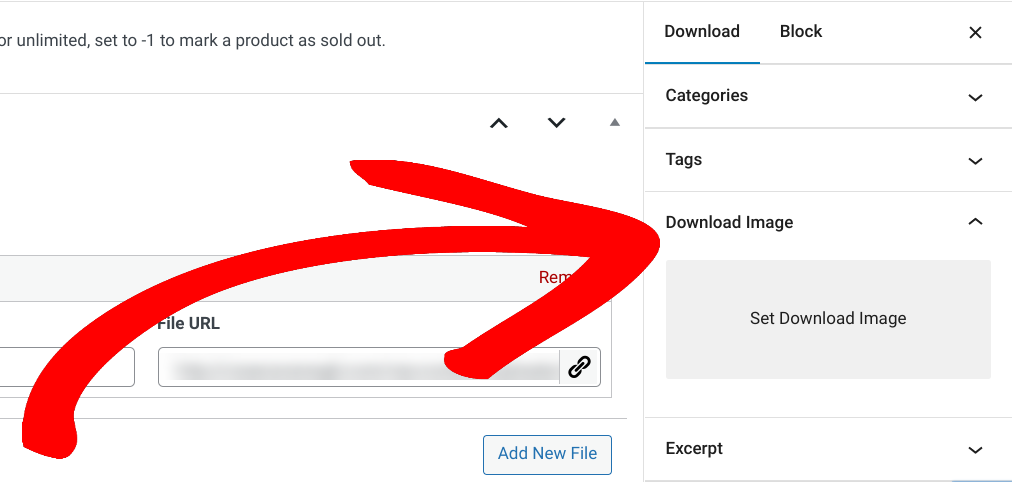
Una vez que hayas completado todos los campos necesarios, haz clic en el botón Publicar para que tu producto esté disponible para la compra.
Paso 3: Duplicar descargas en WordPress
Para duplicar descargas en WordPress, comienza yendo a Descargas. Navega hasta la descarga/producto digital que deseas duplicar y pasa el cursor sobre él. Luego selecciona el enlace Duplicar:
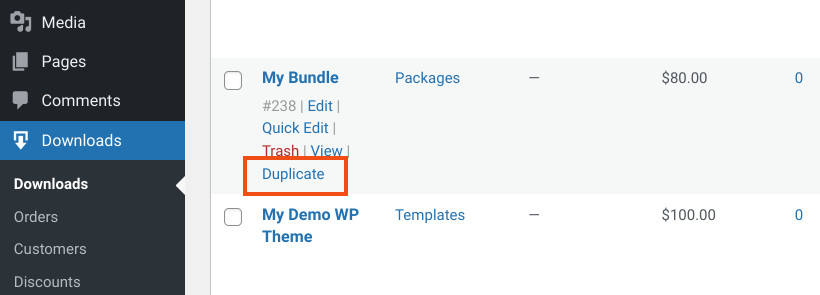
Esto crea una nueva copia del producto. Después de duplicar el producto, puedes editar la información del producto, incluyendo el título, la descripción, el precio y los archivos de descarga.
Una vez que hayas realizado los cambios necesarios, guarda el producto duplicado. Puedes hacerlo haciendo clic en el botón Guardar borrador o Publicar. Repite el proceso para tantos productos como desees duplicar.
¡Eso es todo!
Preguntas frecuentes sobre la duplicación de descargas en WordPress
¿Cuáles son algunos casos de uso para duplicar descargas en WordPress?
Hay un puñado de casos de uso para duplicar descargas. Si vendes productos digitales como música, videos o eBooks, ofrecer diferentes formatos de archivo puede ayudar a atraer a una audiencia más amplia. Por ejemplo, podrías proporcionar a tus clientes una versión en PDF de tu ebook, así como una versión en ePub.
Es posible que desees ofrecer descargas en varios idiomas o diferentes versiones de tu producto. Por ejemplo, podrías ofrecer una versión de prueba gratuita, una versión básica y una versión premium, cada una con diferentes características.
Usa EDD Pro para crear descargas duplicadas
Duplicar descargas en WordPress con Easy Digital Downloads es una forma sencilla y eficaz de gestionar tus productos digitales y aumentar tus ingresos.
Siguiendo esta guía paso a paso, puedes crear descargas duplicadas en muy poco tiempo. Entonces, ¿qué estás esperando? ¡Empieza a duplicar tus descargas hoy mismo y observa crecer tu sitio web de comercio electrónico en WordPress!
¡Comercio electrónico sin límites!
Esa es nuestra promesa. La mayoría de las soluciones de comercio electrónico limitan tu creatividad
…¡no Easy Digital Downloads!
📣 P.S. ¡Asegúrate de suscribirte a nuestro boletín y síguenos en Facebook o Twitter para obtener más recursos de WordPress!








