


Para mejorar la experiencia de compra de tus clientes de comercio electrónico, es una buena idea darles la opción de "Añadir a la lista de deseos" en tu sitio.
Si eres propietario de una tienda de WordPress, una de las formas más sencillas de hacerlo es utilizando el plugin Easy Digital Downloads. Además de ser una solución completa de comercio electrónico, EDD ofrece una extensión de Lista de deseos que hace que añadir y personalizar esta funcionalidad sea un proceso simple y sin problemas.
🔎 En esta publicación, cubriremos:
¿Por qué permitir a los clientes crear listas de deseos?
Hay muchas razones por las que deberías permitir a tus clientes añadir una lista de deseos en tu sitio web. Una de las razones más importantes es que permite a los clientes guardar y compartir productos con otros.
Además, pueden hacer un seguimiento fácil de los productos que desean y recibir recordatorios sobre ellos cuando esos productos estén en oferta o con descuento. Los clientes también pueden acumular puntos de fidelidad y cupones para futuras compras para usarlos al pagar.
Permitir a los clientes crear listas de deseos es una forma eficaz de fomentar la compra impulsiva. Al incluir artículos en sus listas de deseos que están agotados o no disponibles para su compra en este momento, puedes tentarles a comprar productos relacionados en su lugar, lo que te ayuda a aumentar tus ventas generales.
Además, tener una función de lista de deseos en tu sitio web puede ayudarte a aprender más sobre tus clientes y sus intereses. Esta información se puede utilizar para mejorar el diseño y el contenido de tu sitio web para proporcionar una mejor experiencia de usuario para todos los visitantes.
Cómo habilitar 'Añadir a la lista de deseos' en WordPress (En 3 pasos)
¿Listo para empezar? En el siguiente tutorial, te mostraremos paso a paso cómo añadir una función de lista de deseos en WordPress.
Paso 1: Descargar e instalar Easy Digital Downloads
Si ya eres usuario de EDD, siéntete libre de saltar al Paso 2. De lo contrario, el primer paso es descargar e instalar el plugin de WordPress Easy Digital Downloads:

Además de la versión gratuita, existen múltiples opciones de precios de EDD para elegir. Recomendamos una licencia profesional o el Pase de Acceso Total. Con una versión premium, puedes instalar los complementos de la biblioteca de extensiones, incluidas las Listas de deseos de EDD.
Después de completar tu compra, puedes descargar EDD en la pestaña Descargas de archivos del panel de tu cuenta:

A continuación, súbelo a tu sitio de WordPress. Navega a Plugins » Añadir nuevo » Subir plugin » Elegir archivo:

Selecciona el archivo zip, luego haz clic en los botones Instalar ahora y Activar plugin. Se añadirá un elemento Descargas a tu área de administración de WordPress:

Para obtener más orientación sobre cómo configurar tu sitio web de comercio electrónico, puedes consultar nuestra Guía de inicio rápido de EDD.
Paso 2: Añadir la extensión de Listas de deseos
El siguiente paso es descargar la extensión Listas de deseos de EDD :

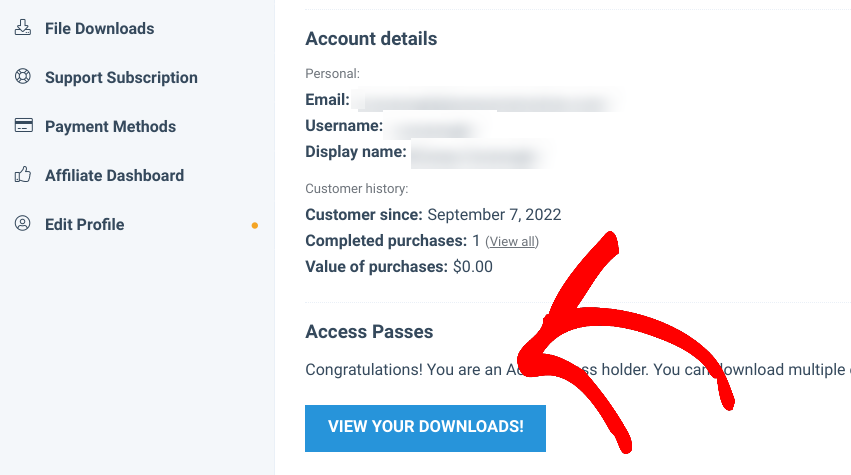
Este complemento brinda a los clientes la capacidad de guardar y compartir sus productos en tu sitio web de WordPress. Para agregarlo, puedes ir al panel de tu cuenta de EDD, seguido de Ver tus descargas!:
Busca "listas de deseos". Localiza Listas de deseos de EDD, luego selecciona Descargar ahora:
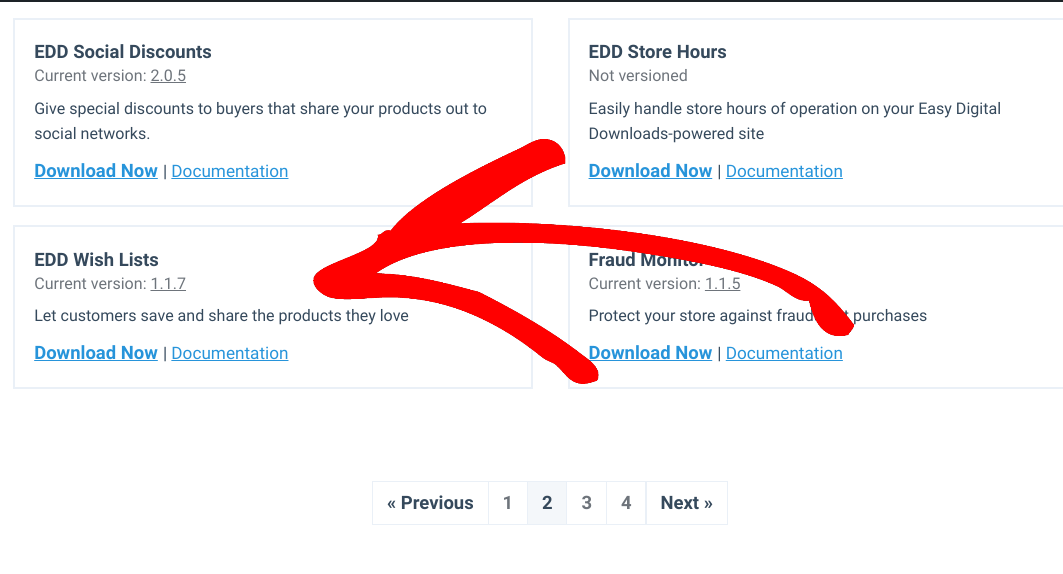
A continuación, puedes regresar a tu panel de WordPress, luego ir a Plugins » Agregar nuevo » Subir plugin. Selecciona la extensión, luego haz clic en Instalar ahora y Activar plugin.
Paso 3: Configurar los ajustes de 'Agregar a la lista de deseos'
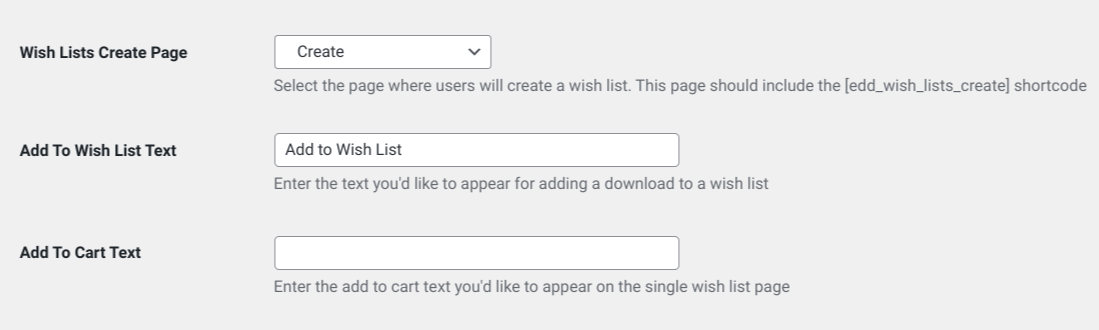
Una vez que hayas activado la extensión, puedes configurar los ajustes. Para hacerlo, ve a Descargas » Ajustes » Extensiones » Listas de deseos:
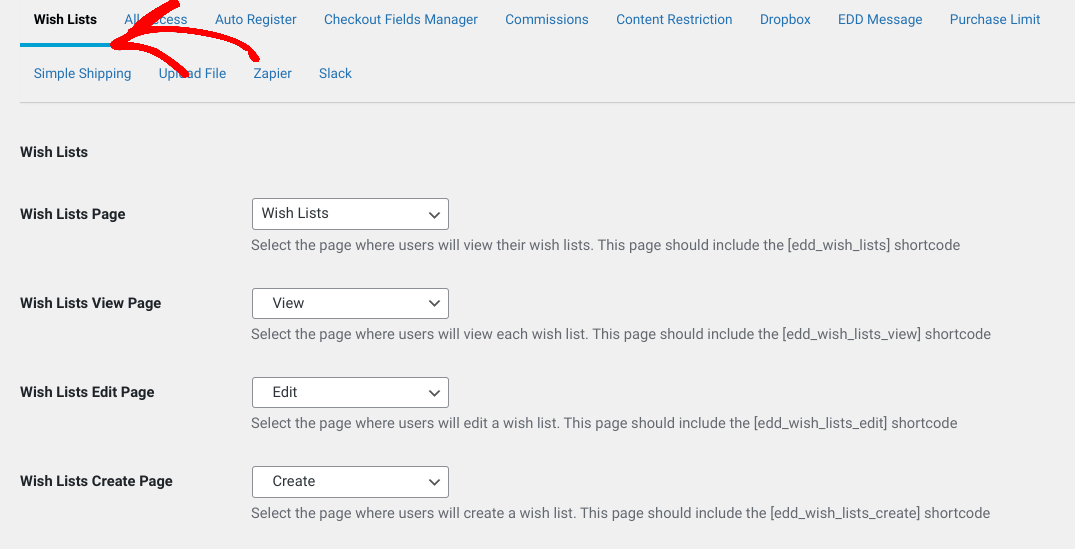
Como puedes ver, hay una gran cantidad de ajustes de lista de deseos que puedes aplicar en esta página. La primera opción te permite seleccionar tu página de lista de deseos. Aquí es donde los compradores verán sus listas de deseos. También puedes agregar la funcionalidad de lista de deseos en otras páginas usando el shortcode. Para un desglose completo de lo que significa cada ajuste, puedes consultar nuestra documentación de Listas de deseos de EDD.
Si deseas cambiar el texto del botón que permite a los clientes agregar un producto a su lista de deseos, puedes hacerlo en el campo Texto para agregar a la lista de deseos:
También puedes modificar el texto del botón Agregar al carrito y elegir si deseas que los invitados puedan crear listas de deseos. El menú desplegable Icono te permite seleccionar un icono que aparezca junto al enlace de la lista de deseos. En Estilo del botón, puedes elegir mostrar esta opción como un botón de lista de deseos o un enlace:
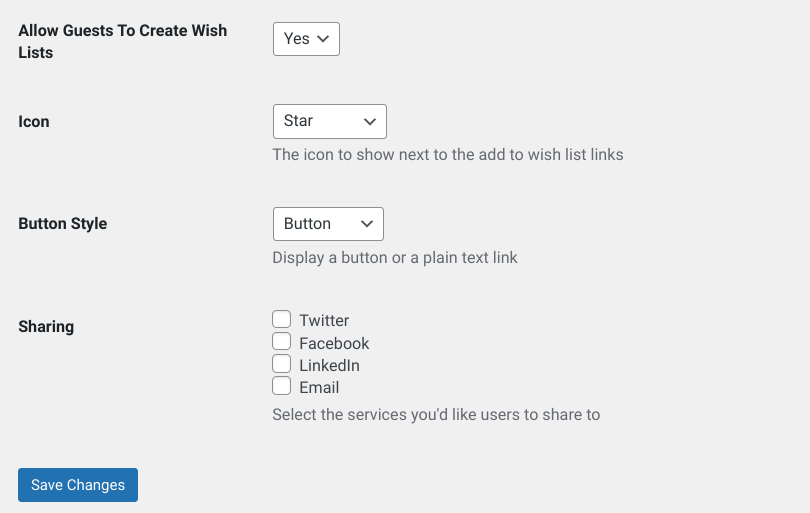
También puedes elegir en qué redes sociales habilitar el botón para compartir. Cuando hayas terminado, haz clic en el botón Guardar cambios.
Paso 4: Publicar y probar tu función de lista de deseos
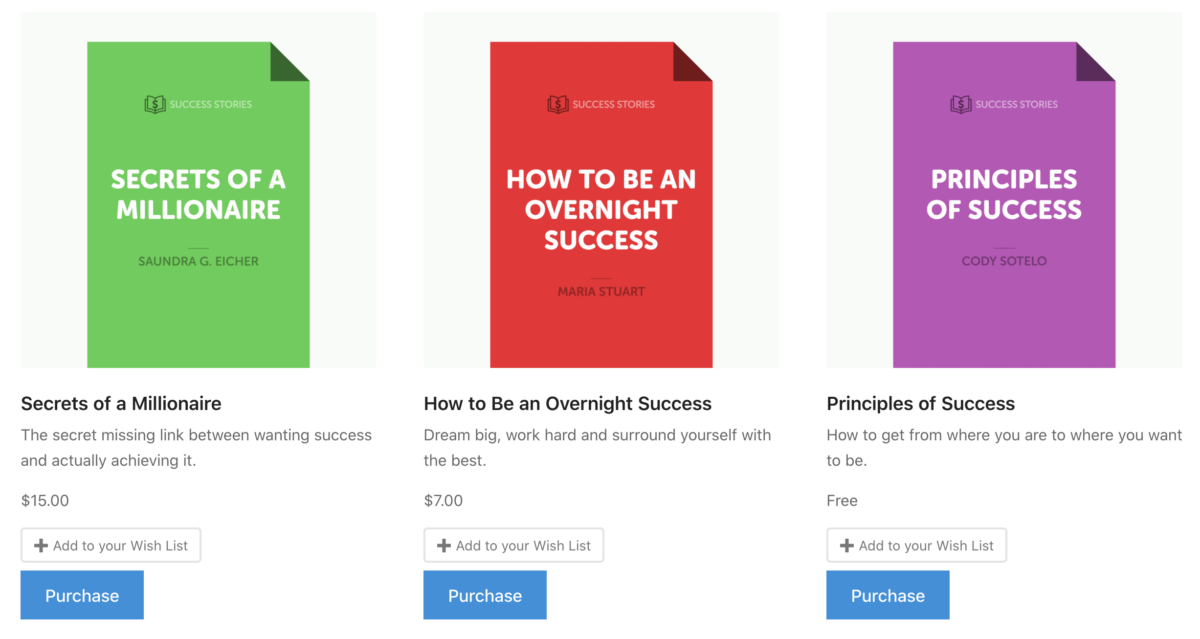
Ahora, cada uno de tus productos tendrá un enlace o botón (lo que hayas elegido) en el que los clientes podrán hacer clic para agregar el artículo a su lista de deseos. Puedes ver la página de tu tienda desde el front-end de tu sitio para ver cómo aparece la opción de lista de deseos para los visitantes:
Cuando haces clic en la opción Agregar a la lista de deseos, debería abrirse una ventana emergente modal que te pide que agregues el artículo a una lista existente o que crees una nueva lista de deseos:
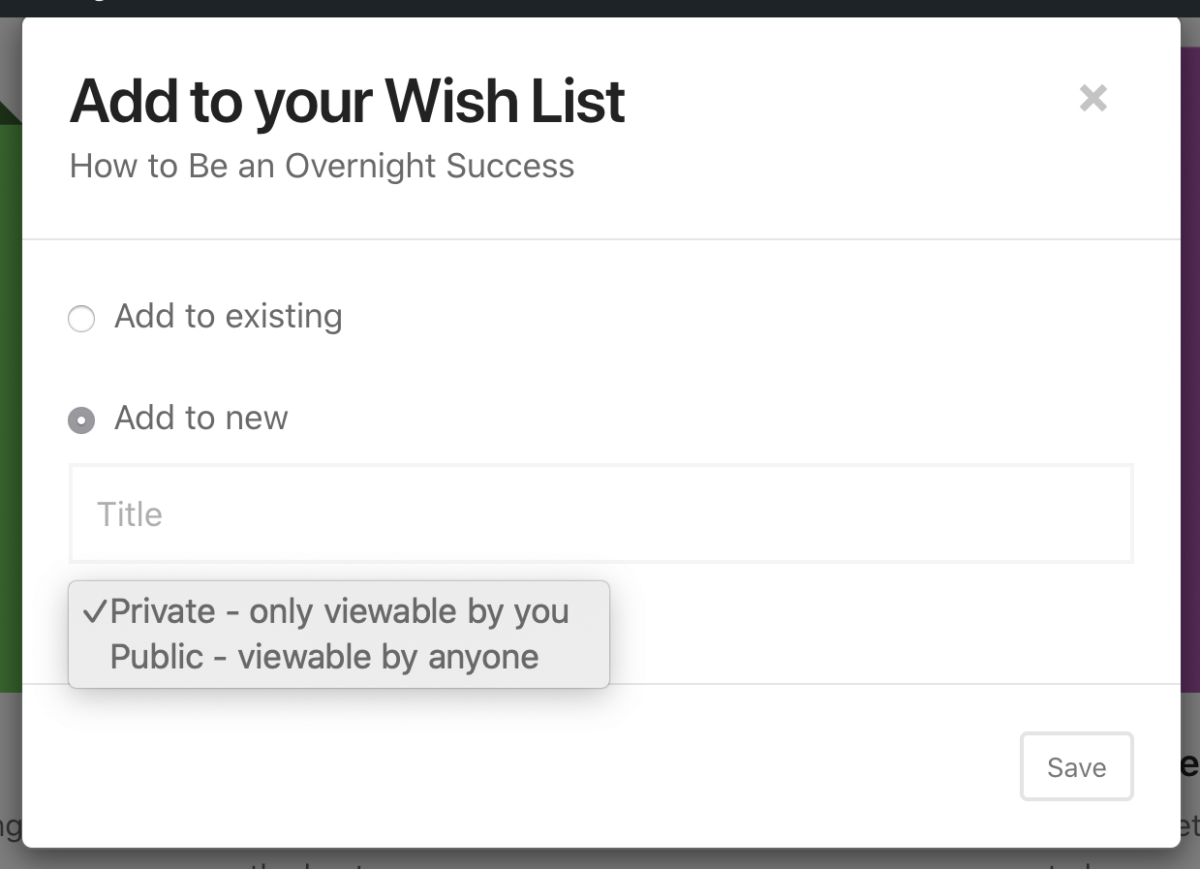
Si seleccionas Agregar a nueva, puedes nombrar la lista de deseos personalizada y elegir si es Pública o Privada. La configuración de privacidad hace que la lista de deseos solo sea visible para el usuario. En otras palabras, no podrás compartirla en plataformas de redes sociales.
¡Eso es todo! Si estás satisfecho con cómo se ve y funciona la función de agregar a listas de deseos, puedes publicar tus cambios.
Permite a tus clientes añadir una lista de deseos en WordPress
Permitir que los clientes de tu comercio electrónico creen listas de deseos es una excelente manera de mejorar la experiencia de usuario de tu tienda en línea. Al habilitar esta función, tus usuarios podrán guardar y compartir fácilmente sus productos favoritos.
Descarga Easy Digital Downloads hoy mismo para agregar esta funcionalidad a tu sitio. Para obtener más formas de mejorar tu tienda y aumentar las conversiones, consulta Cómo agregar un botón de "Comprar ahora" en WordPress y Cómo agregar reseñas de productos en WordPress.
¡Asegúrate de suscribirte a nuestro boletín y síguenos en Facebook o Twitter para obtener más recursos de WordPress!








